Soft brick مقابل Hard brick على Android: كيف تفرّق بينهما
تُطلق عبارة hard brick على أربع حالات مختلفة على الأقل، ونتائجها مختلفة جداً. أمران يخبرانك أيّها لديك فعلاً.
المحتويات
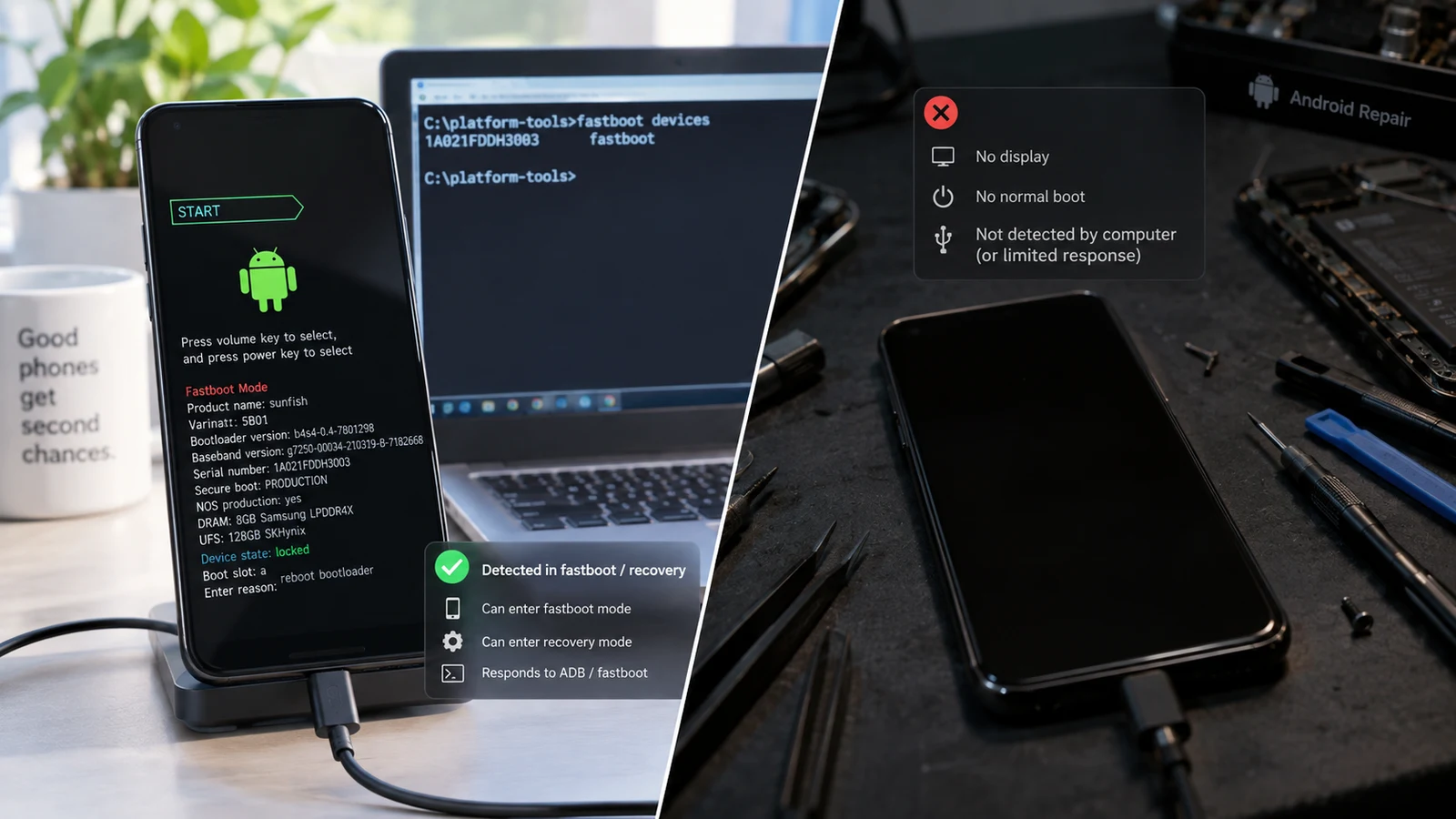
الفرق ليس في مدى «موت» الهاتف ظاهرياً، بل في قدرة الحاسوب على التخاطب معه. أمران يحسمان المسألة في أقل من دقيقة، والنتيجة تحدد هل تواجه إعادة فلاش للفيرموير، أم إجراء استعادة منخفض المستوى، أم إصلاح اللوحة الأم.
كلمة «brick» تشمل أربع حالات مختلفة على الأقل
يستخدم الناس كلمة «bricked» لكل شيء، من حلقة رسوم الإقلاع المتحركة إلى هاتف سقط في غسالة. هذه مشكلات مختلفة ونتائجها مختلفة، لذا لا تخبر التسمية وحدها الفني بشيء.
إليك الطيف الفعلي، من الأسهل استرجاعاً إلى الأصعب:
- الجهاز يقلع إلى شيء ما. وضع recovery أو fastboot أو download mode أو شاشة البوتلودر، وحتى شاشة خطأ. إنه ينفّذ شيفرة ويمكن الوصول إليه.
- الجهاز لا يعرض شيئاً لكن الحاسوب يكتشفه. لا يوجد خرج على الشاشة، لكن توصيله ينتج جهاز USB على الحاسوب. هذه هي الحالة التي يُطلق عليها «hard brick» أكثر من غيرها، وبأكبر قدر من الخطأ.
- الجهاز لا يعرض شيئاً ولا يكتشفه الحاسوب، لكنه يستجيب فيزيائياً. اهتزاز عند التشغيل، أو حرارة، أو مؤشر LED للشحن. هناك شيء يعمل.
- انعدام تام للاستجابة. لا شاشة، ولا تعرّف عبر USB، ولا اهتزاز، ولا أي سلوك للشحن، ولا حرارة.
الحالة الرابعة وحدها هي ما كان يُقصد بـ«hard brick» في الأصل، وحتى هنا يهم السبب: البطارية الميتة واللوحة الأم الميتة تعطيان العَرَض نفسه من الخارج.
جدول القرار
أجرِ اختبار الكشف في القسم التالي أولاً، ثم اقرأ الصف المطابق.
| العَرَض | هل يكتشفه الحاسوب؟ | هل البوتلودر أو recovery متاح؟ | الفئة المرجّحة | تعقيد الاستعادة | خطر فقدان البيانات |
|---|---|---|---|---|---|
| حلقة إقلاع، أو شعار أو رسوم متحركة | نعم، كـ ADB أو fastboot | نعم | Soft brick، عطل في الإقلاع أو النظام | منخفض. أعد فلاش القسم المتأثر | منخفض إن استعدت الـ image الصحيح، ومرتفع إن نفّذت reset |
| عالق في recovery عند كل إقلاع | نعم، كـ ADB في recovery | نعم، recovery | Soft brick، مشكلة في slot أو boot image | منخفض إلى متوسط | متوسط. قوائم recovery تتضمن خيارات مسح |
| يقلع إلى fastboot أو البوتلودر فقط | نعم، كـ fastboot | نعم، البوتلودر | Soft brick، boot image مفقود أو غير صالح | منخفض إلى متوسط | منخفض إن توفّر الـ image الصحيح |
| شاشة سوداء، ويظهر في وضع download أو emergency | نعم، كجهاز USB خاص بالشركة المصنعة | لا إقلاع عادياً، لكن واجهة الخدمة تستجيب | عطل عميق في الفيرموير، يُسمّى أحياناً hard brick | مرتفع. أدوات الشركة المصنعة، وغالباً بمصادقة | غالباً كلي. هذه الإجراءات تمسح البيانات عادةً |
| شاشة سوداء، ويظهر كجهاز USB مجهول أو بلا اسم | نعم، لكن غير محدد الهوية | لا | غير محددة. قد تكون مشكلة تعريفات أو وضعاً منخفض المستوى | غير معروف حتى يُحدَّد | غير معروف |
| شاشة سوداء، يهتز أو يسخن، ولا شيء يُكتشف | لا | لا | عطل محتمل في العتاد، أو تلف محتمل في البوتلودر | مرتفع جداً، وقد يلزم عمل على مستوى اللوحة | يعتمد على العطل. وغالباً لا تُسترجع البيانات بالبرمجيات |
| خامل تماماً: لا اهتزاز ولا شحن ولا كشف | لا | لا | عتاد: الطاقة أو البطارية أو اللوحة | إصلاح مادي أو استبدال | استعادة البيانات، إن أمكنت أصلاً، عملية مادية |
صفّان في هذا الجدول يُساء فهمهما. صف download mode وemergency mode يُسمّى «hard brick» ويمكن استرجاعه في كثير من الأحيان. أما صف «يهتز لكن لا يُكتشف» فيُسمّى «soft brick» لأن الهاتف يُظهر علامات حياة، وهو غالباً المشكلة الأصعب.
كيف تجري اختبار الكشف بشكل صحيح
لا ينفع الجدول إلا إذا كانت نتيجة الكشف دقيقة. قد يبدو هاتف سليم تماماً غير مكتشف بسبب كابل للشحن فقط أو تعريف مفقود، وهذا التشخيص الخاطئ يدفع الناس إلى استنتاجات مكلفة.
الخطوة 1. استخدم كابلاً تأكدت أنه ينقل البيانات. لا كابلاً تفترض أنه سليم، بل كابلاً نقلت به ملفات من قبل. توجد كابلات للشحن فقط، وهي تعطي بالضبط العَرَض الذي تحاول تفسيره.
الخطوة 2. استخدم منفذ USB خلفياً مباشرة في الحاسوب. لا موزّعاً (hub)، ولا منفذ شاشة، ولا قاعدة توصيل (dock).
الخطوة 3. نفّذ الفحصين معاً، في كل حالة يدخلها الجهاز.
adb devices
fastboot devices
الخطوة 4. افحص قائمة الأجهزة في نظام التشغيل، لا مخرجات الأداة وحدها. هذه الخطوة هي التي تفصل بين النتيجة الحقيقية والنتيجة السلبية الكاذبة، لأن الجهاز قد يظهر على USB بينما لا تعرض أداة سطر الأوامر شيئاً.
- Windows: افتح Device Manager وراقب القائمة أثناء توصيل الهاتف. ظهور شيء ثم اختفاؤه، أو ظهوره كجهاز غير معروف، نتيجة كشف إيجابية حتى لو لم يُظهر الأمر
fastboot devicesشيئاً. - macOS: افتح System Information، ثم USB، وابحث عن إدخال جديد.
- Linux: شغّل
lsusbقبل التوصيل وبعده وقارن النتيجتين، أو راقبdmesgأثناء توصيل الهاتف.
جهاز USB غير المسمّى أو المجهول لا يعني «لا شيء مكتشف». بل يعني «مكتشف لكن غير معرَّف»، وهذا صف مختلف تماماً في الجدول، وغالباً مشكلة تعريفات لا هاتفاً ميتاً. إن كانت نتيجتك كشفاً مفقوداً أو ملتبساً، فاتبع قائمة فحص كشف fastboot قبل أن تحكم بأن الجهاز ميت.
الخطوة 5. جرّب الجهاز على حاسوب ثانٍ، ويفضّل بنظام تشغيل مختلف. هذا يستبعد فئة كاملة من مشكلات الجهة المضيفة باختبار واحد.
لماذا «hard brick» غالباً مصطلح خاطئ
دخل المصطلح الاستخدام الشائع عندما كانت مسارات الاستعادة في أجهزة Android أبسط، وكان فشل الفلاش يعني في الغالب زيارة محل صيانة. ثم تغيّر أمران.
أولاً، تشحن الشركات المصنّعة للشرائح واجهات استعادة منخفضة المستوى تقع تحت البوتلودر. منصات Qualcomm توفّر emergency download mode. ومنصات MediaTek توفّر واجهة على مستوى BootROM. وأجهزة Samsung لها download mode الخاص بها. وُجدت هذه الواجهات ليمكن إعادة فلاش جهاز بوتلودره تالف، والجهاز الموجود في أحدها ليس قطعة خردة قطعاً.
ثانياً، أصبحت الأدوات والفيرموير اللازمان لاستخدام تلك الواجهات متاحين أكثر بكثير مما كانا، وإن كان التوفر يختلف كثيراً بين الشركات والطرازات. بعض الشركات تحجب هذه الواجهات خلف مصادقة لا تُمنح إلا لمزوّدي الخدمة المعتمدين، وبعضها لا يفعل ذلك.
والنتيجة أن السؤال العملي لم يعد «soft أم hard». بل «أي واجهة لا يزال هذا الجهاز تحديداً يوفّرها، وهل يمكن استخدامها بالفيرموير والتفويض المتاحين فعلاً لهذا الطراز».
هذا سؤال أضيق وأنفع، ولهذا لا نذكر نسبة استعادة شاملة. جهاز في emergency mode مع فيرموير منشور ودون شرط مصادقة له مسار معالجة معين. أما العَرَض نفسه على طراز تحجب الشركة واجهته فله مسار آخر وجواب مختلف، وأحياناً يكون الجواب الصادق أن الاستعادة بالبرمجيات غير متاحة.
تبدأ خدمة استعادة الفيرموير والأجهزة المتعطلة (brick) لدينا بهذا التحديد بالذات، ونخبرك أيّ الحالتين هي حالتك قبل أن نقدّم أي عرض سعر.
ما لا يمكن استرجاعه بالبرمجيات فعلاً
بعض الحالات لا حل برمجياً لها، ومن الأفضل أن نكون صريحين بشأنها:
- تلف التخزين. إن تعطّلت ذاكرة الفلاش نفسها فلا يوجد ما تكتب عليه الفيرموير. وقد يظهر ذلك كجهاز يدخل وضع الفلاش ثم تفشل كل محاولة في منتصفها.
- تلف إدارة الطاقة أو اللوحة. الجهاز الذي لا يغذّي خطوط الطاقة (rails) لن ينفّذ أي شيفرة مهما كان الفيرموير الذي تملكه.
- تلف اللوحة بسبب السوائل أو الصدمات. التآكل وكسر المسارات مشكلات مادية.
- حالة أمان مثبتة بفيوز في بعض الأجهزة. تعتمد بعض الشركات فيوزات أمان أحادية الاتجاه. وإذا فُعّلت فلا يمكن عكس تلك الحالة بالبرمجيات. ويختلف تأثير ذلك في الاستعادة وكيفيته بحسب الشركة. وفي أجهزة Samsung يؤثر فيوز Knox تحديداً في الضمان وبعض الميزات الآمنة، لا في القدرة على فلاش الفيرموير، ونشرح ما يفعله وما لا يفعله في مقال منفصل.
- طرازات تتطلب واجهة منخفضة المستوى محمية بمصادقة، ولا يمكن الحصول على التفويض. هذا حدّ حقيقي، ولا تزيله أي مهارة تقنية.
من يعد باستعادة كل جهاز في كل حالة عن بُعد فهو يصف نموذج عمل، لا قدرة تقنية.
ما تكلّفه كل فئة من بياناتك
تعقيد الاستعادة ومصير البيانات جانبان منفصلان، ولا يتغيران بالضرورة معاً.
| الفئة | المصير المعتاد للبيانات |
|---|---|
| عطل في الإقلاع أو النظام، والجهاز قابل للوصول | تبقى البيانات إن استعدت الـ image الصحيح بدل إعادة الضبط |
| مشكلة في slot أو recovery | تبقى البيانات إن تجنبت عناصر القوائم المدمّرة |
| عطل عميق في الفيرموير يتطلب أدوات الشركة المصنعة | هذه الإجراءات تعيد كتابة تخطيط التخزين عادةً. افترض أن كل شيء سيضيع |
| عطل في العتاد | البرمجيات لا تفيد. استخراج البيانات مادياً عمل متخصص وغير مضمون |
الترتيب الذي يفاجئ الناس: الجهاز الذي يدور في حلقة إقلاع، وهو أمر مقلق، هو الأفضل حالاً من جهة بياناتك. أما الجهاز الذي يحتاج إعادة فلاش منخفضة المستوى، وهو ما يبدو انتصاراً حين ينجح، فيكلّفك عادةً كل ما عليه.
يستحق هذا الفهم قبل أن تأذن بأي إصلاح. «أعدنا تشغيله» و«أنقذنا ملفاتك» نتيجتان مختلفتان، والثانية أصعب بكثير. إن كانت البيانات هي الأهم فقل ذلك أولاً، واقرأ كيف تتعامل مع bootloop دون خسارة البيانات قبل أن يبدأ أحد بالفلاش. وحين تكون الملفات لا تُعوَّض، تقيّم خدمة استعادة البيانات لدينا ما هو ممكن واقعياً بحسب حالة الجهاز، بما في ذلك حين يكون الجواب أن لا شيء ممكن.
الأسئلة الشائعة
هاتفي يهتز لكن الشاشة تبقى سوداء. هل هو soft brick أم hard brick؟ غير محدد حتى تجري اختبار الكشف. الاهتزاز يعني أن شيئاً ما يُنفَّذ، وهذا مشجع، لكن العامل الحاسم هو هل يتعرف الحاسوب على الجهاز. افحص قائمة أجهزة نظام التشغيل، لا مخرجات الأداة فقط.
هل يمكن أن يتحول soft brick إلى hard brick؟ نعم، وهذه أقوى حجة للتوقف مبكراً. فلاش image خاطئ، أو مقاطعة الفلاش، أو تشغيل أدوات الشركة على طراز غير مناسب قد ينقل الجهاز من حالة قابلة للاستعادة إلى حالة أسوأ بكثير. وكل محاولة فاشلة فرصة لجعل الأمر أصعب.
هل bootloop هو soft brick؟ حسب التعريف المعتاد، نعم: الجهاز ينفّذ شيفرة ويمكن الوصول إليه. لكن «bootloop» يصف ما تراه، و«soft brick» يصف الفئة، وعَرَض الإقلاع المحدد يحمل معلومات تشخيصية أكثر من أي من التسميتين.
هل يساعد فتح قفل البوتلودر في استعادة جهاز brick؟ ليس كخطوة استعادة، وله كلفته. فتح القفل يمسح البيانات في أجهزة Android كإجراء أمني. وإن كان الجهاز مفتوح القفل أصلاً فهذا مفيد لأنه يوسّع الخيارات المتاحة. أما فتحه الآن بغرض محاولة الاستعادة تحديداً فيعني قبول المسح.
هل يستطيع محل الصيانة التفريق بينها؟ الفني الكفء يجري اختبار الكشف نفسه ويصل إلى الاستنتاج نفسه. احذر أي عرض سعر يُقدَّم قبل توصيل الجهاز بحاسوب، لأن الفئة لا تُعرف بالنظر إلى الشاشة.
ما الجزء الذي يمكن تنفيذه عن بُعد؟ الحالات التي يكون فيها الجهاز قابلاً للوصول ولديك حاسوب يعمل مناسبة للعمل عن بُعد في معظمها، لأن العمليات تُنفَّذ من الحاسوب. أما الحالات التي تتطلب أدوات خدمة الشركة أو عملاً على اللوحة فلا. إليك ما تتضمنه الجلسة عن بُعد فعلاً.
قراءة ذات صلة: إصلاح bootloop دون خسارة البيانات · ما تعنيه كل حالة على شاشة الإقلاع · fastboot لا يكتشف الجهاز · فشل فلاش Magisk · Android يقلع إلى recovery باستمرار
المصادر: وثائق Android Open Source Project عن البوتلودر والأقسام (partitions).
آخر تحقق: 22 أغسطس 2026. تختلف واجهات الاستعادة منخفضة المستوى وتوفرها وشروط المصادقة فيها بحسب الشريحة والشركة المصنعة والطراز. تأكد من وثائق جهازك الرسمية.
المزيد من أدلة أندرويد
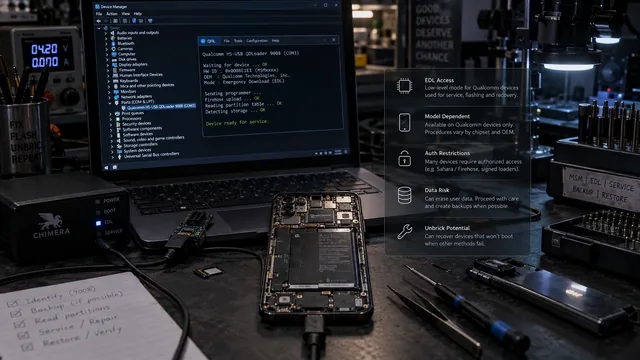
وضع EDL في Android: ما هو ومتى يهم وما مخاطره
وضع EDL حقيقي وقد أعاد إحياء أجهزة لم تصلها أي طريقة أخرى. لكنه محجوب ومرتبط بالطراز وغالباً مدمّر للبيانات. إليك النسخة الصادقة.
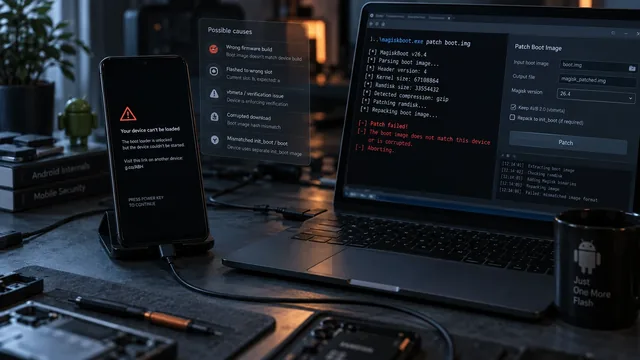
فشل Magisk flash: شخّص boot image قبل مسح البيانات
حلقة الإقلاع (bootloop) بعد الـ patch مشكلة تشخيص وليست مشكلة مسح للبيانات. هناك ستة أشياء تسوء عادةً، وغالباً ما يكشف العَرَض أيها السبب.
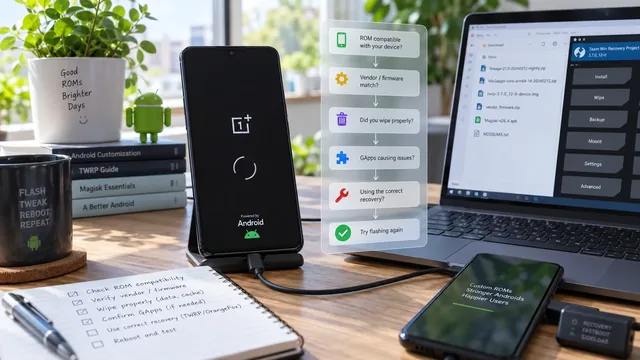
Bootloop بعد فلاش روم مخصص: ما الذي يستحق الفحص عادةً
غالباً ما يعني عدم إقلاع الروم أنه غير متوافق مع طبقة تحته. وتكشف شجرة القرار أي طبقة هي المشكلة.