Guide des kernels personnalisés Android 2026
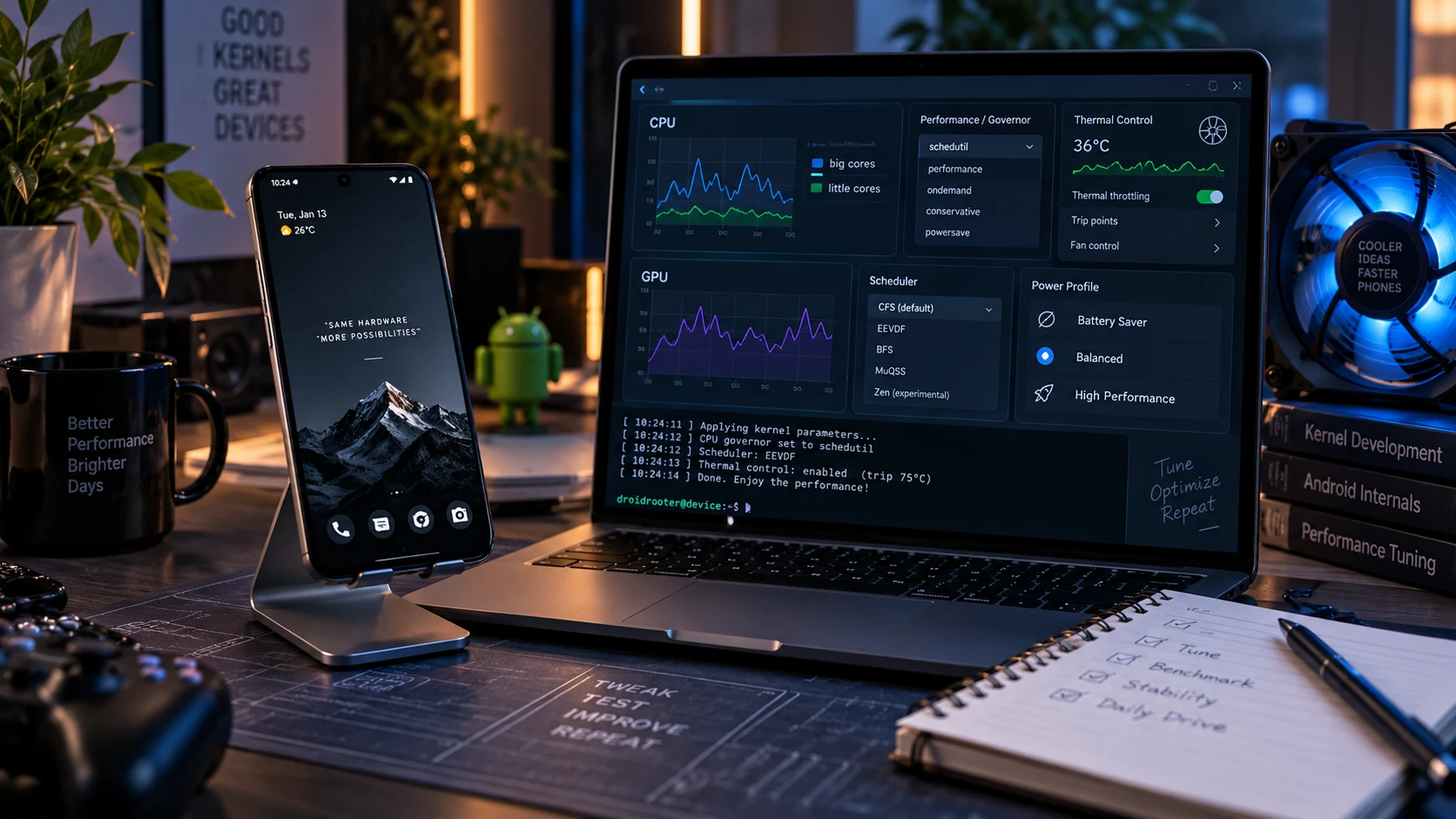
Guide 2026 des kernels personnalisés : rôle, installation, ElementalX/FKM/KernelSU, réglage des governors, batterie ou performance, risque de brick.
Sommaire
- Où se situent les kernels personnalisés dans la pile Android
- Installer un kernel personnalisé pas à pas
- Étape 1 : vérifier que des kernels communautaires prennent en charge votre appareil
- Étape 2 : choisir le kernel adapté à votre appareil et à votre ROM
- Étape 3 : sauvegarder le boot.img d’origine
- Étape 4 : lire les instructions d’installation du kernel
- Étape 5 : flasher le kernel
- Étape 6 : vérifier le démarrage et le root
- Étape 7 : installer un gestionnaire de kernel et régler
- Governors CPU recommandés
- Économiser la batterie par undervolting
- Quand NE PAS installer de kernel personnalisé
- Cas clients réels
- Conclusion
Un kernel personnalisé remplace le logiciel Android de plus bas niveau, le kernel qui fait le lien entre le matériel et le système, par une version créée par la communauté. Elle expose des réglages supplémentaires (governors CPU/GPU, tables de tension, limites thermiques) et ajoute souvent des fonctions absentes du kernel d’origine (governors en plus, prise en charge du root KernelSU, mods audio, calibration d’écran KCAL). En 2026, les kernels personnalisés restent un outil d’utilisateur avancé : gains réels pour qui poursuit un objectif précis (optimisation gaming, autonomie durable sur un kernel d’origine mal réglé, root par KernelSU), gains marginaux pour un usage courant sur les flagships récents déjà bien réglés. Ce guide présente la situation réaliste en 2026 : ce que font vraiment les kernels personnalisés, comment les installer en sécurité, le réglage des governors et des tensions, et la réalité du risque de brick.
Où se situent les kernels personnalisés dans la pile Android
| Niveau | Ce qui change | Exemples | Risque | Réversibilité |
|---|---|---|---|---|
| Module Magisk | Espace utilisateur et surcouche système | AdAway, LSPosed, PIF | Faible | Élevée (désinstallation via Magisk) |
| Kernel personnalisé | Le kernel lui-même (boot.img) | ElementalX, FK Kernel, Eureka | Moyen à élevé | Moyenne (reflasher le boot d’origine) |
| ROM personnalisée | Tout le système (kernel, système, framework) | LineageOS, Pixel Experience | Élevé | Faible (reflash complet du firmware) |
| Système d’origine + Magisk | Uniquement des modules en espace utilisateur | Configuration root par défaut en 2026 | Faible | Élevé |
| Système d’origine + kernel personnalisé | Kernel seul, tout le reste d’origine | Réglage du kernel pour utilisateurs avancés | Moyen | Moyen |
| ROM personnalisée + kernel personnalisé | Les deux niveaux remplacés | Personnalisation maximale | Élevé | Faible |
Installer un kernel personnalisé pas à pas
Étape 1 : vérifier que des kernels communautaires prennent en charge votre appareil
Archive XDA, groupes Telegram par appareil, GitHub par codename. Tous les appareils n’ont pas de kernels personnalisés.
Étape 2 : choisir le kernel adapté à votre appareil et à votre ROM
Les kernels sont liés au codename et souvent à une ROM précise. Lisez les notes de compatibilité du kernel.
Étape 3 : sauvegarder le boot.img d’origine
adb reboot bootloader
fastboot getvar current-slot   # if A/B device
fastboot boot recovery.img      # boot to recovery
# Or use payload-dumper-go on stock firmware to extract boot.img/init_boot.img
Gardez le boot.img d’origine en lieu sûr : c’est votre récupération d’urgence.
Étape 4 : lire les instructions d’installation du kernel
Certains se flashent par zip via TWRP/OrangeFox, d’autres avec fastboot flash boot kernel.img, d’autres via Magisk Manager → Installer → Installation directe.
Étape 5 : flasher le kernel
# Method 1: fastboot direct flash (most common)
fastboot flash boot custom_kernel.img
fastboot reboot

# Method 2: TWRP/OrangeFox zip flash
# Boot recovery → Install → select kernel.zip → Swipe to flash → reboot

# Method 3: Magisk Manager Direct Install
# (only if kernel is distributed as Magisk-Direct-Install-compatible image)
Étape 6 : vérifier le démarrage et le root
Vérifiez que l’appareil démarre ; une appli de test du root confirme su ; les applis bancaires restent masquées via la DenyList ; Play Integrity est validé.
Étape 7 : installer un gestionnaire de kernel et régler
FK Kernel Manager (FKM), EX Kernel Manager ou le gestionnaire propre à l’appareil. Réglez le governor CPU, le governor GPU, l’ordonnanceur d’E/S et les tables de tension.
Governors CPU recommandés
- schedutil : le choix moderne par défaut ; recommandé pour un usage courant
- performance : uniquement pour les sessions de jeu (énorme coût en batterie)
- powersave : uniquement pendant les périodes de veille connues
- Governors compatibles WALT : le meilleur choix moderne sur les kernels qui les gèrent
- interactive / conservative / smartmax : anciens ; seulement pour un objectif de réglage précis
La règle pratique : schedutil pour la plupart des utilisateurs. Passez en performance à la demande pour jouer. Évitez de laisser performance activé en permanence.
Économiser la batterie par undervolting
L’undervolting abaisse les tensions de fonctionnement tout en gardant la stabilité : meilleure autonomie, au prix d’une marge de stabilité réduite.
- Gestionnaire de kernel → Tables de tension → repérez les tensions par fréquence
- Réduisez par petits paliers (en général 25 à 50 mV par étape)
- Testez la stabilité avec un test de charge (charge soutenue et benchmark GPU)
- Si c’est stable : essayez une réduction supplémentaire ; sinon, revenez d’un palier
- Notez les tables de tension qui fonctionnent pour votre appareil
Toutes les puces ne supportent pas bien l’undervolting ; certaines puces 2026 (certaines MediaTek, quelques Qualcomm récentes) ont un binning de tension qui résiste à un undervolting significatif.
Quand NE PAS installer de kernel personnalisé
- Flagship récent déjà bien réglé d’origine : Pixel, OnePlus récent, Samsung haut de gamme récent, gain réel minime
- Appareil indispensable : téléphone du quotidien avec applis bancaires, données professionnelles et photos irremplaçables, le risque de brick est trop élevé
- Peu d’expérience et aucune familiarité avec fastboot : sortir d’un brick causé par un flash de kernel exige de savoir utiliser fastboot
- Appareil sans support communautaire actif pour les kernels : les vieux kernels (>1 an sans mise à jour) posent souvent problème sur l’Android actuel
- Objectif d’un simple « coup de boost » : les flagships récents sont déjà proches de la saturation pour les usages courants
Cas clients réels
- Client au Royaume-Uni, Samsung Galaxy A55, objectif batterie : Eureka Kernel, governor conservative et undervolting de 50 mV ; 8 % d’autonomie en plus en usage réel ; client satisfait sur la durée
- Client en Inde, POCO X6 Pro, objectif gaming : FK Kernel, governor performance pour jouer et schedutil au quotidien ; module FAS-RS pour stabiliser la fréquence d’images ; réglé
- Client au Bangladesh, Pixel 8a, essai de KernelSU : kernel patché KernelSU, masquage des applis bancaires ; Magisk jugé préférable pour l’écosystème ; retour au kernel d’origine avec Magisk
- Client dans l’UE, OnePlus 9 Pro, mod audio : kernel personnalisé avec patch de contrôle du son ; nette amélioration de la qualité audio sur casque filaire
- Client aux États-Unis, appareil briqué par un mauvais kernel : kernel d’un autre appareil flashé ; bootloop ; récupéré en reflashant le boot d’origine via fastboot ; rappel de vérifier le codename avant de flasher
Conclusion
En 2026, les kernels personnalisés restent un outil d’utilisateur avancé : gains réels pour qui poursuit un objectif précis (gaming, autonomie durable sur un kernel d’origine mal réglé, root par KernelSU), gains marginaux pour un usage courant sur les flagships récents déjà bien réglés. Gardez toujours le boot.img d’origine avant de flasher. Vérifiez que la communauté prend en charge votre codename. Choisissez ElementalX, FK Kernel ou Eureka selon l’appareil. Réglez avec FKM ou EX Kernel Manager. Pour la plupart des utilisateurs, le kernel d’origine avec Magisk suffit : le kernel personnalisé est le niveau suivant, pour ceux qui ont déjà épuisé les gains du réglage d’origine. Voir notre guide du root Android, notre optimisation gaming et notre guide des modules Magisk. Écrivez-nous sur WhatsApp (wa.me/WhatsApp) ou Telegram (t.me/DroidRooter) pour un conseil adapté à votre cas.
Questions fréquentes
Qu’est-ce qu’un kernel personnalisé et pourquoi en installer un ?
Le kernel est la couche centrale d’Android qui fait le lien entre le matériel (CPU, GPU, RAM, modem, capteurs) et le système. Le kernel d’origine fourni par le constructeur est réglé sur des valeurs sûres : stabilité sur toute la gamme, limites thermiques prudentes, équilibre entre batterie et performance. Un kernel personnalisé le remplace par une version créée par la communauté, qui expose des réglages supplémentaires (governors CPU et GPU, ordonnanceurs d’E/S, tables de tension et de fréquence, limites thermiques) et ajoute souvent des fonctions absentes de l’original (meilleurs pilotes Wi-Fi, governors supplémentaires comme schedutil ou les governors compatibles WALT, prise en charge du root KernelSU, ordonnancement plus rapide côté kernel). Raisons d’en installer un : (1) Performance : débloquer des fréquences CPU/GPU que le kernel d’origine plafonne artificiellement. (2) Batterie : governors conservateurs et tables de tension abaissées pour une meilleure autonomie durable (5 à 15 % en usage réel sur les appareils pris en charge). (3) Gaming : stabilisation de la fréquence d’images, ordonnancement plus rapide, réglage du governor GPU. (4) Root KernelSU : injection du root au niveau du kernel, alternative à Magisk. (5) Fonctions en plus : mods audio (contrôle du son), calibration de l’écran (KCAL), réaffectation des touches physiques. La réalité, honnêtement : la plupart des utilisateurs occasionnels constatent des différences modestes en usage réel. Les kernels personnalisés comptent surtout pour les utilisateurs avancés qui ont des objectifs de réglage précis.
Quelle différence entre kernel personnalisé, ROM personnalisée et modules Magisk ?
Trois niveaux différents de personnalisation d’Android. (1) Modules Magisk : modifient l’espace utilisateur et la couche système d’Android sans toucher à la partition système (systemless). Ne touchent pas au kernel. Exemples : AdAway, LSPosed, PIF. Installation et désinstallation faciles via Magisk Manager. Risque le plus faible. (2) Kernel personnalisé : remplace le kernel lui-même (la couche sous le système). Il change la façon dont le système dialogue avec le matériel. Plus puissant, mais plus invasif. Exemples : ElementalX, FK Kernel, Eureka Kernel, variantes avec KernelSU intégré. Risque plus élevé : les bugs de kernel provoquent des boot loops ou des kernel panics. (3) ROM personnalisée : remplace tout le système (base Android Open Source Project, kernel, applis système et framework). Exemples : LineageOS, Pixel Experience, Paranoid Android. Le plus invasif. Le kernel est fourni avec la ROM. Le lien entre les trois : une ROM personnalisée est livrée avec un kernel (souvent dérivé de l’original ou créé par la communauté), et par-dessus un système d’origine sur kernel d’origine, ou une ROM personnalisée sur son propre kernel, vous installez des modules Magisk. Vous pouvez avoir un kernel personnalisé sans ROM personnalisée, une ROM personnalisée sans remplacer son kernel, les deux ensemble, ou aucun des deux (juste des modules Magisk). Choisissez selon vos objectifs de réglage.
Comment installer un kernel personnalisé en toute sécurité ?
La marche à suivre générale, avec des garde-fous. (1) Vérifiez que votre appareil bénéficie de kernels pris en charge par la communauté : archive XDA, groupes Telegram par appareil, dépôts GitHub étiquetés avec votre codename. Tous les appareils n’ont pas de kernels personnalisés ; les cibles courantes sont les flagships et milieux de gamme populaires dotés d’une communauté active. (2) Choisissez le kernel adapté à votre appareil et à votre ROM : les kernels sont propres à l’appareil (liés au codename) et souvent à la ROM (le kernel pour OneUI d’origine et pour LineageOS peut différer). (3) Sauvegardez le boot.img actuel : enregistrez le boot d’origine avec fastboot pour un reflash d’urgence. (4) Sauvegardez la configuration actuelle du kernel (réglages du governor, tables de tension) si vous utilisez déjà un kernel personnalisé. (5) Lisez attentivement les instructions d’installation du kernel : certains se flashent par zip via TWRP/OrangeFox, d’autres avec fastboot flash boot kernel.img, d’autres via Magisk Manager → Installer → Installation directe. (6) Flashez un seul kernel à la fois : n’enchaînez jamais plusieurs changements de kernel sans redémarrer. (7) Après l’installation : redémarrez, vérifiez que l’appareil démarre, vérifiez que le root fonctionne toujours, puis installez une appli de gestion du kernel (FKM, EX Kernel Manager ou celle de l’appareil) pour régler. (8) En cas de bootloop : fastboot reboot bootloader → fastboot flash boot stock_boot.img → récupération. Le filet de sécurité : ayez toujours le boot.img d’origine sous la main.
Qu’est-ce qu’un governor CPU et lequel choisir ?
Un governor CPU est l’algorithme qui décide comment la fréquence du processeur évolue selon la charge. Les kernels d’origine en proposent en général 2 à 4 ; les kernels personnalisés souvent au moins 10. (1) **schedutil** : le choix moderne par défaut ; intégré à l’ordonnanceur Linux ; équilibre performance et batterie. Par défaut sur la plupart des Android récents. (2) **interactive** : plus ancien ; réactif aux pics ; choix historique. (3) **performance** : bloque le CPU à la fréquence maximale ; réactivité maximale ; énorme coût en batterie. Utile uniquement pour les sessions de jeu. (4) **powersave** : bloque à la fréquence minimale ; autonomie maximale ; interface poussive. Utile pendant les périodes de veille. (5) **conservative** : montée en fréquence lente ; économe ; peut sembler lent. (6) **smartmax / lionheart / nightmare, etc.** : divers governors créés par la communauté, avec des compromis variables entre batterie et performance. (7) **Governors compatibles WALT** : plus récents ; basés sur un suivi de la charge agrégée par fenêtre ; souvent le meilleur choix moderne sur les kernels qui les gèrent. La recommandation pratique : schedutil pour la plupart des utilisateurs (défaut moderne, bien réglé). Performance uniquement pendant une session de jeu. Powersave uniquement pendant les périodes de veille connues. Évitez le mode performance en permanence : le coût en batterie est sévère et le bridage thermique intervient de toute façon. Réglez avec FK Kernel Manager (FKM) ou EX Kernel Manager.
Un kernel personnalisé améliore-t-il vraiment l’autonomie ?
Parfois, selon le réglage et le point de départ. (1) Sur les kernels d’origine mal réglés (certaines variantes MIUI, certains One UI de Samsung, certains kernels de constructeurs trop prudents au point de provoquer des ralentissements), un kernel personnalisé avec governors conservateurs et tables de tension abaissées peut apporter 5 à 15 % d’autonomie en plus en usage réel. (2) Sur les kernels d’origine récents et bien réglés (Pixel, OnePlus récent, flagship Samsung récent), le gain est minime : le kernel d’origine est déjà presque optimal pour l’appareil. (3) Les gains précis viennent de l’undervolting (abaisser les tensions CPU/GPU en gardant la stabilité) : il fonctionne sur les kernels qui exposent les tables de tension ; tous ne le font pas, et toutes les puces ne supportent pas bien l’undervolting. (4) Sur Android récent, l’écran et le modem consomment davantage que le CPU : ces facteurs dominants limitent les gains du réglage CPU. (5) Attentes honnêtes : 5 à 10 % en usage réel sur les appareils réglables, avec un vrai effort de réglage ; un gain minime sur les appareils déjà bien réglés ou avec une configuration par défaut. (6) Risque et bénéfice : l’effort de réglage, le risque de brick et la maintenance face à un gain de 5 à 10 %, beaucoup d’utilisateurs trouvent l’équilibre discutable. Un kernel personnalisé vaut surtout le coup pour la batterie quand le kernel d’origine a des défauts connus (consommation excessive en veille, bugs d’ordonnanceur, mauvaise gestion thermique) : corrigez un problème précis au lieu de chercher un « boost de batterie » générique.
Quels sont les kernels personnalisés les plus populaires en 2026 ?
Par famille d’appareils, car les kernels sont propres à chaque appareil. (1) **ElementalX** (mainteneur flarejune / flar2 ; plusieurs appareils dont Pixel, OnePlus et certains Samsung) : ancien et mature ; bonne documentation ; réglages par défaut prudents et fiables ; appli ElementalX Kernel Manager pour le réglage. (2) **FK Kernel** (RenderBroken et divers forks ; plusieurs appareils) : orienté performance ; options de réglage poussées. (3) **Eureka Kernel** (Eureka-Project ; populaire sur les Samsung Galaxy série A et d’autres Samsung) : communauté de kernels dédiée à Samsung ; bien maintenu. (4) **EternalCore Kernel / Cleanslate / divers** (plusieurs mainteneurs par appareil) : kernels communautaires par appareil. (5) **Variantes de kernels avec KernelSU intégré** : kernels qui intègrent la prise en charge de KernelSU, pour un root au niveau du kernel en alternative à Magisk. Divers portages par appareil. (6) **Kernels fournis avec une ROM personnalisée** : LineageOS fournit son propre kernel (souvent bien réglé pour un fonctionnement de type AOSP) ; certaines ROM personnalisées embarquent un kernel réglé pour leur propre pile. Le bon kernel pour votre appareil dépend de l’activité de la communauté pour votre codename précis : consultez l’archive XDA, Telegram et GitHub. Recommandation par défaut : partez du kernel maintenu le plus activement pour votre appareil ; vérifiez la date de dernière mise à jour ; vérifiez les retours de plusieurs utilisateurs dans la communauté.
Quel lien entre kernel personnalisé et KernelSU ?
KernelSU est une approche de gestion du root qui vit dans le kernel plutôt que dans l’espace utilisateur (là où vit Magisk). Pour l’utiliser, il faut un kernel compilé avec les patchs KernelSU. (1) Kernel personnalisé standard : remplace le kernel d’origine ; n’inclut pas forcément KernelSU. Utilisez Magisk par-dessus pour le root. (2) Kernel patché KernelSU : kernel personnalisé compilé avec les patchs KernelSU ; fournit une injection du root au niveau du kernel. Utilisez l’appli KernelSU Manager pour gérer les modules. (3) Cohabitation de Magisk et KernelSU : inhabituelle et déconseillée ; conflits probables. Choisissez un seul système de root. (4) Le choix pratique : si vous voulez un root au niveau du kernel pour mieux échapper à la détection du root, choisissez un kernel patché KernelSU. Si vous voulez une compatibilité maximale avec les modules et la plus grande communauté, choisissez Magisk sur un kernel personnalisé standard (ou sur le kernel d’origine). (5) Pour la plupart des utilisateurs, Magisk sur le kernel d’origine (sans kernel personnalisé) suffit. Kernel personnalisé et Magisk, c’est une configuration d’utilisateur avancé. KernelSU s’adresse à ceux qui ont des besoins précis au niveau du kernel ou qui veulent tester l’alternative. Voir notre [comparatif Magisk, KernelSU et APatch](/blog/magisk-vs-kernelsu-vs-apatch).
Autres guides Android
Guide complet du root Android en 2026
Guide complet du root Android en 2026 : ce qu’est le root, pourquoi rooter, la méthode Magisk actuelle, notes par appareil, configuration après le root et réalité des applications bancaires.
Optimiser les jeux Android avec root en 2026 : performance soutenue, pas benchmark miracle
Guide gaming Android rooté : Magisk, kernel, CPU/GPU governors, thermique, profils par jeu, mesures avant/après et limites sûres.
Meilleurs modules Magisk en 2026 : projets actifs, sources fiables et pièges à éviter
Réécrit de zéro et vérifié projet par projet. Six modules très recommandés n’existent plus, plusieurs choix populaires ne sont pas des modules du tout, et chaque lien ici pointe vers le dépôt du mainteneur.