Guía de kernels personalizados para Android 2026
Guía de kernels 2026: función, instalación, ElementalX/FKM/KernelSU, ajuste de governors, equilibrio batería-rendimiento y riesgo de brick.

Índice
- Dónde encaja el kernel personalizado en Android
- Instalación paso a paso de un kernel personalizado
- Paso 1: comprueba que tu dispositivo tenga kernels de la comunidad
- Paso 2: elige el kernel que corresponde a tu dispositivo y tu ROM
- Paso 3: haz una copia del boot.img original
- Paso 4: lee las instrucciones de instalación del kernel
- Paso 5: flashea el kernel
- Paso 6: verifica el arranque y el root
- Paso 7: instala un gestor de kernel y ajusta
- Governors de CPU recomendados
- Ahorro de batería con undervolting
- Cuándo NO instalar un kernel personalizado
- Escenarios reales de clientes
- Conclusión
Un kernel personalizado sustituye el software de más bajo nivel de Android (el kernel que hace de intermediario entre el hardware y el sistema operativo) por una versión creada por la comunidad. Esta versión ofrece más opciones de ajuste (governors de CPU y GPU, tablas de voltaje, límites térmicos) y suele incorporar funciones que el kernel original no tiene (governors adicionales, compatibilidad con root KernelSU, mods de sonido, calibración de pantalla KCAL). En 2026 los kernels personalizados siguen siendo una herramienta para usuarios avanzados: dan mejoras reales si tienes objetivos concretos (optimizar para juegos, mejorar la batería en un kernel original mal ajustado, usar root con KernelSU) y mejoras marginales si usas un gama alta moderno que ya viene bien ajustado. Esta guía explica el panorama real de 2026: qué hacen de verdad los kernels personalizados, cómo instalarlos con seguridad, cómo ajustar governors y voltajes, y cuál es el riesgo real de brick.
Dónde encaja el kernel personalizado en Android
| Capa | Qué modifica | Ejemplos | Riesgo | Reversibilidad |
|---|---|---|---|---|
| Módulo de Magisk | Espacio de usuario y overlay del sistema | AdAway, LSPosed, PIF | Bajo | Alta (se desinstala desde Magisk) |
| Kernel personalizado | El propio kernel (boot.img) | ElementalX, FK Kernel, Eureka | Medio-alto | Media (reflashear el boot original) |
| ROM personalizada | Todo el sistema (kernel, sistema y framework) | LineageOS, Pixel Experience | Alto | Baja (reflasheo completo del firmware) |
| Sistema original + Magisk | Solo módulos de espacio de usuario | Configuración de root habitual en 2026 | Bajo | Alto |
| Sistema original + kernel personalizado | Solo el kernel; todo lo demás original | Ajuste avanzado del kernel | Medio | Medio |
| ROM personalizada + kernel personalizado | Se reemplazan ambas capas | Máxima personalización | Alto | Bajo |
Instalación paso a paso de un kernel personalizado
Paso 1: comprueba que tu dispositivo tenga kernels de la comunidad
Archivo de XDA, grupos de Telegram por dispositivo y GitHub por codename. No todos los dispositivos tienen kernels personalizados.
Paso 2: elige el kernel que corresponde a tu dispositivo y tu ROM
Los kernels van ligados al codename y a menudo a una ROM concreta. Lee las notas de compatibilidad del kernel.
Paso 3: haz una copia del boot.img original
adb reboot bootloader
fastboot getvar current-slot   # if A/B device
fastboot boot recovery.img      # boot to recovery
# Or use payload-dumper-go on stock firmware to extract boot.img/init_boot.img
Guarda el boot.img original en un lugar seguro: es tu recuperación de emergencia.
Paso 4: lee las instrucciones de instalación del kernel
Unos se flashean con un zip desde TWRP u OrangeFox, otros con fastboot flash boot kernel.img y otros desde Magisk Manager → Install → Direct Install.
Paso 5: flashea el kernel
# Method 1: fastboot direct flash (most common)
fastboot flash boot custom_kernel.img
fastboot reboot

# Method 2: TWRP/OrangeFox zip flash
# Boot recovery → Install → select kernel.zip → Swipe to flash → reboot

# Method 3: Magisk Manager Direct Install
# (only if kernel is distributed as Magisk-Direct-Install-compatible image)
Paso 6: verifica el arranque y el root
Comprueba que el dispositivo arranca, que una app de verificación de root detecta su y que las apps bancarias siguen ocultas con DenyList. Además, Play Integrity debe pasar.
Paso 7: instala un gestor de kernel y ajusta
FK Kernel Manager (FKM), EX Kernel Manager o el gestor propio de tu dispositivo. Configura el governor de CPU, el de GPU, el planificador de E/S y las tablas de voltaje.
Governors de CPU recomendados
- schedutil: la opción moderna por defecto; recomendada para uso normal
- performance: solo para sesiones de juego (gasta mucha batería)
- powersave: solo cuando sabes que no vas a usar el móvil
- Governors con WALT: la mejor opción actual en kernels compatibles
- interactive / conservative / smartmax: antiguos; solo si tienes un objetivo de ajuste concreto
La regla práctica: schedutil para la mayoría. Cambia a performance solo cuando juegues. Evita dejar performance siempre activo.
Ahorro de batería con undervolting
El undervolting baja los voltajes de funcionamiento sin perder estabilidad: mejora la batería a costa de reducir el margen de estabilidad.
- Gestor de kernel → Tablas de voltaje → localiza el voltaje de cada frecuencia
- Reduce en pasos pequeños (normalmente 25-50 mV por paso)
- Comprueba la estabilidad con una prueba de estrés (carga sostenida y un benchmark de GPU)
- Si es estable, prueba a bajar más; si no, vuelve un paso atrás
- Anota las tablas de voltaje que funcionan en tu dispositivo
No todos los chipsets admiten undervolting sin problemas; algunos de 2026 (ciertos MediaTek y algunos Qualcomm recientes) tienen un voltage binning que dificulta una reducción significativa del voltaje.
Cuándo NO instalar un kernel personalizado
- Gama alta moderna ya bien ajustada: Pixel, OnePlus o Samsung de gama alta recientes con el sistema original; la mejora real es mínima
- Dispositivo imprescindible: si es tu móvil diario con apps bancarias, datos del trabajo y fotos irrecuperables, el riesgo de brick es demasiado alto
- Sin experiencia ni manejo de fastboot: recuperarse de un brick por flashear un kernel exige saber usar fastboot
- Dispositivo sin soporte activo de la comunidad: los kernels viejos (>1 año sin actualizar) suelen dar problemas en el Android actual
- Solo quieres «más velocidad» en general: los gama alta modernos ya van casi al límite en tareas normales
Escenarios reales de clientes
- Cliente del Reino Unido, Samsung Galaxy A55, objetivo: batería: kernel Eureka, governor conservative y undervolt de 50 mV; mejora real de batería del 8 %; satisfecho a largo plazo
- Cliente de India, POCO X6 Pro, objetivo: juegos: FK Kernel con governor performance para jugar y schedutil para el día a día; módulo FAS-RS para estabilizar la tasa de fotogramas; resuelto
- Cliente de Bangladés, Pixel 8a, prueba de KernelSU: kernel con parches de KernelSU y apps bancarias ocultas; decidió que Magisk le convenía más por su ecosistema; volvió al kernel original con Magisk
- Cliente de la UE, OnePlus 9 Pro, mods de sonido: kernel personalizado con parche de control de sonido; mejora notable de la calidad de audio con auriculares con cable
- Cliente de EE. UU., brick por un kernel equivocado: flasheó un kernel de otro dispositivo y entró en bootloop; se recuperó reflasheando el boot original con fastboot; se reforzó la práctica de verificar el codename antes de flashear
Conclusión
En 2026 los kernels personalizados siguen siendo una herramienta para usuarios avanzados: mejoras reales si tienes objetivos concretos (juegos, batería en un kernel original mal ajustado, root con KernelSU) y mejoras marginales si usas un gama alta moderno ya bien ajustado. Guarda siempre el boot.img original antes de flashear. Comprueba que existe soporte de la comunidad para tu codename. Elige ElementalX, FK Kernel o Eureka según tu dispositivo. Ajusta con FKM o EX Kernel Manager. Para la mayoría, el kernel original con Magisk es suficiente: el kernel personalizado es el siguiente nivel para quien ya agotó lo que ofrece el ajuste del sistema original. Consulta nuestra guía para rootear Android, la de optimización para juegos y la guía de módulos de Magisk. Escríbenos por WhatsApp (wa.me/WhatsApp) o Telegram (t.me/DroidRooter) para una consulta sobre tu caso.
Preguntas frecuentes
¿Qué es un kernel personalizado y para qué instalarlo?
El kernel es la capa central de Android que hace de intermediario entre el hardware (CPU, GPU, RAM, módem, sensores) y el sistema operativo. El kernel original del fabricante viene ajustado con valores seguros: estabilidad en una gran variedad de dispositivos, límites térmicos conservadores y un equilibrio entre batería y rendimiento. Un kernel personalizado lo sustituye por una versión creada por la comunidad que ofrece más opciones de ajuste (governors de CPU y GPU, I/O schedulers, tablas de voltaje y de frecuencia, límites térmicos) y suele incorporar funciones que el original no tiene (mejores drivers de Wi-Fi, governors adicionales como schedutil o los compatibles con WALT, soporte de root KernelSU, una planificación más rápida en el kernel). Motivos para instalarlo: (1) Rendimiento: desbloquea frecuencias de CPU y GPU que el kernel original limita de forma artificial. (2) Batería: governors conservadores y tablas de voltaje más bajas para ahorrar batería de forma sostenida (entre un 5 y un 15 % en la práctica en dispositivos compatibles). (3) Juegos: estabilización de fotogramas, planificación más rápida y ajuste del governor de GPU. (4) Root con KernelSU: inyección de root a nivel de kernel como alternativa a Magisk. (5) Funciones extra: mods de sonido (sound control), calibración de pantalla (KCAL) y reasignación de teclas físicas. La realidad: la mayoría de usuarios casuales notan diferencias modestas. Los kernels personalizados importan sobre todo a usuarios avanzados con objetivos de ajuste concretos.
¿Qué diferencia hay entre kernel personalizado, ROM personalizada y módulos de Magisk?
Son tres capas distintas de personalización de Android. (1) Módulos de Magisk: modifican el espacio de usuario y la capa del sistema sin tocar la partición (systemless). No tocan el kernel. Ejemplos: AdAway, LSPosed, PIF. Se instalan y desinstalan fácilmente desde Magisk Manager. Es la opción de menor riesgo. (2) Kernel personalizado: sustituye el propio kernel (la capa que hay debajo del sistema operativo) y cambia cómo el sistema habla con el hardware. Es más potente, pero más invasivo. Ejemplos: ElementalX, FK Kernel, Eureka Kernel y las variantes con KernelSU incluido. El riesgo es mayor: los errores del kernel provocan bootloops o kernel panics. (3) ROM personalizada: sustituye todo el sistema operativo (base del Android Open Source Project, kernel, apps del sistema y framework). Ejemplos: LineageOS, Pixel Experience, Paranoid Android. Es lo más invasivo. El kernel viene incluido con la ROM. La relación entre ellas: una ROM personalizada trae su propio kernel (a menudo derivado del original o creado por la comunidad), y los módulos de Magisk se instalan encima, tanto sobre el sistema original con su kernel como sobre una ROM personalizada con el suyo. Puedes usar un kernel personalizado sin ROM personalizada, una ROM personalizada sin cambiar su kernel, las dos a la vez o ninguna (solo módulos de Magisk). Elige según tus objetivos de ajuste.
¿Cómo instalo un kernel personalizado con seguridad?
El flujo general, con medidas de seguridad. (1) Comprueba que tu dispositivo tiene kernels de la comunidad: archivo de XDA, grupos de Telegram por dispositivo y repositorios de GitHub etiquetados con tu codename. No todos los dispositivos tienen kernels personalizados; los más habituales son los gama alta populares y los gama media con una comunidad activa. (2) Elige el kernel que corresponde a tu dispositivo y tu ROM: los kernels van ligados al dispositivo (codename) y a menudo a la ROM (el kernel para One UI original y el de LineageOS pueden ser distintos). (3) Haz una copia del boot.img actual: guarda con fastboot el boot original para poder reflashearlo en una emergencia. (4) Si ya usas otro kernel personalizado, guarda también su configuración (ajustes del governor y tablas de voltaje). (5) Lee con atención las instrucciones de instalación del kernel: unos se flashean con un zip desde TWRP u OrangeFox, otros con fastboot flash boot kernel.img y otros desde Magisk Manager → Install → Direct Install. (6) Flashea un solo kernel cada vez: nunca encadenes varios cambios de kernel sin reiniciar entre ellos. (7) Después de instalar: reinicia, comprueba que el dispositivo arranca y que el root sigue funcionando, e instala una app de gestión del kernel (FKM, EX Kernel Manager o la propia de tu dispositivo) para ajustar. (8) Si entra en bootloop: fastboot reboot bootloader → fastboot flash boot stock_boot.img → recuperado. La red de seguridad: ten siempre a mano el boot.img original.
¿Qué son los governors de CPU y cuál debo usar?
Un governor de CPU es el algoritmo que decide cómo cambia la frecuencia del procesador según la carga. Los kernels originales suelen ofrecer entre 2 y 4 governors; los personalizados, a menudo 10 o más. (1) **schedutil**: la opción moderna por defecto; se integra con el planificador de Linux y equilibra rendimiento y batería. Es el predeterminado en la mayoría de los Android actuales. (2) **interactive**: más antiguo; reacciona a los picos de carga; opción heredada. (3) **performance**: fija la CPU en la frecuencia máxima; respuesta máxima, pero gasta muchísima batería. Útil solo para sesiones de juego. (4) **powersave**: fija la frecuencia mínima; máximo ahorro de batería, pero va lento. Útil cuando no vas a usar el móvil. (5) **conservative**: sube la frecuencia despacio; cuida la batería, pero puede notarse lento. (6) **smartmax / lionheart / nightmare / etc.**: governors creados por la comunidad, con distintos equilibrios entre batería y rendimiento. (7) **Governors compatibles con WALT**: más recientes; miden la carga agregada por ventanas de tiempo; suelen ser la mejor opción actual en kernels compatibles. La recomendación práctica: schedutil para la mayoría (opción moderna y bien ajustada). Performance solo en sesiones de juego. Powersave solo cuando sabes que no vas a usar el móvil. Evita dejar performance siempre activo: el gasto de batería es enorme y, de todos modos, acaba entrando el thermal throttling. Ajústalo con FK Kernel Manager (FKM) o EX Kernel Manager.
¿Un kernel personalizado mejora de verdad la batería?
A veces: depende del ajuste y del punto de partida. (1) En kernels originales mal ajustados (algunas variantes de MIUI, algunas de One UI de Samsung, algunos kernels de fabricante con valores tan conservadores que van lentos), un kernel personalizado con governors conservadores y tablas de voltaje más bajas puede mejorar la batería entre un 5 y un 15 % en la práctica. (2) En kernels originales modernos bien ajustados (Pixel, OnePlus reciente, gama alta reciente de Samsung), la ganancia de batería es mínima: el kernel original ya es casi óptimo para ese dispositivo. (3) Las mejoras concretas vienen del undervolting (bajar los voltajes de CPU y GPU manteniendo la estabilidad): funciona en kernels que exponen las tablas de voltaje; no todos lo hacen y no todos los chipsets admiten undervolting sin problemas. (4) En el Android actual, la pantalla y el módem gastan más batería que la CPU, así que lo que se gana ajustando la CPU tiene un límite. (5) Expectativa realista: entre un 5 y un 10 % de mejora en dispositivos ajustables con un trabajo de ajuste activo; mejora mínima en dispositivos ya bien ajustados o si usas el kernel personalizado con todo por defecto. (6) Riesgo frente a beneficio: el esfuerzo de ajuste, el riesgo de brick y el mantenimiento frente a una mejora del 5-10 %; muchos usuarios consideran que la ventaja es escasa. Los kernels personalizados para ahorrar batería valen la pena sobre todo cuando el original tiene problemas conocidos (consumo excesivo en reposo, errores del planificador, comportamiento térmico anómalo): corrige problemas concretos en vez de buscar un «impulso de batería» genérico.
¿Cuáles son los kernels personalizados más populares en 2026?
Depende de la familia de dispositivos, porque los kernels son específicos de cada uno. (1) **ElementalX** (mantenido por flarejune / flar2; varios dispositivos, entre ellos Pixel, OnePlus y algunos Samsung): veterano, maduro y bien documentado; valores por defecto conservadores y fiables; app ElementalX Kernel Manager para ajustar. (2) **FK Kernel** (RenderBroken y varios forks; varios dispositivos): orientado al rendimiento, con opciones de ajuste agresivas. (3) **Eureka Kernel** (Eureka-Project; popular en la serie Galaxy A de Samsung y en otros Samsung): comunidad de kernels específica de Samsung y bien mantenida. (4) **EternalCore Kernel / Cleanslate / otros** (varios mantenedores por dispositivo): kernels creados por la comunidad para cada dispositivo. (5) **Variantes de kernel con KernelSU incluido**: kernels que integran soporte de KernelSU y permiten tener root a nivel de kernel como alternativa a Magisk. Hay versiones adaptadas a varios dispositivos. (6) **Kernels incluidos en ROM personalizadas**: LineageOS incluye su propio kernel (a menudo bien ajustado para un funcionamiento tipo AOSP); algunas ROM personalizadas traen un kernel ajustado para su propia pila. El kernel adecuado para tu dispositivo depende de la actividad de la comunidad para tu codename: consulta el archivo de XDA, Telegram y GitHub. Recomendación por defecto: empieza con el kernel más activo para tu dispositivo, comprueba la fecha de la última actualización y busca confirmaciones de varios usuarios en la comunidad.
¿Qué relación hay entre un kernel personalizado y KernelSU?
KernelSU es un sistema de gestión de root que vive dentro del kernel, en vez de en el espacio de usuario (donde vive Magisk). Para usar KernelSU necesitas un kernel compilado con los parches de KernelSU. (1) Kernel personalizado estándar: sustituye al original y no incluye KernelSU necesariamente. Usa Magisk para el root encima. (2) Kernel con parches de KernelSU: kernel personalizado compilado con esos parches; ofrece inyección de root a nivel de kernel. Usa la app KernelSU Manager para gestionar los módulos. (3) Magisk y KernelSU a la vez: poco habitual y no recomendado; es probable que haya conflictos. Elige un solo sistema de root. (4) La decisión práctica: si quieres root a nivel de kernel para evitar mejor la detección de root, elige un kernel con parches de KernelSU. Si quieres la máxima compatibilidad con módulos y la comunidad más amplia, elige Magisk sobre un kernel personalizado estándar (o sobre el original). (5) Para la mayoría, Magisk con el kernel original (sin kernel personalizado) es suficiente. Kernel personalizado y Magisk es una configuración para usuarios avanzados. KernelSU es para quien tiene necesidades concretas a nivel de kernel o quiere probar la alternativa. Consulta nuestra [comparativa de Magisk, KernelSU y APatch](/blog/magisk-vs-kernelsu-vs-apatch).
Más guías de Android
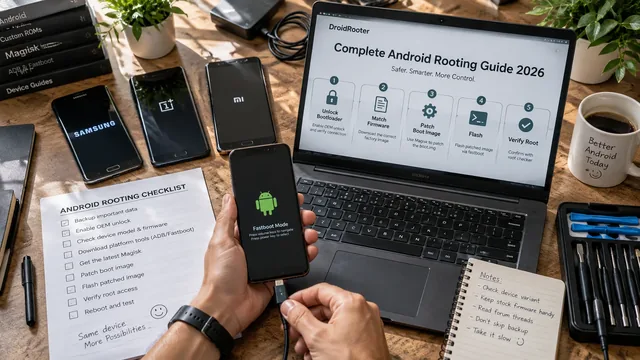
Guía completa para rootear Android en 2026
Guía completa para rootear Android en 2026: qué es el root, por qué hacerlo, el método actual con Magisk, notas por dispositivo, configuración posterior y la realidad de las apps bancarias.
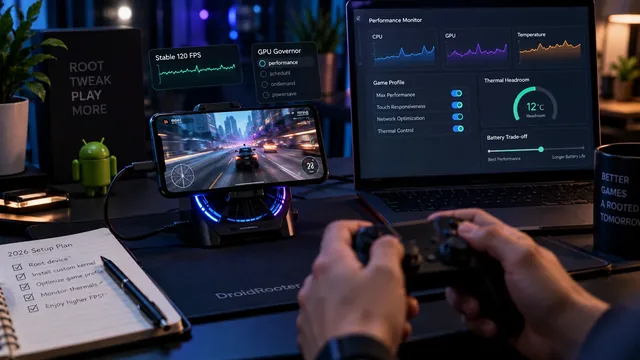
Cómo optimizar juegos en Android con root: guía de configuración 2026
Guía completa de 2026 de optimización para juegos con root: módulos Magisk, governors de GPU, ajuste de kernels personalizados, perfiles de juego y pros y contras del overclock frente al underclock.
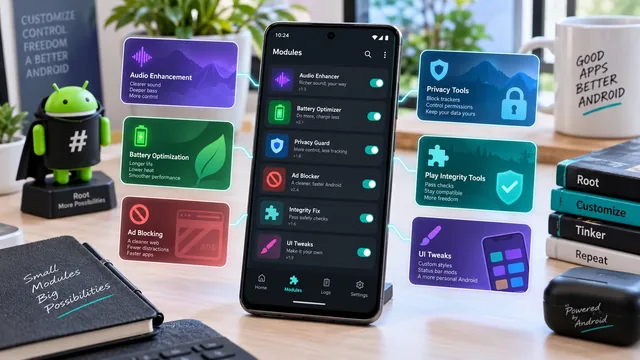
Mejores módulos de Magisk en 2026: fuentes verificadas y proyectos descontinuados
Reescrita desde cero y verificada proyecto por proyecto. Seis módulos muy recomendados ya no existen, varias opciones populares no son módulos en absoluto y cada enlace apunta al repositorio del propio mantenedor.