Guida ai kernel personalizzati per Android (2026)
Guida 2026 ai kernel personalizzati: cosa fanno, come si installano, ElementalX, FKM e KernelSU, tuning dei governor, batteria o prestazioni e rischio di brick.

Indice
- Dove si collocano i kernel personalizzati nello stack di Android
- Installazione di un kernel personalizzato passo per passo
- Passo 1: verifica il supporto della community per il tuo dispositivo
- Passo 2: scegli il kernel giusto per la combinazione dispositivo e ROM
- Passo 3: fai il backup del boot.img originale
- Passo 4: leggi le istruzioni di installazione del kernel
- Passo 5: flasha il kernel
- Passo 6: verifica avvio e root
- Passo 7: installa un kernel manager e regola i parametri
- Governor della CPU consigliati
- Risparmiare batteria con l’undervolt
- Quando NON installare un kernel personalizzato
- Casi reali dei clienti
- Conclusione
Un kernel personalizzato sostituisce il software Android di livello più basso, quello che fa da tramite tra l’hardware e il sistema operativo, con una versione creata dalla community che offre più parametri di regolazione (governor di CPU e GPU, tabelle di tensione, limiti termici) e spesso aggiunge funzioni che il kernel originale non ha (altri governor, supporto al root con KernelSU, modifiche all’audio, calibrazione dello schermo con KCAL). Nel 2026 i kernel personalizzati restano uno strumento per utenti esperti: danno vantaggi concreti a chi ha obiettivi precisi (ottimizzazione per il gaming, più autonomia su kernel originali poco ottimizzati, root con KernelSU) e vantaggi marginali agli utenti occasionali con i moderni top di gamma già ben calibrati. Questa guida descrive il quadro realistico del 2026: cosa fanno davvero i kernel personalizzati, come installarli in sicurezza, come regolare governor e tensioni e quanto è reale il rischio di brick.
Dove si collocano i kernel personalizzati nello stack di Android
| Livello | Cosa modifica | Esempi | Rischio | Reversibilità |
|---|---|---|---|---|
| Modulo Magisk | Spazio utente e overlay di sistema | AdAway, LSPosed, PIF | Basso | Alta (si disinstalla da Magisk) |
| Kernel personalizzato | Il kernel stesso (boot.img) | ElementalX, FK Kernel, Eureka | Medio-alto | Media (si reinstalla il boot originale) |
| Custom ROM | Tutto il sistema (kernel, system e framework) | LineageOS, Pixel Experience | Alto | Bassa (reflash completo del firmware) |
| Sistema originale e Magisk | Solo moduli nello spazio utente | Configurazione root standard nel 2026 | Basso | Alto |
| Sistema originale e kernel personalizzato | Solo il kernel, il resto originale | Tuning del kernel per utenti esperti | Medio | Medio |
| Custom ROM e kernel personalizzato | Entrambi i livelli sostituiti | Massima personalizzazione | Alto | Basso |
Installazione di un kernel personalizzato passo per passo
Passo 1: verifica il supporto della community per il tuo dispositivo
Archivio XDA, gruppi Telegram dedicati al dispositivo, GitHub cercando per codename. Non tutti i dispositivi hanno kernel personalizzati.
Passo 2: scegli il kernel giusto per la combinazione dispositivo e ROM
I kernel sono legati al codename e spesso alla ROM. Leggi le note di compatibilità del kernel.
Passo 3: fai il backup del boot.img originale
adb reboot bootloader
fastboot getvar current-slot   # if A/B device
fastboot boot recovery.img      # boot to recovery
# Or use payload-dumper-go on stock firmware to extract boot.img/init_boot.img
Salva il boot.img originale in un posto sicuro: è la tua via di recupero d’emergenza.
Passo 4: leggi le istruzioni di installazione del kernel
Alcuni si flashano con uno zip da TWRP/OrangeFox, altri con fastboot flash boot kernel.img, altri ancora da Magisk Manager → Install → Direct Install.
Passo 5: flasha il kernel
# Method 1: fastboot direct flash (most common)
fastboot flash boot custom_kernel.img
fastboot reboot

# Method 2: TWRP/OrangeFox zip flash
# Boot recovery → Install → select kernel.zip → Swipe to flash → reboot

# Method 3: Magisk Manager Direct Install
# (only if kernel is distributed as Magisk-Direct-Install-compatible image)
Passo 6: verifica avvio e root
Controlla che il dispositivo si avvii; una app di verifica del root conferma su; le app bancarie restano nascoste con DenyList; Play Integrity viene superato.
Passo 7: installa un kernel manager e regola i parametri
FK Kernel Manager (FKM), EX Kernel Manager o un manager specifico del dispositivo. Configura governor della CPU, governor della GPU, I/O scheduler e tabelle di tensione.
Governor della CPU consigliati
- schedutil: il predefinito moderno; consigliato per l’uso normale
- performance: solo per le sessioni di gioco (consumo enorme di batteria)
- powersave: solo nei periodi di inattività prevedibili
- Governor WALT-aware: la scelta moderna migliore sui kernel che li supportano
- interactive / conservative / smartmax: obsoleti; solo con obiettivi di tuning precisi
La regola pratica: schedutil per la maggior parte degli utenti. Passa a performance solo quando serve per giocare. Evita di tenere sempre la modalità performance.
Risparmiare batteria con l’undervolt
L’undervolt abbassa le tensioni di funzionamento mantenendo la stabilità: si guadagna autonomia, ma si riduce il margine di stabilità.
- Kernel manager → Voltage tables → individua le tensioni per ogni frequenza
- Riduci a piccoli passi (di solito 25-50 mV alla volta)
- Verifica la stabilità con uno stress test (carico prolungato e benchmark della GPU)
- Se è stabile prova a ridurre ancora; se è instabile torna indietro di un passo
- Annota le tabelle di tensione che funzionano sul tuo dispositivo
Non tutti i chipset reggono bene l’undervolt: alcuni chipset del 2026 (certi MediaTek, alcuni Qualcomm recenti) hanno un binning delle tensioni che ostacola un undervolt significativo.
Quando NON installare un kernel personalizzato
- Sistema originale già ben calibrato su un top di gamma recente: Pixel originale, OnePlus recenti, Samsung di fascia alta recenti. Il guadagno reale è minimo
- Dispositivo indispensabile: il telefono di tutti i giorni con app bancarie, dati di lavoro e foto insostituibili ha un rischio di brick troppo alto
- Poca esperienza e nessuna familiarità con fastboot: per riparare un brick causato dal flash di un kernel serve saper usare fastboot
- Dispositivo senza supporto attivo della community: i kernel vecchi (non aggiornati da oltre un anno) spesso hanno problemi con l’Android attuale
- L’obiettivo è un generico «aumento di velocità»: i top di gamma moderni sono già vicini alla saturazione con i carichi normali
Casi reali dei clienti
- Cliente britannico con Samsung Galaxy A55, obiettivo batteria: Eureka Kernel, governor conservative e undervolt di 50 mV; autonomia migliorata dell’8% nell’uso reale; soddisfatto a lungo termine
- Cliente indiano con POCO X6 Pro, obiettivo gaming: FK Kernel con governor performance per il gioco e schedutil per l’uso quotidiano; modulo FAS-RS per stabilizzare il frame rate; risolto
- Cliente del Bangladesh con Pixel 8a, prova di KernelSU: kernel con patch KernelSU; app bancarie nascoste; ha deciso che Magisk è preferibile per l’ecosistema; è tornato al kernel originale con Magisk
- Cliente UE con OnePlus 9 Pro, modifiche all’audio: kernel personalizzato con patch per il controllo del suono; miglioramento evidente della qualità audio con le cuffie cablate
- Cliente USA con dispositivo in brick per un kernel sbagliato: aveva flashato il kernel di un altro dispositivo; bootloop; recuperato con il reflash del boot originale via fastboot; rafforzata l’attenzione alla verifica del codename prima del flash
Conclusione
Nel 2026 i kernel personalizzati restano uno strumento per utenti esperti: danno vantaggi concreti a chi ha obiettivi precisi (gaming, più autonomia su kernel originali poco ottimizzati, root con KernelSU) e vantaggi marginali agli utenti occasionali con i moderni top di gamma già ben calibrati. Tieni sempre al sicuro il boot.img originale prima di flashare. Verifica il supporto della community per il tuo codename. Scegli tra ElementalX, FK Kernel o Eureka in base al dispositivo. Regola i parametri con FKM o EX Kernel Manager. Per la maggior parte degli utenti bastano il kernel originale e Magisk: il kernel personalizzato è il livello successivo, per chi ha già esaurito i miglioramenti possibili con il sistema originale. Vedi la nostra guida al root di Android, l’ottimizzazione per il gaming e la guida ai moduli Magisk. Scrivici su WhatsApp (wa.me/WhatsApp) o Telegram (t.me/DroidRooter) per una consulenza sul tuo caso.
Domande frequenti
Che cos’è un kernel personalizzato e perché installarne uno?
Il kernel è il livello centrale di Android che fa da tramite tra l’hardware (CPU, GPU, RAM, modem, sensori) e il sistema operativo. Il kernel originale fornito dal produttore è calibrato su valori prudenti: stabilità su un’ampia gamma di dispositivi, limiti termici conservativi, equilibrio tra batteria e prestazioni. Un kernel personalizzato lo sostituisce con una versione creata dalla community che offre più parametri di regolazione (governor di CPU e GPU, I/O scheduler, tabelle di tensione e di frequenza, limiti termici) e spesso aggiunge funzioni che il kernel originale non ha (driver Wi-Fi migliori, altri governor come schedutil o quelli WALT-aware, supporto al root con KernelSU, scheduling più veloce nel kernel). Motivi per installarlo: (1) Prestazioni: sblocca frequenze di CPU e GPU che il kernel originale limita artificialmente. (2) Batteria: governor conservativi e tabelle di tensione più basse per un’autonomia migliore (5-15% nell’uso reale sui dispositivi supportati). (3) Gaming: frame rate più stabile, scheduling più rapido, regolazione del governor della GPU. (4) Root con KernelSU: iniezione del root a livello di kernel, alternativa a Magisk. (5) Funzioni extra: modifiche all’audio (sound control), calibrazione dello schermo (KCAL), rimappatura dei tasti hardware. In concreto: per la maggior parte degli utenti occasionali la differenza è modesta. I kernel personalizzati contano soprattutto per gli utenti esperti con obiettivi di tuning precisi.
Che differenza c’è tra kernel personalizzato, custom ROM e moduli Magisk?
Sono tre livelli diversi di personalizzazione di Android. (1) Moduli Magisk: modificano lo spazio utente e il livello di sistema di Android senza toccare la partizione di sistema. Non toccano il kernel. Esempi: AdAway, LSPosed, PIF. Si installano e disinstallano facilmente da Magisk Manager. Rischio più basso. (2) Kernel personalizzato: sostituisce il kernel stesso (il livello sotto il sistema operativo) e cambia il modo in cui il sistema comunica con l’hardware. Più potente ma più invasivo. Esempi: ElementalX, FK Kernel, Eureka Kernel, varianti con KernelSU incluso. Rischio più alto: i bug del kernel causano boot loop o kernel panic. (3) Custom ROM: sostituisce l’intero sistema operativo (base Android Open Source Project, kernel, app di sistema e framework). Esempi: LineageOS, Pixel Experience, Paranoid Android. La più invasiva. Il kernel è incluso nella ROM. Il rapporto tra i livelli: una custom ROM include un kernel (spesso derivato da quello originale o creato dalla community) e sopra, sia con la ROM originale sul kernel originale sia con una custom ROM sul suo kernel, si installano i moduli Magisk. Puoi usare un kernel personalizzato senza custom ROM, una custom ROM senza sostituire il kernel, entrambi insieme oppure nessuno dei due (solo moduli Magisk). Scegli in base ai tuoi obiettivi di tuning.
Come installo un kernel personalizzato in sicurezza?
Il procedimento generale con le dovute protezioni. (1) Verifica che il tuo dispositivo abbia il supporto della community per i kernel: archivio XDA, gruppi Telegram dedicati al dispositivo, repository GitHub etichettati con il tuo codename. Non tutti i dispositivi hanno kernel personalizzati; di solito sono i top di gamma popolari e i modelli di fascia media con una community attiva. (2) Scegli il kernel giusto per la combinazione dispositivo e ROM: i kernel sono legati al dispositivo (al codename) e spesso alla ROM (il kernel per OneUI originale può essere diverso da quello per LineageOS). (3) Fai il backup del boot.img attuale: salva con fastboot il boot originale per un reflash d’emergenza. (4) Fai il backup delle configurazioni gestite dal kernel attuale (impostazioni dei governor, tabelle di tensione) se usi già un kernel personalizzato. (5) Leggi con attenzione le istruzioni di installazione del kernel: alcuni si flashano con uno zip da TWRP/OrangeFox, altri con fastboot flash boot kernel.img, altri ancora da Magisk Manager → Install → Direct Install. (6) Flasha un kernel alla volta: non applicare più modifiche al kernel di seguito senza riavviare. (7) Dopo l’installazione: riavvia, verifica che il dispositivo si avvii, controlla che il root funzioni ancora e installa un’app kernel manager (FKM, EX Kernel Manager o una specifica del dispositivo) per regolare i parametri. (8) In caso di bootloop: fastboot reboot bootloader → fastboot flash boot stock_boot.img → recupero. La rete di sicurezza: tieni sempre a portata di mano il boot.img originale.
Che cosa sono i governor della CPU e quale dovrei usare?
Un governor della CPU è l’algoritmo che decide come cambia la frequenza di clock della CPU in base al carico. I kernel originali di solito offrono 2-4 governor; i kernel personalizzati spesso ne offrono almeno 10. (1) **schedutil**: il predefinito moderno; si integra con lo scheduler di Linux; bilancia prestazioni e batteria. È il predefinito sulla maggior parte degli Android moderni. (2) **interactive**: più vecchio; reagisce rapidamente ai picchi; scelta del passato. (3) **performance**: blocca la CPU alla frequenza massima; massima reattività; consumo enorme di batteria. Utile solo per le sessioni di gioco. (4) **powersave**: blocca alla frequenza minima; massima autonomia; lentezza. Utile nei periodi di inattività. (5) **conservative**: sale di frequenza lentamente; ottimo per la batteria; può dare un’impressione di lentezza. (6) **smartmax / lionheart / nightmare / etc.**: governor creati dalla community, con compromessi diversi tra batteria e prestazioni. (7) **Governor WALT-aware**: più recenti; considerano il tracciamento del carico aggregato a finestre; spesso la scelta moderna migliore sui kernel che li supportano. Il consiglio pratico: schedutil per la maggior parte degli utenti (predefinito moderno, ben calibrato). Performance solo per le sessioni di gioco attive. Powersave solo nei periodi di inattività prevedibili. Evita di tenere sempre la modalità performance: il consumo di batteria è pesante e il thermal throttling interviene comunque. Regola i parametri con le app FK Kernel Manager (FKM) o EX Kernel Manager.
Un kernel personalizzato migliora davvero l’autonomia?
A volte: dipende dalla regolazione e dal punto di partenza. (1) Sui kernel originali poco ottimizzati (alcune varianti MIUI, alcune One UI di Samsung, alcuni kernel dei produttori con impostazioni così prudenti da risultare lente), i kernel personalizzati con governor conservativi e tabelle di tensione più basse possono migliorare l’autonomia del 5-15% nell’uso reale. (2) Sui moderni kernel originali ben calibrati (Pixel originale, OnePlus recenti, top di gamma Samsung recenti), i kernel personalizzati danno un guadagno minimo: il kernel originale è già quasi ottimale per il dispositivo. (3) I guadagni specifici vengono dall’undervolt (abbassare le tensioni di funzionamento di CPU e GPU mantenendo la stabilità): funziona sui kernel supportati che espongono le tabelle di tensione; non tutti i kernel lo permettono e non tutti i chipset reggono bene l’undervolt. (4) Su Android moderno schermo e modem consumano più della CPU, quindi i guadagni dal tuning della CPU sono limitati da questi fattori dominanti. (5) Aspettative realistiche: 5-10% di miglioramento nell’uso reale sui dispositivi regolabili con un lavoro di tuning attivo; miglioramento minimo sui dispositivi già ben calibrati o con un kernel personalizzato lasciato con le impostazioni predefinite. (6) Rischi e benefici: tra lavoro di tuning, rischio di brick e manutenzione, contro un guadagno del 5-10%, per molti utenti il compromesso è marginale. I kernel personalizzati per la batteria valgono la pena soprattutto quando il sistema originale ha problemi noti (consumo eccessivo a riposo, bug dello scheduler, comportamenti termici anomali): risolvi problemi specifici, non inseguire un generico «boost della batteria».
Quali sono i kernel personalizzati più diffusi nel 2026?
Per famiglia di dispositivi, perché i kernel sono specifici per dispositivo. (1) **ElementalX** (manutentore flarejune / flar2; più dispositivi tra cui Pixel, OnePlus e alcuni Samsung): longevo, maturo, ben documentato; impostazioni predefinite prudenti e affidabili; app ElementalX Kernel Manager per il tuning. (2) **FK Kernel** (RenderBroken e vari fork; più dispositivi): orientato alle prestazioni; opzioni di tuning aggressive. (3) **Eureka Kernel** (Eureka-Project; diffuso sui Samsung Galaxy serie A e su alcuni altri Samsung): community dedicata ai kernel Samsung; ben mantenuto. (4) **EternalCore Kernel / Cleanslate / altri** (vari manutentori specifici per dispositivo): kernel creati dalla community per singoli dispositivi. (5) **Varianti di kernel con KernelSU incluso**: kernel che integrano il supporto a KernelSU e permettono il root a livello di kernel come alternativa a Magisk. Port per vari dispositivi. (6) **Kernel inclusi nelle custom ROM**: LineageOS include un proprio kernel (spesso ben calibrato per il funzionamento in stile AOSP); alcune custom ROM hanno un kernel regolato per il proprio stack. Il kernel giusto per il tuo dispositivo dipende dall’attività della community per il tuo codename: controlla l’archivio XDA, Telegram e GitHub. Consiglio di partenza: scegli il kernel più attivamente mantenuto per il tuo dispositivo, controlla la data dell’ultimo aggiornamento e cerca conferme di più utenti nella community.
Che rapporto c’è tra kernel personalizzato e KernelSU?
KernelSU è un sistema di gestione del root che vive dentro il kernel e non nello spazio utente (dove vive Magisk). Per usare KernelSU serve un kernel compilato con le patch di KernelSU. (1) Kernel personalizzato standard: sostituisce il kernel originale; non include necessariamente KernelSU. Per il root si usa Magisk sopra di esso. (2) Kernel con patch KernelSU: kernel personalizzato compilato con le patch di KernelSU; offre l’iniezione del root a livello di kernel. Per gestire i moduli si usa l’app KernelSU manager. (3) Convivenza di Magisk e KernelSU: poco comune e sconsigliata; i conflitti sono probabili. Scegli un solo sistema di root. (4) La scelta pratica: se vuoi il root a livello di kernel per aggirare meglio il rilevamento del root, scegli un kernel con patch KernelSU. Se vuoi la massima compatibilità con i moduli e la community più ampia, scegli Magisk su un kernel personalizzato standard (o sul kernel originale). (5) Per la maggior parte degli utenti basta Magisk sul kernel originale (senza kernel personalizzato). Kernel personalizzato e Magisk è una configurazione da utenti esperti. KernelSU è per chi ha esigenze specifiche a livello di kernel o vuole provare l’alternativa. Vedi il nostro [confronto tra Magisk, KernelSU e APatch](/blog/magisk-vs-kernelsu-vs-apatch).
Altre guide Android
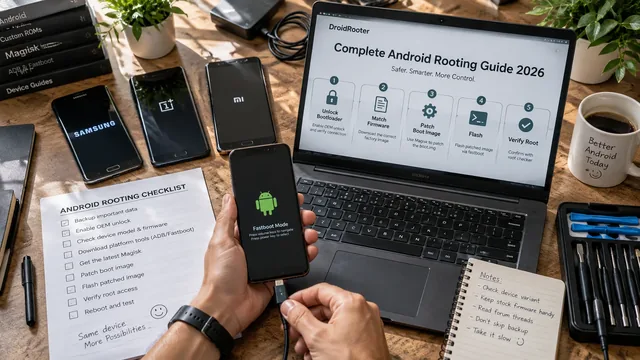
Guida completa al root di Android 2026
Guida completa al root di Android 2026: cos’è il root, perché farlo, il metodo Magisk moderno, note per dispositivo, configurazione dopo il root e la realtà delle app bancarie.
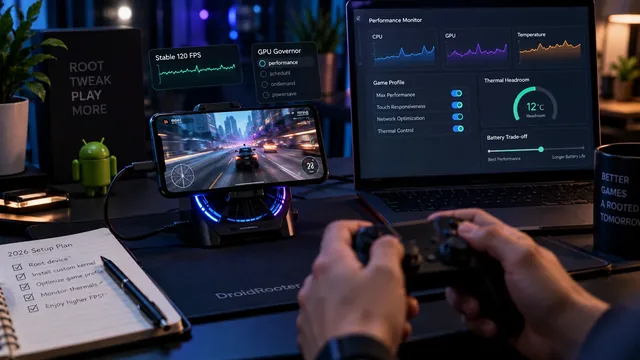
Ottimizzare il gaming Android con root nel 2026
Guida completa del 2026 all’ottimizzazione dei giochi con il root: moduli Magisk, governor della GPU, tuning del kernel personalizzato, profili di gioco e pro e contro di overclock e underclock.
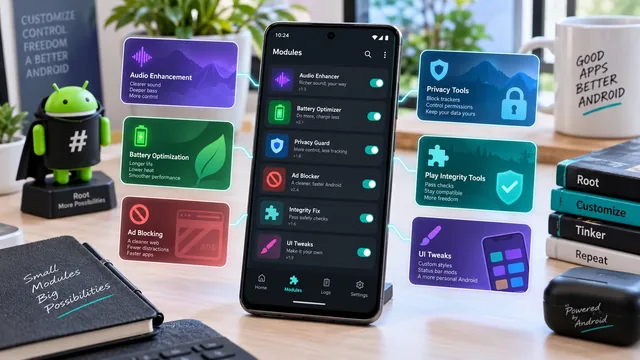
Migliori moduli Magisk nel 2026: fonti verificate e progetti interrotti
Riscritta da zero e verificata progetto per progetto. Sei moduli molto consigliati non esistono più, diversi consigli popolari non sono affatto moduli e ogni link qui rimanda al repository del maintainer.