Android d’occasion bloqué par Google : que faire ?
Votre Android d’occasion demande l’ancien compte Google ? Identifiez le blocage, contactez le vendeur et vérifiez retour et configuration avant de payer.
Sommaire
- Identifiez le blocage à l’écran
- Adressez une demande précise au vendeur
- Récupérez votre propre compte Google
- Vérifiez ce qu’un transfert complet change
- Préservez les possibilités de retour
- Quand envisager une intervention payante
- Testez le prochain téléphone avant de l’accepter
- Conditions du service
- Sources et lectures complémentaires
- Questions fréquentes
Un Android d’occasion qui réclame un ancien compte Google après réinitialisation n’a pas terminé son transfert. Relevez le message exact et contactez le vendeur. La question utile est de savoir qui peut achever la cession, plutôt que de multiplier les réinitialisations. Ces étapes aident acheteurs et ateliers à choisir entre l’aide du vendeur, la récupération de leur propre compte, un retour et une évaluation de l’appareil.
Identifiez le blocage à l’écran
Notez quand le message apparaît : avant la configuration, après connexion au Wi-Fi ou seulement après insertion d’une SIM. Le texte varie selon le modèle et la langue. Ce sont des indices, pas un diagnostic à distance.
| Écran ou symptôme | Prochaine étape |
|---|---|
| « Verify your account » avec un compte Google précédemment synchronisé | Transfert avec le vendeur ou récupération de votre compte |
| Compte Samsung ou autre constructeur | Titulaire du compte ou assistance constructeur |
| « Your device at work » ou inscription professionnelle | Vendeur et administrateur de l’organisation indiquée |
| « SIM PIN » ou « SIM network unlock PIN » | Fournisseur de la SIM ou opérateur selon le message |
La documentation Google sur l’inscription zero-touch explique pourquoi la gestion professionnelle peut revenir après réinitialisation. Résoudre la vérification Google ne supprime pas cette gestion.
Adressez une demande précise au vendeur
Utilisez la messagerie de la plateforme ou le canal d’assistance du magasin. Vous pouvez adapter ce texte :
Le téléphone de la commande [référence] reste bloqué pendant la configuration sur [message exact]. Pouvez-vous retirer les comptes et terminer le transfert sur cet appareil, puis me laisser vérifier la configuration avec internet ? Saisissez vos identifiants en privé, sans envoyer de mot de passe ni de code. Si le transfert est impossible, merci de confirmer la procédure de retour avant [échéance].
Si le vendeur n’est pas titulaire du compte, demandez-lui d’organiser l’aide de cette personne ou le retour. Pour un magasin, obtenez une référence de dossier. Les ateliers peuvent consigner le message réel à la réception plutôt que de classer toute difficulté de configuration comme un problème FRP.
Récupérez votre propre compte Google
Si un compte précédemment utilisé sur le téléphone vous appartient, passez par la récupération officielle Google. Répondez avec les informations de récupération que vous contrôlez. Si vous avez oublié l’adresse, le parcours peut utiliser un téléphone ou une adresse de récupération et le nom du compte.
Un nouveau compte ne remplace pas celui précédemment synchronisé que demande FRP. Utilisez un ancien code d’écran uniquement si cette option est proposée. Après un changement de mot de passe, suivez les consignes actuelles du constructeur sans supposer qu’une attente fixe supprime la protection. Gardez les codes de récupération privés.
Vérifiez ce qu’un transfert complet change
Si le vendeur peut accéder au téléphone, il sauvegarde les données souhaitées, retire ses comptes Google dans les réglages et suit la procédure de réinitialisation du constructeur. Le compte constructeur se traite séparément. Le guide Samsung couvre les comptes Google et Samsung ; la préparation à la reprise prévoit leur retrait avant réinitialisation.
Un effacement avec Find Hub peut encore exiger les identifiants Google ensuite. Une déconnexion du navigateur ou une capture de la liste des appareils en ligne ne prouve pas la fin du transfert. Vérifiez sur le téléphone connecté à internet. Voir la protection des appareils Google.
Préservez les possibilités de retour
- Conservez l’annonce, les mentions d’état et de verrouillage, la référence de paiement, les messages et la date de livraison.
- Filmez brièvement l’arrêt de la configuration. Masquez les adresses e-mail et les numéros IMEI ou de série complets dans les contenus publics.
- Ouvrez le dossier de retour ou d’assistance dans le délai indiqué pour votre achat. Décrivez le défaut observable : la configuration ne peut pas aboutir.
- Avant de modifier le logiciel ou de payer un tiers, demandez les conséquences sur le retour. Gardez les consignes d’expédition et le suivi.
eBay propose par exemple une procédure liée à la commande. Consultez les règles actuelles de votre plateforme ; l’éligibilité et l’issue dépendent de la transaction.
Quand envisager une intervention payante
Le diagnostic initial est gratuit. L’intervention payante ne commence qu’après votre accord sur le devis écrit de votre appareil.
Une évaluation peut être utile si vous souhaitez conserver le téléphone et que vendeur ou récupération officielle ne résolvent pas le problème. Envoyez le code modèle complet, la région connue, le message exact, les étapes essayées et une photo avec données privées masquées. Donnez version Android, build et correctif uniquement s’ils sont visibles ; sinon, indiquez inconnu.
Avant tout accord, demandez périmètre, ordinateur ou connexion nécessaires, perte de données prévue, prix écrit, contrôle final et conditions de remboursement applicables.
Consultez l’évaluation Samsung ou l’évaluation pour ateliers. DroidRooter est indépendant de Google et ne récupère pas ses mots de passe.
Testez le prochain téléphone avant de l’accepter
- Avant réinitialisation, comparez le code modèle à l’annonce et testez charge, tactile, appareils photo et son.
- Faites retirer les comptes par le vendeur sur le téléphone accessible, puis appliquer la procédure constructeur de réinitialisation.
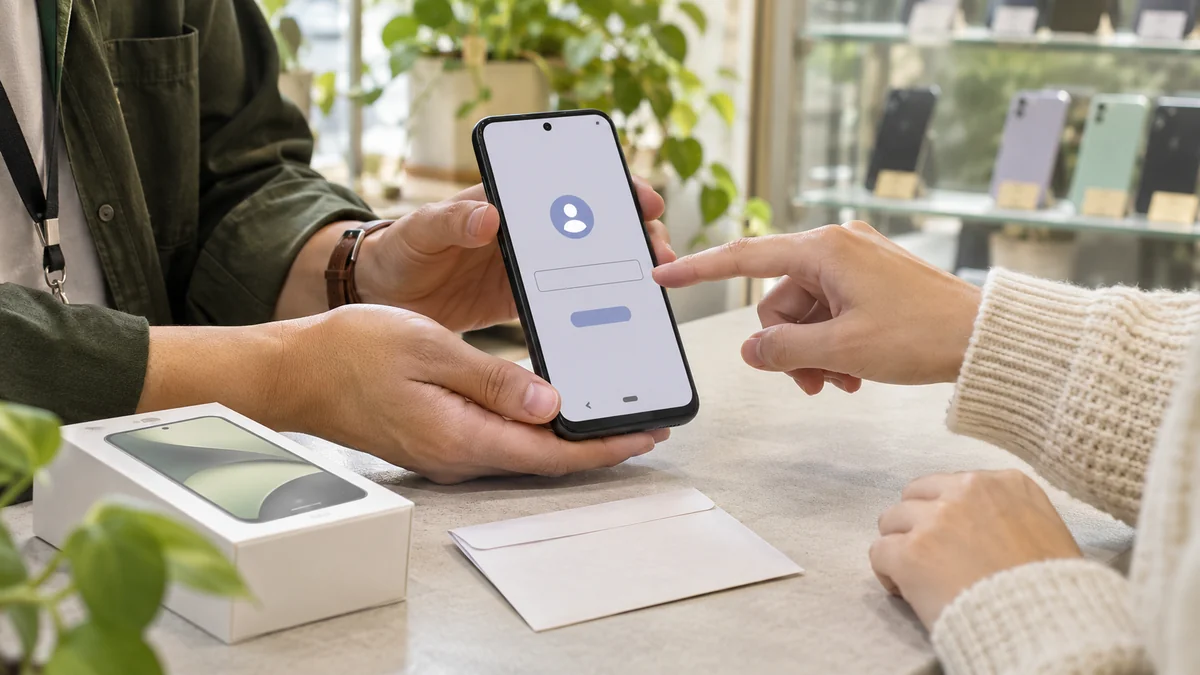
- Connectez-vous à internet et terminez ensemble la configuration. Un écran de bienvenue hors ligne ne suffit pas. Vérifiez l’absence de demande liée à l’ancien propriétaire ou à une organisation.
- Testez séparément appels et données avec votre opérateur. Réussir la configuration Google ne confirme pas l’accès au réseau.
- Si vous ajoutez votre compte pour tester puis renoncez à l’achat, retirez-le du téléphone avant une nouvelle réinitialisation.
Acceptez la remise après ces contrôles, sans compter sur une promesse de déblocage ultérieur.
Conditions du service
Le guide FRP de DroidRooter indique 25 à 50 USD à titre indicatif. Le devis écrit de l’appareil fait foi. La prise en charge dépend du modèle et du logiciel. Pixel 1 à Pixel 5 relèvent du périmètre confirmé après vérification de variante ; le FRP à distance des Pixel plus récents n’est pas proposé. DroidRooter n’est pas affilié à Google et ne récupère pas ses mots de passe.
Sources et lectures complémentaires
Questions fréquentes
Une nouvelle réinitialisation supprime-t-elle l’ancien compte Google ?
La même vérification peut subsister. Terminez le transfert du compte ou récupérez votre propre compte précédemment synchronisé.
Le vendeur peut-il simplement retirer le téléphone en ligne ?
Cette action ne prouve pas le résultat. Suivez la procédure constructeur et vérifiez la configuration sur le téléphone connecté à internet.
Que doit consigner un atelier ?
Le modèle complet, le message exact, les données logicielles visibles, la réponse du vendeur et le périmètre convenu. Aucun mot de passe ou code de récupération dans le dossier.
Guides de récupération associés
Motorola FRP : compte Google, modèle XT et solutions
Motorola demande Google après un reset ? Identifiez le blocage et le modèle XT, récupérez votre compte et vérifiez un achat d’occasion avant de payer.
Galaxy A12 à A16 : comprendre le blocage Google
Votre Galaxy A12, A13, A14, A15 ou A16 demande Google après réinitialisation ? Identifiez le message et le modèle SM pour choisir la bonne démarche.
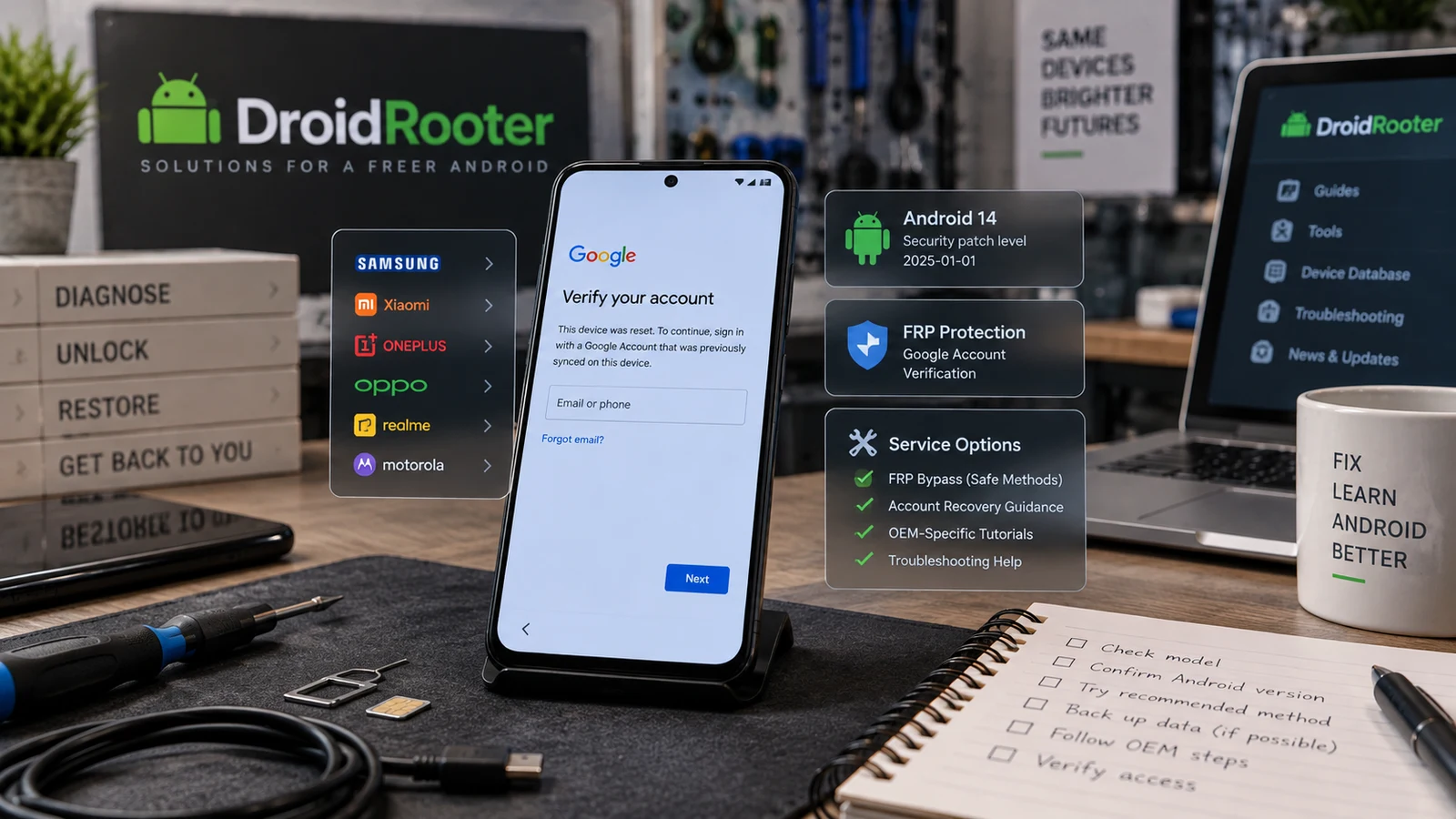
FRP Android en 2026 : retrouver l’accès
Identifiez la vérification Google après réinitialisation, essayez la récupération officielle et faites évaluer votre modèle pour une assistance FRP.