Galaxy A12 à A16 : comprendre le blocage Google
Votre Galaxy A12, A13, A14, A15 ou A16 demande Google après réinitialisation ? Identifiez le message et le modèle SM pour choisir la bonne démarche.
Sommaire
- Lire le message avant toute autre manipulation
- Distinguer Google, Samsung, SIM et gestion d’entreprise
- Trouver le code SM sans ouvrir les paramètres
- Pourquoi distinguer les versions 4G et 5G
- Récupérer le compte Google concerné
- Pour un Galaxy d’occasion, solliciter vite le vendeur
- Pourquoi une ancienne vidéo peut ne pas convenir
- Préparer une demande qui permet une réponse utile
- Sources et lectures complémentaires
- Questions fréquentes
Si votre Galaxy A12, A13, A14, A15 ou A16 réclame Google après une réinitialisation, lisez son message avant de le réinitialiser à nouveau. Ce guide vous aide à distinguer la protection Google des autres blocages, à identifier la variante exacte et à préparer une demande utile, même sans accès aux paramètres.
Lire le message avant toute autre manipulation
Pendant la configuration, “Verify your account” est moins précis que la phrase affichée juste en dessous. Une demande de compte Google précédemment synchronisé avec cet appareil indique la protection après réinitialisation, FRP. Une connexion Google ordinaire que vous pouvez ignorer correspond à une autre étape.
Notez le message complet et les boutons proposés. Si la configuration permet explicitement de saisir l’ancien code PIN de l’écran et que vous le connaissez, utilisez cette option. Toute demande de PIN ne signifie pas FRP : l’écran de verrouillage habituel et le code PIN de la SIM ont d’autres fonctions.
Distinguer Google, Samsung, SIM et gestion d’entreprise
- Ancien compte Google : suivez la récupération Google présentée plus bas.
- Samsung account : utilisez la récupération du compte Samsung. Le mot de passe Google ne répond pas à cette demande.
- PIN ou schéma de l’écran : vérifiez s’il s’agit du verrouillage habituel ou d’une option de vérification pendant la configuration.
- PIN SIM, PUK ou déverrouillage réseau : contactez le fournisseur de la SIM ou l’opérateur selon le message.
- Inscription d’entreprise, d’école ou Knox : contactez l’administrateur indiqué ou le vendeur. L’inscription peut revenir après une réinitialisation ; récupérer Google ne supprime pas cette gestion.
La présence de fonctions de sécurité Knox ne signifie pas à elle seule que le Galaxy est administré par une entreprise. Signalez le message réel de l’organisation, pas seulement le logo Knox.
Trouver le code SM sans ouvrir les paramètres
- Cherchez un code commençant par
SM-sur l’étiquette du téléphone, sa boîte d’origine ou le justificatif d’achat. Assurez-vous qu’il correspond à cet appareil. - Si les paramètres sont accessibles, ouvrez À propos du téléphone. Relevez le modèle, puis le numéro de version (build) et le correctif de sécurité dans les informations sur le logiciel.
- Si vous ne le trouvez pas, indiquez « modèle SM inconnu ; paramètres inaccessibles pendant la configuration ». Ajoutez le nom Galaxy seulement si vous le connaissez.
N’identifiez pas un A12, A13, A14, A15 ou A16 uniquement d’après ses appareils photo. Si le message est ambigu, envoyez une photo recadrée en masquant les adresses de compte et les numéros IMEI ou de série complets. Inutile de forcer l’accès à un menu caché pour faire une demande.
Pourquoi distinguer les versions 4G et 5G
Samsung commercialise des matériels différents sous des noms proches. Ces exemples officiels montrent pourquoi « A15 » ne suffit pas :
| Version Galaxy | Exemple de modèle vérifié |
|---|---|
| Galaxy A14 (LTE) | SM-A145F/DS |
| Galaxy A14 5G | SM-A146B/DS |
| Galaxy A15 LTE | SM-A155F/DSN |
| Galaxy A15 5G | SM-A156B/DSN |
Sources Samsung : A14, A14 5G, A15 LTE et A15 5G. Conservez votre suffixe complet, même s’il diffère. Faites de même pour A12, A13 et A16 : la génération ne confirme pas l’éligibilité au service.
Récupérer le compte Google concerné
Sur un autre appareil, lancez la récupération du compte Google. Si vous avez oublié l’adresse, choisissez la récupération du nom d’utilisateur. Pouvoir vous connecter n’est utile que si ce compte avait été ajouté et synchronisé sur ce téléphone, comme l’explique Google. Créer un compte neuf ne remplit pas cette condition.
Effectuez vous-même la récupération. Gardez vos mots de passe et codes de validation confidentiels. Si un délai de sécurité s’affiche, suivez cette consigne précise plutôt qu’un délai annoncé dans une vidéo. Si la récupération reste impossible, demandez à Samsung quelles options officielles existent dans votre région.
Pour un Galaxy d’occasion, solliciter vite le vendeur
Demandez au vendeur d’organiser une remise avec le titulaire du compte, qui pourra saisir ses identifiants en privé. Si une organisation apparaît, demandez-lui de régler l’inscription avec l’administrateur. Conservez la référence de commande et les échanges et surveillez les délais de retour.
La vérification utile consiste à terminer la configuration sur ce téléphone sans demande du compte de l’ancien propriétaire. Une capture du tableau de bord du compte ou un effacement à distance ne le prouve pas. Le guide du téléphone d’occasion bloqué par Google détaille les démarches auprès du vendeur et les retours.
Pourquoi une ancienne vidéo peut ne pas convenir
Une vidéo intitulée « A13 Android » peut montrer une autre variante SM, un autre pays, opérateur ou logiciel. Les seuls numéros de version Android et One UI ne précisent pas le correctif installé. Notez ces informations si vous les avez ; sinon, indiquez qu’elles sont inconnues.
Ne flashez pas le téléphone et ne rétrogradez pas son logiciel pour reproduire un tutoriel. Avant de payer une intervention, demandez quel modèle et quel logiciel ont été évalués, quel accès ou matériel sera nécessaire et quel résultat le devis couvre. Une fiche du fabricant confirme l’identité, pas la prise en charge par un tiers.
Préparer une demande qui permet une réponse utile
Pour l’évaluation FRP Samsung, remplacez ces champs par les informations disponibles :
- Appareil : [nom Galaxy], [code SM complet ou inconnu], [pays/opérateur].
- Écran : [message exact], à [étape de configuration].
- Logiciel : [numéro de version (build)/correctif ou inconnu ; paramètres accessibles oui/non].
- Déjà tenté : [récupération/contact vendeur et résultat].
- À confirmer : [éligibilité actuelle, prérequis et devis écrit pour cet appareil].
Le résultat convenu doit porter sur la vérification Google évaluée sur ce téléphone. Terminer la configuration ne restaure pas les données effacées et ne résout pas un blocage SIM ou une gestion d’entreprise distincts.
Sources et lectures complémentaires
Questions fréquentes
Le tableau confirme-t-il la prise en charge de tous les Galaxy A14 et A15 ?
Non. Il identifie quatre variantes Samsung. L’éligibilité dépend du téléphone réel et du logiciel installé, y compris des différences régionales.
Que faire si je sais que c’est un A16 sans trouver le code SM ?
Indiquez que le code SM est inconnu, décrivez le message exact et précisez que les paramètres sont inaccessibles. Demandez comment identifier le téléphone sans le modifier.
Une nouvelle réinitialisation supprimera-t-elle la demande Google ?
Ne comptez pas sur un nouvel effacement pour résoudre cette protection. Utilisez le compte demandé, les options affichées ou la récupération officielle adaptée.
Poursuivre avec le bon guide
Motorola FRP : compte Google, modèle XT et solutions
Motorola demande Google après un reset ? Identifiez le blocage et le modèle XT, récupérez votre compte et vérifiez un achat d’occasion avant de payer.
Android d’occasion bloqué par Google : que faire ?
Votre Android d’occasion demande l’ancien compte Google ? Identifiez le blocage, contactez le vendeur et vérifiez retour et configuration avant de payer.
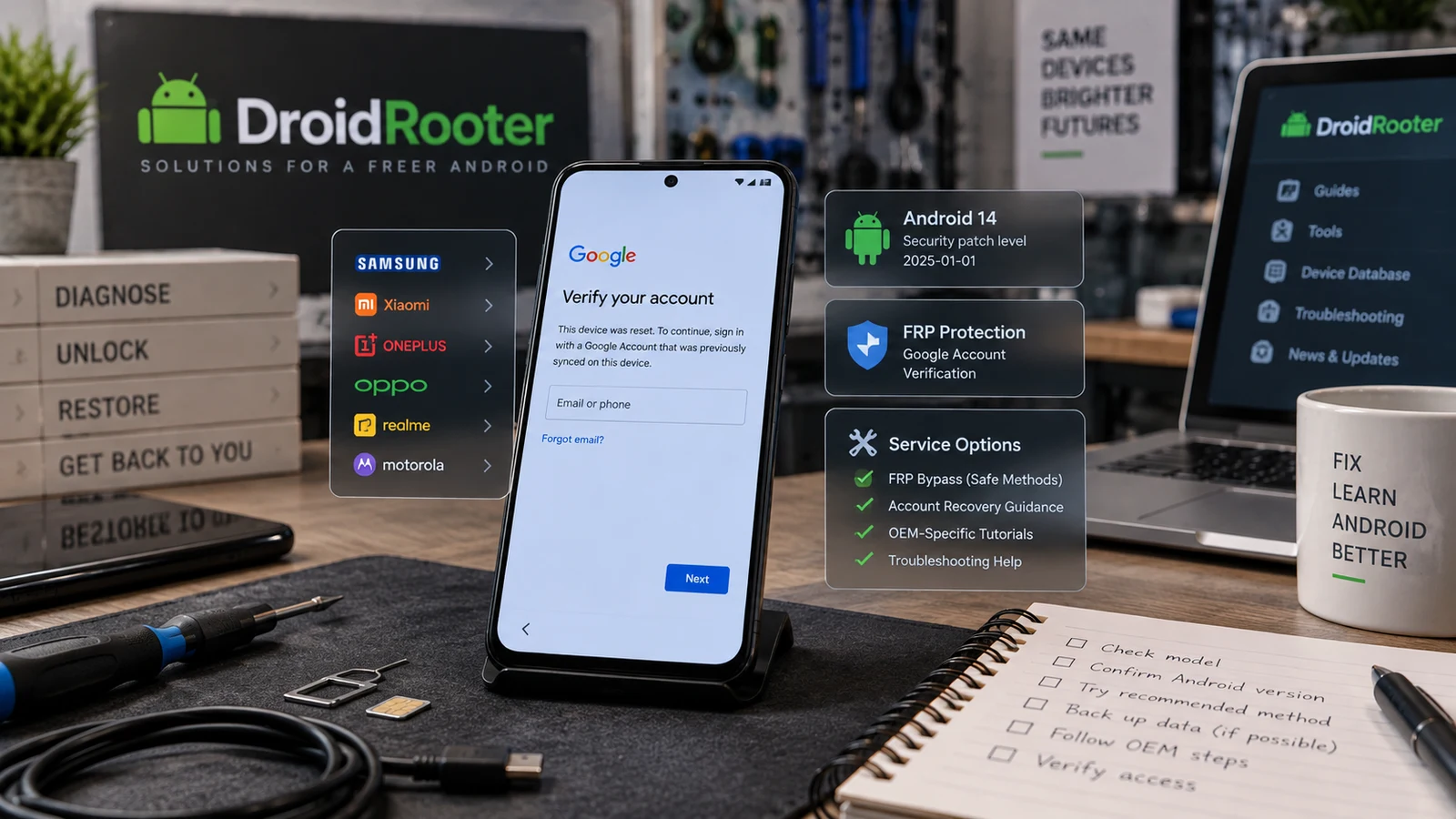
FRP Android en 2026 : retrouver l’accès
Identifiez la vérification Google après réinitialisation, essayez la récupération officielle et faites évaluer votre modèle pour une assistance FRP.