Galaxy A12 bis A16: Google-Sperre richtig einordnen
Dein Galaxy A12, A13, A14, A15 oder A16 fragt nach dem Reset nach Google? Ordne die Meldung ein und finde mit dem SM-Code den passenden nächsten Schritt.
Inhaltsverzeichnis
- Lies zuerst die vollständige Meldung
- Google, Samsung, SIM und Firmenverwaltung unterscheiden
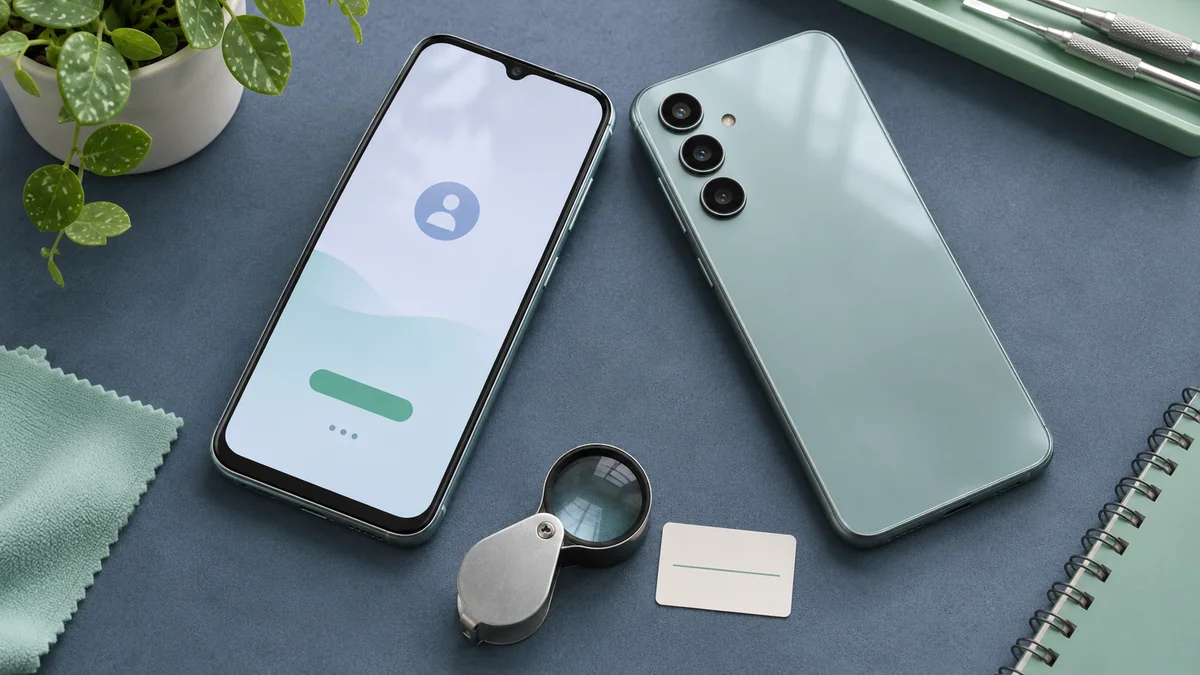
- Den SM-Code ohne Einstellungen finden
- Warum 4G und 5G einen Unterschied machen
- Das passende Google-Konto wiederherstellen
- Bei Gebrauchtkauf früh den Verkäufer einbeziehen
- Warum ein altes A-Serie-Video nicht passen muss
- Eine Anfrage mit brauchbaren Angaben vorbereiten
- Quellen und weiterführende Informationen
- Häufige Fragen
Wenn dein Galaxy A12, A13, A14, A15 oder A16 nach dem Zurücksetzen nach Google fragt, lies zuerst die Meldung. Dieser Ratgeber hilft dir, den Google-Geräteschutz von anderen Sperren zu unterscheiden, die genaue Variante zu finden und eine brauchbare Anfrage vorzubereiten, auch ohne Zugriff auf die Einstellungen.
Lies zuerst die vollständige Meldung
Bei der Einrichtung sagt “Verify your account” allein weniger aus als der Satz darunter. Wird ein zuvor mit diesem Gerät synchronisiertes Google-Konto verlangt, spricht das für Factory Reset Protection (FRP). Eine normale Google-Anmeldung mit der Möglichkeit zum Überspringen ist ein anderer Einrichtungsschritt.
Notiere den ganzen Text und die angebotenen Schaltflächen. Bietet die Einrichtung ausdrücklich die bisherige Display-PIN an und kennst du sie, nutze diese Auswahl. Eine PIN-Abfrage ist nicht automatisch FRP: Der normale Sperrbildschirm und eine SIM-PIN haben andere Aufgaben.
Google, Samsung, SIM und Firmenverwaltung unterscheiden
- Bisheriges Google-Konto: Nutze die unten beschriebene Google-Wiederherstellung.
- Samsung account: Nutze die Wiederherstellung für das Samsung-Konto. Dein Google-Passwort beantwortet diese Abfrage nicht.
- Display-PIN oder Muster: Prüfe, ob du den normalen Sperrbildschirm oder eine Verifikationsauswahl in der Einrichtung siehst.
- SIM-PIN, PUK oder Netzsperre: Wende dich je nach Wortlaut an deinen SIM-Anbieter oder Mobilfunkanbieter.
- Firmen-, Schul- oder Knox-Registrierung: Kontaktiere den genannten Administrator oder Verkäufer. Die Registrierung kann nach einem Reset wieder erscheinen; Google-Wiederherstellung hebt die Verwaltung nicht auf.
Knox-Sicherheitsfunktionen allein bedeuten nicht, dass ein Galaxy von einer Firma verwaltet wird. Gib die konkrete Organisationsmeldung an, nicht nur das Knox-Logo.
Den SM-Code ohne Einstellungen finden
- Suche auf dem Geräteetikett, der passenden Originalverpackung oder dem Kaufbeleg nach einem Code mit
SM-. Prüfe, ob er zu diesem Handy gehört. - Sind die Einstellungen zugänglich, öffne Telefoninfo. Notiere die Modellnummer sowie Build und Sicherheitspatch aus den Softwareinformationen.
- Findest du den Code nicht, schreibe „SM-Modell unbekannt; Einstellungen durch Einrichtung gesperrt“. Ergänze den Galaxy-Namen nur, wenn du ihn kennst.
Bestimme das Modell nicht allein anhand der Kameraanordnung. Bei einer unklaren Meldung hilft ein zugeschnittenes Bildschirmfoto ohne Kontoadressen und vollständige IMEI oder Seriennummer. Für eine Anfrage musst du keinen versteckten Menüzugang erzwingen.
Warum 4G und 5G einen Unterschied machen
Samsung verkauft unter ähnlichen Namen unterschiedliche Hardware. Diese offiziellen Beispiele zeigen, warum „A15“ als Kennung nicht reicht:
| Galaxy-Variante | Bestätigtes Modellbeispiel |
|---|---|
| Galaxy A14 (LTE) | SM-A145F/DS |
| Galaxy A14 5G | SM-A146B/DS |
| Galaxy A15 LTE | SM-A155F/DSN |
| Galaxy A15 5G | SM-A156B/DSN |
Quellen: Samsung-Support für A14, A14 5G, A15 LTE und A15 5G. Behalte deinen vollständigen Zusatz bei, auch wenn er abweicht. Gehe bei A12, A13 und A16 genauso vor. Die Generation bestätigt keine Service-Eignung.
Das passende Google-Konto wiederherstellen
Starte auf einem anderen Gerät die Google-Kontowiederherstellung. Hast du die Adresse vergessen, wähle die Wiederherstellung des Nutzernamens. Eine funktionierende Anmeldung hilft nur, wenn dieses Konto zuvor auf dem Handy hinzugefügt und synchronisiert wurde, wie Google erläutert. Ein neues Konto erfüllt diese Bedingung nicht.
Führe die Wiederherstellung selbst durch. Halte Passwörter und Bestätigungscodes geheim. Zeigt das Gerät eine Sicherheitswartezeit, befolge genau diesen Hinweis statt einer pauschalen Frist aus einem Video. Bleibt die Kontowiederherstellung erfolglos, frage Samsung nach den offiziellen Möglichkeiten in deiner Region.
Bei Gebrauchtkauf früh den Verkäufer einbeziehen
Bitte den Verkäufer, eine Übergabe mit dem Kontoinhaber zu organisieren, bei der dieser seine Zugangsdaten selbst eingeben kann. Erscheint eine Organisation, soll der Verkäufer die Registrierung mit deren Administrator klären. Bewahre Bestellnummer und Nachrichten auf und beachte währenddessen die Rückgabefristen.
Die entscheidende Prüfung: Dieses Handy lässt sich einrichten, ohne das Konto des Vorbesitzers zu verlangen. Ein Screenshot der Kontoverwaltung oder Fernlöschen belegt das nicht. Im Ratgeber zum gebrauchten Handy mit Google-Sperre findest du mehr zu Verkäuferhilfe und Rückgabe.
Warum ein altes A-Serie-Video nicht passen muss
Ein Video kann „A13 Android“ nennen und trotzdem eine andere SM-Variante, Region, einen anderen Anbieter oder Build zeigen. Android- und One-UI-Version allein verraten den installierten Sicherheitspatch nicht. Notiere vorhandene Angaben; fehlen sie, kennzeichne sie als unbekannt.
Flashe oder downgrade keine Software, um eine Anleitung nachzustellen. Frage vor einem Auftrag, welches Modell und welche Software geprüft wurden, welcher Zugriff oder welche Ausrüstung nötig ist und welches Ergebnis das Angebot umfasst. Eine Herstellerseite bestätigt das Modell, nicht den Support eines Drittanbieters.
Eine Anfrage mit brauchbaren Angaben vorbereiten
Ersetze für die Samsung-FRP-Prüfung diese Platzhalter durch deine Angaben:
- Gerät: [Galaxy-Name], [vollständiger SM-Code oder unbekannt], [Land/Anbieter].
- Bildschirm: [genauer Wortlaut] bei [Einrichtungsschritt].
- Software: [Build/Patch oder unbekannt; Einstellungen zugänglich ja/nein].
- Bisher versucht: [Kontowiederherstellung/Verkäuferkontakt und Ergebnis].
- Bitte bestätigen: [aktuelle Eignung, Voraussetzungen und schriftliches Angebot für dieses Handy].
Das vereinbarte Ergebnis sollte die geprüfte Google-Verifikation auf dem tatsächlichen Gerät betreffen. Eine abgeschlossene Einrichtung stellt keine beim Reset gelöschten Daten wieder her und löst keine separate SIM-Sperre oder Firmenverwaltung.
Quellen und weiterführende Informationen
Häufige Fragen
Bestätigt die Tabelle Support für alle Galaxy A14 und A15?
Nein. Sie identifiziert vier Samsung-Varianten. Die Service-Eignung hängt vom konkreten Handy und seiner installierten Software ab, einschließlich regionaler Unterschiede.
Was, wenn ich ein A16 habe, aber den SM-Code nicht finde?
Schreibe, dass der SM-Code unbekannt ist, beschreibe die genaue Meldung und den fehlenden Zugriff auf die Einstellungen. Frage nach einer Identifikation ohne Änderungen am Handy.
Entfernt ein weiterer Reset die Google-Abfrage?
Verlass dich dafür nicht auf einen weiteren Reset. Nutze das verlangte Konto, die angezeigten Verifikationsoptionen oder den passenden offiziellen Wiederherstellungsweg.
Passende Ratgeber
Motorola FRP: Google-Sperre erkennen und Konto retten
Motorola fordert nach dem Reset ein Google-Konto? Erkenne die Sperre, finde den XT-Code und prüfe Kontowiederherstellung sowie Hilfe beim Gebrauchtkauf.
Gebrauchtes Android mit Google-Sperre: Was tun?
Dein gebrauchtes Android verlangt das alte Google-Konto? Prüfe die Sperre, frage den Verkäufer und kläre Rückgabe und Einrichtung vor weiteren Kosten.
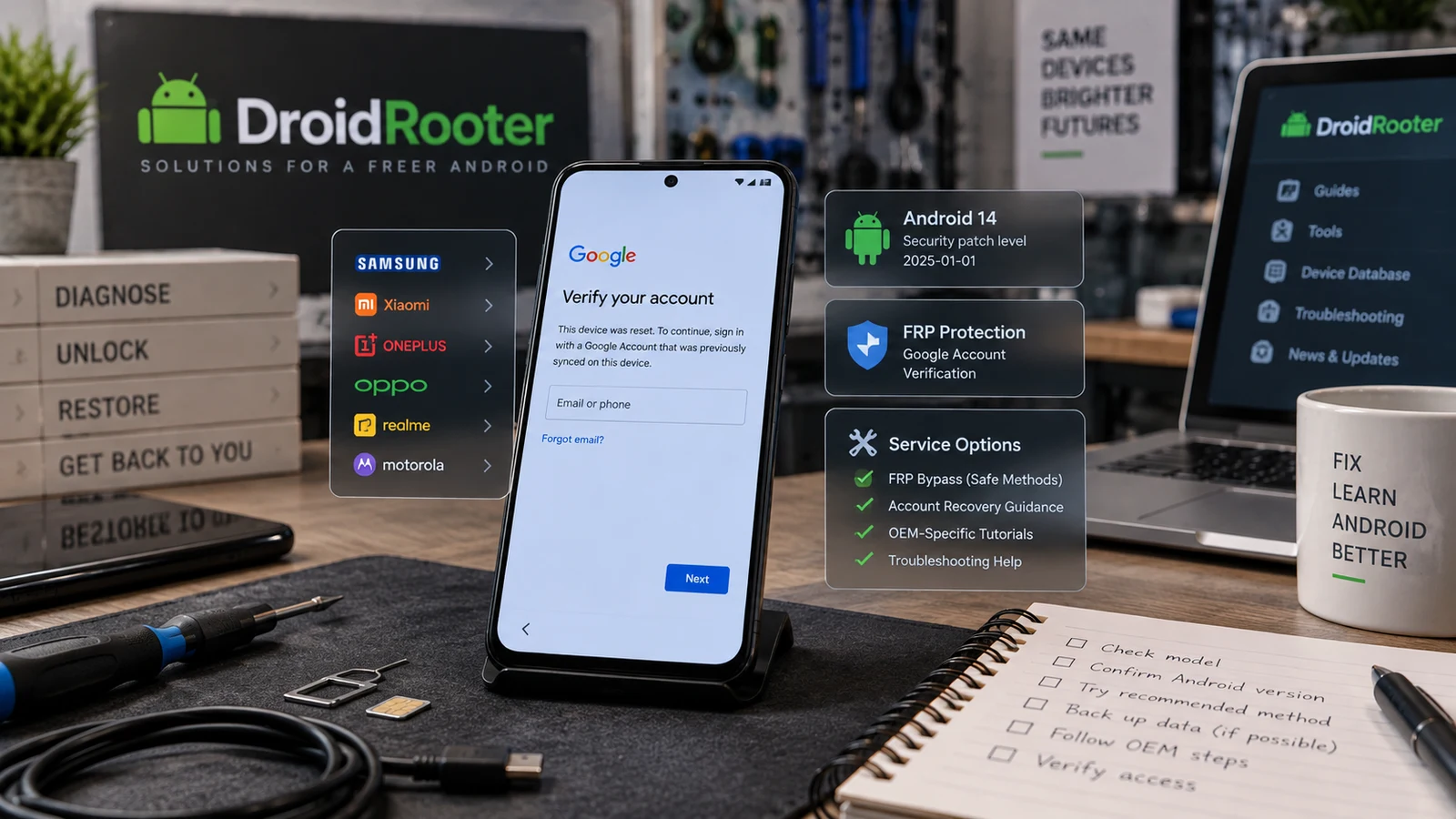
Android FRP 2026: Google-Sperre richtig einordnen
Google-Verifizierung nach dem Zurücksetzen: Sperre erkennen, Konto offiziell wiederherstellen und den passenden nächsten Schritt für dein Android-Gerät finden.