Motorola FRP: Google-Sperre erkennen und Konto retten
Motorola fordert nach dem Reset ein Google-Konto? Erkenne die Sperre, finde den XT-Code und prüfe Kontowiederherstellung sowie Hilfe beim Gebrauchtkauf.
Inhaltsverzeichnis
- 1. Was verlangt dein Handy genau?
- 2. Stelle zuerst dein eigenes Konto wieder her
- 3. Beim Gebrauchtkauf früh den Verkäufer einbeziehen
- 4. Bestimme das genaue Motorola-Modell
- 5. Unbekannter Patch ist besser als geratener Patch
- 6. So wird deine Anfrage konkret
- 7. Prüfe das Ergebnis am eigenen Handy
- Servicebedingungen
- Quellen und weiterführende Informationen
- Fragen zu Motorola FRP
Ein Motorola auf dem Begrüßungsbildschirm ist noch nicht fertig eingerichtet. Stoppt es bei der Google-Prüfung, bringt ein weiterer Reset meist wenig. Lies zuerst die genaue Meldung, bestimme die Variante und entscheide dann: eigenes Konto wiederherstellen, den Verkäufer einbeziehen oder Hilfe für dieses konkrete Gerät anfragen.
1. Was verlangt dein Handy genau?
Auch der Zeitpunkt zählt. Die normale PIN am Sperrbildschirm ist etwas anderes als eine Prüfung bei der Einrichtung nach einem Reset. Lies die vollständige Meldung, bevor du eine Reparatur auswählst.
| Anzeige | Erster Schritt |
|---|---|
| Zuvor synchronisiertes Google-Konto | Bisheriges Konto oder Google-Kontowiederherstellung |
| Frühere PIN während der Einrichtung | Angebotene Prüfoptionen verwenden |
| Normale PIN ohne vorherigen Reset | Hilfe zur Displaysperre |
| SIM-Netzwerkcode | Ursprünglichen Mobilfunkanbieter fragen |
| Firmenname oder verpflichtende Anmeldung | Administrator der Organisation kontaktieren |
Google erklärt den Geräteschutz und weshalb die Prüfung nach einem Reset bestehen kann. Ein neues Konto ersetzt die Prüfung des bisherigen Kontos nicht. Auf einem Handy können mehrere Sperren zusammenkommen.
2. Stelle zuerst dein eigenes Konto wieder her
Verwende ein Konto, das zuvor auf diesem Motorola hinzugefügt und synchronisiert war. Bei mehreren Konten helfen deine gespeicherten Angaben oder ein anderes Gerät, auf dem du noch angemeldet bist. Laut Google muss ein geeignetes früheres Konto nicht das zuerst eingerichtete sein. Ein Gastkonto zählt aber nicht.
Bei vergessener Adresse, vergessenem Passwort oder fehlenden Codes folgst du auf einem anderen Gerät Googles Anleitung zur Wiederherstellung. Gib die Zugangsdaten selbst ein. Ein Reparaturchat braucht weder dein Google-Passwort noch Bestätigungscodes.
Nach einer kürzlichen Passwortänderung gelten die Hinweise für deinen Fall. Motorolas Empfehlung, nach der Änderung 24 Stunden zu warten, betrifft die Vorbereitung vor dem Reset. Diese Empfehlung verspricht keine automatische Freigabe eines bereits gesperrten Handys nach Ablauf einer Frist.
3. Beim Gebrauchtkauf früh den Verkäufer einbeziehen
Schicke dem Verkäufer die genaue Meldung und bitte ihn, die Übergabe sicher abzuschließen. Er sollte sein Konto selbst bedienen und sein Passwort nicht weitergeben. Bewahre Anzeige und Kaufnachrichten auf, während ihr Hilfe, Rückgabe oder Ersatz besprecht. Das gilt besonders, wenn eine Rückgabefrist näher rückt.
Ein Begrüßungsbildschirm beweist keine abgeschlossene Einrichtung. Für die nächste Übergabe empfiehlt Motorola, Displaysperre und Google-Konten am zugänglichen Handy vor dem Reset zu entfernen. Prüft die Einrichtung gemeinsam am Gerät. Mehr zur Abstimmung mit dem Verkäufer findest du im Ratgeber für gebrauchte Android-Handys mit Google-Sperre.
4. Bestimme das genaue Motorola-Modell
„Moto G“ ist für eine genaue Antwort zu unbestimmt. Notiere den vollständigen Produktnamen und das Modelljahr, nicht nur das Kaufjahr. Übernimm 5G bei Moto G Power oder Moto G Stylus, wenn es dazugehört. Bei Edge zählt der vollständige regionale Name.
- Falls die Einstellungen erreichbar sind, suche About phone und dann Model oder Device details > Model. Entscheidend ist Model Number (SKU). Andere Versionen nutzen Model & hardware.
- Übernimm den gesamten XT-Code samt Endung sowie das ursprüngliche Verkaufsland und den Anbieter, soweit bekannt.
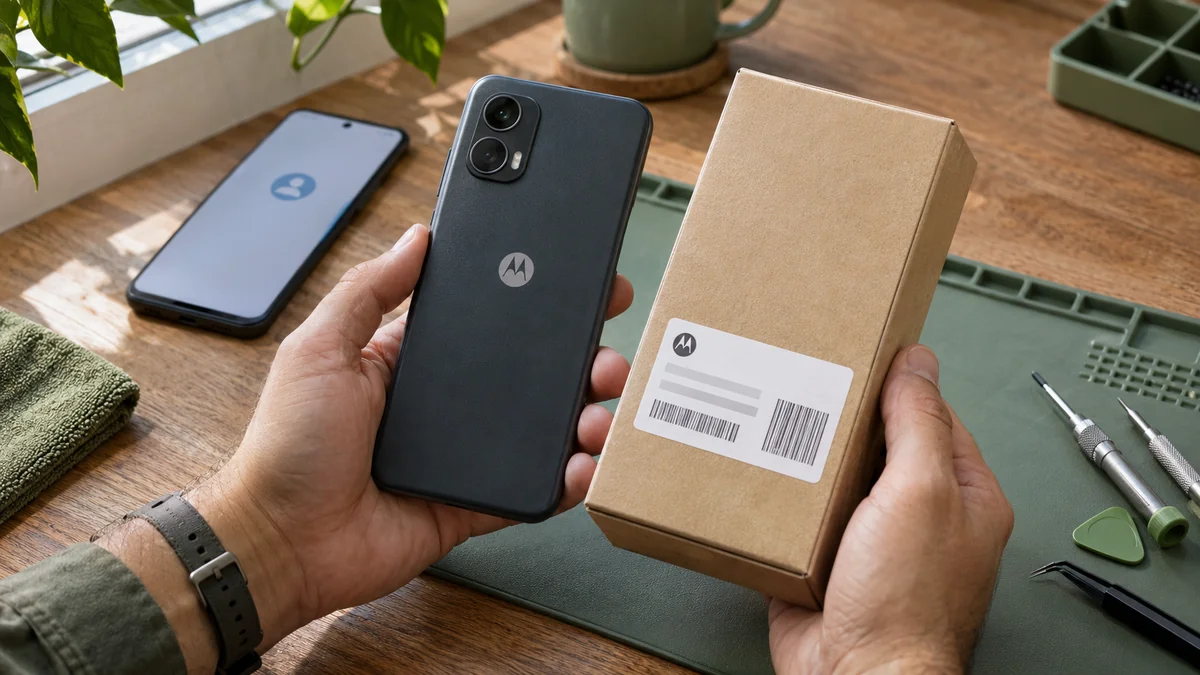
- Sind die Einstellungen blockiert, nutze Verpackung oder Kaufangaben vorläufig und nenne die Quelle. Leite den XT-Code nicht aus der Kameraanordnung ab.
Motorola nennt hier die verschiedenen Menüpfade. Eine passende Modellkennung ist der Anfang, kein Nachweis für einen bestimmten Service.
5. Unbekannter Patch ist besser als geratener Patch
Wenn sichtbar, notiere Android-Version, Build-Nummer und Datum des Android-Sicherheitspatches getrennt. „Android 14“ beschreibt die installierte Software nicht vollständig. Sind die Einstellungen gesperrt, schreibe „unbekannt“. Für eine Anfrage musst du die Einrichtung nicht abschließen.
Ein Video zum gleichen Moto-G-Namen kann ein anderes Jahr, einen anderen Anbieter oder einen älteren Patch zeigen. Vergleiche diese Angaben, bevor du ein Tool kaufst oder Firmware änderst. Frage, welches Problem die Maßnahme tatsächlich löst. Firmware-Reparatur, SIM-Freigabe und Google-Prüfung sind verschiedene Aufgaben. Unser Ratgeber zu FRP-Tools und Kompatibilität hilft bei den richtigen Fragen.
6. So wird deine Anfrage konkret
Haben Wiederherstellung und Verkäufer nicht geholfen, kannst du über den Motorola-Service eine Prüfung deines Geräts anfragen. Dieses Muster ist kein Kundenfall:
„Motorola [vollständiger Name und Modelljahr], XT [vollständiger Code], [ursprüngliches Land/Anbieter]. Nach [Ereignis] zeigt die Einrichtung [genaue Meldung]. Android/Build/Patch: [bekannte Werte oder unbekannt]. Versucht habe ich [kurze Schritte]. Könnt ihr diese Sperre prüfen, die nötige Ausstattung erklären und ein Angebot erstellen?“
Verdecke E-Mail-Adressen sowie vollständige IMEI- und Seriennummern in Screenshots. Kläre vor Beginn das vereinbarte Ergebnis, benötigten Computer oder Fernzugriff, Zeitrahmen und Bedingungen. Der Name einer Modellreihe belegt keine Unterstützung für jeden Patch. Arbeiten an der Einrichtung stellen außerdem keine Dateien wieder her, die beim Reset gelöscht wurden.
7. Prüfe das Ergebnis am eigenen Handy
Schließe nach unterstützten Arbeiten oder der Kontowiederherstellung die Einrichtung mit funktionierender Internetverbindung ab. Prüfe, ob du mit deinem eigenen Konto den Startbildschirm erreichst. Starte neu und kontrolliere den normalen Zugriff. Eine verbleibende SIM- oder Firmenabfrage hältst du getrennt fest, damit sie nicht mit dem ursprünglichen Google-Problem verwechselt wird.
Vor dem nächsten Reset sicherst du erreichbare Daten, aktualisierst die Angaben zur Kontowiederherstellung und folgst Motorolas Vorbereitung zur Übergabe. Als Werkstatt prüfst du jedes Gerät eines Auftrags einzeln. Ein fertiges Handy oder eine erfolgreiche Tool-Meldung belegt das Ergebnis für die anderen nicht.
Servicebedingungen
Der veröffentlichte FRP-Richtpreis liegt bei 25 bis 50 USD. Das ist kein Festpreis für jedes Motorola: Maßgeblich ist das schriftliche Angebot für dein Gerät. Die Diagnose ist kostenlos, und du zahlst nach Bestätigung der vereinbarten Lösung. Die bestehende Nachbesserung desselben Problems innerhalb von 30 Tagen richtet sich nach den veröffentlichten Bedingungen. Kläre die geschätzte Dauer vorher. Rückerstattungen folgen der Richtlinie und sind nicht garantiert. Netzsperren, Verwaltung und andere Konten werden getrennt geprüft.
Preise und veröffentlichte Bedingungen · Bedingungen · Rückerstattung
Quellen und weiterführende Informationen
Fragen zu Motorola FRP
Entfernt ein weiterer Reset Motorola FRP?
Nach einem geschützten Reset kann weiterhin das frühere Konto oder die frühere Displaysperre verlangt werden. Nutze die angezeigten Optionen und kläre Konto oder Verkäuferhilfe vor erneutem Löschen.
Kann ich ohne bekannten Sicherheitspatch Hilfe anfragen?
Ja. Sende den vollständigen XT-Code und die genaue Meldung. Markiere Build und Patch als unbekannt, statt sie aus einem Video zu einem ähnlichen Handy zu übernehmen.
Ist bei einem SIM-freien Handy auch die Google-Sperre weg?
Nein. Netzsperren und die Google-Prüfung bei der Einrichtung sind getrennte Themen. Prüfe die vollständige Einrichtung am Gerät.
Kommen beim Reset gelöschte Fotos zurück?
Die Klärung der Einrichtungsprüfung stellt gelöschte lokale Dateien nicht wieder her. Ein vorhandenes Cloud-Backup ist ein eigener Vorgang im zugehörigen Konto.
Weitere Ratgeber zur Wiederherstellung
Galaxy A12 bis A16: Google-Sperre richtig einordnen
Dein Galaxy A12, A13, A14, A15 oder A16 fragt nach dem Reset nach Google? Ordne die Meldung ein und finde mit dem SM-Code den passenden nächsten Schritt.
Gebrauchtes Android mit Google-Sperre: Was tun?
Dein gebrauchtes Android verlangt das alte Google-Konto? Prüfe die Sperre, frage den Verkäufer und kläre Rückgabe und Einrichtung vor weiteren Kosten.
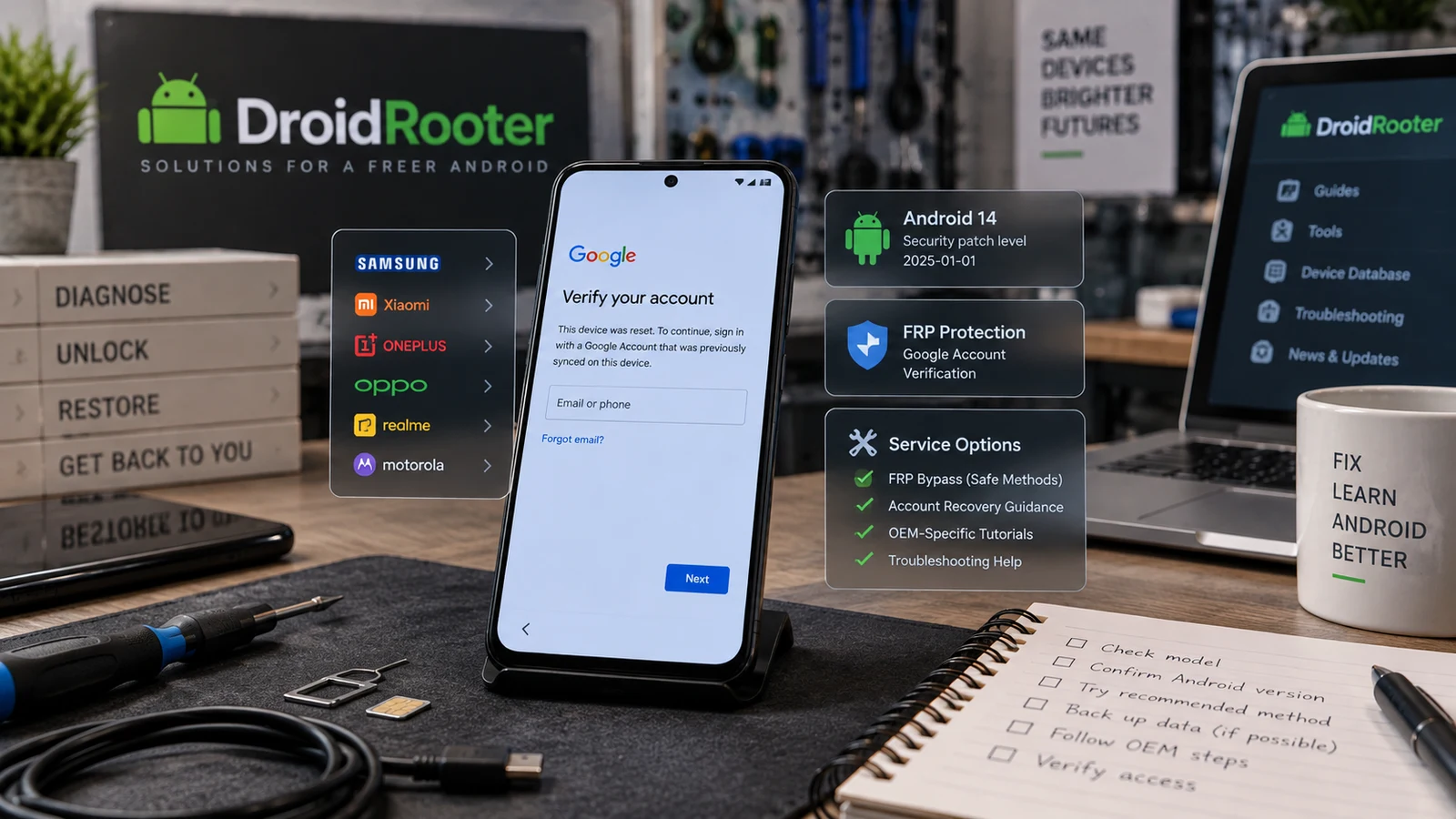
Android FRP 2026: Google-Sperre richtig einordnen
Google-Verifizierung nach dem Zurücksetzen: Sperre erkennen, Konto offiziell wiederherstellen und den passenden nächsten Schritt für dein Android-Gerät finden.