Motorola FRP: blocco Google, modello XT e recupero
Motorola chiede Google dopo il ripristino? Riconosci il blocco, trova il modello XT e recupera il tuo account. Controlla un usato prima di pagare un aiuto.
Indice
- 1. Che cosa chiede davvero il telefono?
- 2. Se l’account è tuo, recuperalo prima
- 3. Per un usato, contatta presto il venditore
- 4. Identifica il Motorola oltre il nome della serie
- 5. Meglio una patch sconosciuta che indovinata
- 6. Invia una richiesta che permetta una risposta utile
- 7. Controlla il risultato sul telefono reale
- Condizioni del servizio
- Fonti e approfondimenti
- Domande su FRP Motorola
Un Motorola che arriva alla schermata di benvenuto non ha ancora completato la configurazione. Se si ferma alla verifica Google, un altro ripristino raramente aiuta. Parti dal messaggio esatto, identifica la variante e scegli se recuperare il tuo account, coinvolgere il venditore o chiedere assistenza per quel telefono preciso.
1. Che cosa chiede davvero il telefono?
Conta anche quando compare la richiesta. Il PIN della normale schermata di blocco è diverso dalla verifica durante la configurazione dopo un ripristino. Leggi l’intero messaggio prima di scegliere un intervento.
| Che cosa compare | Da dove iniziare |
|---|---|
| Account Google sincronizzato in precedenza | Vecchio account o recupero Google |
| PIN precedente durante la configurazione | Opzioni di verifica offerte sullo schermo |
| PIN abituale senza ripristino | Assistenza per il blocco schermo |
| Codice di sblocco rete SIM | Operatore originale |
| Azienda o registrazione obbligatoria | Amministratore dell’organizzazione |
La guida Google alla protezione del dispositivo spiega perché la verifica può restare dopo il ripristino. Un account nuovo non sostituisce il controllo di quello precedente. Sullo stesso telefono possono esserci più restrizioni.
2. Se l’account è tuo, recuperalo prima
Usa un account aggiunto e sincronizzato in precedenza su questo Motorola. Se ne avevi diversi, controlla i tuoi dati salvati o un altro dispositivo dove hai ancora una sessione aperta. Google consente un vecchio account valido anche se non era il primo, ma non un account ospite.
Per indirizzo o password dimenticati, oppure codici non disponibili, segui le istruzioni di recupero Google da un altro dispositivo. Inserisci personalmente le credenziali. Una chat di riparazione non ha bisogno della tua password Google o dei codici di verifica.
Se hai cambiato password di recente, segui le indicazioni per il tuo caso. Il consiglio Motorola di attendere 24 ore riguarda la preparazione prima del ripristino. Non promette che un telefono già bloccato si attivi automaticamente allo scadere del tempo.
3. Per un usato, contatta presto il venditore
Invia al venditore il messaggio esatto e chiedigli di completare il passaggio in sicurezza. Deve gestire il proprio account senza condividere la password. Conserva annuncio e messaggi d’acquisto mentre discutete assistenza, reso o sostituzione, soprattutto se si avvicina una scadenza per il reso.
La schermata di benvenuto non dimostra che la configurazione termini. Per il prossimo passaggio, Motorola consiglia di rimuovere blocco schermo e account Google dal telefono accessibile prima di ripristinare. Controllate insieme la configurazione sul dispositivo. La guida all’Android usato bloccato da Google approfondisce il confronto con il venditore.
4. Identifica il Motorola oltre il nome della serie
“Moto G” è troppo generico per una risposta precisa. Annota nome completo e anno del modello, non solo l’anno d’acquisto. Conserva 5G in Moto G Power o Moto G Stylus quando presente; per Edge mantieni il nome regionale completo.
- Se Impostazioni si apre, cerca About phone e poi Model oppure Device details > Model. Trova Model Number (SKU). Altre versioni usano Model & hardware.
- Copia tutto il codice XT, incluso il suffisso, con paese e operatore originali se noti.
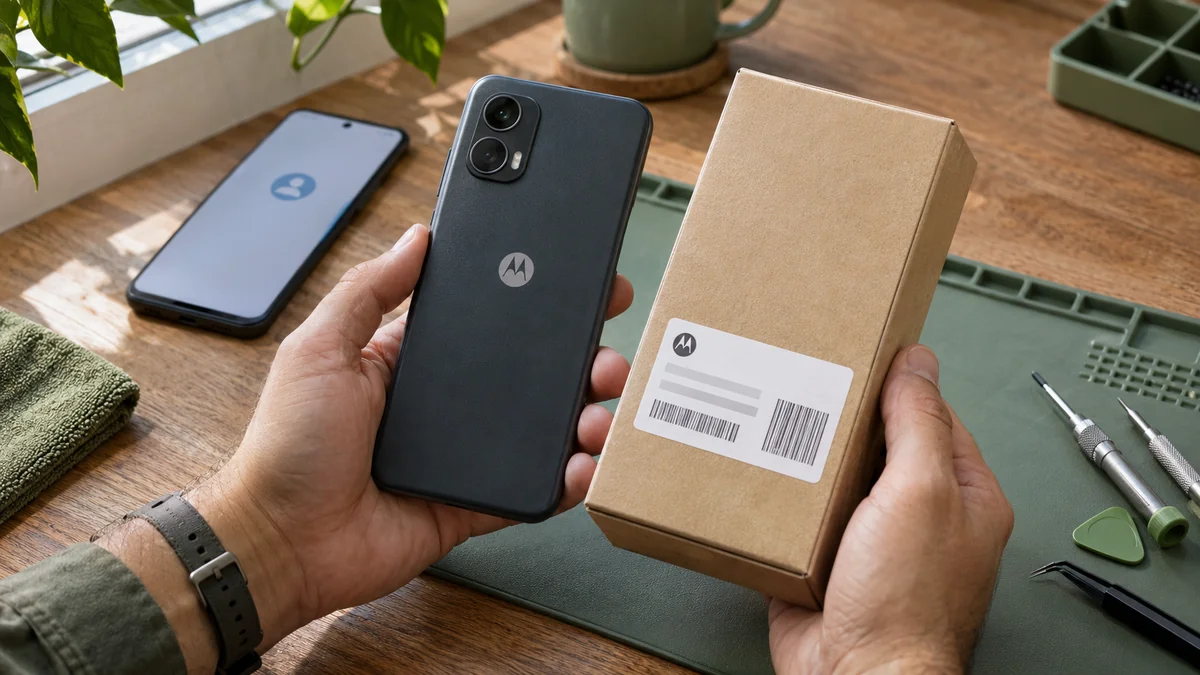
- Se la configurazione blocca Impostazioni, usa confezione o dati d’acquisto come riferimento provvisorio e indica la fonte. Non dedurre il codice XT dalla posizione delle fotocamere.
Motorola elenca qui i diversi percorsi dei menu. Identificare il modello è un punto di partenza, non prova che un certo intervento funzioni.
5. Meglio una patch sconosciuta che indovinata
Se visibili, annota separatamente versione Android, numero build e data della patch di sicurezza Android. “Android 14” non identifica tutto il software installato. Se Impostazioni non è accessibile, scrivi “sconosciuto”. Non devi completare la configurazione solo per chiedere un parere.
Un video con lo stesso nome Moto G può riguardare un altro anno, operatore o una patch vecchia. Confronta quei dati prima di comprare un tool o modificare il firmware e chiedi quale problema risolve l’operazione. Riparazione firmware, sblocco SIM e verifica Google hanno scopi diversi. La nostra guida a strumenti e compatibilità FRP aiuta a formulare le domande.
6. Invia una richiesta che permetta una risposta utile
Se recupero e venditore non hanno risolto, consulta il servizio Motorola per valutare il dispositivo. Questo è un modello di richiesta, non un caso cliente:
“Motorola [nome completo e anno del modello], XT [codice completo], [paese/operatore originale]. Dopo [evento], la configurazione mostra [messaggio esatto]. Android/build/patch: [valori noti o sconosciuto]. Ho provato [passi brevi]. Potete valutare questa restrizione, spiegare quale attrezzatura serve e fare un preventivo?”
Oscura email e numeri IMEI o seriali completi negli screenshot. Chiedi quale risultato è incluso, se occorrono computer o sessione remota, tempi stimati e condizioni. Concordateli prima di iniziare. Un nome della serie non dimostra il supporto a ogni patch e l’intervento non ripristina file cancellati dal reset.
7. Controlla il risultato sul telefono reale
Dopo il lavoro supportato o il recupero dell’account, completa la configurazione con una connessione Internet funzionante. Verifica di raggiungere la schermata iniziale con il tuo account. Riavvia e controlla l’accesso normale. Annota a parte eventuali richieste SIM o aziendali rimaste, per non confonderle con il problema Google originale.
Prima di un altro ripristino, fai il backup dei dati accessibili, aggiorna i recapiti di recupero e segui la preparazione Motorola per la consegna. In laboratorio, controlla ogni dispositivo del lotto. Un telefono completato o un messaggio di successo del tool non dimostra il risultato degli altri.
Condizioni del servizio
L’indicazione FRP pubblicata è da USD 25 a USD 50. Non è un prezzo fisso per ogni Motorola: prevale il preventivo scritto del dispositivo. La diagnosi è gratuita e paghi dopo aver confermato la soluzione concordata. Il nuovo intervento sullo stesso problema entro 30 giorni segue le condizioni pubblicate. Conferma il tempo stimato prima del lavoro. Le richieste di rimborso seguono la relativa politica e non sono garantite. Rete, gestione e altri account richiedono una valutazione distinta.
Prezzi e condizioni pubblicate · Termini · Rimborsi
Fonti e approfondimenti
Domande su FRP Motorola
Un altro ripristino elimina FRP sul mio Motorola?
Un ripristino protetto può continuare a richiedere account o blocco schermo precedenti. Usa le opzioni visualizzate e recupera l’account o contatta il venditore prima di cancellare ancora.
Posso chiedere aiuto senza conoscere la patch?
Sì. Invia XT completo e messaggio esatto, indicando build e patch come sconosciuti. Non dedurli da un tutorial per un modello simile.
SIM sbloccata significa anche niente blocco Google?
No. Le restrizioni di rete e la verifica Google durante la configurazione sono separate. Controlla che la configurazione termini sul dispositivo reale.
Si recuperano le foto cancellate dal ripristino?
Risolvere la verifica non recupera file locali cancellati. Un eventuale backup cloud è una questione distinta, legata all’account che lo contiene.
Altre guide al recupero
Galaxy A12-A16: riconoscere il blocco di Google
Galaxy A12, A13, A14, A15 o A16 chiede Google dopo il ripristino? Leggi il messaggio, trova il codice SM e scegli il recupero o la verifica più adatta.
Android usato bloccato da Google: come risolvere
Il tuo Android usato chiede il vecchio account Google? Identifica il blocco, contatta il venditore e verifica reso e configurazione prima di pagare ancora.
FRP Android nel 2026: recuperare l’accesso
Riconosci la verifica Google dopo un ripristino, prova il recupero ufficiale e fai valutare il tuo modello per l’assistenza tecnica FRP disponibile.