Motorola FRP: bloqueo Google, modelo XT y recuperación
¿Tu Motorola pide Google tras un restablecimiento? Identifica el bloqueo y el modelo XT, recupera tu cuenta y revisa un móvil usado antes de pagar ayuda.
Índice
- 1. ¿Qué te está pidiendo el teléfono?
- 2. Si la cuenta es tuya, recupérala primero
- 3. Si es usado, habla pronto con el vendedor
- 4. Identifica el Motorola más allá del nombre de la gama
- 5. Es mejor un parche desconocido que inventado
- 6. Envía una consulta que permita responderte bien
- 7. Comprueba el resultado en el teléfono real
- Condiciones del servicio
- Fuentes y lecturas recomendadas
- Preguntas sobre FRP Motorola
Que un Motorola llegue a la bienvenida no significa que termine la configuración. Si se detiene en la verificación de Google, otro restablecimiento suele aportar poco. Empieza por el mensaje exacto, identifica la variante y decide si necesitas recuperar tu cuenta, pedir al vendedor que complete la entrega o consultar ese dispositivo concreto.
1. ¿Qué te está pidiendo el teléfono?
Importa cuándo aparece la petición. El PIN de la pantalla de bloqueo habitual no es lo mismo que una verificación durante la configuración tras borrar el móvil. Lee el mensaje completo antes de elegir una reparación.
| Qué aparece | Por dónde empezar |
|---|---|
| Cuenta de Google sincronizada anteriormente | Cuenta anterior o recuperación de Google |
| PIN anterior durante la configuración | Opciones de verificación de esa pantalla |
| PIN habitual sin haber restablecido | Asistencia para el bloqueo de pantalla |
| Código de desbloqueo de red SIM | Operador original |
| Empresa o inscripción obligatoria | Administrador de la organización |
La guía de protección de dispositivos de Google explica por qué la verificación puede persistir tras el borrado. Crear otra cuenta no sustituye la comprobación de la anterior. Un teléfono puede tener varias restricciones.
2. Si la cuenta es tuya, recupérala primero
Usa una cuenta añadida y sincronizada antes en ese Motorola. Si tenías varias, revisa tus datos guardados u otro dispositivo donde sigas conectado. Google permite una cuenta anterior válida aunque no fuera la primera, pero una cuenta de invitado no sirve.
Si olvidaste el correo, la contraseña o no recibes códigos, sigue las instrucciones de recuperación de Google desde otro dispositivo. Introduce tú las credenciales. No envíes la contraseña ni códigos de verificación a un chat de reparación.
Si cambiaste la contraseña hace poco, sigue las indicaciones aplicables a tu caso. El consejo de Motorola de esperar 24 horas después del cambio se refiere a la preparación antes de restablecer. No significa que un móvil ya bloqueado se desbloquee al terminar una cuenta atrás.
3. Si es usado, habla pronto con el vendedor
Envía el mensaje exacto al vendedor y pídele que complete la entrega de forma segura. Debe gestionar su cuenta sin compartir la contraseña. Conserva el anuncio y las conversaciones mientras acordáis ayuda, devolución o sustitución, especialmente si se acerca un plazo de devolución.
Mostrar la bienvenida no demuestra que la configuración termine. Para la próxima entrega, Motorola recomienda quitar el bloqueo de pantalla y las cuentas de Google desde el teléfono accesible antes de restablecerlo. Comprobad juntos la configuración. La guía sobre Android usado bloqueado por Google amplía cómo hablar con el vendedor.
4. Identifica el Motorola más allá del nombre de la gama
“Moto G” es demasiado amplio para obtener una respuesta precisa. Anota el nombre completo y el año del modelo, no solo el de compra. Conserva 5G en Moto G Power o Moto G Stylus cuando figure; en Edge, mantén el nombre regional completo.
- Si puedes abrir Ajustes, busca About phone y después Model o Device details > Model. Localiza Model Number (SKU). Otras versiones usan Model & hardware.
- Copia todo el código XT, incluido el sufijo, junto con el país y operador originales si los conoces.
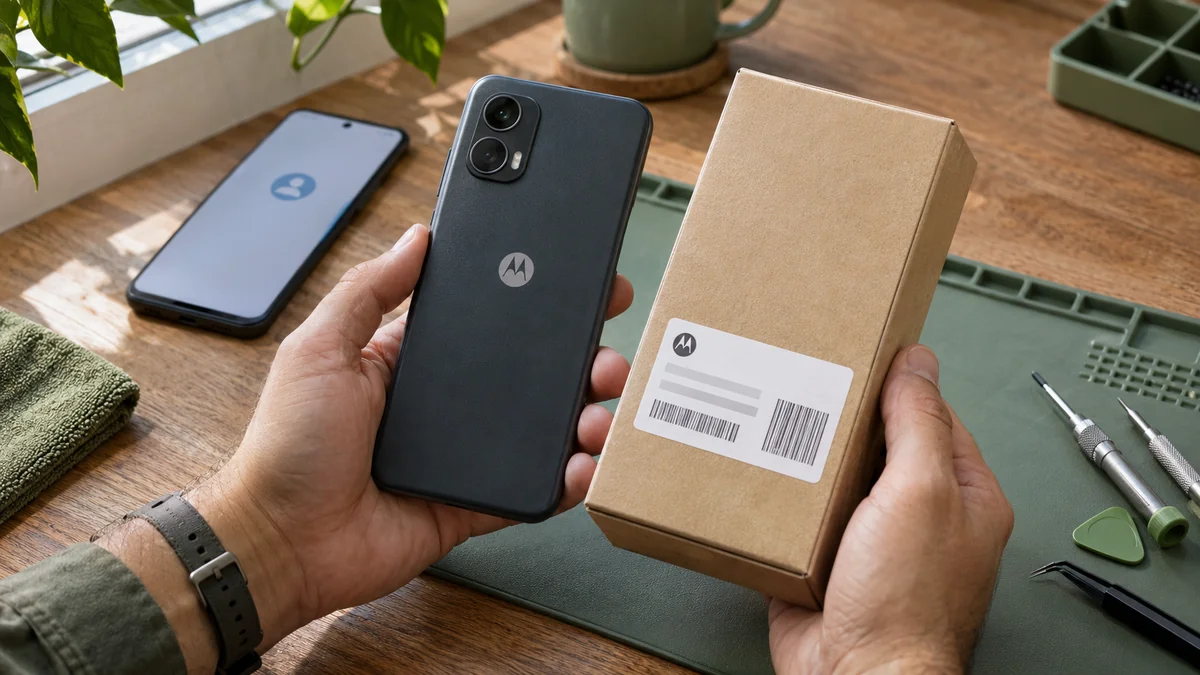
- Si la configuración bloquea Ajustes, usa la caja o el registro de compra como referencia provisional e indica de dónde sale. No deduzcas el XT por la disposición de las cámaras.
Motorola recoge aquí las distintas rutas del menú. Identificar el modelo es el comienzo, no una prueba de que un servicio concreto funcionará.
5. Es mejor un parche desconocido que inventado
Si puedes verlos, anota por separado versión de Android, número de compilación y fecha del parche de seguridad. “Android 14” no identifica todo el software instalado. Si no puedes entrar en Ajustes, escribe “desconocido”; no necesitas completar la configuración para consultar.
Un vídeo con el mismo nombre Moto G puede corresponder a otro año, operador o parche anterior. Antes de comprar una herramienta o cambiar firmware, compara esos datos y pregunta qué resuelve la intervención. Reparar firmware, liberar la SIM y resolver la verificación de Google son trabajos distintos. Nuestra guía sobre herramientas y compatibilidad FRP explica qué preguntar.
6. Envía una consulta que permita responderte bien
Si la recuperación o el vendedor no han resuelto el problema, consulta el servicio para Motorola para evaluar tu dispositivo. Esto es una plantilla, no un caso de cliente:
“Motorola [nombre completo y año del modelo], XT [código completo], [país/operador original]. Después de [qué ocurrió], la configuración muestra [mensaje exacto]. Android/compilación/parche: [datos conocidos o desconocido]. He probado [pasos breves]. ¿Podéis evaluar esta restricción, explicar qué equipo necesito y presupuestar el trabajo?”
Oculta correos, IMEI y números de serie completos en las capturas. Pregunta qué resultado incluye, si requiere ordenador o sesión remota, el tiempo estimado y las condiciones. Acordadlo antes de empezar. El nombre de la gama no garantiza soporte para todos los parches y el trabajo no restaura archivos borrados al restablecer.
7. Comprueba el resultado en el teléfono real
Después del trabajo admitido o de recuperar la cuenta, termina la configuración con conexión a Internet y comprueba que llegas al inicio con tu propia cuenta. Reinicia y confirma el acceso normal. Anota aparte cualquier petición SIM o empresarial pendiente para no confundirla con el problema original de Google.
Antes de otro restablecimiento, guarda una copia de los datos accesibles, actualiza tus medios de recuperación y sigue la preparación de entrega de Motorola. Si eres taller, comprueba cada dispositivo del lote. Un móvil terminado o un mensaje de éxito de una herramienta no demuestra el resultado de los demás.
Condiciones del servicio
La referencia publicada para FRP es de USD 25 a USD 50. No es un precio fijo para cualquier Motorola: prevalece el presupuesto escrito del dispositivo. El diagnóstico es gratuito y pagas después de confirmar la solución acordada. La nueva reparación del mismo problema durante 30 días se rige por las condiciones publicadas. Confirma el tiempo estimado antes del trabajo. Las solicitudes de reembolso siguen la política y no están garantizadas. Red, gestión y otras cuentas requieren una evaluación separada.
Precios y condiciones publicadas · Condiciones · Reembolsos
Fuentes y lecturas recomendadas
Preguntas sobre FRP Motorola
¿Otro restablecimiento elimina FRP en mi Motorola?
Un restablecimiento protegido puede seguir pidiendo la cuenta anterior o el bloqueo previo. Usa las opciones de pantalla y recupera tu cuenta o habla con el vendedor antes de borrar otra vez.
¿Puedo consultar sin conocer el parche de seguridad?
Sí. Envía el XT completo y el mensaje exacto, y marca compilación y parche como desconocidos. No los deduzcas de un tutorial para otro móvil parecido.
¿SIM libre significa que ya no hay bloqueo Google?
No. Las restricciones de red y la verificación de Google son distintas. Comprueba que la configuración termine en el dispositivo real.
¿Se recuperan las fotos borradas al restablecer?
Resolver la verificación no recupera archivos locales borrados. Una copia en la nube, si existe, es un asunto distinto vinculado a la cuenta donde se guardó.
Guías de recuperación relacionadas
Galaxy A12 a A16: identifica el bloqueo de Google
¿Tu Galaxy A12, A13, A14, A15 o A16 pide Google tras restablecerlo? Identifica el mensaje y el modelo SM para elegir la recuperación o consulta adecuada.
Android usado bloqueado por Google: qué hacer ahora
¿Tu Android usado pide la cuenta de Google anterior? Identifica el bloqueo, habla con el vendedor y revisa devolución y configuración antes de gastar más.
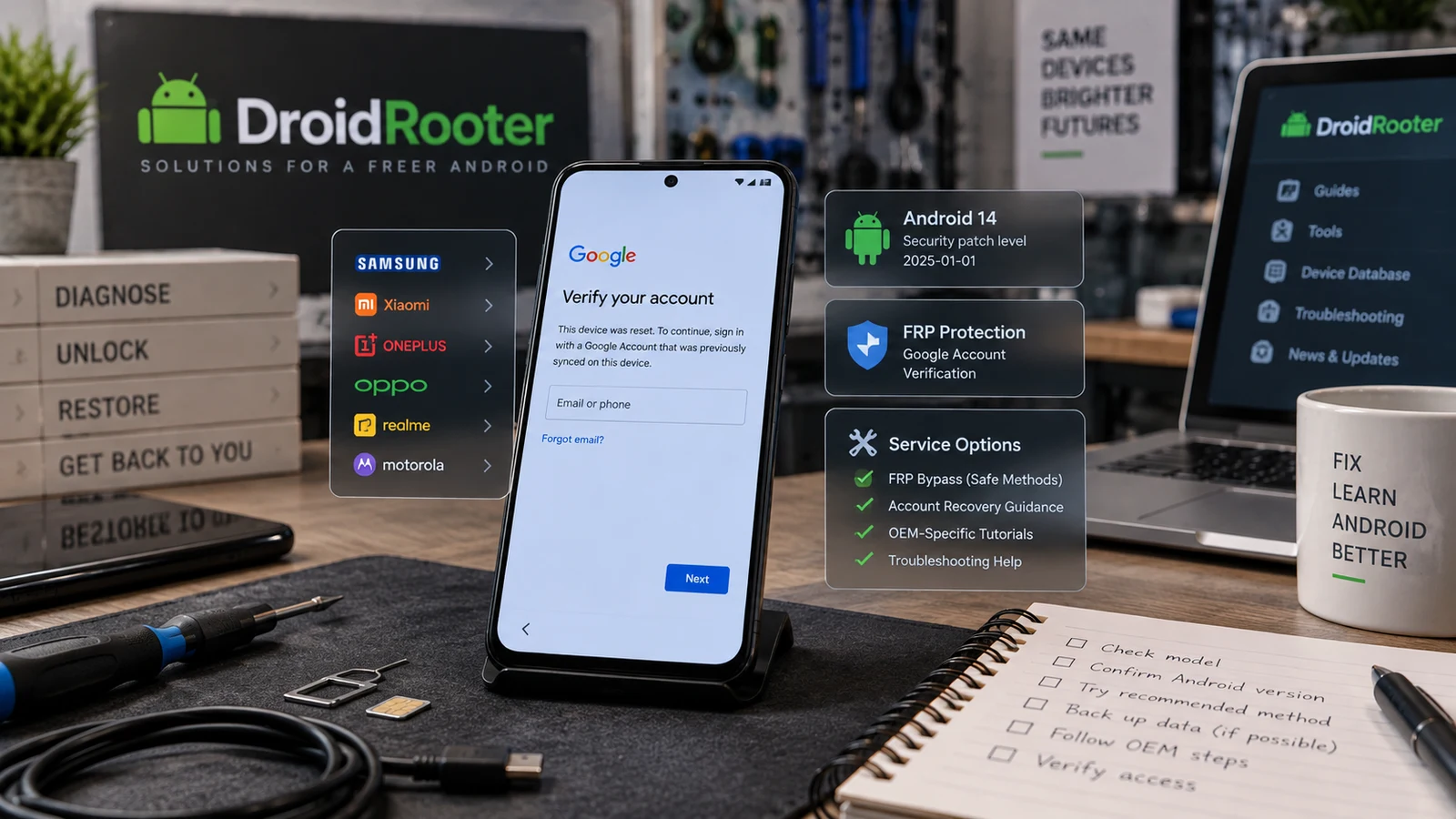
FRP en Android 2026: recuperar el acceso
Identifica el bloqueo de Google tras un restablecimiento, revisa la recuperación oficial y consulta si tu modelo admite asistencia técnica FRP.