Motorola FRP対処:XT型番とGoogle認証
初期化したMotorolaでGoogle認証が止まったら、まず画面の要求とXT型番を確認。自分のアカウント復元、中古端末の販売者への相談、依頼時に必要な情報と完了確認を解説します。
目次
Motorolaでようこそ画面が出ても、初期設定が完了したとは限りません。Googleの認証で止まる場合、再度の初期化が役立つことは多くありません。画面の正確な表示と端末の型番を確認し、自分のアカウントを復元するか、販売者に引き継ぎを依頼するか、その端末について相談するかを判断しましょう。
1. 何を求められているか確認する
表示内容だけでなく、表示されるタイミングも大切です。普段のロック画面で求められるPINと、初期化後の設定中に出る認証は別のものです。修理を選ぶ前に、メッセージ全体を読みます。
| 画面の内容 | 最初に確認すること |
|---|---|
| 以前同期したGoogleアカウント | 以前のアカウント、またはGoogleの復元手続き |
| 初期設定中の以前のPIN | その画面にある認証方法 |
| 初期化していない端末の通常のPIN | 画面ロックのサポート |
| SIMネットワークの解除コード | 元の通信事業者 |
| 会社名や必須の端末登録 | 組織の管理者 |
初期化後にも認証が残る理由は、Googleの端末保護ガイドに説明があります。新しいアカウントを作っても、以前のアカウントの確認の代わりにはなりません。複数の制限が同じ端末に存在する場合もあります。
2. 自分のアカウントなら復元を先に行う
このMotorolaに以前追加し、同期したアカウントを使います。複数使っていた場合は、自分の保存済み情報や、まだログインしている別の端末を確認してください。Googleによると、条件を満たす以前のアカウントは最初に登録したものに限りません。ただし、ゲストのアカウントは対象外です。
アドレスやパスワードを忘れた場合、確認コードが受け取れない場合は、別の端末でGoogleのアカウント復元手順を進めます。認証情報は自分で入力します。修理のチャットにGoogleのパスワードや確認コードを送る必要はありません。
最近パスワードを変更した場合は、その状況に応じた案内に従ってください。Motorolaの「変更後24時間待つ」という案内は、初期化する前の準備についてです。すでに認証で止まった端末が、時間の経過だけで使えるようになるという意味ではありません。
3. 中古で購入したなら早めに販売者へ相談する
販売者に設定画面の正確なメッセージを伝え、安全に引き継ぎを終えてもらいます。販売者自身がアカウントを扱い、パスワードを共有しない形にします。返品期限が近い場合は特に、商品説明や購入時のやり取りを残し、対応、返品、交換について相談しましょう。
ようこそ画面を見せてもらっただけでは、初期設定が完了する証拠になりません。次の引き渡しに向けて、Motorolaは操作できる端末で画面ロックとGoogleアカウントを削除してから初期化するよう案内しています。実際の端末で一緒に初期設定を確認してください。販売者への相談はGoogleロックのある中古Androidのガイドでも詳しく扱っています。
4. シリーズ名ではなく正確な型番を調べる
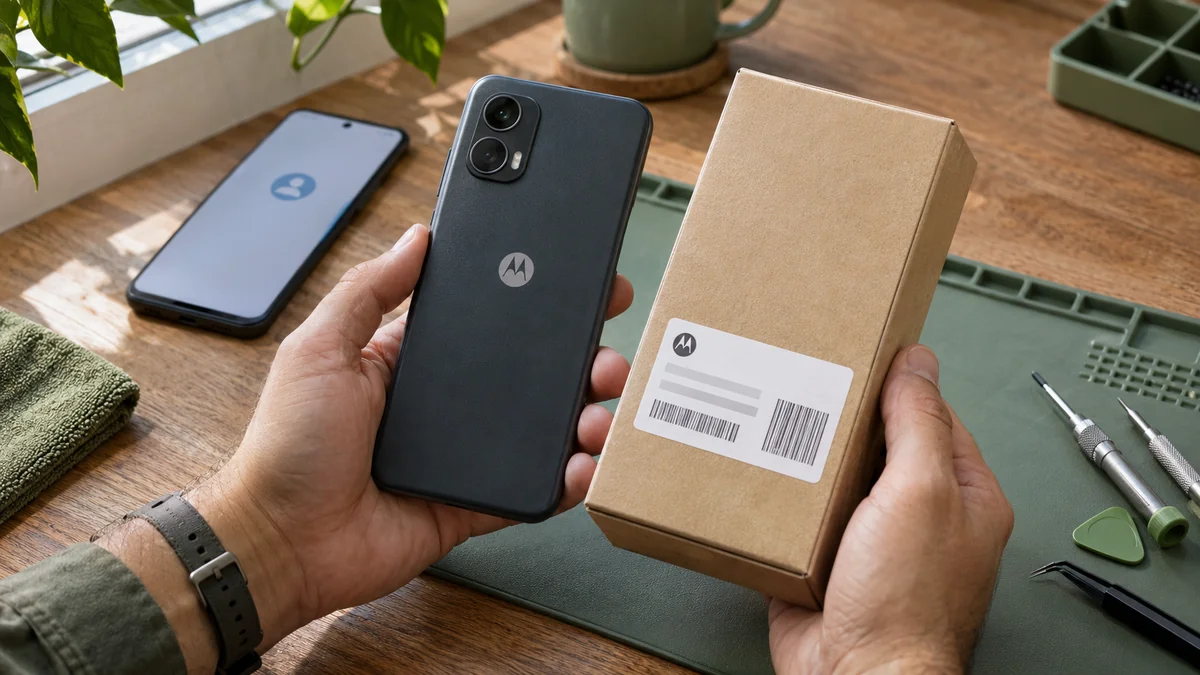
「Moto G」だけでは端末を絞り込めません。購入年とは別に、製品名全体とモデル年を記録します。Moto G PowerやMoto G Stylusに5G表記がある場合は省略せず、Edgeは販売地域ごとの正式な製品名を残します。
- 設定を開ける場合は、About phoneからModel、またはDevice details > Modelへ進み、Model Number (SKU)を確認します。Model & hardwareという項目の機種もあります。
- XTから始まる型番を末尾まで写し、分かれば元の販売国と通信事業者も記録します。
- 設定を開けない場合は、箱や購入記録を暫定的な情報として使い、出典を伝えます。カメラの配置からXT型番を推測しないでください。
メニューの違いはMotorolaの型番確認ページに掲載されています。型番の一致は調査の出発点であり、特定の作業が成功する証拠ではありません。
5. パッチが分からなければ「不明」でよい
確認できる場合は、Androidのバージョン、ビルド番号、Androidセキュリティパッチの日付を分けて記録します。「Android 14」だけでは、入っているソフトウェア全体を特定できません。設定を開けなければ「不明」と書きます。相談のために初期設定を完了させる必要はありません。
同じMoto G名の動画でも、モデル年、通信事業者、パッチが違う場合があります。ツールの購入やファームウェアの変更前に条件を比べ、何を解決する作業なのか確認しましょう。ファームウェア修復、SIM解除、Google認証への対応は目的が異なります。質問の整理にはFRPツールと対応条件のガイドを役立ててください。
6. 判断に必要な情報をまとめて相談する
復元手続きや販売者の対応でも解決しない場合は、Motorolaサービスのページから端末ごとの確認を依頼できます。次は依頼文の例であり、実際の顧客事例ではありません。
「Motorola[製品名全体とモデル年]、XT[型番全体]、[元の販売国と通信事業者]です。[起きたこと]の後、設定に[正確なメッセージ]と表示されます。Android、ビルド、パッチは[分かる値、または不明]です。[試した内容]を行いました。この制限の確認と、必要な機器、見積もりをお願いできますか。」
スクリーンショットではメールアドレス、IMEI全体、シリアル番号全体を隠します。作業前に、含まれる結果、パソコンや遠隔接続の要否、所要時間の見込み、条件を確認してください。シリーズ名だけでは全パッチへの対応を判断できず、初期化で消えたファイルが作業によって戻るわけでもありません。
7. 自分の端末で結果を確かめる
対応可能な作業やアカウント復元の後は、使えるインターネット接続で初期設定を終え、自分のアカウントでホーム画面に進めることを確認します。再起動して通常どおり使えるかも確認してください。SIMや会社への登録要求が残る場合は、元のGoogle認証とは分けて記録します。
次回初期化する前には、操作できるデータをバックアップし、アカウント復元情報を更新して、Motorolaの引き継ぎ準備に従います。修理店では、まとめて受けた端末も1台ずつ設定を確認します。1台の完了やツールの成功表示で、ほかの端末の結果までは判断できません。
サービス条件
公開されているFRP料金の目安はUSD 25からUSD 50です。すべてのMotorolaに共通する固定料金ではなく、端末別の書面見積もりが適用されます。診断は無料で、合意した解決を確認した後にお支払いいただきます。同一問題の30日間の再対応には公開条件が適用されます。所要時間の目安は事前に確認してください。返金申請は返金方針に従い、承認を保証するものではありません。ネットワーク、管理登録、他のアカウントは別途評価します。
参考資料・関連情報
Motorola FRPのよくある質問
Motorolaをもう一度初期化すればFRPは消えますか?
保護された端末では、再初期化後も以前のアカウントや画面ロックによる確認が必要な場合があります。表示された選択肢を使い、再度消去する前にアカウント復元や販売者への相談を進めてください。
セキュリティパッチが不明でも相談できますか?
はい。XT型番全体と正確なメッセージを送り、ビルドとパッチは不明と記載してください。似た機種の動画から推測しないでください。
SIMロック解除済みならGoogleの確認もありませんか?
別のものです。通信事業者の制限がなくてもGoogleの確認が必要な場合があります。実際の端末で初期設定が完了するか確認します。
初期化で消えた写真も戻りますか?
設定時の認証を解決しても、消去された端末内のファイルは復元されません。クラウドのバックアップがある場合は、その保存先アカウントで別途確認します。
関連する復旧ガイド
Galaxy A12~A16のGoogleロック確認
Galaxy A12、A13、A14、A15、A16の初期化後にGoogle確認が出る場合の対処。画面の見分け方、SM型番の確認、アカウント復旧と相談内容を解説します。
中古AndroidのGoogleロック:売主への相談と返品
中古Androidが以前のGoogleアカウントを要求したら、表示内容を確認して売主に相談しましょう。アカウント復元、返品の記録、購入前の設定確認、有料診断の判断を解説します。
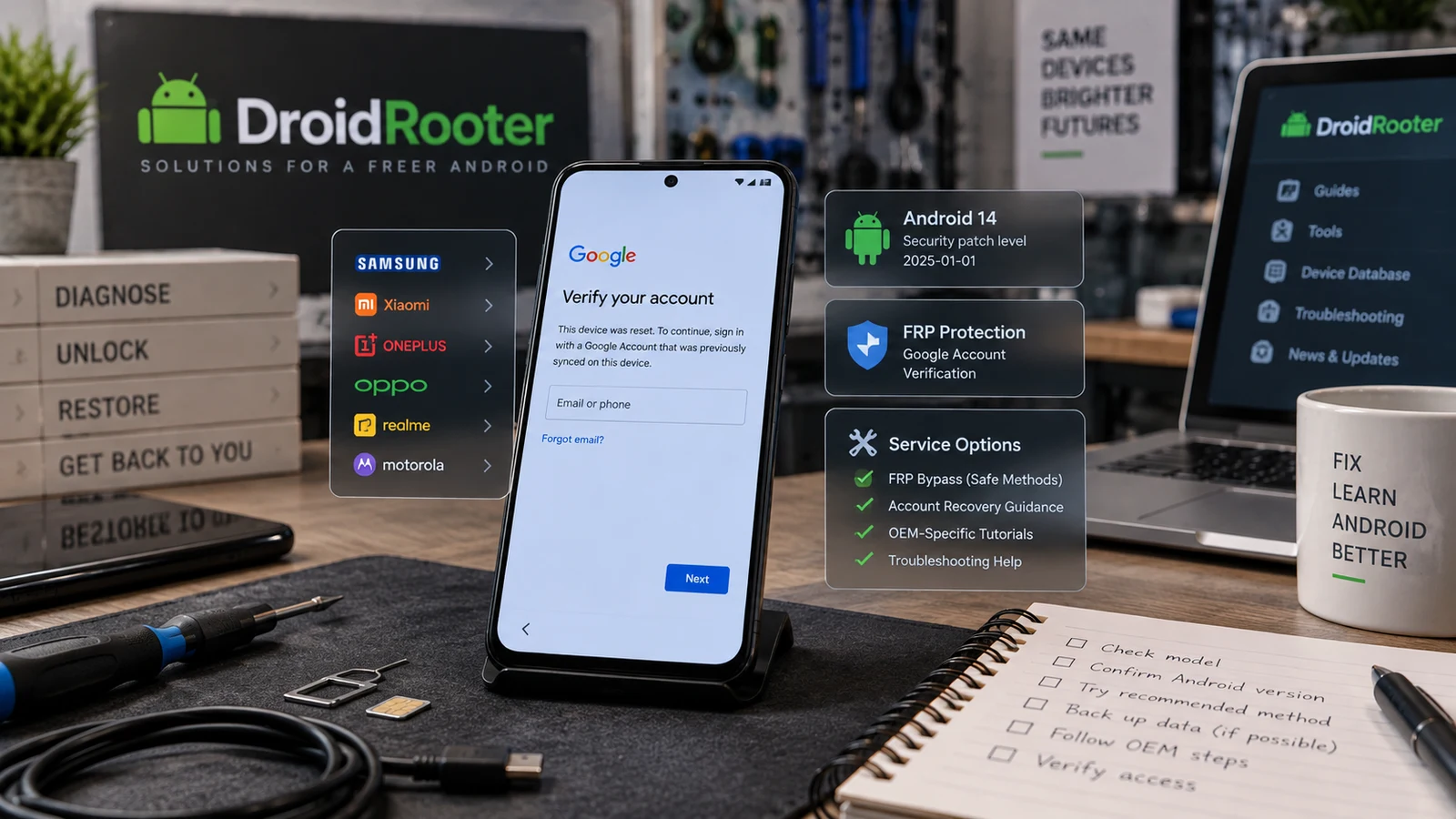
Android FRP解除ガイド2026
Androidの初期化後にGoogle確認で進めない方向けの2026年版ガイド。FRPと画面ロックの違い、公式アカウント復旧、中古端末の相談先、型番ごとの診断手順を説明します。