جهاز fastboot غير مكتشف: فحوصات الكابل والتعريف وUSB والوضع
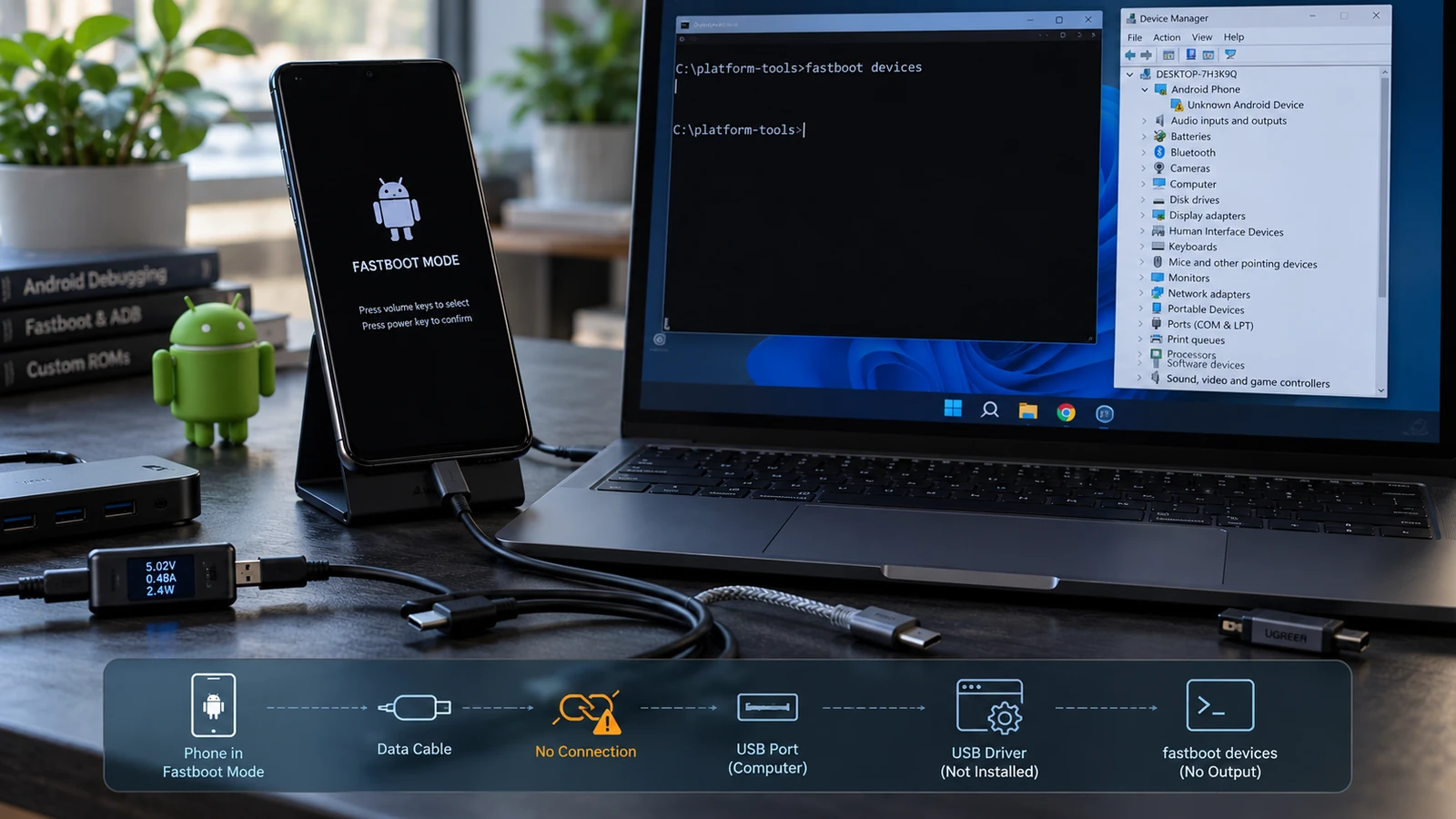
ناتج fastboot devices الفارغ له ستة أسباب محتملة، وسبب واحد فقط منها هو التعريف (driver). إليك كيف تعزل كل طبقة بالترتيب.
المحتويات
ناتج fastboot devices الفارغ له ستة أسباب محتملة، وسبب واحد فقط منها هو التعريف (driver). الوضع الذي أنت فيه، والكابل، والمنفذ، وإصدار platform-tools، وربط نظام الحاسوب للجهاز، والتعريف، كلها تقع بين أمرك والهاتف. اعزلها بالترتيب وستجد السبب الحقيقي خلال عشر دقائق تقريباً.
ابدأ بالتأكد من الوضع الذي أنت فيه فعلاً
هذا هو الفحص الذي يتخطاه الناس، وتجاوزه يتسبب في أكثر حالات الفشل إرباكاً.
fastboot البوتلودر وfastbootd بيئتان مختلفتان. يصف توثيق Android Open Source Project الـ fastbootd بأنه خدمة ووضع في فضاء المستخدم، ظهر عند نقل تنفيذ fastboot من البوتلودر إلى فضاء المستخدم لدعم الأقسام القابلة لتغيير الحجم في Android 10 وما بعده. كلاهما يعرض كلمة «fastboot» على الشاشة، وكلاهما يستخدم أداة fastboot نفسها من حاسوبك. لكنهما يتعاملان مع أقسام مختلفة وقد يسلكان سلوكاً مختلفاً على الحاسوب نفسه.
في الأجهزة المدعومة، اسأل الجهاز عن نوعه:
fastboot getvar is-userspaceالنتيجة yes تعني أنك في fastbootd. والنتيجة no تعني fastboot البوتلودر. وإن لم تحصل على أي استجابة، فلديك مشكلة اتصال وبقية هذا المقال تخصك.
وضع Download في Samsung ليس fastboot. تستخدم أجهزة Samsung عموماً واجهة فلاش منفصلة لها بروتوكولها وأدواتها. لن يجد fastboot devices جهاز Samsung في وضع Download، وهذا سلوك متوقع وليس عطلاً. إذا كان جهازك يعرض شاشة Download، فليس fastboot الأداة المناسبة، ولن يغيّر أي عمل على التعريفات ذلك.
والريكفري ليس fastboot أيضاً. الجهاز الموجود في الريكفري يستجيب لـ adb devices وليس لـ fastboot devices. إن كنت ترى قائمة ريكفري، فاستخدم ADB. راجع أندرويد يعود إلى الريكفري لمعرفة معنى هذه الحالة.
سلّم العزل
اعمل من الأعلى إلى الأسفل. كل درجة تستبعد طبقة واحدة، ولكل منها اختبار محدد حتى لا تخمّن.
| # | الطبقة | الاختبار | إذا كانت هذه هي المشكلة |
|---|---|---|---|
| 1 | الوضع | هل الشاشة فعلاً شاشة بوتلودر أو fastboot؟ | أنت في الريكفري أو وضع Download أو النظام. استخدم الأداة الصحيحة |
| 2 | الكابل | هل ينقل الكابل نفسه ملفات من هاتف يعمل؟ | بدّله بكابل تأكدت أنه ينقل البيانات |
| 3 | المنفذ | هل يختلف السلوك عند منفذ آخر مباشرةً في الحاسوب؟ | انتقل إلى منفذ خلفي، دون hub أو dock أو وصلة تمديد |
| 4 | اكتشاف الجهاز على الحاسوب | هل يظهر شيء في قائمة أجهزة النظام عند التوصيل؟ | لا يظهر شيء: العتاد أو الكابل. يظهر شيء: تابع للأسفل |
| 5 | التعريف أو الأذونات | هل يسمّي النظام الجهاز تسمية صحيحة؟ | جهاز مجهول أو بلا اسم: التعريف في Windows، وقواعد udev في Linux |
| 6 | الأدوات | هل fastboot هو الإصدار الرسمي الحالي ويُشغَّل من المكان الصحيح؟ | حدّث platform-tools وتحقق من وجود نسخة ثانية في PATH |
الدرجة 4 هي التي تحسم كل شيء. الجهاز الذي يُعرَّف عبر USB ولا يظهر في fastboot devices لديه مشكلة في جهة الحاسوب يمكنك إصلاحها. أما الجهاز الذي لا يُعرَّف أصلاً فحالة مختلفة وربما ليست مشكلة برمجية. لا تتخطَّ هذه الدرجة.
الكابل
الكابل الذي يشحن ليس بالضرورة كابلاً ينقل البيانات. توجد كابلات للشحن فقط، وهي تنتج بالضبط العَرَض الذي تعالجه، دون رسالة خطأ ودون أي إشارة إلى السبب.
الاختبار عملي وليس بصرياً، فلا يمكنك الحكم بالنظر. استخدم كابلاً نقلت به ملفات بنفسك من أي جهاز على هذا الحاسوب. إن لم يكن لديك كابل تضمنه، فهذا أول ما يجب إصلاحه، لأن كل درجة تحته تعطي نتائج غير موثوقة مع كابل سيئ.
الكابلات تتدهور أيضاً. الكابل الذي عمل العام الماضي قد يكون فيه موصل مكسور الآن، والعطل غالباً متقطع، ما يجعله يبدو كأنه مشكلة في الهاتف.
ملاحظتان أخريان عن الكابل: الكابل المرفق بالهاتف نقطة بداية معقولة إن كنت تملكه، وطول الكابل ليس محايداً، إذ قد يكون الكابل الطويل أو الرفيع غير كافٍ للبيانات حتى لو كان يشحن جيداً.
المنفذ والـ hub
موزعات USB (hubs) ومنافذ الشاشات وتمريرات لوحة المفاتيح ومحطات التوصيل وكابلات التمديد، كلها تضيف طبقة قد تقطع الاتصال أو تعطل التعريف أثناء تبديل الوضع.
استخدم منفذاً مباشراً في الحاسوب، وفضّل المنفذ الخلفي في حاسوب المكتب على منفذ اللوحة الأمامية، لأن منافذ اللوحة الأمامية موصولة بكابلات داخلية وهي مصدر أكثر شيوعاً للاتصالات الضعيفة.
يستحق جيل المنفذ الاختبار أيضاً. أُبلغ عن أجهزة في وضع البوتلودر تتصرف بشكل مختلف على أجيال مختلفة من متحكمات USB. هذا ليس عاماً ولا يمكن التنبؤ به مسبقاً، ولهذا بالضبط تختبره: إن توفر لديك منفذ USB 2.0 ومنفذ USB 3.x فجرّب كليهما. لا يكلفك شيئاً، ويحل فئة من المشكلات لن تلمسها أي إعادة تثبيت للتعريفات.
إصدار platform-tools
استخدم حزمة Android SDK Platform Tools الرسمية الحالية من موقع Google للمطورين. لا تستخدم حزمة «minimal ADB and fastboot» معاد تغليفها، ولا نسخة جاءت مع أداة فلاش، ولا نسخة نزّلتها قبل ثلاث سنوات.
هناك أمران يسيران خطأً هنا.
الإصدار أقدم من أن يدعم جهازك. الأجهزة الحديثة وتقسيمات الأقسام الجديدة تحتاج أدوات أحدث. قد لا يفهم ملف fastboot من إصدار قديم ما يخبره به جهاز حديث.
توجد أكثر من نسخة على حاسوبك. تثبّت أدوات الفلاش نسخها المرفقة الخاصة، وإن كانت إحداها في PATH فقد لا يشغّل الأمر الذي تكتبه الملف الذي تظنه. تحقق من الملف الذي يعمل فعلاً:
fastboot --versionفي Windows استخدم where fastboot. وفي macOS أو Linux استخدم which -a fastboot. إن ظهر أكثر من مسار، فمن المفيد حل ذلك قبل أي استكشاف آخر.
حالة تعريف Windows
يربط Windows تعريفاً بجهاز USB بحسب طريقة تعريف الجهاز لنفسه، والهاتف في وضع البوتلودر يعرّف نفسه بشكل مختلف عنه وهو يشغّل أندرويد. لهذا قد يعمل الجهاز جيداً في نقل الملفات ويكون غير مرئي لـ fastboot على الحاسوب والكابل نفسيهما.
افتح Device Manager وراقبه أثناء توصيل الهاتف في وضع البوتلودر. ما تراه يحدد الحل:
- واجهة Android bootloader باسم صحيح. التعريف مربوط. مشكلتك في مكان آخر، فعد إلى درجة الأدوات.
- جهاز مجهول، أو جهاز بعلامة تحذير. التعريف غير مربوط. هذه الحالة الكلاسيكية.
- لا يظهر شيء ولا يختفي عند التوصيل. لا يكتشف نظام التشغيل الجهاز عبر USB. هذا يشير إلى الكابل أو المنفذ أو الجهاز نفسه وليس إلى التعريف.
- يظهر العنصر ثم يختفي. الجهاز يعيد التشغيل أو يفقد الطاقة. جرّب منفذاً وكابلاً آخرين قبل أي استنتاج.
إن احتجت إلى تثبيت تعريف، فاستخدم حزمة تعريف USB الرسمية لعلامتك التجارية، أو تعريف USB من Google لأجهزة Pixel وNexus، وكلاهما من موقع الشركة المصنعة نفسه. تجنب حزم التعريفات من أطراف ثالثة على مواقع التنزيل.
تقترح بعض إجراءات تثبيت التعريفات تعطيل فرض توقيع التعريفات في Windows. هذا إعداد أمان حقيقي في النظام. إن أوقفته، فافهم ما يفعله وأعد تفعيله بعد ذلك.
macOS وLinux
لا يحتاج أي منهما إلى تعريف بالمعنى المعروف في Windows. الأعطال هنا مختلفة.
macOS. لا يلزم تثبيت تعريف. تحقق مما إذا كان الجهاز يظهر في System Information تحت USB وهو موصول في وضع البوتلودر. إن ظهر هناك وكان fastboot devices فارغاً، فالمشكلة في درجة الأدوات وليست في النظام. وفي إصدارات macOS الحديثة قد تتدخل أيضاً رسائل الإذن عند أول تشغيل للملفات المنزَّلة، فتأكد من السماح بتشغيل الأداة.
Linux. يُعرَّف الجهاز عادةً دون أي إعداد، لكن أذونات الوصول إليه قد لا تكون ممنوحة لحساب المستخدم. أكّد التعريف بـ lsusb قبل التوصيل وبعده. إن ظهر الجهاز في lsusb ولم يظهر في fastboot devices، فانظر في الأذونات أولاً. يُحل ذلك بقواعد udev لأجهزة Android التي تضمها كثير من التوزيعات، أو التي يشرف عليها مشروع android-udev-rules.
التشخيص السريع: إذا وجد الأمر نفسه الجهاز عند تشغيله بصلاحيات مرتفعة ولم يجده بحسابك العادي، فقد تأكدت أن المشكلة أذونات وليست اتصالاً. أصلحها بقواعد udev الصحيحة بدلاً من تشغيل كل شيء بصلاحيات مرتفعة.
الأجهزة الافتراضية وWSL. تمرير USB إلى جهاز افتراضي أو إلى WSL طبقة إضافية لها أعطالها الخاصة، خصوصاً عند تبديل الأوضاع، لأن الجهاز ينقطع ثم يتصل بهوية USB مختلفة عند دخول وضع البوتلودر أو الخروج منه، وقد لا يتبعه التمرير. إن كنت تشخّص داخل جهاز افتراضي، فاختبر على الجهاز المضيف مباشرةً قبل أي استنتاج.
عندما يعمل ADB ولا يعمل fastboot
هذه أكثر صور المشكلة شيوعاً، وهي محيّرة لأن الهاتف يتصل بوضوح.
التفسير أن أندرويد وهو يعمل بشكل عادي والجهاز في وضع البوتلودر هما جهازا USB مختلفان بالنسبة إلى حاسوبك. معرّفات مختلفة، وواجهة مختلفة، وربما ربط مختلف للتعريف. عمل ADB يثبت سلامة الكابل والمنفذ، وهذا مفيد فعلاً، لكنه لا يثبت شيئاً عن اتصال وضع البوتلودر.
لذا عندما يحدث هذا، احتفظ بالنتيجة. الكابل والمنفذ مستبعدان. انتقل مباشرةً إلى الدرجتين 5 و6: ربط تعريف واجهة البوتلودر في Windows، وudev في Linux، وإصدار الأدوات في كل مكان.
إذا لم يكتشفه السلّم
عند هذه النقطة يتغير السؤال المفيد من «لماذا لا يرى حاسوبي الجهاز» إلى «ما حالة الجهاز». وهما مشكلتان مختلفتان.
خذ النتيجة التي حصلت عليها في الدرجة 4 وقارنها بـ soft brick مقابل hard brick. الجهاز الذي يُعرَّف كشيء غير محدد في وضع مختلف تماماً عن جهاز لا يُعرَّف أصلاً، وهذا الفرق يغيّر ما هو ممكن وما يكلفه.
قبل أن تحكم بأن العطل في الجهاز، افعل شيئاً واحداً إضافياً: جرّب حاسوباً ثانياً، ويفضل أن يعمل بنظام تشغيل مختلف. يستبعد هذا فئة كاملة من مشكلات جهة الحاسوب باختبار واحد، وهو أسرع من مواصلة استكشاف الجهاز الذي بدأت به.
الأسئلة الشائعة
لماذا يعمل adb devices ولا يُظهر fastboot devices شيئاً؟ لأنهما جهازا USB مختلفان بالنسبة إلى حاسوبك. أندرويد أثناء التشغيل والجهاز في وضع البوتلودر يقدمان هويتين مختلفتين وقد يرتبطان بتعريفين مختلفين. عمل ADB يؤكد الكابل والمنفذ ولا شيء غير ذلك.
هل أحتاج إلى تفعيل USB debugging لـ fastboot؟ لا. USB debugging إعداد ADB داخل أندرويد. يعمل fastboot في البوتلودر، تحت مستوى النظام، ولا يعتمد عليه. هذا مهم عندما لا يقلع الجهاز، لأن USB debugging لا يمكن تفعيله لاحقاً في هاتف لا يصل إلى شاشة الإعدادات أصلاً.
fastboot devices يُظهر جهازي لكن الأوامر تفشل. هذه مشكلة مختلفة. الاكتشاف يعمل. والعطل غالباً بسبب بوتلودر مقفل، أو قسم لا يمكن الوصول إليه في وضعك الحالي، أو أمر يتطلب fastbootd بدل fastboot البوتلودر. اقرأ نص الخطأ كاملاً لأنه يذكر السبب عادةً.
هل يعمل كابل USB-C إلى USB-C؟ عموماً نعم، إن كان ينقل البيانات. نوع الموصل ليس المتغير. المتغيران هما: هل في الكابل موصلات بيانات، وهل يدعم المنفذان في الطرفين الاتصال.
هل يجب أن يكون الهاتف مشحوناً؟ يحتاج إلى شحن يكفي ليبقى يعمل طوال العملية. الجهاز ذو الشحن المنخفض جداً قد يفقد الاتصال قبل اكتمال العملية، والفلاش المقطوع أسوأ من عدم الفلاش. اشحنه قبل أن تبدأ.
هل يمكن إصلاح هذا عن بُعد؟ يمكن عادةً إصلاح طبقات جهة الحاسوب، لأن عمل التعريف والأدوات والأذونات كله يجري على حاسوبك. نفعل ذلك بانتظام عبر جلسة عن بُعد، وهذا بالضبط ما يتضمنه ذلك وما يمكننا رؤيته وما لا يمكننا. أما إذا كان الجهاز نفسه لا يُعرَّف على أي حاسوب وبأي كابل، فهذه ليست مشكلة في جهة الحاسوب ولن يحلها العمل عن بُعد.
اقرأ أيضاً: Soft brick مقابل hard brick · إصلاح bootloop دون فقدان البيانات · فشل فلاش Magisk · أندرويد يعود إلى الريكفري · معنى كل عَرَض على شاشة الإقلاع
المصادر: توثيق fastboot في فضاء المستخدم من Android Open Source Project. Android SDK Platform Tools، الإصدار الرسمي.
آخر تحقق: 28 أغسطس 2026. يختلف سلوك USB ومتطلبات التعريفات وتوفر الأوضاع باختلاف الشركة المصنعة والطراز ونظام تشغيل الحاسوب. تأكد من الوثائق الرسمية لجهازك.
المزيد من أدلة أندرويد
Soft brick مقابل Hard brick على Android: كيف تفرّق بينهما
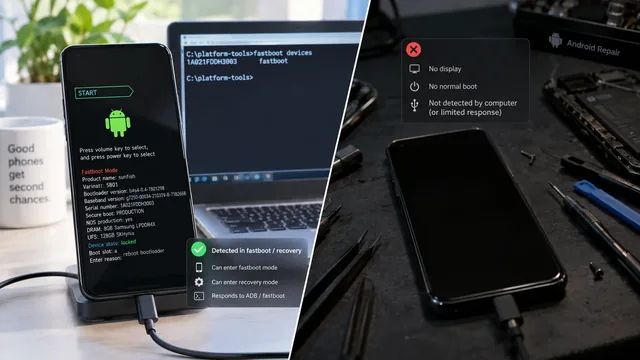
تُطلق عبارة hard brick على أربع حالات مختلفة على الأقل، ونتائجها مختلفة جداً. أمران يخبرانك أيّها لديك فعلاً.
إصلاح bootloop في Android دون خسارة بياناتك
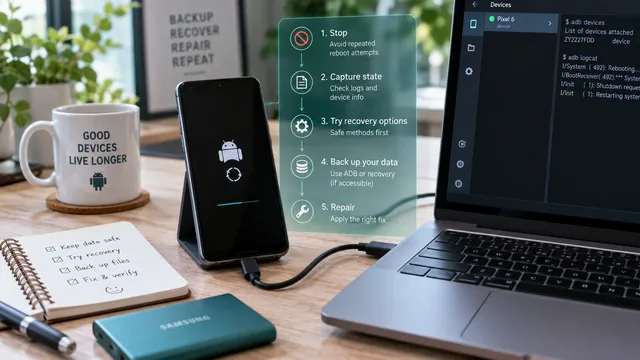
الـ bootloop لا يمحو أي شيء من تلقاء نفسه. كل فقدان حقيقي للبيانات أثناء الـ bootloop يأتي من خطوة الإصلاح. هذا هو الترتيب الذي يحافظ على سلامة ملفاتك.
وضع EDL في أندرويد: ما هو، ومتى يهم، وما مخاطره
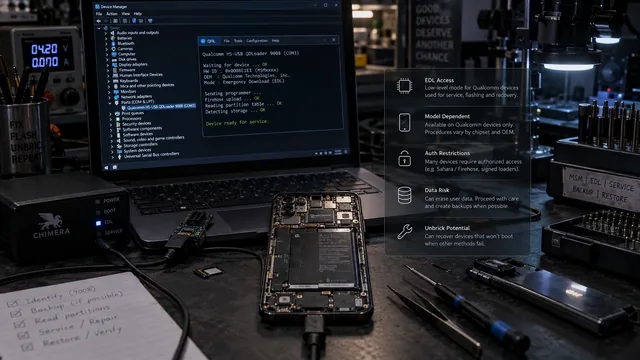
EDL حقيقي وقد أحيا أجهزة لم تصل إليها أي وسيلة أخرى. لكنه أيضاً مقيّد ويعتمد على الطراز وغالباً ما يدمّر البيانات. هذه هي النسخة الصريحة.