Fastboot no detecta el dispositivo: revisa cable, driver, USB y modo
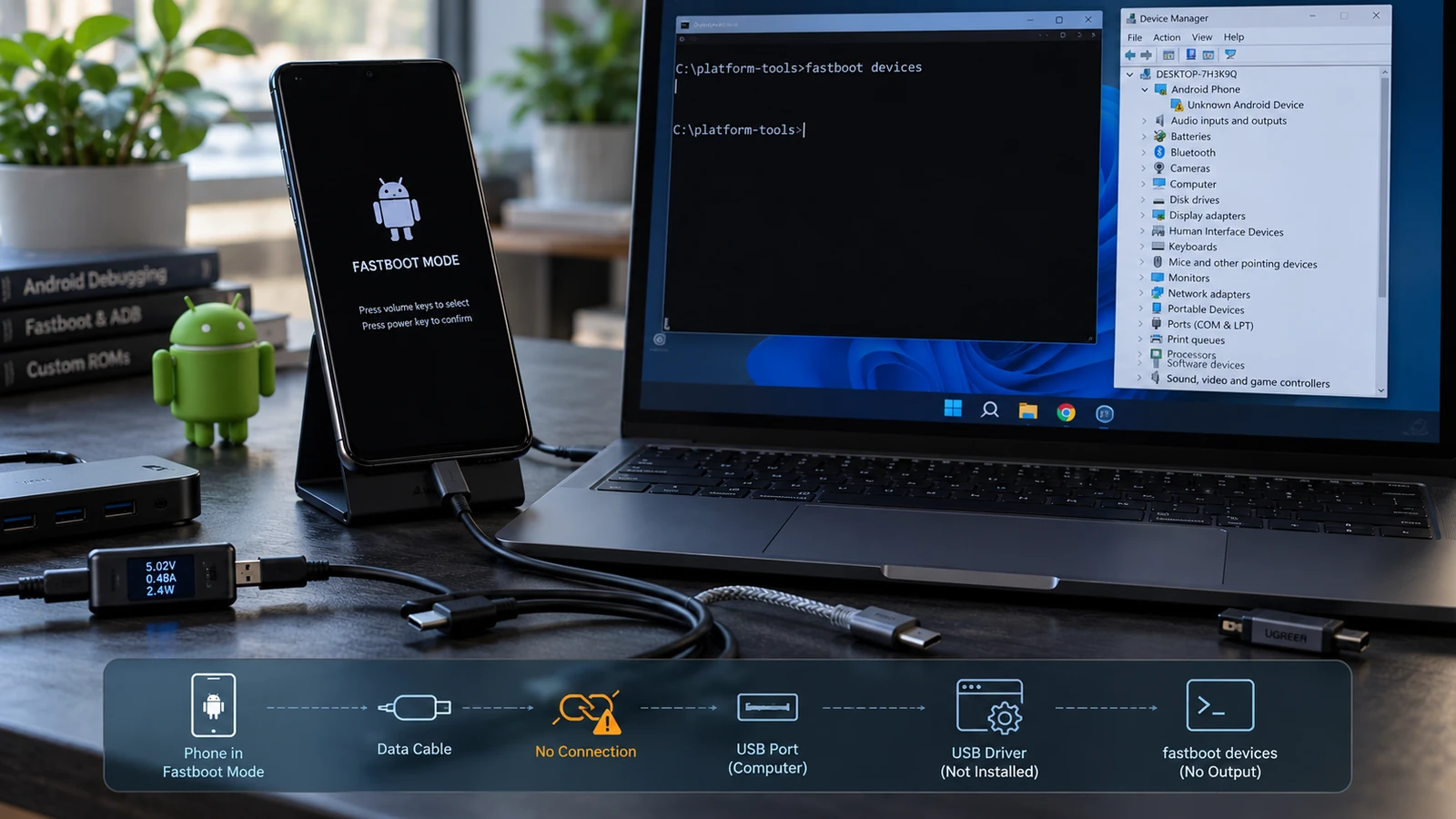
Una salida vacía de fastboot devices tiene seis causas posibles y solo una es el driver. Así se aísla cada capa, en orden.
Índice
Una salida vacía de fastboot devices tiene seis causas posibles y solo una es el driver. El modo en que estás, el cable, el puerto, la versión de platform-tools, cómo el sistema operativo del equipo asocia el dispositivo y el driver se interponen entre tu comando y el teléfono. Aíslalos en orden y encontrarás la causa real en unos diez minutos.
Empieza confirmando en qué modo estás realmente
Es la comprobación que mucha gente se salta, y produce los fallos más confusos.
El fastboot del bootloader y fastbootd son entornos distintos. La documentación del Android Open Source Project describe fastbootd como un demonio y modo en espacio de usuario, que apareció al trasladar la implementación de fastboot del bootloader al espacio de usuario para admitir particiones redimensionables en Android 10 y posteriores. Ambos dicen «fastboot» en pantalla. Ambos usan la misma herramienta fastboot desde tu ordenador. Gestionan particiones distintas y pueden comportarse de forma diferente en el mismo equipo.
En los dispositivos compatibles, pregúntale al propio dispositivo cuál es:
fastboot getvar is-userspaceUn resultado yes significa que estás en fastbootd. Un no significa fastboot del bootloader. Si no obtienes ninguna respuesta, tienes un problema de conexión y el resto de este artículo te sirve.
El modo Download de Samsung no es fastboot. Los dispositivos Samsung suelen usar una interfaz de flasheo aparte, con su propio protocolo y sus propias herramientas. fastboot devices no encontrará un dispositivo Samsung en modo Download, y es el comportamiento esperado, no un fallo. Si tu dispositivo muestra la pantalla del modo Download, fastboot no es la herramienta adecuada y ningún trabajo con drivers lo cambiará.
Recovery tampoco es fastboot. Un dispositivo en recovery responde a adb devices, no a fastboot devices. Si ves un menú de recovery, usa ADB. Consulta Android arranca siempre en recovery para saber qué significa ese estado.
La escalera de aislamiento
Ve de arriba abajo. Cada peldaño descarta una capa y tiene una prueba concreta, así que no hace falta adivinar.
| # | Capa | Prueba | Si este es el problema |
|---|---|---|---|
| 1 | Modo | ¿La pantalla es realmente de bootloader o de fastboot? | Estás en recovery, en modo Download o en el sistema. Usa la herramienta adecuada |
| 2 | Cable | ¿El mismo cable transfiere archivos desde un teléfono que funciona? | Cambia a un cable que sepas que transmite datos |
| 3 | Puerto | ¿Otro puerto, directo en el equipo, se comporta distinto? | Usa un puerto trasero, sin hub, base ni alargador |
| 4 | Detección en el equipo | ¿Aparece algo en la lista de dispositivos del sistema al conectar? | No aparece nada: hardware o cable. Aparece algo: sigue bajando |
| 5 | Driver o permisos | ¿El sistema reconoce el dispositivo con el nombre correcto? | Dispositivo desconocido o sin nombre: driver en Windows, reglas udev en Linux |
| 6 | Herramientas | ¿Es fastboot la versión oficial más reciente y se ejecuta desde el lugar correcto? | Actualiza platform-tools y busca una segunda copia en tu PATH |
El peldaño 4 es el que lo decide todo. Un dispositivo que se enumera por USB pero no aparece en fastboot devices tiene un problema en el equipo que puedes arreglar. Uno que no se enumera en absoluto es otra situación y quizá no sea un problema de software. No te lo saltes.
Cable
Un cable USB que carga no necesariamente transmite datos. Existen cables solo de carga y producen justo el síntoma que estás investigando, sin mensaje de error ni pista sobre la causa.
La prueba es de comportamiento, no visual: mirándolo no se distingue. Usa un cable con el que tú mismo hayas transferido archivos, desde cualquier dispositivo, en ese ordenador. Si no tienes uno del que puedas responder, arréglalo primero, porque todos los peldaños siguientes dan resultados poco fiables con un cable malo.
Los cables también se degradan. Uno que funcionaba el año pasado puede tener ahora un conductor roto, y el fallo suele ser intermitente, por lo que parece un problema del teléfono.
Dos notas más sobre cables: el que venía con el teléfono es un buen punto de partida si aún lo tienes, y la longitud importa, porque un cable largo o fino puede ser justo para datos aunque cargue bien.
Puerto y hub
Hubs USB, puertos del monitor, puertos USB de paso del teclado, bases y alargadores añaden una capa que puede cortar la conexión o interferir con la enumeración durante un cambio de modo.
Usa un puerto directo en el equipo y, en un sobremesa, prefiere uno trasero a uno del panel frontal: los conectores frontales llevan cableado interno y son una fuente más habitual de conexiones inestables.
También conviene probar la generación del puerto. Se ha informado de que los dispositivos en modo bootloader se comportan distinto según la generación del controlador USB. No es algo universal ni se puede predecir de antemano, y por eso se prueba: si tienes un puerto USB 2.0 y otro USB 3.x, prueba ambos. No cuesta nada y resuelve una clase de problema que ninguna reinstalación de drivers toca.
Versión de platform-tools
Usa el paquete oficial actual de Android SDK Platform Tools del sitio para desarrolladores de Google. No un paquete reempaquetado de «minimal ADB and fastboot», ni una copia que venía con una utilidad de flasheo, ni uno que descargaste hace tres años.
Aquí fallan dos cosas.
La versión es demasiado antigua para tu dispositivo. Los dispositivos nuevos y las disposiciones de particiones más recientes necesitan herramientas más recientes. Un binario de fastboot de una versión anterior puede no entender lo que le dice un dispositivo actual.
Hay más de una copia en tu equipo. Las utilidades de flasheo instalan sus propias copias, y si una está en tu PATH, el comando que escribes puede no ejecutar el binario que crees. Comprueba cuál se ejecuta en realidad:
fastboot --versionEn Windows, where fastboot. En macOS o Linux, which -a fastboot. Si devuelve más de una ruta, resuélvelo antes de investigar cualquier otra cosa.
Estado del driver en Windows
Windows asocia un driver a un dispositivo USB según cómo se identifica, y un teléfono en modo bootloader se identifica distinto que el mismo teléfono con Android en marcha. Por eso un dispositivo puede funcionar perfectamente para transferir archivos y ser invisible para fastboot en el mismo equipo y con el mismo cable.
Abre el Administrador de dispositivos y míralo mientras conectas el teléfono en modo bootloader. Lo que veas determina la solución:
- Una interfaz Android bootloader con el nombre correcto. El driver está asociado. El problema está en otro sitio, así que vuelve al peldaño de las herramientas.
- Un dispositivo desconocido o con un icono de advertencia. El driver no está asociado. Es el caso clásico.
- No aparece ni desaparece nada al conectar. No hay enumeración. Apunta al cable, al puerto o al propio dispositivo, no al driver.
- La entrada aparece y luego desaparece. El dispositivo se reinicia o pierde alimentación. Prueba con otro puerto y otro cable antes de sacar conclusiones.
Si hay que instalar un driver, usa el paquete oficial de drivers USB de tu marca, o el driver USB de Google para Pixel y Nexus, siempre desde el sitio del propio fabricante. Evita los paquetes de drivers de terceros de portales de descargas.
Algunos procedimientos de instalación de drivers sugieren desactivar la exigencia de firma de drivers de Windows. Es un ajuste de seguridad real del sistema. Si lo desactivas, entiende lo que hace y vuelve a activarlo después.
macOS y Linux
Ninguna de las dos plataformas necesita un driver en el sentido de Windows. Los fallos son otros.
macOS. No hace falta instalar ningún driver. Comprueba si el dispositivo se enumera en Información del sistema, en USB, mientras está conectado en modo bootloader. Si aparece ahí pero fastboot devices sale vacío, el problema está en el peldaño de las herramientas, no en el sistema. En versiones recientes de macOS, los avisos de permiso al ejecutar por primera vez binarios descargados también pueden interferir, así que comprueba que la herramienta tiene permiso para ejecutarse.
Linux. El dispositivo suele enumerarse sin configurar nada, pero puede que tu usuario no tenga permisos para acceder a él. Confirma la enumeración con lsusb antes y después de conectar. Si el dispositivo aparece en lsusb pero no en fastboot devices, mira primero los permisos. Se resuelve con las reglas udev para dispositivos Android que empaquetan muchas distribuciones o que mantiene el proyecto android-udev-rules.
El diagnóstico rápido: si al ejecutar el mismo comando con privilegios elevados se encuentra el dispositivo y con tu usuario no, has confirmado que son los permisos y no la conectividad. Arréglalo con reglas udev adecuadas en lugar de ejecutarlo todo con privilegios elevados.
Máquinas virtuales y WSL. El paso de USB a una máquina virtual o a WSL es una capa adicional con sus propios fallos, sobre todo en los cambios de modo: el dispositivo se desconecta y se vuelve a conectar con otra identidad USB al entrar o salir del modo bootloader, y es posible que el paso no lo siga. Si estás investigando dentro de una máquina virtual, prueba en el equipo anfitrión antes de sacar conclusiones.
Cuando ADB funciona pero fastboot no
Es la versión más común del problema y desconcierta porque el teléfono claramente se conecta.
La explicación es que Android funcionando con normalidad y el dispositivo en modo bootloader son dos dispositivos USB distintos para tu ordenador. Identificadores distintos, interfaz distinta y, posiblemente, otro driver asociado. Que ADB funcione demuestra que el cable y el puerto están bien, lo cual es útil, pero no demuestra nada sobre la conexión en modo bootloader.
Así que, cuando pase, conserva ese resultado. Cable y puerto quedan descartados. Ve directo a los peldaños 5 y 6: asociación del driver de la interfaz bootloader en Windows, udev en Linux y versión de las herramientas en todos los sistemas.
Si la escalera no lo encuentra
En ese punto la pregunta útil cambia de «por qué mi ordenador no lo ve» a «en qué estado está el dispositivo». Son problemas distintos.
Toma el resultado del peldaño 4 y léelo junto a soft brick vs hard brick. Un dispositivo que se enumera como algo sin identificar está en una situación muy distinta de uno que no se enumera, y esa diferencia cambia lo que es posible y lo que cuesta.
Antes de concluir que el fallo es del dispositivo, haz una cosa más: prueba con un segundo ordenador, mejor con otro sistema operativo. Descarta de golpe toda una categoría de problemas del equipo y es más rápido que seguir investigando la máquina de partida.
Preguntas frecuentes
¿Por qué adb devices funciona pero fastboot devices no muestra nada? Porque para tu ordenador son dos dispositivos USB distintos. Android en marcha y el dispositivo en modo bootloader tienen identidades distintas y pueden asociarse a drivers distintos. Que ADB funcione confirma el cable y el puerto, y nada más.
¿Necesito activar la depuración USB para fastboot? No. La depuración USB es un ajuste de ADB dentro de Android. Fastboot funciona en el bootloader, por debajo del sistema, y no depende de ella. Importa cuando un dispositivo no arranca, porque no se puede activar la depuración USB después en un teléfono que nunca llega a la pantalla de ajustes.
fastboot devices muestra mi dispositivo pero los comandos fallan. Es otro problema. La detección funciona. Lo probable es que el bootloader esté bloqueado, que una partición no sea accesible en el modo actual o que el comando requiera fastbootd en lugar del fastboot del bootloader. Lee el texto completo del error, porque suele indicar el motivo.
¿Sirve un cable USB-C a USB-C? Por lo general sí, si transmite datos. El tipo de conector no es la variable. Lo que importa es que el cable tenga conductores de datos y que los puertos de ambos extremos admitan la conexión.
¿Tiene que estar cargado el teléfono? Necesita carga suficiente para mantenerse encendido durante toda la operación. Un dispositivo con muy poca batería puede perder la conexión a mitad de camino, y un flasheo interrumpido es peor que ninguno. Cárgalo antes de empezar.
¿Se puede arreglar de forma remota? Las capas del lado del equipo normalmente sí, porque el trabajo con drivers, herramientas y permisos se hace todo en tu ordenador. Lo hacemos con frecuencia por sesión remota, y aquí explicamos exactamente en qué consiste y qué podemos y qué no podemos ver. Si el dispositivo no se enumera en ningún equipo con ningún cable, el problema no está en el equipo y el trabajo remoto no lo resolverá.
Para seguir leyendo: Soft brick vs hard brick · Arregla un bootloop sin perder datos · Falló la instalación de Magisk · Android arranca siempre en recovery · Qué significa cada síntoma en la pantalla de arranque
Fuentes: Android Open Source Project, documentación de fastboot en espacio de usuario. Android SDK Platform Tools, versión oficial.
Última verificación: 28 de agosto de 2026. El comportamiento del USB, los requisitos de drivers y la disponibilidad de modos varían según el fabricante, el modelo y el sistema operativo del equipo. Confirma los datos en la documentación oficial de tu dispositivo.
Más guías de Android
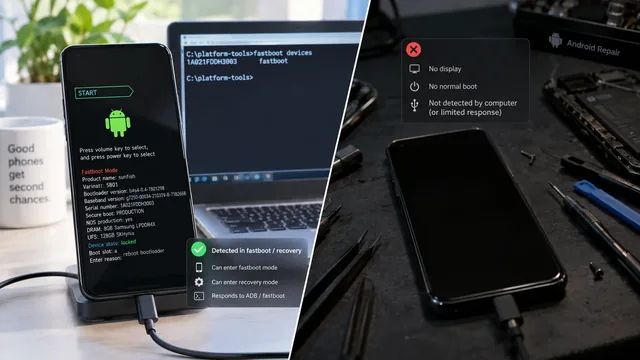
Soft brick y hard brick en Android: cómo distinguirlos
La expresión hard brick se aplica al menos a cuatro estados distintos, con resultados muy diferentes. Dos comandos te dicen cuál tienes realmente.
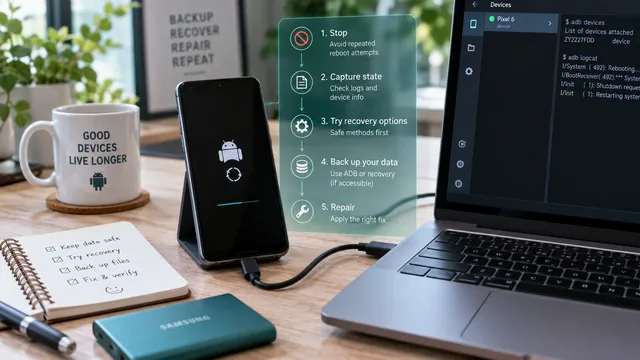
Cómo arreglar un bootloop de Android sin perder tus datos
Un bootloop no borra nada por sí solo. Toda pérdida real de datos en un bootloop viene del paso de reparación. Este es el orden que mantiene tus archivos intactos.
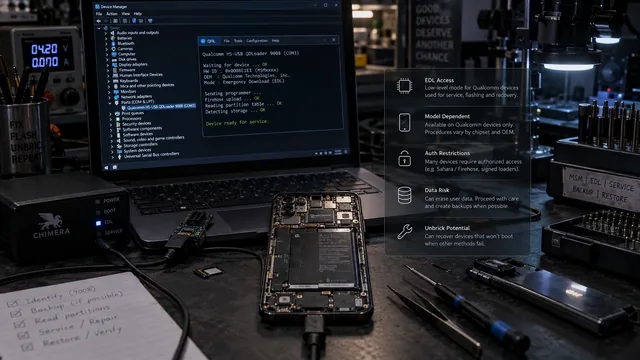
Modo EDL en Android: qué es, cuándo importa y sus riesgos
EDL es real y ha revivido dispositivos a los que nada más llegaba. También está restringido, depende del modelo y a menudo destruye datos. Esta es la versión honesta.