Cómo arreglar un bootloop de Android sin perder tus datos
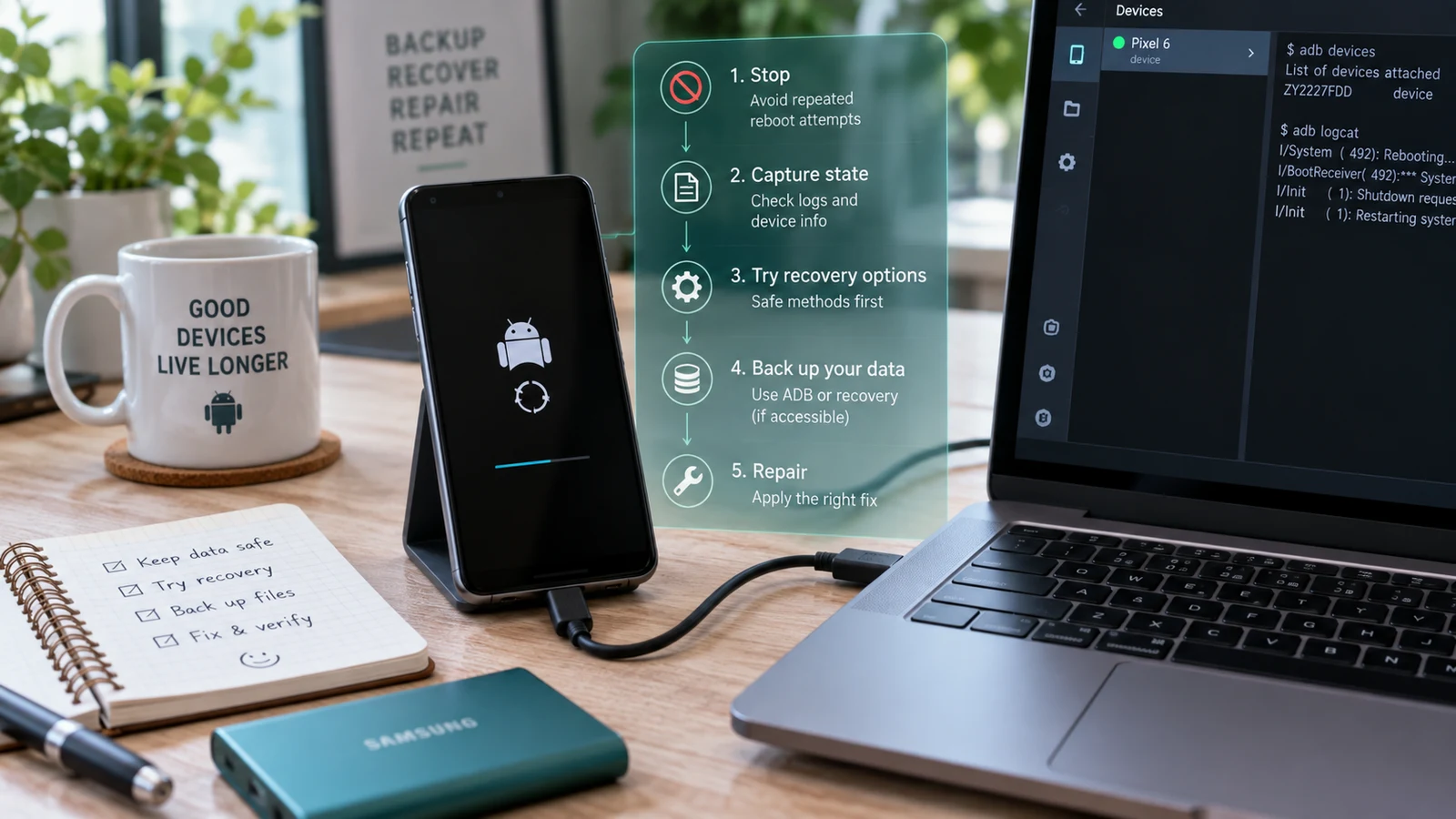
Un bootloop no borra nada por sí solo. Toda pérdida real de datos en un bootloop viene del paso de reparación. Este es el orden que mantiene tus archivos intactos.
Índice
- Antes de nada: anota lo que pasó
- Identifica qué bootloop tienes realmente
- El orden de diagnóstico que protege tus datos
- Fase 1: deja de reiniciarlo
- Fase 2: lee bien la pantalla
- Fase 3: comprueba si un PC lo detecta
- Fase 4: modo seguro, si el dispositivo permite llegar a él
- Fase 5: desactiva lo último que añadiste, sin borrar los datos
- Fase 6: restaura la imagen de arranque correcta
- Fase 7: vías de restauración sin borrado, cuando existen
- Las acciones que destruyen datos, nombradas una por una
- Por qué «borra ahora y recupera los archivos después» ya no funciona
- Qué hacen en realidad las herramientas de reparación con un clic
- Cuándo dejar de intentarlo
- Preguntas frecuentes
Un bootloop no borra tus archivos por sí solo. El riesgo para los datos viene de la reparación que elijas. Recorre las cinco fases no destructivas de abajo antes de tocar nada que se llame restablecer, borrar o formatear, porque en un dispositivo con cifrado basado en archivos un borrado destruye la clave de cifrado y los datos se van con ella.
Antes de nada: anota lo que pasó
El dato de diagnóstico más útil es lo último que se hizo con el dispositivo. No lo que crees que lo causó, sino lo que ocurrió de verdad, en orden, en los diez minutos previos al inicio del bucle.
Anótalo ahora, mientras aún lo recuerdas:
- La última acción exacta. Una actualización OTA, la instalación de un módulo de Magisk, un comando de fastboot, el flasheo de una ROM personalizada, la instalación de una app, una caída, una carga con un cable que no conocías o nada en absoluto.
- Si el dispositivo se reinició solo o lo reiniciaste tú.
- El texto exacto de cualquier pantalla de error, con los nombres de partición y los códigos hexadecimales.
- Si el bootloader está desbloqueado y si tienes una copia de la imagen de arranque original de la compilación exacta que ejecutaba el dispositivo.
- Si el dispositivo es un Samsung y si Knox ya se había disparado.
Esa lista decide los tres pasos siguientes. Un bucle que empezó durante una OTA es un problema distinto de uno que empezó tras instalar un módulo, y las vías de recuperación apenas coinciden. Si te saltas esto y empiezas a flashear, estás adivinando.
Identifica qué bootloop tienes realmente
«Bootloop» se usa para cinco estados que se comportan de forma distinta. Identifica el tuyo antes de actuar.
| Lo que ves | Lo que ya ha hecho el dispositivo | Dónde está probablemente el fallo | Riesgo para los datos de la solución habitual |
|---|---|---|---|
| Logotipo del fabricante, congelado, sin animación y sin reinicio | El bootloader se ejecutó, cedió el control y luego se detuvo | Imagen de arranque, kernel o rechazo del arranque verificado | Bajo, si restauras la imagen de arranque correcta |
| La animación de arranque se reproduce y luego se reinicia, una y otra vez | El kernel arrancó, pero falló el espacio de usuario | Partición del sistema, un módulo o una app que falla al iniciar | Entre bajo y moderado |
| Llega siempre a la recovery en vez de al sistema | El bootloader marcó la ranura como no arrancable, o hay una tecla atascada | Estado de la ranura, boot o sistema dañado, tecla física atascada | Moderado: los menús de la recovery incluyen opciones destructivas |
| Acaba en modo fastboot o bootloader en cada encendido | El bootloader no encontró ninguna imagen arrancable | Imagen de arranque ausente o no válida, ranura incorrecta | Bajo, si existe la imagen correcta |
| Se reinicia al azar tras llegar a la pantalla de inicio | El sistema arranca y luego algo lo interrumpe | Sobrecalentamiento, batería defectuosa, errores de almacenamiento, un módulo con fallos | Bajo; a menudo ni siquiera es un bootloop |
La última fila es importante. Un dispositivo que llega al launcher y luego se reinicia no está en un bootloop, y tratarlo como si lo estuviera lleva a flashear firmware sobre un problema de hardware. Si consigues llegar a la pantalla de inicio aunque sea treinta segundos, tienes opciones que un bootloop de verdad no te da, y los reinicios aleatorios apuntan a otra causa totalmente distinta.
Para un desglose más completo de lo que implica cada estado de pantalla, consulta qué significa cada síntoma en la pantalla de arranque.
El orden de diagnóstico que protege tus datos
Sigue estos pasos en orden. Nada de esta sección escribe en tu partición de datos.
Fase 1: deja de reiniciarlo
Reiniciar una y otra vez no es inocuo. En los dispositivos con ranuras A/B, el bootloader cuenta los intentos de arranque fallidos y, tras un número determinado, puede marcar la ranura activa como no arrancable y pasar a la recovery o a la otra ranura. A veces ese cambio es lo que quieres y a veces es lo que te deja tirado. En cualquier caso, conviene que ocurra porque tú lo has decidido y no porque hayas aporreado el botón de encendido once veces.
Pon el teléfono a cargar, déjalo en paz y lee el resto de esta guía antes del siguiente intento.
Fase 2: lee bien la pantalla
Fotografía cualquier texto de error. Los mensajes de la recovery original y del bootloader son específicos y acotan el problema más rápido que cualquier otro dato. «Cannot load Android system. Your data may be corrupt.» significa algo distinto de un mensaje de fallo de arranque verificado, que a su vez significa algo distinto de un error de imagen ausente en fastboot.
Si no hay texto, anota en qué fase exacta del arranque se queda y cuánto tiempo pasa ahí antes de reiniciarse.
Fase 3: comprueba si un PC lo detecta
Conecta el dispositivo a un PC con un cable que admita datos y comprueba si hay conexión en cada estado al que llegue.
adb devices
fastboot devices
Si adb devices devuelve un número de serie junto con recovery, el dispositivo es accesible desde la recovery, y eso es una buena posición. Si fastboot devices devuelve un número de serie, puedes flashear particiones. Si no se detecta nada, la situación cambia, y eso tiene su propia lista de comprobación antes de sacar ninguna conclusión sobre el teléfono.
La detección marca la bifurcación. Un dispositivo que el PC ve tiene vías de recuperación por software. Uno que nada detecta es otra categoría, que se explica en soft brick frente a hard brick.
Fase 4: modo seguro, si el dispositivo permite llegar a él
El modo seguro inicia Android con las apps de terceros desactivadas. Solo se puede alcanzar en un dispositivo que llegue lo bastante lejos en el arranque como para aceptar la orden, lo que lo descarta si se congela en el logotipo, pero no siempre si el bucle ocurre en la animación.
El método para entrar varía según el fabricante y la versión de Android. En varios dispositivos basta con encenderlo y mantener pulsado el botón de bajar volumen desde que aparece el logotipo hasta que carga la pantalla de bloqueo. En otros, hay que mantener pulsada la opción de apagado cuando el dispositivo ya está en marcha. Si tu dispositivo nunca llega al punto en que acepta entradas, el modo seguro no está a tu alcance y debes pasar a otra cosa en lugar de repetir el intento.
Si el modo seguro funciona, el teléfono arranca y se mantiene encendido, una app de terceros es una candidata firme. Es un buen resultado: puedes hacer la copia de seguridad y desinstalar aplicaciones desde un sistema en marcha.
Fase 5: desactiva lo último que añadiste, sin borrar los datos
Si el bucle empezó tras instalar un módulo de root, ese módulo es un candidato y hay formas de quitarlo sin tocar tus datos.
Magisk permite arrancar con todos los módulos desactivados mediante una secuencia de teclas durante el arranque, y su propia documentación describe tanto ese comportamiento de modo seguro como la estructura del directorio de módulos. KernelSU documenta una vía de rescate comparable, que incluye ejecutar su herramienta de línea de comandos desde una shell de la recovery para listar, desactivar o desinstalar un módulo. Ambos enfoques actúan sobre el módulo, no sobre la partición de datos.
Cuál te sirve depende de lo que instalaste. Lee la documentación actual del propio proyecto de tu solución de root y no un mensaje de foro de hace tres años, porque este comportamiento concreto ha cambiado entre versiones. Nuestra guía de módulos de Magisk explica qué módulos tienen un historial de provocar fallos de arranque.
Fase 6: restaura la imagen de arranque correcta
Si el bucle empezó justo después de flashear una imagen de arranque parcheada, restaurar la imagen original de esa compilación exacta es la reversión directa. Solo escribe en la partición de arranque y no toca los datos del usuario.
Todo el peso de esa frase recae en la palabra «exacta». La imagen debe coincidir con la compilación que ejecutaba el teléfono: no basta el modelo, ni la región, ni una versión de firmware parecida. Una imagen de arranque de otra compilación puede provocar el mismo bootloop que intentas arreglar. Cómo diagnosticar un flasheo fallido de Magisk explica cómo se manifiestan las discrepancias de compilación y cómo confirmar que tienes el archivo correcto.
No obtengas nunca esa imagen de un archivo subido por cualquiera. Usa el firmware del fabricante para tu modelo y compilación exactos, procedente de la distribución del propio fabricante, y verifica la suma de comprobación cuando la publiquen.
Fase 7: vías de restauración sin borrado, cuando existen
Algunos dispositivos permiten reflashear las particiones del sistema sin tocar userdata. El flujo de flasheo de Samsung distingue entre paquetes de firmware que borran y los que no, según los componentes que se carguen. En los dispositivos con una imagen de firmware oficial completa, a veces se pueden flashear particiones sueltas en lugar de ejecutar un script para todo el dispositivo.
Esto depende de verdad del dispositivo y los detalles cambian entre modelos y entre versiones de firmware. No traslades un procedimiento de una marca a otra. Si no puedes confirmar con la documentación del propio fabricante que una vía conserva userdata, trátala como destructiva hasta que se demuestre lo contrario.
Nuestro servicio de firmware y ROM existe precisamente para este paso, en el que la respuesta correcta depende del modelo, el chipset y la compilación de firmware concretos que tienes delante.
Las acciones que destruyen datos, nombradas una por una
Todo lo de esta tabla es irreversible. No hay deshacer, ni papelera, ni herramienta de recuperación que restaure lo que esto elimina en un dispositivo moderno con cifrado.
| Acción | Dónde te la encuentras | Qué hace |
|---|---|---|
| Wipe data / factory reset | Menú de la recovery original | Borra la partición de datos del usuario. Irreversible. |
| Restablecer de fábrica desde Ajustes | Sistema en funcionamiento | Mismo resultado, iniciado desde el sistema. Irreversible. |
| Format data | Recovery personalizada y algunas originales | Elimina los datos del usuario y el estado de cifrado. Irreversible. |
fastboot -w | Línea de comandos y dentro de algunos scripts flash-all | Borra userdata como parte de la operación. Irreversible. |
| Herramientas de flasheo del fabricante con borrado total seleccionado | Utilidades de flasheo del fabricante | Depende por completo del modo que elijas. Lee el modo, no la etiqueta del botón. |
| Cambiar el estado del arranque verificado en algunos dispositivos | Flasheo de vbmeta con indicadores de verificación | En ciertos dispositivos esto fuerza un borrado de datos en el siguiente arranque. El comportamiento varía según el fabricante. |
La trampa es el script flash-all. Varios scripts de flasheo de fabricantes y de la comunidad incluyen por defecto un paso de borrado, y la gente los ejecuta esperando una reparación del sistema. Abre el script y léelo antes de ejecutarlo. Si contiene una instrucción de borrado y no has hecho copia de seguridad, estás a punto de tomar una decisión irreversible por accidente.
Por qué «borra ahora y recupera los archivos después» ya no funciona
Esta es la parte en la que se equivocan las guías antiguas, y cambia por completo el cálculo del riesgo.
El modelo de cifrado de Android cambió. La documentación del Android Open Source Project indica que los dispositivos que salen con Android 10 o superior deben usar cifrado basado en archivos, que de Android 10 a 12 el cifrado de disco completo solo se admitió en dispositivos que actualizaban desde Android 9 o anterior, y que Android 13 eliminó por completo la compatibilidad con el cifrado de disco completo.
Con el cifrado basado en archivos, tus archivos se cifran con claves vinculadas a tu credencial y a un almacén de claves respaldado por hardware. Un restablecimiento de fábrica elimina ese material de claves. Los bloques del chip de memoria flash pueden seguir conteniendo físicamente texto cifrado después, pero sin la clave ese texto cifrado no son tus fotos. Es ruido.
Por eso el modelo de apps de recuperación de la época de 2014 ya no sirve. Aquellas herramientas buscaban firmas de archivos en un almacenamiento sin cifrar. Ese enfoque partía de un modelo de amenazas que Android ya no usa. Cualquier herramienta que prometa analizar un Android moderno restablecido de fábrica y devolverte las fotos describe justo lo que el diseño del cifrado está hecho para impedir.
La regla práctica que se deduce: en un dispositivo Android moderno, el momento para intentar la recuperación es antes del borrado, no después. Si tus datos importan, el momento de recurrir a la recuperación de datos es mientras el dispositivo aún conserva sus claves.
Qué hacen en realidad las herramientas de reparación con un clic
Los resultados de búsqueda de este problema están dominados por utilidades de reparación de pago que prometen arreglar el bootloop sin perder datos. Conviene entender el mecanismo que usan, porque el marketing y el mecanismo no siempre coinciden.
El patrón general es este: la herramienta identifica tu modelo, descarga un paquete de firmware original y lo flashea con el mismo protocolo de flasheo del fabricante que podrías usar tú. Es una operación legítima. La cuestión es qué hace el paquete de flasheo con userdata en tu dispositivo concreto, y la respuesta la fijan el firmware y el modo de flasheo, no la interfaz de la herramienta.
De aquí se deducen dos cosas. Primero, en los dispositivos donde el flasheo del firmware original borra userdata, la herramienta borra userdata, diga lo que diga su página web. Segundo, haga lo que haga la herramienta, normalmente tú puedes hacerlo con la utilidad del propio fabricante y su firmware, sin coste y viendo con claridad qué modo has elegido.
Nada de esto hace inútiles esas herramientas. Pero sí significa que debes leer lo que hace el flasheo antes de creer una promesa sobre tus datos.
Cuándo dejar de intentarlo
Detente y pide una segunda opinión en cualquiera de estos casos:
- El PC deja de detectar el dispositivo tras una acción que antes funcionaba.
- Estás a punto de ejecutar un comando o elegir una opción de menú cuyo efecto sobre los datos no puedes confirmar.
- El texto del error menciona una partición que no modificaste a propósito.
- No encuentras el firmware original de tu modelo y compilación exactos en la distribución del propio fabricante.
- El dispositivo está tibio o caliente mientras está en bucle, o el bucle empezó tras un daño físico o por líquido.
- Los datos del dispositivo no tienen copia de seguridad y te importan.
Este último no es un criterio técnico, y es el que la gente ignora. Si el teléfono guarda la única copia de algo que no puedes reemplazar, el siguiente paso correcto no es otro intento de flasheo. Es parar mientras las claves de cifrado siguen intactas.
Preguntas frecuentes
¿Un bootloop borra mis fotos? No. El bucle es un fallo de arranque, no una operación de almacenamiento. La pérdida de datos en un bootloop viene del paso de reparación, y por eso importa el orden de las operaciones de este artículo.
¿Puedo copiar archivos de un teléfono que no arranca? A veces. Si el dispositivo es accesible por ADB desde un sistema en marcha, sí. Desde la recovery original, el acceso por ADB se limita a comandos concretos y no permite extraer archivos de forma general. Desde una recovery personalizada se puede hacer más, pero en un dispositivo cifrado la recovery sigue necesitando descifrar la partición de datos, sin garantía de que funcione.
¿Merece la pena borrar la partición de caché? En muchos dispositivos modernos no hay una partición de caché aparte que borrar y la opción no aparece en el menú de la recovery. Donde existe, no destruye los datos del usuario y no pierdes nada por probarla. Donde no existe, las guías que la recomiendan se escribieron para un esquema de particiones que tu dispositivo no usa.
Mi teléfono solo entra en bucle a veces y arranca al tercer intento. ¿Qué es eso? Un fallo de arranque intermitente apunta más a hardware al límite que a software dañado: suministro de energía, errores de almacenamiento o problemas térmicos. La reparación por software no suele arreglar un fallo intermitente, y reflashear una y otra vez un dispositivo con un chip de almacenamiento defectuoso puede empeorar las cosas.
¿Desbloquear el bootloader me permitirá rescatar mis datos? No, y hará justo lo contrario. Desbloquear el bootloader provoca un borrado de datos en los dispositivos Android como medida de seguridad. Si tu bootloader está bloqueado ahora y tus datos importan, desbloquearlo no es un paso de recuperación. Nuestra guía para desbloquear el bootloader explica qué hace realmente el desbloqueo.
¿Cuánto tiempo debo dejarlo en bucle antes de dar por hecho que está atascado? Tras una actualización del sistema, el primer arranque puede tardar mucho de forma legítima mientras el sistema optimiza las apps. Dale tiempo, hasta una carga completa de batería, en el primer intento. A partir de ahí, repetir no aporta información.
Lecturas relacionadas: Android atascado en la pantalla de arranque: qué significa cada síntoma · Soft brick frente a hard brick · Magisk: flasheo fallido · Android arranca siempre en recovery · Guía completa de recuperación de un bootloop
Fuentes: Android Open Source Project, documentación sobre cifrado. Documentación oficial de instalación y solución de problemas de Magisk. Documentación oficial de rescate de KernelSU.
Última verificación: 18 de agosto de 2026. La estructura de particiones, las opciones del menú de la recovery y el comportamiento del flasheo de firmware varían según el fabricante, el modelo y la compilación. Confirma en la documentación oficial de tu dispositivo antes de ejecutar cualquier comando de este artículo.
Más guías de Android
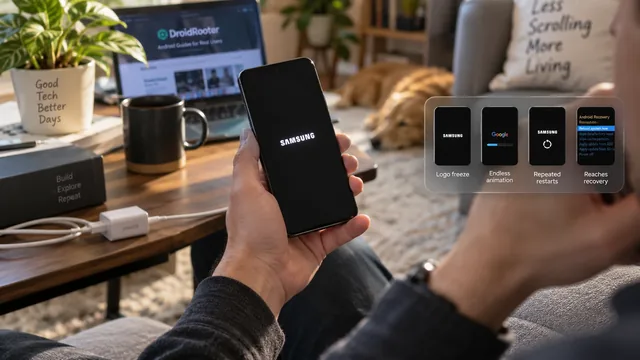
Android atascado en la pantalla de arranque: qué significa cada síntoma
Las guías tratan todos los fallos de arranque como un único problema, pero no lo son. La fase que alcanza tu teléfono antes de atascarse indica dónde está el fallo y cuánto costará arreglarlo.
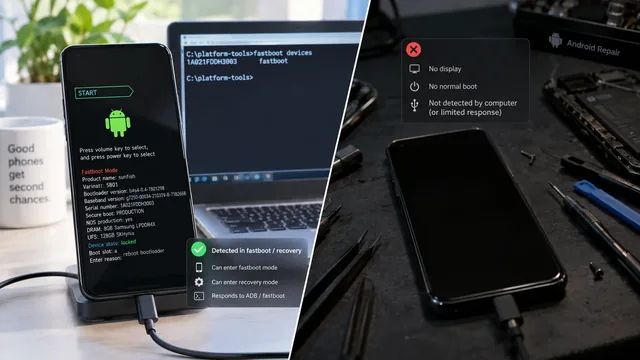
Soft brick y hard brick en Android: cómo distinguirlos
La expresión hard brick se aplica al menos a cuatro estados distintos, con resultados muy diferentes. Dos comandos te dicen cuál tienes realmente.
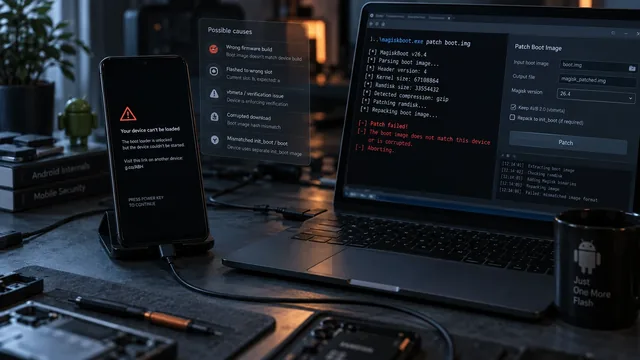
¿Falló la instalación de Magisk? Diagnostica la imagen de arranque antes de borrar datos
Un bootloop tras parchear es un problema de diagnóstico, no de borrado. Hay seis cosas que suelen fallar y el síntoma normalmente indica cuál.