Android-Bootloop beheben, ohne Daten zu verlieren
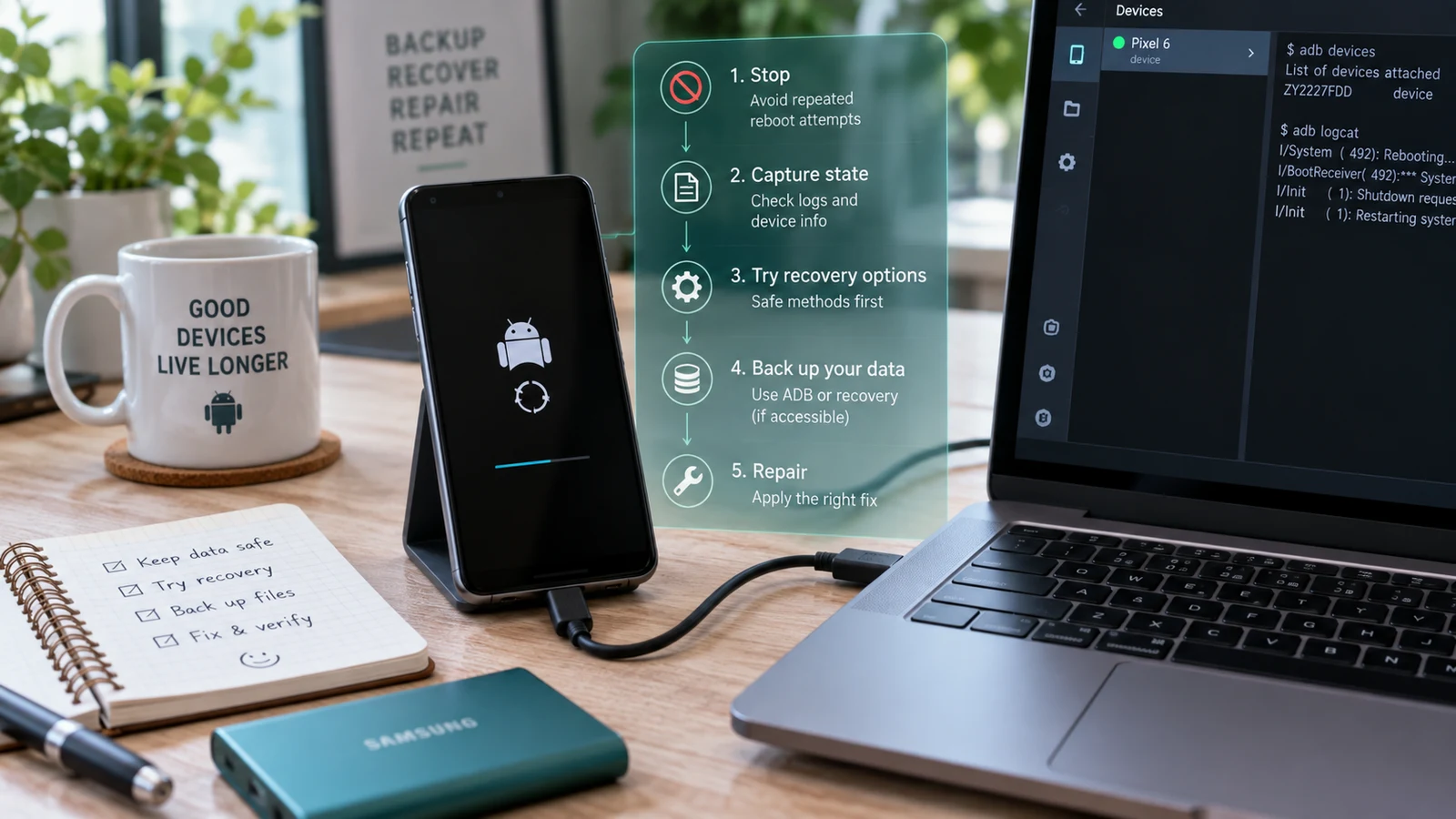
Ein Bootloop löscht von allein nichts. Jeder echte Datenverlust im Bootloop entsteht erst durch den Reparaturschritt. Hier ist die Reihenfolge, bei der deine Dateien erhalten bleiben.
Inhaltsverzeichnis
- Vorab: Schreib auf, was passiert ist
- Finde heraus, welchen Bootloop du wirklich hast
- Die Diagnose-Reihenfolge, die deine Daten schützt
- Stufe 1: Nicht ständig neu starten
- Stufe 2: Den Bildschirm richtig lesen
- Stufe 3: Prüfen, ob ein Computer es sieht
- Stufe 4: Abgesicherter Modus, wo das Gerät ihn erlaubt
- Stufe 5: Zuletzt Hinzugefügtes deaktivieren, ohne Wipe
- Stufe 6: Das richtige Boot-Image wiederherstellen
- Stufe 7: Wiederherstellung ohne Wipe, wo es sie gibt
- Die Aktionen, die Daten zerstören, ausdrücklich benannt
- Warum „jetzt löschen, Dateien später retten“ nicht mehr funktioniert
- Was die Ein-Klick-Reparatur-Tools wirklich tun
- Wann du aufhören solltest
- Häufige Fragen
Ein Bootloop löscht deine Dateien nicht von allein. Das Datenrisiko entsteht durch die Reparatur, die du wählst. Arbeite die fünf folgenden nicht destruktiven Stufen durch, bevor du irgendetwas anfasst, das mit reset, wipe oder format beschriftet ist, denn bei einem Gerät mit dateibasierter Verschlüsselung zerstört ein Wipe den Verschlüsselungsschlüssel, und die Daten gehen mit.
Vorab: Schreib auf, was passiert ist
Die nützlichste Einzelinformation für die Diagnose ist die letzte Einwirkung auf das Gerät. Nicht, was du für die Ursache hältst, sondern was tatsächlich geschah, der Reihe nach, in den zehn Minuten vor Beginn der Schleife.
Notiere das jetzt, solange du es noch weißt:
- Die genaue letzte Aktion. Ein OTA-Update, die Installation eines Magisk-Moduls, ein Fastboot-Befehl, das Flashen eines Custom ROMs, eine App-Installation, ein Sturz, ein Ladevorgang mit einem unbekannten Kabel oder gar nichts.
- Ob das Gerät von selbst neu gestartet ist oder du es neu gestartet hast.
- Der genaue Text auf einem Fehlerbildschirm, einschließlich Partitionsnamen und Hex-Codes.
- Ob der Bootloader entsperrt ist und ob du eine Kopie des Stock-Boot-Images für genau den Build hast, der auf dem Gerät lief.
- Ob es ein Samsung ist und ob Knox schon ausgelöst war.
Diese Liste entscheidet die nächsten drei Schritte. Eine Schleife, die bei einem OTA-Update begann, ist ein anderes Problem als eine nach der Installation eines Moduls, und die Rettungswege überschneiden sich kaum. Wenn du das überspringst und anfängst zu flashen, rätst du nur.
Finde heraus, welchen Bootloop du wirklich hast
„Bootloop“ wird für fünf Zustände verwendet, die sich unterschiedlich verhalten. Ordne deinen zu, bevor du etwas unternimmst.
| Was du siehst | Was das Gerät schon getan hat | Wo der Fehler wahrscheinlich liegt | Datenrisiko der üblichen Lösung |
|---|---|---|---|
| Herstellerlogo, eingefroren, keine Animation, kein Neustart | Bootloader lief, hat übergeben, dann Stillstand | Boot-Image, Kernel oder Ablehnung durch Verified Boot | Niedrig, wenn du das richtige Boot-Image wiederherstellst |
| Boot-Animation läuft, dann Neustart, immer wieder | Kernel gestartet, Userspace fehlgeschlagen | Systempartition, ein Modul oder eine App, die beim Start abstürzt | Niedrig bis mittel |
| Landet jedes Mal im Recovery statt im System | Bootloader hat den Slot als nicht bootfähig markiert, oder eine Taste klemmt | Slot-Status, beschädigtes Boot oder System, klemmende Hardware-Taste | Mittel, Recovery-Menüs enthalten destruktive Optionen |
| Landet bei jedem Einschalten im Fastboot- oder Bootloader-Modus | Bootloader fand kein bootfähiges Image | Fehlendes oder ungültiges Boot-Image, falscher Slot | Niedrig, wenn das richtige Image vorhanden ist |
| Startet nach dem Erreichen des Homescreens zufällig neu | System startet, dann wird es abgewürgt | Überhitzung, schwächelnder Akku, Speicherfehler, ein defektes Modul | Niedrig, oft ist es gar kein Bootloop |
Die letzte Zeile ist wichtig. Ein Gerät, das den Launcher erreicht und dann neu startet, steckt nicht im Bootloop, und wer es wie einen Bootloop behandelt, flasht Firmware über ein Hardwareproblem. Wenn du den Homescreen auch nur dreißig Sekunden lang erreichst, hast du Möglichkeiten, die ein echter Bootloop nicht bietet, und zufällige Neustarts deuten auf etwas ganz anderes hin.
Eine ausführlichere Aufschlüsselung, was jeder Bildschirmzustand bedeutet, findest du unter Was jedes Symptom auf dem Boot-Bildschirm bedeutet.
Die Diagnose-Reihenfolge, die deine Daten schützt
Geh die Stufen der Reihe nach durch. Nichts in diesem Abschnitt schreibt auf deine Datenpartition.
Stufe 1: Nicht ständig neu starten
Wiederholtes Aus- und Einschalten ist nicht neutral. Bei Geräten mit A/B-Slots zählt der Bootloader fehlgeschlagene Startversuche und kann den aktiven Slot nach einer bestimmten Zahl von Versuchen als nicht bootfähig markieren, dann geht es zurück ins Recovery oder zum anderen Slot. Dieser Rückfall ist manchmal gewollt und manchmal genau das, was dich festsetzt. In beiden Fällen sollte er passieren, weil du es so entschieden hast, und nicht, weil du elfmal auf den Einschaltknopf gehämmert hast.
Leg das Handy ans Ladegerät, lass es in Ruhe und lies den Rest hier, bevor du es erneut versuchst.
Stufe 2: Den Bildschirm richtig lesen
Fotografiere jeden Fehlertext. Fehlermeldungen aus dem Stock-Recovery und dem Bootloader sind konkret und grenzen das Problem schneller ein als jede andere einzelne Information. „Cannot load Android system. Your data may be corrupt.“ bedeutet etwas anderes als eine Verified-Boot-Fehlermeldung, und das wiederum etwas anderes als ein Fehler wegen eines fehlenden Images im Fastboot.
Gibt es keinen Text, notiere, bis zu welcher Stufe der Start kommt und wie lange er dort hängt, bevor er neu startet.
Stufe 3: Prüfen, ob ein Computer es sieht
Verbinde das Gerät mit einem Kabel, das Daten überträgt, mit dem PC und prüfe in jedem Zustand, in den es wechselt, ob eine Verbindung erkannt wird.
adb devices
fastboot devices
adb devices liefert eine Seriennummer mit recovery: Das Gerät ist aus dem Recovery erreichbar, eine starke Ausgangslage. Liefert fastboot devices eine Seriennummer, kannst du Partitionen flashen. Wird gar nichts erkannt, ändert das die Lage, und dafür gibt es eine eigene Checkliste, bevor du irgendeinen Schluss über das Handy ziehst.
Die Erkennung ist die Weggabelung. Ein Gerät, das der Computer sieht, hat Software-Rettungswege. Ein Gerät, das von keinem System erkannt wird, ist eine andere Kategorie, behandelt in Soft Brick vs. Hard Brick.
Stufe 4: Abgesicherter Modus, wo das Gerät ihn erlaubt
Der abgesicherte Modus startet Android mit deaktivierten Apps von Drittanbietern. Er ist nur erreichbar, wenn das Gerät im Start weit genug kommt, um die Eingabe anzunehmen; bei einem Logo-Freeze scheidet er also aus, bei einer Animationsschleife nicht immer.
Die Methode zum Aufrufen hängt vom Hersteller und der Android-Version ab. Bei mehreren Geräten klappt es, wenn du einschaltest und die Leiser-Taste ab dem Erscheinen des Logos bis zum Laden des Sperrbildschirms gedrückt hältst. Bei anderen ist es ein langer Druck auf „Ausschalten“, sobald das Gerät läuft. Erreicht dein Gerät nie den Punkt, an dem es Eingaben annimmt, steht dir der abgesicherte Modus nicht zur Verfügung, und du solltest weitergehen, statt den Versuch zu wiederholen.
Funktioniert der abgesicherte Modus, startet das Handy und läuft stabil, ist eine Drittanbieter-App ein starker Kandidat. Das ist ein gutes Ergebnis: Du kannst aus einem laufenden System ein Backup machen und deinstallieren.
Stufe 5: Zuletzt Hinzugefügtes deaktivieren, ohne Wipe
Begann die Schleife nach der Installation eines Root-Moduls, ist das Modul ein Kandidat, und es gibt Wege, es zu entfernen, ohne deine Daten anzufassen.
Magisk kann über eine Tastenfolge beim Start mit allen deaktivierten Modulen booten, und die eigene Dokumentation beschreibt sowohl dieses Verhalten des abgesicherten Modus als auch die Verzeichnisstruktur der Module. KernelSU dokumentiert einen vergleichbaren Rettungsweg, einschließlich des Aufrufs seines Kommandozeilen-Tools aus einer Recovery-Shell, um ein Modul aufzulisten, zu deaktivieren oder zu deinstallieren. Beide Ansätze zielen auf das Modul, nicht auf die Datenpartition.
Welcher zutrifft, hängt davon ab, was du installiert hast. Lies die aktuelle Dokumentation des Projekts für deine Root-Lösung statt eines Forenbeitrags von vor drei Jahren, denn dieses Verhalten hat sich über die Versionen geändert. Unsere Anleitung zu Magisk-Modulen erklärt, welche Module bekannt dafür sind, Startfehler auszulösen.
Stufe 6: Das richtige Boot-Image wiederherstellen
Begann die Schleife direkt nach dem Flashen eines gepatchten Boot-Images, ist die Wiederherstellung des Original-Images für genau diesen Build die direkte Umkehrung. Sie schreibt nur auf die Boot-Partition und berührt keine Nutzerdaten.
Das Wort „genau“ trägt in diesem Satz das Gewicht. Das Image muss zum Build passen, der auf dem Handy lief, nicht zum Modell, nicht zur Region, nicht zu einer ähnlichen Firmware-Version. Ein Boot-Image aus einem anderen Build kann denselben Bootloop erzeugen, den du beheben willst. Fehlgeschlagenen Magisk-Flash diagnostizieren erklärt, wie sich Build-Abweichungen zeigen und wie du prüfst, dass du die richtige Datei hast.
Beziehe das Image nie aus einem beliebigen Upload. Nimm die Firmware des Herstellers für dein genaues Modell und deinen genauen Build, aus der eigenen Bereitstellung des Herstellers, und prüfe die Prüfsumme, wo eine veröffentlicht ist.
Stufe 7: Wiederherstellung ohne Wipe, wo es sie gibt
Manche Geräte erlauben das erneute Flashen von Systempartitionen, ohne userdata anzufassen. Der Flash-Ablauf bei Samsung unterscheidet zwischen Firmware-Paketen, die löschen, und solchen, die nicht löschen, je nachdem, welche Komponenten geladen werden. Bei Geräten mit einem vollständigen offiziellen Firmware-Image lassen sich manchmal einzelne Partitionen flashen, statt ein Skript für das ganze Gerät auszuführen.
Das ist wirklich geräteabhängig, und die Details ändern sich zwischen Modellen und Firmware-Versionen. Übertrage kein Verfahren von einer Marke auf eine andere. Kannst du anhand der Dokumentation des Herstellers nicht bestätigen, dass ein Weg userdata erhält, behandle ihn als destruktiv, bis das Gegenteil bewiesen ist.
Unser Firmware- und ROM-Service ist genau für diesen Schritt da, bei dem die richtige Antwort vom konkreten Modell, Chipsatz und Firmware-Build vor dir abhängt.
Die Aktionen, die Daten zerstören, ausdrücklich benannt
Alles in dieser Tabelle ist unwiderruflich. Es gibt kein Rückgängig, keinen Papierkorb und kein Recovery-Tool, das auf einem modernen verschlüsselten Gerät wiederherstellt, was diese Aktionen entfernen.
| Aktion | Wo du darauf stößt | Was sie bewirkt |
|---|---|---|
| Wipe data / factory reset | Stock-Recovery-Menü | Löscht die Datenpartition. Unwiderruflich. |
| Werksreset über Settings | Laufendes System | Gleiches Ergebnis, vom Betriebssystem aus gestartet. Unwiderruflich. |
| Format data | Custom Recovery, manche Stock-Recoverys | Entfernt Nutzerdaten und den Verschlüsselungsstatus. Unwiderruflich. |
fastboot -w | Kommandozeile und in manchen Flash-all-Skripten enthalten | Löscht userdata als Teil des Vorgangs. Unwiderruflich. |
| Hersteller-Flash-Tools mit gewählter Full-Wipe-Option | Flash-Tools der Hersteller | Hängt ganz vom gewählten Modus ab. Lies den Modus, nicht die Beschriftung der Schaltfläche. |
| Verified-Boot-Status auf manchen Geräten ändern | vbmeta flashen mit Verifizierungs-Flags | Bei manchen Geräten erzwingt das beim nächsten Start einen Datenwipe. Das Verhalten ist je nach Hersteller verschieden. |
Die Falle ist das Flash-all-Skript. Mehrere Flash-Skripte von Herstellern und der Community enthalten standardmäßig einen Wipe-Schritt, und viele führen sie in der Erwartung einer Systemreparatur aus. Öffne das Skript und lies es, bevor du es ausführst. Enthält es eine Wipe-Anweisung und du hast kein Backup, triffst du gerade versehentlich eine unwiderrufliche Entscheidung.
Warum „jetzt löschen, Dateien später retten“ nicht mehr funktioniert
An dieser Stelle liegen ältere Anleitungen daneben, und sie verändert die gesamte Risikorechnung.
Das Verschlüsselungsmodell von Android hat sich geändert. Die Dokumentation des Android Open Source Project besagt, dass Geräte, die mit Android 10 oder höher erscheinen, dateibasierte Verschlüsselung verwenden müssen, dass Android 10 bis 12 die vollständige Datenträgerverschlüsselung nur für Geräte unterstützten, die von Android 9 oder älter aktualisiert wurden, und dass Android 13 die Unterstützung der vollständigen Datenträgerverschlüsselung ganz entfernt hat.
Bei dateibasierter Verschlüsselung sind deine Dateien mit Schlüsseln verschlüsselt, die an deine Anmeldedaten und an hardwaregestützten Schlüsselspeicher gebunden sind. Ein Werksreset entfernt dieses Schlüsselmaterial. Die Blöcke auf dem Flash-Chip enthalten danach vielleicht physisch noch Chiffretext, aber ohne den Schlüssel sind das nicht deine Fotos. Es ist Rauschen.
Deshalb lässt sich das Modell der Recovery-Apps aus der Zeit um 2014 nicht übertragen. Diese Tools durchsuchten unverschlüsselten Speicher nach Dateisignaturen. Dieser Ansatz setzte ein Bedrohungsmodell voraus, das Android nicht mehr verwendet. Jedes Tool, das verspricht, ein auf Werkseinstellungen zurückgesetztes modernes Android-Gerät zu scannen und deine Fotos zurückzubringen, beschreibt etwas, das die Verschlüsselung gezielt verhindern soll.
Daraus folgt die praktische Regel: Bei einem modernen Android-Gerät liegt der Moment der Rettung vor dem Wipe, nicht danach. Wenn dir deine Daten wichtig sind, hol eine Datenrettung dazu, solange das Gerät seine Schlüssel noch hat.
Was die Ein-Klick-Reparatur-Tools wirklich tun
Die Suchergebnisse zu diesem Problem werden von kostenpflichtigen Reparatur-Tools beherrscht, die einen Bootloop-Fix ohne Datenverlust versprechen. Es lohnt sich zu verstehen, wie sie arbeiten, denn Marketing und Mechanismus passen nicht immer zusammen.
Das übliche Muster: Das Tool erkennt dein Modell, lädt ein Stock-Firmware-Paket herunter und flasht es mit demselben Flash-Protokoll des Herstellers, das du auch selbst aufrufen könntest. Das ist ein legitimer Vorgang. Die Frage ist, was das Flash-Paket auf deinem konkreten Gerät mit userdata macht, und die Antwort bestimmen Firmware und Flash-Modus, nicht die Oberfläche des Tools.
Daraus folgen zwei Dinge. Erstens: Bei Geräten, bei denen das Flashen der Stock-Firmware userdata löscht, löscht das Tool userdata, egal was auf der Landingpage steht. Zweitens: Was immer das Tool tut, kannst du meist mit dem Tool und der Firmware des Herstellers selbst erledigen, kostenlos und mit voller Übersicht, welchen Modus du gewählt hast.
Das macht diese Tools nicht nutzlos. Du solltest aber nachlesen, was der Flash tut, bevor du ein Versprechen über deine Daten glaubst.
Wann du aufhören solltest
Halte an und hol dir eine zweite Meinung, wenn einer dieser Punkte zutrifft:
- Der Computer erkennt das Gerät nach einer Aktion nicht mehr, die vorher funktioniert hat.
- Du bist kurz davor, einen Befehl auszuführen oder einen Menüpunkt zu wählen, dessen Auswirkung auf die Daten du nicht bestätigen kannst.
- Der Fehlertext nennt eine Partition, die du nicht absichtlich verändert hast.
- Du findest die Stock-Firmware für dein genaues Modell und deinen genauen Build nicht in der eigenen Bereitstellung des Herstellers.
- Das Gerät wird in der Schleife warm bis heiß, oder die Schleife begann nach mechanischer Beschädigung oder Flüssigkeitsschaden.
- Die Daten auf dem Gerät sind nicht gesichert und wichtig für dich.
Der letzte Punkt ist kein technisches Kriterium, und gerade den ignorieren viele. Wenn das Handy die einzige Kopie von etwas enthält, das du nicht ersetzen kannst, ist der richtige nächste Schritt kein weiterer Flash-Versuch, sondern aufzuhören, solange die Verschlüsselungsschlüssel noch intakt sind.
Häufige Fragen
Löscht ein Bootloop meine Fotos? Nein. Die Schleife ist ein Startfehler, kein Speichervorgang. Datenverlust im Bootloop entsteht durch den Reparaturschritt, deshalb ist die Reihenfolge in diesem Artikel wichtig.
Kann ich Dateien von einem Handy kopieren, das nicht startet? Manchmal. Ist das Gerät aus einem laufenden System über ADB erreichbar, ja. Aus dem Stock-Recovery ist der ADB-Zugriff auf bestimmte Befehle beschränkt und erlaubt kein allgemeines Kopieren von Dateien. Aus einem Custom Recovery ist mehr möglich, aber bei einem verschlüsselten Gerät muss das Recovery die Datenpartition trotzdem entschlüsseln, und das funktioniert nicht garantiert.
Lohnt es sich, die Cache-Partition zu löschen? Viele moderne Geräte haben keine separate Cache-Partition zum Löschen, und die Option fehlt im Recovery-Menü. Wo es sie gibt, rührt sie Nutzerdaten nicht an und kostet dich nichts. Wo es sie nicht gibt, wurden die Anleitungen, die sie empfehlen, für ein Partitionslayout geschrieben, das dein Gerät nicht verwendet.
Mein Handy hängt nur manchmal in der Schleife und startet beim dritten Versuch. Was ist das? Ein zeitweiser Startfehler deutet häufiger auf grenzwertige Hardware als auf beschädigte Software hin: Stromversorgung, Speicherfehler oder Hitzeprobleme. Eine Software-Reparatur behebt einen sporadischen Fehler meist nicht, und das wiederholte Flashen eines Geräts mit ausfallendem Speicherchip kann es verschlimmern.
Hilft mir das Entsperren des Bootloaders, meine Daten zu retten? Nein, es bewirkt das Gegenteil. Das Entsperren des Bootloaders löst bei Android-Geräten aus Sicherheitsgründen einen Datenwipe aus. Ist dein Bootloader gerade gesperrt und sind dir deine Daten wichtig, ist das Entsperren kein Rettungsschritt. Unsere Anleitung zum Entsperren des Bootloaders erklärt, was das Entsperren tatsächlich macht.
Wie lange soll ich es in der Schleife lassen, bevor ich entscheide, dass es feststeckt? Nach einem Systemupdate kann ein erster Start berechtigterweise lange dauern, während das System Apps optimiert. Gedulde dich beim ersten Versuch einen vollen Ladezyklus lang. Danach liefert Wiederholung keine neuen Informationen.
Weiterlesen: Android hängt am Boot-Bildschirm: Was jedes Symptom bedeutet · Soft Brick vs. Hard Brick · Magisk-Flash fehlgeschlagen · Android bootet immer wieder ins Recovery · Kompletter Guide zur Bootloop-Rettung
Quellen: Android Open Source Project, Dokumentation zur Verschlüsselung. Offizielle Dokumentation zu Installation und Fehlerbehebung von Magisk. Offizielle Rettungsdokumentation von KernelSU.
Zuletzt geprüft: 18. August 2026. Partitionslayouts, Optionen im Recovery-Menü und das Verhalten beim Firmware-Flash unterscheiden sich je nach Hersteller, Modell und Build. Bestätige alles anhand der offiziellen Dokumentation deines Geräts, bevor du einen Befehl aus diesem Artikel ausführst.
Weitere Android-Anleitungen
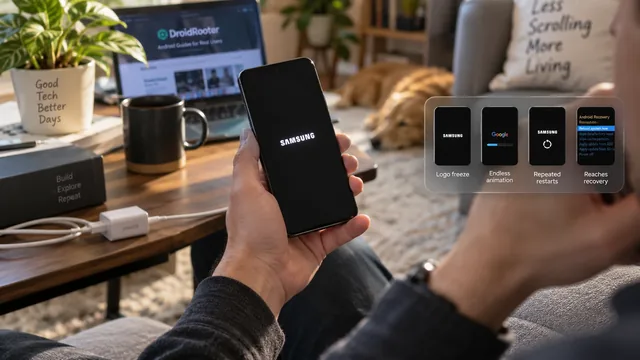
Android hängt am Boot-Bildschirm: Was jedes Symptom bedeutet
Anleitungen behandeln jeden Startfehler als dasselbe Problem. Das ist er nicht. Die Stufe, die dein Handy vor dem Stillstand erreicht, zeigt, wo der Fehler liegt und was die Behebung kosten wird.
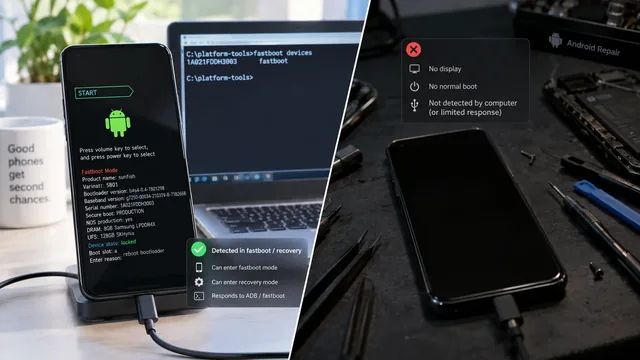
Soft Brick vs. Hard Brick auf Android: So erkennst du den Unterschied
Der Begriff Hard Brick steht für mindestens vier ganz unterschiedliche Zustände mit sehr unterschiedlichen Folgen. Zwei Befehle zeigen dir, welchen du tatsächlich hast.
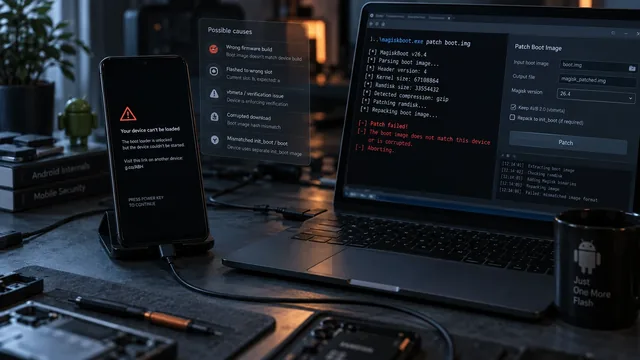
Magisk-Flash fehlgeschlagen? Diagnostiziere das Boot-Image vor einem Wipe
Ein Bootloop nach dem Patchen ist ein Diagnoseproblem, kein Fall für einen Wipe. Sechs mögliche Fehler treten häufig auf, und das Symptom verrät in der Regel, welcher davon vorliegt.