Android startet immer im Recovery: was du prüfen solltest
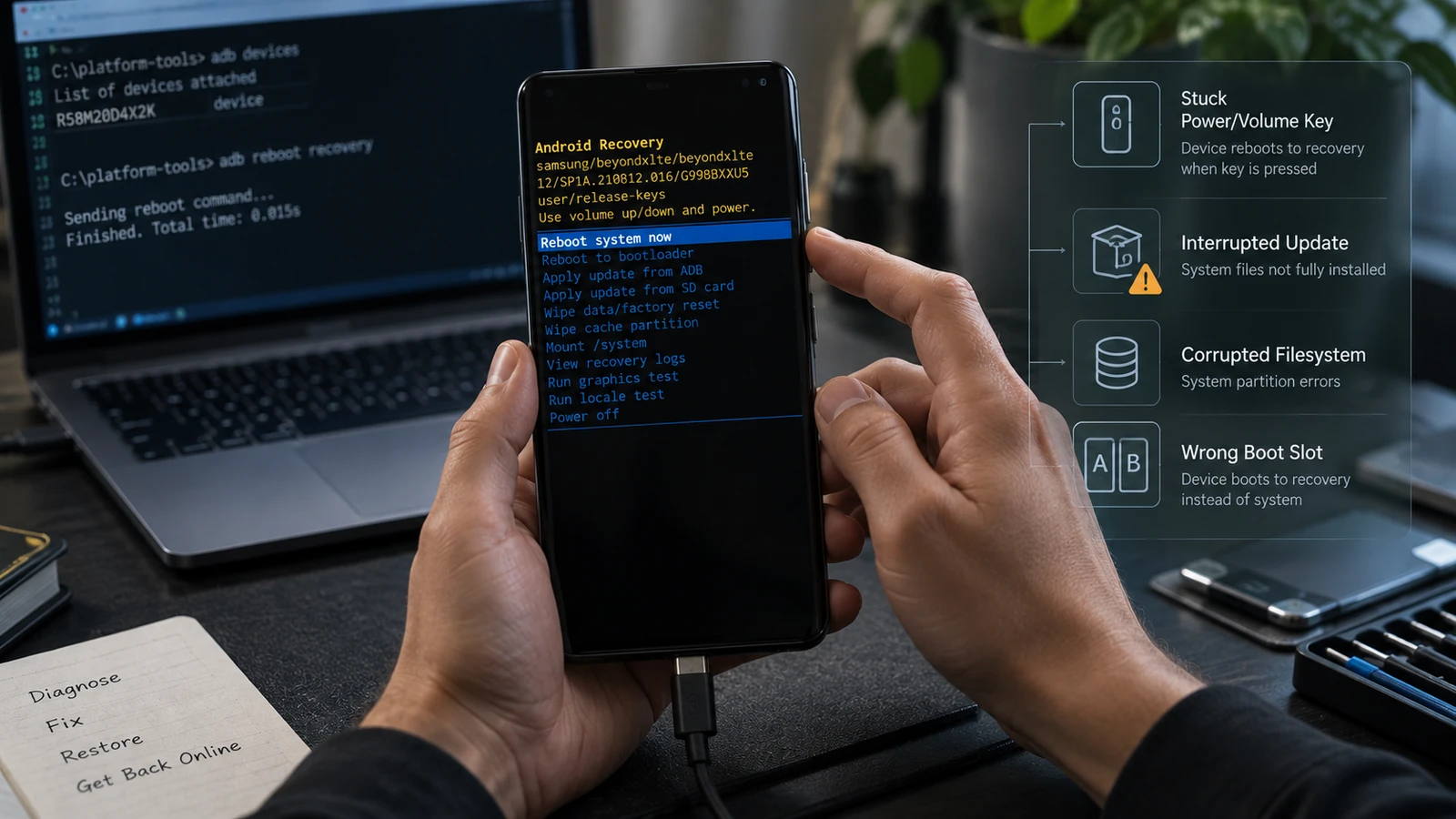
Recovery ist kein Absturz. Der Bootloader hat es gewählt. Dafür gibt es sechs Ursachen, und eine davon ist eine hängende Lautstärketaste, die du in zehn Sekunden ausschließen kannst.
Inhaltsverzeichnis
- Recovery allein ist noch kein Fehlerzustand
- Welches Recovery siehst du?
- Die sechs Prüfungen der Reihe nach
- 1. Eine hängende Taste oder Druck auf eine Taste
- 2. Lies die Meldung auf dem Bildschirm
- 3. Ein unterbrochenes oder fehlgeschlagenes Update
- 4. Der falsche Slot oder ein als nicht bootfähig markierter Slot
- 5. Ein beschädigtes Boot- oder System-Image
- 6. Custom Recovery oder ROM passen nicht zusammen
- Das hältst du fest, bevor du das Menü anfasst
- Was die Menüpunkte wirklich tun
- Was das nicht ist
- Häufige Fragen
Im Recovery zu landen ist kein Absturz. Es ist eine Entscheidung des Bootloaders: Entweder hat ihn etwas dazu aufgefordert, oder er konnte das System nicht laden. Dafür gibt es sechs Ursachen. Eine davon ist eine hängende Lautstärketaste, die du in zehn Sekunden ausschließen kannst. Prüfe die übrigen der Reihe nach, bevor du im Menü etwas auswählst.
Recovery allein ist noch kein Fehlerzustand
Das Recovery liegt in einem eigenen Image, getrennt von Android. Es sorgt dafür, dass ein Gerät mit defektem System noch irgendwohin booten kann. Erreicht ein Handy das Recovery, funktionieren der Bootloader, der Speicher (zumindest so weit, dass das Recovery geladen wird) sowie Display und Eingabe.
Das ist eine Menge, die noch läuft. Im Vergleich zu den Zuständen in Soft Brick vs. Hard Brick ist das eine gute Ausgangslage.
Das Problem ist das Menü. Das Recovery enthält die zerstörerischsten Optionen des Geräts, als schlichte Listeneinträge ohne deutliche Warnung. Viele landen gestresst hier, scrollen und wählen etwas Unumkehrbares. Werde genau an dieser Stelle langsamer.
Welches Recovery siehst du?
Hier tauchen drei verschiedene Umgebungen auf, und sie sind nicht dasselbe.
Stock Recovery. Das Recovery des Herstellers. Ein kurzes Menü: Neustart, Update anwenden, Löschoptionen und bei manchen Geräten ein Log-Viewer. Meist einfacher Text auf Schwarz, manchmal mit einem kleinen Android-Roboter.
Custom Recovery. Ein Ersatz wie TWRP oder OrangeFox, falls eines installiert wurde. Touch-Oberfläche und deutlich mehr Optionen, auch auf Partitionsebene. Siehst du das und hast es nicht selbst installiert, war es jemand anderes.
Fastbootd. Eine Fastboot-Umgebung im Userspace, die zum Recovery gehört und für Geräte mit dynamischen Partitionen eingeführt wurde. Auf dem Bildschirm steht „fastboot“, aber es ist nicht das Fastboot des Bootloaders. Das Android Open Source Project beschreibt es als Userspace-Daemon und Modus, getrennt von der Bootloader-Implementierung. Auf unterstützten Geräten kannst du prüfen, womit du es zu tun hast:
fastboot getvar is-userspaceDas Ergebnis yes bedeutet fastbootd. no bedeutet Bootloader-Fastboot. Der Unterschied zählt, weil beide Umgebungen unterschiedliche Partitionen behandeln und ein Befehl für die eine in der anderen verwirrend scheitern kann. Mehr dazu in Fastboot erkennt das Gerät nicht.
Welche Umgebung du vor dir hast, entscheidet, welche Anleitungen für dich gelten. Eine Anleitung für das Stock Recovery passt nicht zu einem TWRP-Bildschirm.
Die sechs Prüfungen der Reihe nach
1. Eine hängende Taste oder Druck auf eine Taste
Der Modus beim Einschalten wird durch eine gehaltene Hardware-Taste bestimmt. Wird beim Start eine Taste gedrückt gehalten, tut das Gerät jedes Mal, was ihm gesagt wird.
Prüfe der Reihe nach: Nimm die Hülle ab. Drücke und löse jede Lautstärketaste und die Ein-Aus-Taste und achte auf einen sauberen Klick. Schau, ob eine Taste bündig oder leicht eingedrückt im Vergleich zur Nachbartaste sitzt. Prüfe, ob eine Schutzfolie, ein Pop Socket oder ein aufgequollener Akku Druck ausübt. Entferne Schmutz um die Tastenränder.
Das kostet nichts, dauert zehn Sekunden und ist eine echte Ursache, keine Formalität. Es ist außerdem die einzige Ursache auf dieser Liste, die nichts mit Software zu tun hat, und steht deshalb an erster Stelle.
2. Lies die Meldung auf dem Bildschirm
Das Stock Recovery zeigt bestimmte Texte an, und die sind keine Dekoration. Diese solltest du kennen:
Diese Meldung kommt meist mit zwei Optionen: try again oder factory data reset. Die zweite Option ist unumkehrbar und steht direkt neben der harmlosen.
Wähle die Reset-Option noch nicht. Die Meldung besagt nur, dass das System nicht geladen werden konnte. Warum, sagt sie nicht, und mehrere der folgenden Ursachen lösen sie aus, ohne dass Daten tatsächlich beschädigt sind. „try again“ ist unbedenklich. Das Zurücksetzen nicht, und es lässt sich nicht rückgängig machen.
Fotografiere den gesamten Bildschirmtext, auch alles unterhalb der Hauptmeldung.
3. Ein unterbrochenes oder fehlgeschlagenes Update
Wurde das Gerät gerade aktualisiert, als es losging, ist das Update der Hauptverdächtige. Ein OTA, das mittendrin scheitert, kann das System in einen Zustand versetzen, den der Bootloader nicht lädt.
Bei Geräten mit A/B-Slots werden Updates in den inaktiven Slot installiert, und das Gerät wechselt beim Neustart. Ein fehlgeschlagenes Update kann dazu führen, dass das Gerät einen Slot versucht, der nicht bootet.
Die schonende Option ist, das richtige offizielle Update-Paket einzuspielen, falls dein Recovery eine Option update-from-ADB oder update-from-storage anbietet und du das passende Paket beim Hersteller bekommst. Das Paket muss zu Gerät und Build passen. Das Recovery lehnt ein Paket ab, das sich nicht verifizieren lässt, und diese Ablehnung ist gewollt. Such nicht nach Wegen, sie zu umgehen.
4. Der falsche Slot oder ein als nicht bootfähig markierter Slot
Geräte mit A/B-Slots halten zwei Kopien des Systems vor. Der Bootloader merkt sich, ob der aktive Slot erfolgreich bootet. Nach mehreren Fehlversuchen kann er den Slot als nicht bootfähig markieren und ausweichen, oft ins Recovery.
Das hat eine Folge, mit der viele nicht rechnen: Wer ein Gerät, das nicht bootet, immer wieder aus- und einschaltet, kann selbst dafür sorgen, dass der Slot als nicht bootfähig markiert wird. Der Rat „starte es einfach immer wieder neu“ ist bei diesen Geräten nicht harmlos.
Erreicht das Gerät Fastboot, lässt sich der aktive Slot einsehen und ändern. Ob der Slotwechsel hilft, hängt davon ab, was im anderen Slot liegt, und das hängt von deiner Update-Historie ab. Bei einem kürzlich aktualisierten Gerät kann der inaktive Slot den vorherigen funktionierenden Build enthalten. Läuft ein Gerät schon lange mit demselben Build, liegt dort womöglich nichts Brauchbares.
5. Ein beschädigtes Boot- oder System-Image
Ist das Boot-Image oder die System-Partition beschädigt, hat der Bootloader nichts Gültiges zu laden, und das Recovery ist der Ausweg.
Mögliche Ursachen sind ein unterbrochener Flash, ein Image vom falschen Build, Speicherfehler oder eine Änderung, die nicht abgeschlossen wurde. Hast du zuletzt etwas geflasht, such dort zuerst. Die Magisk-Fehlerdiagnose behandelt genau diesen Fall.
Das schonende Vorgehen ist, das passende Image für den genau installierten Build wiederherzustellen. Das ganze Gerät neu zu flashen, ist das zerstörerische. Das sind zwei verschiedene Vorgänge, und der Unterschied sind deine Daten.
6. Custom Recovery oder ROM passen nicht zusammen
Ist ein Custom Recovery installiert, wird die Kompatibilität zur echten Frage. Ein Custom Recovery für eine andere Firmware-Version, ein anderes Partitionslayout oder eine andere Variante deines Modells kann Partitionen nicht einhängen, Nutzerdaten nicht entschlüsseln oder den normalen Start stören.
Dasselbe gilt für eine Custom ROM auf einer nicht passenden Firmware-Basis. Moderne Geräte erwarten, dass Vendor-, Boot- und System-Komponenten zueinander passen. Bei einem Konflikt kann das Gerät ins Recovery booten und dort bleiben.
Hast du kürzlich eines von beiden installiert, prüfe zuerst die Versionskompatibilität auf der Geräteseite des Projekts. Unsere TWRP-Installationsanleitung erklärt, was sich bei modernen Partitionslayouts geändert hat und wo alte Anleitungen nicht mehr gelten.
Das hältst du fest, bevor du das Menü anfasst
Was auch immer du als Nächstes tust: Notiere zuerst dies. Wenn du jemanden um Hilfe bittest, bekommst du mit diesen Angaben eine echte Antwort statt einer allgemeinen Checkliste.
- Ein Foto des ganzen Recovery-Bildschirms, auch des Textes unter dem Menü.
- Welches Recovery es ist: Stock, Custom oder fastbootd.
- Die genaue Modellnummer, von der Verpackung, vom SIM-Schacht oder aus Settings, falls du sie noch erreichst.
- Die Build-Nummer, falls irgendwo sichtbar.
- Was unmittelbar davor passiert ist: ein Update, ein Flash, ein Sturz, eine App-Installation oder nichts.
- Ob der Bootloader entsperrt ist.
- Was
adb devicesanzeigt, während das Gerät im Recovery steht.
Der letzte Punkt ist nützlicher, als er aussieht. Ein Gerät, das im Recovery per ADB erreichbar ist, hat Optionen, die ein nicht erreichbares nicht hat.
Was die Menüpunkte wirklich tun
Recovery-Menüs unterscheiden sich je nach Hersteller. Das sind die Punkte, denen du gewöhnlich begegnest, und was sie dich kosten.
| Menüpunkt | Zerstörerisch? | Was er tut |
|---|---|---|
| Reboot system now | Nein | Versucht einen normalen Start |
| Reboot to bootloader | Nein | Startet in Fastboot oder das Bootloader-Menü neu |
| Apply update from ADB | Nein, für Nutzerdaten | Spielt ein signiertes Paket per Sideload ein. Wird abgelehnt, wenn die Prüfung scheitert |
| Apply update from SD card | Nein, für Nutzerdaten | Dasselbe vom externen Speicher. Verfügbarkeit unterschiedlich |
| Wipe cache partition | Nein, für Nutzerdaten | Nur bei Geräten mit eigener Cache-Partition. Viele moderne Geräte haben keine |
| Mount /system | An sich nein | Macht die System-Partition verfügbar. In manchen Recoveries vorhanden |
| View recovery logs | Nein | Zeigt das Log an. Nützlich und unbedenklich |
| Wipe data / factory reset | Ja, unumkehrbar | Löscht die Nutzerdaten-Partition |
| Format data | Ja, unumkehrbar | Löscht Nutzerdaten und den Verschlüsselungszustand |
| Repair or reformat a partition | Ja, für diese Partition unumkehrbar | In Custom Recoveries vorhanden. Lies sehr genau |
Die drei fett markierten Zeilen lassen sich nicht rückgängig machen. Bei Geräten mit dateibasierter Verschlüsselung löschen sie nicht nur Dateien. Sie entfernen auch das Schlüsselmaterial, mit dem diese Dateien verschlüsselt wurden. Die Daten sind danach mit keinem Tool wiederherstellbar.
Hast du kein Backup und die Daten sind dir wichtig, wähle diese Optionen nicht, nur weil eine Anleitung es sagt. Das tust du stattdessen. Und wenn die Dateien wirklich unersetzlich sind, prüft unser Datenrettungsservice, was sich wiederherstellen lässt, solange das Gerät seine Schlüssel noch hat.
Was das nicht ist
Ein Gerät im Recovery ist nicht automatisch ein Soft Brick, und die Bezeichnung hilft dir nicht weiter. Das Recovery kann von einer hängenden Taste an einem sonst völlig gesunden Handy kommen. Es kann ein gewollter Ausweg nach einem fehlgeschlagenen Update sein, während der vorherige Build unversehrt im anderen Slot liegt. Es kann auch ein echter Systemschaden sein.
Diese drei Situationen sehen auf dem Recovery-Bildschirm gleich aus und enden völlig unterschiedlich. Darum arbeitest du die Prüfungen der Reihe nach ab, statt auf den Schluss zuzusteuern, zu dem dich das Menü drängt.
Häufige Fragen
Kann ich das Recovery verlassen, ohne Daten zu verlieren? Ein Neustart ist unbedenklich und kostet nichts. Kehrt das Gerät ins Recovery zurück, entscheidet wieder der Bootloader, und du gehst die obigen Prüfungen durch. Der Neustart selbst gefährdet keine Daten.
Warum landet es nach dem Neustart wieder im Recovery? Weil die Ursache noch besteht. Entweder wird eine Taste gehalten, oder der Bootloader kann das System weiterhin nicht laden. Wiederholte Neustarts ändern beides nicht, und bei A/B-Geräten können wiederholte Fehlversuche die Slot-Lage verschlimmern.
Was bedeutet „Cannot load Android system“ genau? Dass das System nicht geladen werden konnte. Die Ursache nennt die Meldung nicht, und sie belegt trotz des Wortlauts nicht, dass deine Daten tatsächlich beschädigt sind. Die dazu angebotene Reset-Option ist unumkehrbar und sollte nicht das Erste sein, was du wählst.
Ist das Löschen der Cache-Partition sicher? Wo es die Option gibt, berührt sie keine Nutzerdaten. Bei vielen modernen Geräten fehlt sie, weil es keine eigene Cache-Partition gibt. Deshalb beschreiben Anleitungen, die sie empfehlen, manchmal ein Menü, das du nicht hast.
Mein Handy hat TWRP und entschlüsselt meine Daten nicht. Sind sie weg? Nicht unbedingt. Dass ein Custom Recovery nicht entschlüsselt, ist oft ein Versionsproblem zwischen dem Recovery-Build und der Verschlüsselung des Geräts, nicht beschädigte Daten. Formatieren, um das zu umgehen, ist unumkehrbar und zerstört genau die Daten, an die du willst. Tu das nicht, um ein Mount-Problem zu lösen.
Erlischt die Garantie, wenn ich ins Recovery gehe? Das Stock Recovery zu öffnen ist eine normale Wartungsfunktion und verändert das Gerät nicht. Ein Custom Recovery zu installieren ist etwas anderes, und der Bootloader-Unlock dafür hat eigene Folgen, die wir hier erklären.
Mehr dazu: Bootloop beheben, ohne Daten zu verlieren · Was jedes Symptom auf dem Boot-Bildschirm bedeutet · Soft Brick vs. Hard Brick · Magisk-Flash fehlgeschlagen · Fastboot erkennt das Gerät nicht
Quellen: Android Open Source Project, Dokumentation zu fastbootd und Bootloader.
Zuletzt geprüft: 26. August 2026. Inhalt des Recovery-Menüs, Tastenkombinationen und Slot-Verhalten hängen von Hersteller, Modell und Android-Version ab. Prüfe sie in der offiziellen Dokumentation deines Geräts.
Weitere Android-Anleitungen
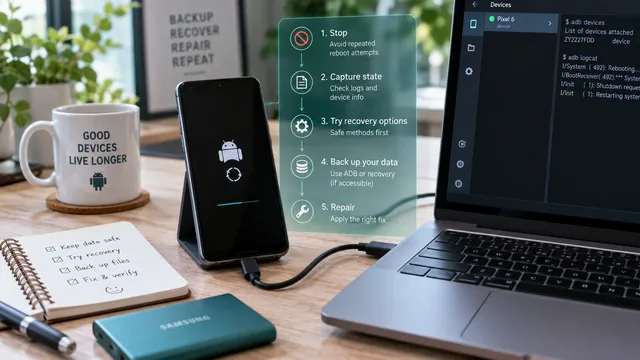
Android-Bootloop beheben, ohne Daten zu verlieren
Ein Bootloop löscht von allein nichts. Jeder echte Datenverlust im Bootloop entsteht erst durch den Reparaturschritt. Hier ist die Reihenfolge, bei der deine Dateien erhalten bleiben.
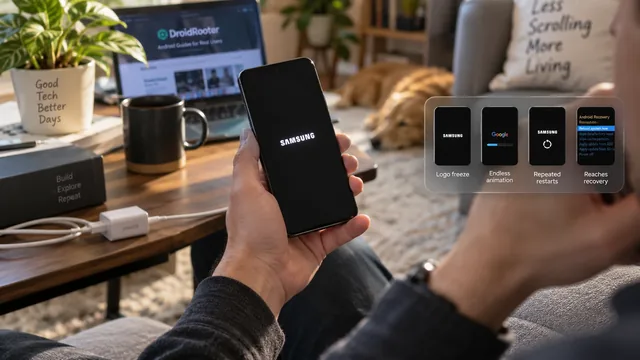
Android hängt auf dem Boot-Bildschirm: was jedes Symptom bedeutet
Viele Guides behandeln jeden Startfehler gleich. Das ist falsch. Die Phase, in der dein Handy hängen bleibt, verrät, wo der Fehler sitzt und was die Reparatur kostet.
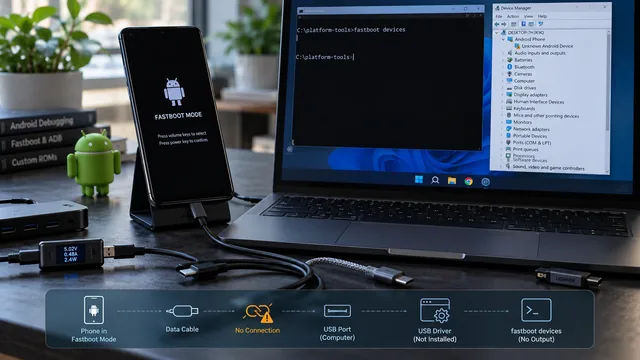
Fastboot erkennt das Gerät nicht: Kabel, Treiber, USB und Modus prüfen
Eine leere Ausgabe von fastboot devices hat sechs mögliche Ursachen, und nur eine davon ist der Treiber. So grenzt du jede Ebene der Reihe nach ein.