Androidがリカバリーで起動し続けるとき:確認すること
リカバリーに入るのはクラッシュではなく、ブートローダーが選んだ結果です。原因は6つあり、そのひとつは10秒で切り分けられる音量キーの押しっぱなしです。
目次
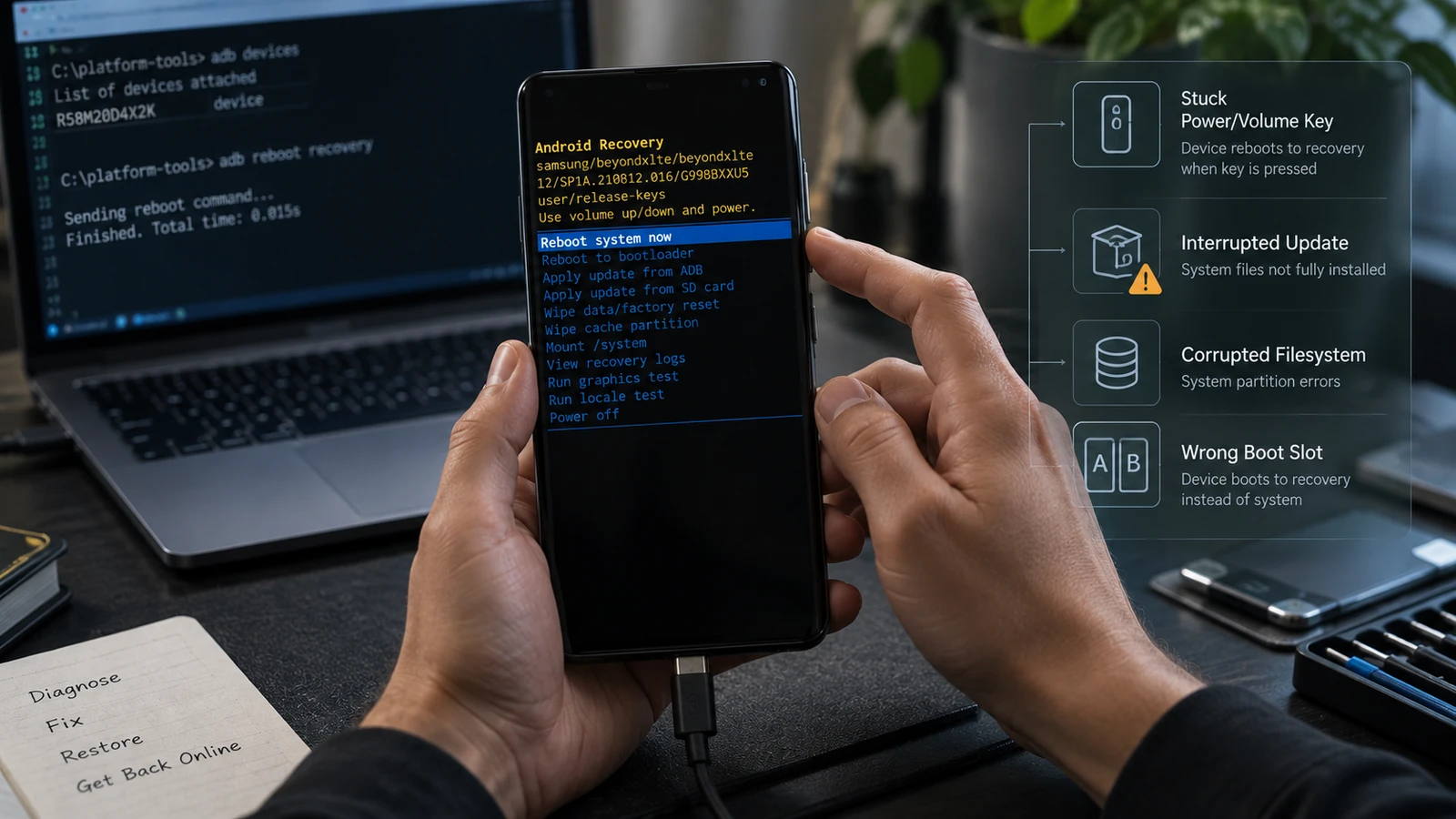
リカバリーに入るのはクラッシュではなく、ブートローダーが下した判断です。何かがそう指示したか、システムを読み込めなかったかのどちらかです。原因は6つあります。そのひとつは10秒で切り分けられるボリュームキーの押しっぱなしです。メニューで何かを選ぶ前に、残りも順番に確認してください。
リカバリーそれ自体は故障状態ではありません
リカバリーはAndroidとは別の専用イメージに入っています。システムが壊れた端末でも起動できる場所を残すための仕組みです。リカバリーまで到達できるなら、ブートローダーが動作し、リカバリーを読み込める程度にストレージが動作し、画面と入力も動いています。
動いている部品はそれだけ多いということです。ソフトブリックとハードブリックの違いで説明している状態と比べれば、かなり良い状態です。
問題はメニューの中身です。リカバリーには端末で最も破壊的な項目があり、目立つ警告もなく普通のリストとして並んでいます。焦った状態でスクロールして、元に戻せない項目を選んでしまいます。この段階では特に慎重になってください。
表示されているのはどのリカバリーですか?
ここで表示される環境は3種類あり、それぞれ別のものです。
標準リカバリー。メーカー純正のリカバリーです。メニューは短く、再起動、アップデートの適用、消去オプションがあり、機種によってはログ表示もあります。多くは黒地にテキストだけで、小さなAndroidロボットが出ることもあります。
カスタムリカバリー。TWRPやOrangeFoxなど、後から入れた置き換え用のリカバリーです。タッチ操作に対応し、パーティション単位の操作を含む多くの機能があります。自分で入れた覚えがないのにこの画面が出る場合は、誰かが入れたということです。
Fastbootd。リカバリーに関連するユーザー空間のfastboot環境で、ダイナミックパーティションを使う端末向けに導入されました。画面には「fastboot」と表示されますが、ブートローダーのfastbootとは別物です。Android Open Source Projectは、ブートローダーの実装とは異なるユーザー空間のデーモン兼モードとして説明しています。対応する端末では、次のコマンドでどちらに接続しているか確認できます。
fastboot getvar is-userspace結果がyesならfastbootd、noならブートローダーのfastbootです。この2つは扱えるパーティションが異なり、片方向けのコマンドがもう片方で分かりにくい失敗をすることがあるため、区別が重要です。詳しくはfastbootで端末が認識されない場合をご覧ください。
どの環境にいるかによって、従うべき手順が変わります。標準リカバリー向けのガイドは、TWRPの画面とは一致しません。
6つの確認項目(この順番で)
1. ボタンの押しっぱなし、またはボタンを押しているもの
電源投入時のモード選択は、ハードウェアキーを押し続けることで切り替わります。起動時にいずれかのキーが押されたままだと、端末は毎回その指示どおりに動きます。
次の順で確認します。ケースを外します。ボリュームキーと電源キーを1つずつ押して離し、クリック感が正常か確かめます。隣のキーと比べて、面一になっていたり少し沈んでいたりしないか見ます。画面保護フィルム、ポップソケット、膨張したバッテリーがキーを圧迫していないかも確認します。ボタンの縁のゴミも取り除いてください。
費用はかからず、10秒で終わります。形式的な確認ではなく、実際にある原因です。しかもこの一覧で唯一ソフトウェアと無関係な原因なので、最初に確認します。
2. 画面のメッセージを読む
標準リカバリーには決まった文言が表示され、飾りではありません。覚えておきたいのは次のメッセージです。
このメッセージには通常、2つの選択肢が付きます。try againとfactory data resetです。後者は元に戻せず、無害な選択肢のすぐ隣に表示されます。
まだ初期化は選ばないでください。このメッセージは、システムを読み込めなかったことを示すだけで、理由までは示しません。以下の原因のいくつかは、データが実際に壊れていなくてもこのメッセージを出します。「try again」はデータを消しません。初期化は消してしまい、取り消せません。
メインのメッセージより下の部分も含め、画面のテキスト全体を撮影してください。
3. 中断または失敗したアップデート
症状が出始めたときにアップデートをしていた場合、最有力の原因はそのアップデートです。途中で失敗したOTAは、ブートローダーが読み込めない状態を残すことがあります。
A/Bスロット方式の端末では、アップデートは非アクティブなスロットに書き込まれ、再起動で切り替わります。この方式で更新に失敗すると、起動できないスロットを使おうとし続けることがあります。
データを消さない方法は、正しい公式アップデートパッケージを適用することです。リカバリーにADBまたはストレージからのアップデート機能があり、メーカーから正しいパッケージを入手できる場合に限ります。パッケージは端末とビルドに一致している必要があります。検証に通らないパッケージはリカバリーが拒否しますが、これは安全のための仕組みです。回避方法を探さないでください。
4. スロットの誤り、または起動不可に設定されたスロット
A/Bスロットの端末は、システムを2つ保持しています。ブートローダーはアクティブなスロットが正常に起動するかを記録し、失敗が一定回数続くとそのスロットを起動不可と判定して別の状態に切り替えることがあります。その行き先がリカバリーになることがよくあります。
ここには意外な結果があります。起動に失敗する端末の電源を何度も入れ直すこと自体が、スロットを起動不可にする原因になり得ます。「とにかく再起動を繰り返す」という助言は、この種の端末では無害ではありません。
端末がfastbootまで到達できるなら、アクティブなスロットを確認し、変更できます。スロットを切り替えて効果があるかどうかは、もう一方のスロットの中身次第で、それはアップデートの履歴で決まります。最近アップデートした端末なら、非アクティブなスロットに以前の正常なビルドが残っていることがあります。同じビルドを長く使っている端末では、使えるものが入っていないかもしれません。
5. 破損したbootイメージまたはsystemイメージ
bootイメージまたはsystemパーティションが破損していると、ブートローダーが読み込める正常なものがなく、リカバリーへフォールバックします。
原因には、書き込みの中断、ビルド違いのイメージ、ストレージエラー、完了しなかった改変などがあります。最近何かを書き込んだなら、まずそこを疑ってください。この問題の具体的なケースはMagiskの失敗の診断で扱っています。
データを消さない修復は、インストール済みのビルドに合った正しいイメージを復元することです。端末全体を書き直すのはデータを消す方法です。この2つは別の操作で、違いはあなたのデータです。
6. カスタムリカバリーまたはROMの不一致
カスタムリカバリーを入れている場合は、互換性が実際の問題になります。別のファームウェアバージョン、別のパーティション構成、別のバリアント向けに作られたカスタムリカバリーは、パーティションをマウントできない、ユーザーデータを復号できない、通常の起動を妨げる、といった不具合を起こすことがあります。
ファームウェアのベースが合わないまま入れたカスタムROMも同じです。最近の端末は、vendor、boot、systemの各コンポーネントが互いに整合していることを前提としており、不一致があるとリカバリーに入ったまま抜け出せなくなることがあります。
最近どちらかを入れた場合は、何よりも先に、プロジェクトの公式の対応端末ページでバージョンの互換性を確認してください。TWRPのインストールガイドでは、最近のパーティション構成で何が変わったか、古い手順がどこで通用しなくなったかを説明しています。
メニューを操作する前に記録しておくこと
次に何をするにしても、まず以下を記録してください。誰かに相談するときに、一般的なチェックリストではなく的確な回答をもらえる情報です。
- リカバリー画面全体の写真(メニューより下のテキストも含む)。
- リカバリーの種類:標準、カスタム、fastbootdのどれか。
- 正確な型番(箱、SIMトレイ、またはまだ開けるならSettingsから確認できます)。
- ビルド番号(どこかに表示されている場合)。
- 直前に起きたこと:アップデート、書き込み、落下、アプリのインストール、特になし、など。
- ブートローダーがアンロックされているかどうか。
- 端末がリカバリーにある間、
adb devicesが何を表示するか。
最後の項目は見た目以上に役立ちます。リカバリーからADBで接続できる端末は、できない端末にはない選択肢があります。
各メニュー項目の実際の動作
リカバリーのメニューはメーカーによって異なります。よく見かける項目と、それぞれで失うものは次のとおりです。
| メニュー項目 | データ消去 | 動作 |
|---|---|---|
| Reboot system now | いいえ | 通常の起動を試みる |
| Reboot to bootloader | いいえ | fastbootまたはブートローダーメニューで再起動する |
| Apply update from ADB | ユーザーデータは消えない | 署名付きパッケージをサイドロードする。検証に通らないと拒否される |
| Apply update from SD card | ユーザーデータは消えない | 外部ストレージから同様に適用する。対応は機種による |
| Wipe cache partition | ユーザーデータは消えない | キャッシュパーティションが独立している端末のみ。最近の端末の多くにはない |
| Mount /system | 単体では消えない | systemパーティションを利用可能にする。一部のリカバリーのみ |
| View recovery logs | いいえ | ログを表示する。有用で安全 |
| Wipe data / factory reset | 消える(元に戻せない) | ユーザーデータパーティションを消去する |
| Format data | 消える(元に戻せない) | ユーザーデータと暗号化の状態を消去する |
| パーティションの修復または再フォーマット | そのパーティションは消える(元に戻せない) | カスタムリカバリーにある。十分に注意して読むこと |
太字の3行は取り消せません。ファイルベース暗号化を使う端末では、単にファイルを削除するのではなく、そのファイルを暗号化していた鍵情報も消えます。そのため、あとからどんなツールを使ってもデータは復元できません。
バックアップがなく、データが大切な場合は、ガイドに書いてあるからといってこれらの項目を選ばないでください。代わりに取るべき対応はこちらです。本当にかけがえのないファイルがある場合は、端末が鍵をまだ保持している間に、データ復旧サービスで取り出せる範囲を調べます。
リカバリーで止まる状態についての誤解
リカバリーで止まっているからといって、自動的にソフトブリックというわけではなく、その呼び方は役に立ちません。ほかは健全な端末でも、ボタンの押しっぱなしでリカバリーに入ることがあります。アップデート失敗後の意図的なフォールバックで、前のビルドがもう一方のスロットに無傷で残っている場合もあります。実際にシステムが損傷している場合もあります。
この3つはリカバリー画面では見分けがつかず、結末は大きく異なります。メニューが誘導する結論に飛びつかず、確認項目を順番に進めるべき理由はそこにあります。
よくある質問
データを失わずにリカバリーを抜けられますか?「再起動」を選んでもデータは消えず、試すのに費用もかかりません。それでもリカバリーに戻る場合は、ブートローダーが再び同じ判断をしているということなので、上の確認項目に進みます。再起動そのものでデータが危険にさらされることはありません。
再起動してもリカバリーに戻るのはなぜですか?リカバリーに入った原因がまだ解消されていないためです。キーが押されたままか、ブートローダーがシステムを読み込めないままです。再起動を繰り返しても、どちらの状態も変わらず、A/B端末では失敗の繰り返しでスロットの状況が悪化することもあります。
「Cannot load Android system」は具体的に何を意味しますか?システムを読み込めなかったという意味です。原因は示しておらず、文言とは違い、データが実際に壊れているとも限りません。同時に表示される初期化の選択肢は取り消せないので、最初に選ぶべきではありません。
キャッシュパーティションの消去は安全ですか?この項目がある場合、ユーザーデータには触れません。最近の端末の多くは独立したキャッシュパーティションがないため、この項目自体がありません。それを勧めるガイドが、手元にないメニューを説明していることがあるのはそのためです。
TWRPが入っていて、データを復号できません。データは消えたのでしょうか?必ずしもそうではありません。カスタムリカバリーで復号に失敗するのは、データの破損ではなく、リカバリーのビルドと端末の暗号化実装の間でバージョン互換性がない場合が多いです。回避のためにフォーマットすると取り消せず、取り出したいデータそのものが消えます。マウントの問題を解決するためにそれをしてはいけません。
リカバリーに入るとメーカー保証は無効になりますか?標準リカバリーに入ることは通常のメンテナンス機能で、端末を改変するものではありません。カスタムリカバリーの導入は別で、そのためにブートローダーをアンロックすることにも別の影響があります。詳しくはこちらで説明しています。
関連記事:データを失わずに起動ループを直す · 起動画面の症状ごとの意味 · ソフトブリックとハードブリック · Magiskの書き込み失敗 · Fastbootで端末が認識されない
出典:Android Open Source Project、fastbootdとブートローダーに関するドキュメント。
最終確認日:2026年8月26日。リカバリーのメニュー内容、キーの組み合わせ、スロットの動作は、メーカー、機種、Androidのバージョンによって異なります。お使いの端末の公式ドキュメントでご確認ください。
Androidのガイドをもっと見る
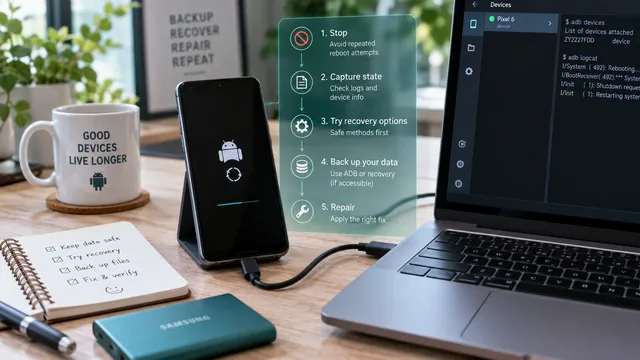
データを失わずにAndroidの起動ループを直す方法
起動ループそのものでデータが消えることはありません。起動ループで実際にデータが失われるのは、いずれも復旧の作業が原因です。ファイルを守るための順序を紹介します。
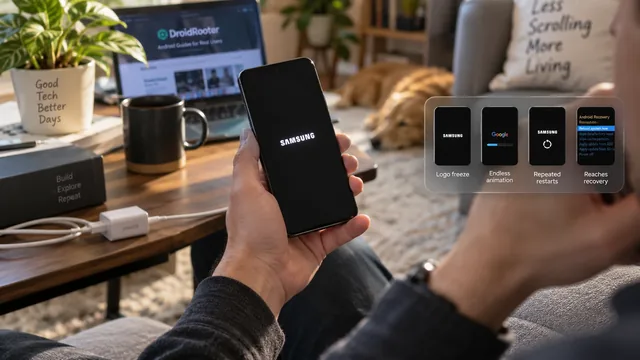
Androidが起動画面で止まる:症状ごとの意味
多くのガイドは、起動の失敗をひとつの問題として扱います。実際は違います。止まる前にどの段階まで進むかで、故障の場所と修理にかかる費用がわかります。
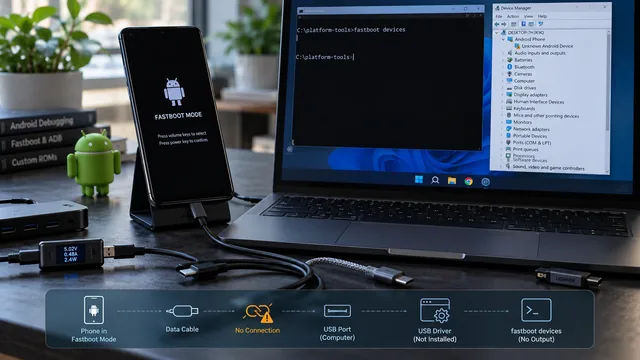
Fastbootで端末が認識されない:ケーブル、ドライバー、USB、モードの確認
fastboot devicesの出力が空になる原因は6つあり、ドライバーはそのうちのひとつにすぎません。各レイヤーを順番に切り分ける方法を説明します。