TWRPリカバリーのインストール方法(2026年版)
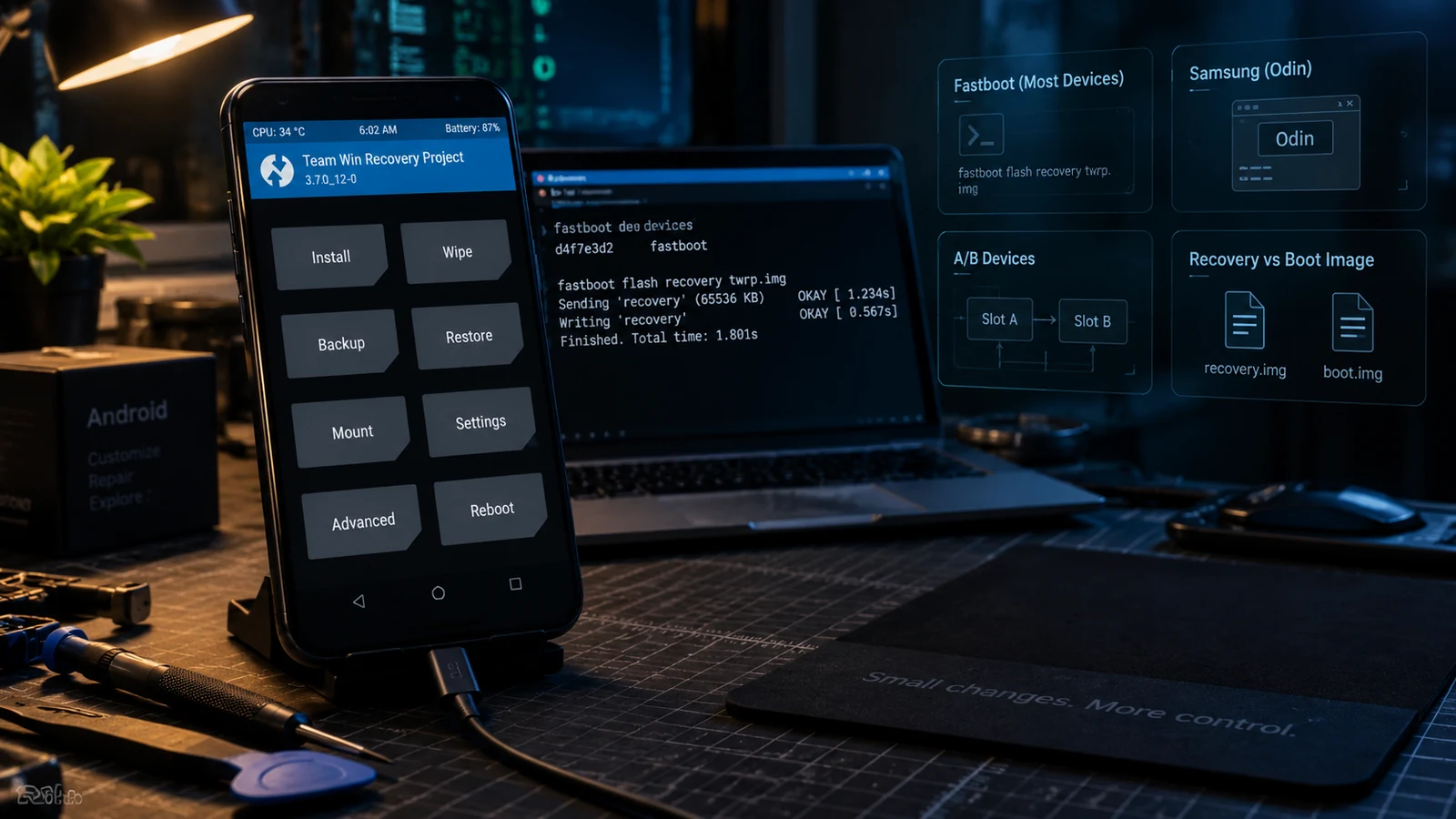
2026年版TWRP導入ガイド。fastbootとOdin、A/BとA-onlyのパーティション、TWRPとOrangeFoxを比較し、最近のブートイメージ方式とリカバリーイメージ方式の違いも解説します。
目次
- TWRP、OrangeFox、リカバリーなしの選び方
- インストール手順(fastbootのメーカー、Samsung以外の大半)
- 手順1:TWRP/OrangeFoxのビルドがあり、最新か確認する
- 手順2:ブートローダーがアンロック済みか確認する
- 手順3:A/BかA-onlyかを確認する
- 手順4:コードネームが一致するリカバリーイメージをダウンロードする
- 手順5:書き込む
- 手順6:システムを先に起動せず、直接リカバリーを起動する
- 手順7:TWRP/OrangeFoxが起動するか確認する
- Samsung専用のインストール(Odin方式)
- A/Bパーティションの注意点
- OrangeFoxとTWRP:端末向けのビルドの有無で選ぶ
- お客様の実際の事例
- まとめ
TWRPカスタムリカバリーは、10年以上にわたり、root化コミュニティの定番の書き込み型リカバリーでした。2026年現在、その役割は小さくなっています。Magiskでパッチしたboot.imgを使う最近の手順なら、基本的なroot化にTWRPは不要です。それでも、カスタムROMの導入、包括的なバックアップ、ソフトブリックからの復旧には欠かせません。このガイドでは、2026年時点のTWRPの全体像を解説します。TWRPが本当に必要な場面と不要な場面、メーカー別のfastbootとOdinによるインストール方法、A/BとA-onlyのパーティションの扱い、そして最近の端末でTWRPに代わりつつあるOrangeFoxを取り上げます。
TWRP、OrangeFox、リカバリーなしの選び方
| 用途 | TWRPを常駐インストール | OrangeFoxを常駐インストール | fastboot boot(1回限り) | リカバリーなし |
|---|---|---|---|---|
| 標準ROMでMagisk root化 | 任意 | 任意 | 任意 | 推奨 |
| カスタムROMの導入(LineageOS/PE) | 必須 | 必須 | 不十分 | 不可 |
| Nandroidの包括的なバックアップ | 必須 | 必須 | 1回限りなら可 | 不可 |
| ソフトブリック復旧の備え | 推奨 | 推奨 | 事後対応のみ | 不可 |
| 高度なMagiskモジュールの書き込み | 必要な場合あり | 必要な場合あり | 足りる場合あり | 不可 |
| 古い端末でTWRPが更新終了 | 古いビルドのリスク | 最新のことが多い | 最新のことが多い | Magiskのみなら既定の選択 |
インストール手順(fastbootのメーカー、Samsung以外の大半)
手順1:TWRP/OrangeFoxのビルドがあり、最新か確認する
twrp.meまたはorangefox.downloadにアクセスし、端末のコードネームで検索します。最終更新日を確認してください。
手順2:ブートローダーがアンロック済みか確認する
まだアンロックしていない場合は、先にメーカー別のブートローダーアンロックを済ませてください。
手順3:A/BかA-onlyかを確認する
A/B(2017年以降の大半の端末):独立したリカバリーパーティションなし。boot.imgを書き込む。 A-only(旧型):独立したリカバリーパーティションあり。recovery.imgを書き込む。
手順4:コードネームが一致するリカバリーイメージをダウンロードする
コードネームが違うとブリックします。
手順5:書き込む
adb reboot bootloader

# A-only (older device with recovery partition)
fastboot flash recovery twrp.img

# A/B modern device (no separate recovery partition)
# Option 1: permanent TWRP-patched boot
fastboot flash boot twrp.img

# Option 2: one-shot boot without permanent flash
fastboot boot twrp.img
手順6:システムを先に起動せず、直接リカバリーを起動する
書き込み後、すぐにVolume Up + Power(またはメーカー固有の組み合わせ)を押し続け、TWRPを直接起動します。システムを起動させないでください。最近のAndroidは、最初のシステム起動時にカスタムリカバリーを上書きします。
手順7:TWRP/OrangeFoxが起動するか確認する
リカバリーのメイン画面 → Mount → パーティションを確認します。暗号化の設定を求められたら、Format Dataを実行します。確認後、システムを再起動してください。
Samsung専用のインストール(Odin方式)
Samsungはfastbootを使いません。OdinとDownload Modeを使います。
# 1. Download TWRP for Samsung device codename — .tar.md5 format (Odin)
# 2. Power off device
# 3. Hold Volume Down + Bixby + Power (or hardware combo for your Samsung)
#    until "DOWNLOADING" screen appears
# 4. Connect USB to PC running Odin (Windows)
# 5. Open Odin → Add file to AP slot → select twrp.tar.md5
# 6. CRITICAL: Untick Auto Reboot
# 7. Click Start → wait for flash to complete
# 8. Manually reboot directly to recovery (Volume Up + Bixby + Power)
# 9. Verify TWRP loads
# 10. Reboot to system from TWRP only after verificationSamsung特有の注意点として、Auto Rebootを有効にしたまま、Odinでカスタムリカバリーを書き込まないでください。Samsungの起動時の整合性チェックにより、最初のシステム起動でTWRPが上書きされます。
A/Bパーティションの注意点
A/B端末では、TWRPはboot.img(パッチ済みブートの方式)に含まれます。そのため、次の点に注意が必要です。
- 両方のスロット:デュアルスロットのOTAを使う端末では、TWRPをパッチしたブートを両方のスロットに書き込みます。
fastboot flash --slot=all boot twrp.img - OTAとの競合:システムOTAが純正のブートを書き戻し、TWRPが消えることがあります。大きなOTAのあとは、TWRPを書き込み直す前提で計画してください。
- MagiskとTWRPの共存:MagiskでパッチしたブートとTWRPでパッチしたブートは、同じパーティションでは両立しません。両方使うには、必要なときだけfastboot boot twrp.imgでTWRPを1回限りで起動し、Magiskでパッチしたブートを常駐のbootパーティションとして残します。
OrangeFoxとTWRP:端末向けのビルドの有無で選ぶ
2024〜2026年の端末では、公式のTWRPよりOrangeFoxのほうが新しいビルドを用意していることが多く、現役の端末の多くでコミュニティはOrangeFoxに移りつつあります。一般的な用途では機能はほぼ同じで、どちらもバックアップ、zipの書き込み、消去、マウントに対応しています。お使いの端末に最新のビルドがあるほうを選んでください。
お客様の実際の事例
- 英国のお客様 + Pixel 8a + LineageOSの導入:A/B端末。OrangeFoxあり。fastbootでOrangeFoxを1回限りで起動してLineageOSのzipを書き込み、約75分で解決
- インドのお客様 + Samsung Galaxy A55 + OdinでのTWRP導入:Samsung専用のOdin手順。Auto Rebootのチェックを外し、手動でリカバリーを起動。TWRPが維持され、解決
- バングラデシュのお客様 + POCO X6 Pro + カスタムROM:A/B。X6 Pro向けのTWRPは最新。書き込みとLineageOSの導入を行い、約90分で解決
- EUのお客様 + OnePlus 9 Pro + ソフトブリック復旧の備え:将来の復旧に備えてTWRPを常駐インストール。バックアップの手順も案内
- 米国のお客様 + 更新が止まったTWRPビルド:TWRPが2022年を最後に更新されていない古い端末。コミュニティ版のOrangeFoxに最新ビルドがあったため、推奨を切り替えて解決
まとめ
2026年のTWRPは、10年前のようなroot化の万能ツールではなく、カスタムROMの導入、包括的なバックアップ、ソフトブリックからの復旧といった特定の用途に絞られています。標準のAndroidにMagiskを入れるだけのroot化なら、TWRPは不要です。カスタムROMを使う場合は、今もTWRPかOrangeFoxが欠かせません。書き込む前にA/BかA-onlyかのパーティション構成を必ず確認し、最近のAndroidでは書き込み後すぐに直接リカバリーを起動する手順を守ってください。TWRPのビルドが古い最近の端末では、OrangeFoxも検討しましょう。関連ガイドは、ブートローダーのアンロックガイド、Androidのroot化ガイド、カスタムROMガイドです。サービスをご希望の場合は、当社のAndroid root化サービスをご覧になるか、WhatsApp(wa.me/WhatsApp)またはTelegram(t.me/DroidRooter)でご連絡ください。
よくある質問
2026年にTWRPは必要?
以前ほどは必要ありません。最近のroot化は、Magiskでパッチしたboot.img/init_boot.imgをfastbootで直接書き込む方法が主流で、基本的なroot化にTWRPは不要です。TWRPが今も役立つのは次の場面です。(1) カスタムROMの導入:LineageOS、Pixel Experience、Paranoid Androidの多くは、消去と書き込みの手順にTWRPを使います。(2) Nandroidバックアップ:危険な作業の前に、パーティション単位で丸ごとバックアップします。adb backupやMigrateアプリなどの代替手段もありますが、TWRPのバックアップが最も包括的です。(3) ソフトブリックからの復旧:TWRPのターミナルから、通常の起動を妨げている問題を直せることがあります。(4) リカバリー側でのインストールが必要な、一部のMagiskモジュールの書き込み。(5) ROM間でのデータ移行。標準のAndroidにMagisk rootを入れるだけで、カスタムROMを導入する予定がない場合、2026年のTWRPは本当に任意です。LineageOSなどのカスタムROMを入れたい場合は、今もTWRP(またはOrangeFox)が必要になるのが一般的です。
TWRPとOrangeFoxの違いは?
OrangeFoxは、TWRPからフォークされ、2026年も活発にメンテナンスされている派生版で、機能が追加されています。(1) TWRP:本家です。中核のメンテナーチームがおり、広く対応していますが、2024〜2026年には一部の端末で更新が遅くなっています。機能は控えめで、信頼性を重視しています。(2) OrangeFox:2018年ごろに始まったフォークで、活発にメンテナンスされています。2024年以降の端末向けのビルドが早く出るほか、UIが新しく、OTAの書き込みに標準対応し、A/Bパーティションの扱いも優れています。(3) 2026年の最近の端末の多くでは、公式のTWRPよりOrangeFoxのほうが新しいビルドを用意していることが多く、コミュニティも多くの端末でOrangeFoxに移りつつあります。(4) バックアップ、zipの書き込み、消去、マウントといった一般的な用途では、機能はほぼ同じです。(5) お使いの端末に最新ビルドがあるのがOrangeFoxだけなら、OrangeFoxを選びます。端末向けがTWRPだけの場合や、TWRP専用のスクリプトが必要な場合は、TWRPを選びます。2026年の実情を正直に言うと、現役のモッダーの多くは既定でOrangeFoxを使い、root化コミュニティ全体では両者がほぼ同じ意味で語られています。一般的なroot化やROMの書き込みなら、どちらでも問題なく使えます。
A/BとA-onlyのパーティションの違いと、それが重要な理由は?
最近のAndroidのパーティション構成によって、リカバリーの扱いが変わります。(1) A-only(一般に2017年より前の旧型端末):独立したリカバリーパーティションがあります。fastboot flash recovery twrp.imgで純正リカバリーをそのまま置き換えられる、単純な仕組みです。(2) A/B(2017年以降の大半の端末と、2020年以降のすべてのフラッグシップ):独立したリカバリーパーティションはありません。シームレスアップデートのために2つのブートスロット(AとB)を持ち、リカバリーはboot.img/init_boot.imgの中に組み込まれています。A/B端末でTWRPを使うには、TWRPをパッチしたboot.imgを書き込む(最近の方法)か、fastboot boot twrp.imgで1回限りの一時起動を行います。(3) Virtual A/B(新しい方式で、一部の端末では2021年以降):ストレージ効率のためにBパーティションを仮想化したA/Bの仕組みです。TWRPをboot.imgに書き込む方法は同じです。(4) 実際の影響:A/B端末では、fastboot flash recoveryは機能しません(リカバリーパーティションがないため)。代わりにfastboot flash bootまたはfastboot bootを使います。(5) 構成に合わないコマンドを実行すると、ソフトブリック(純正ファームウェアの再書き込みで復旧可能)になります。まれに、Knoxの状態が壊れた特定のSamsung機種ではハードブリックになることもあります。書き込む前にパーティション構成を確認してください。端末ごとの情報はコミュニティの資料にまとまっています。
SamsungでTWRPをインストールしたいのに、fastbootモードが表示されないのはなぜ?
Samsung端末は、ほかのAndroidメーカーのようなfastbootモードを使いません。低レベルのファームウェア操作には、OdinプロトコルとDownload Modeを使います。SamsungでのTWRPインストールの手順は次のとおりです。(1) お使いのSamsung端末のコードネーム向けTWRPをダウンロードします。形式は.img(fastboot用)ではなく、.tar.md5(Odin用)です。(2) Download Modeで起動します。電源を切り、Volume Down + Bixby + Power(旧モデル)、またはVolume Down + Power + Home(かなり古いモデル)を、「DOWNLOADING」画面が表示されるまで押し続けます。(3) USBを接続します。(4) Odin(Windows)を開き、APスロットにtwrp.tar.md5を追加します。(5) 重要な設定:Auto Rebootのチェックを外します(書き込み後もDownload Modeのままにするため)。(6) Startをクリックします。(7) 書き込みが終わったら、手動で直接リカバリーを起動します(Volume Up + Bixby + Power)。先にシステムを起動すると、Samsungの起動時の整合性チェックでTWRPが上書きされます。Samsung特有の注意点:Auto Rebootを無効にせずにOdinでカスタムリカバリーを書き込むと、最初の起動時に純正システムがTWRPを上書きします。
TWRPを書き込んだのに、最近の端末で純正リカバリーに戻ってしまうのはなぜ?
最近のAndroid端末には起動時の整合性チェックがあり、純正でないリカバリーを検出すると、最初のシステム起動時に上書きします。対処法:fastbootまたはOdinでTWRPを書き込んだら、先にシステムを起動せず、すぐに直接リカバリーを起動します。リカバリーを直接起動するキー操作は、大半のメーカーで、電源オフの状態からVolume Up + Powerを押し続けます(メーカーによってはVolume Down + Powerです)。TWRPがboot.imgに入っているA/B端末では、パーティションはすでにTWRPでパッチされていますが、システムを起動すると、Androidの初回起動処理が純正のブートを書き戻し、TWRPが消えます。守るべき手順は、TWRPを書き込む → すぐにリカバリーを起動する(TWRPが起動するか確認)→ TWRPのターミナルまたはzipの書き込みでMagiskを設定する → その後はじめてシステムを再起動する、です。2026年に「TWRPが維持されない」という問題で最も多いのがこれです。端末が壊れているのではなく、まずリカバリーを起動する手順が必要なだけです。
一般的なMagisk root化に、TWRPの常駐インストールは必要?
必要ありません。2026年の一般的なMagisk root化の手順に、TWRPの常駐インストールは不要です。必要なのは次のとおりです。(1) ブートローダーのアンロック(メーカー別の手順)。(2) Magiskでパッチしたboot.img/init_boot.imgをfastbootで書き込む(Samsungの場合はOdinでAP側に書き込む)。(3) 再起動。(4) Play Integrityまわりの設定。この手順のどこにもTWRPは登場しません。TWRPが必要になるのは次の場面です。(1) カスタムROM(LineageOS、Pixel Experience)の導入:消去とzipの書き込みにリカバリーが必要です。(2) 危険な作業の前の、Nandroidによる包括的なバックアップ。(3) リカバリー側でのインストールが必要な、一部の高度なMagiskモジュールの書き込み。(4) システムが起動しないときのソフトブリックからの復旧。標準のAndroidにMagisk rootを入れるだけで、カスタムROMやシステムレベルの改変の予定がないなら、TWRPの常駐インストールは不要です。特定の作業のために時々TWRPが必要になる場合は、TWRPを常駐させずに、fastboot boot twrp.imgで1回限りの起動をしてください。
お使いの端末向けのTWRPがない場合は?
状況を切り分けましょう。(1) OrangeFoxを確認する:TWRPに最新のビルドがなくても、2024年以降の端末ならOrangeFoxにあることが多いです。(2) コミュニティ製の非公式TWRPを確認する:公式ビルドがない端末向けに、XDAのスレッド、GitHubのリポジトリ、端末別のTelegramグループなどで、コミュニティが作った非公式TWRPが公開されていることがよくあります。慎重に見極めてください。メンテナーの実績を確認し、ソースコードが公開されているかを調べ、複数のユーザーが動作を確認しているビルドを選びます。(3) Magisk rootだけが目的なら、TWRPは使わない:最近のMagiskでパッチしたboot.imgの手順にTWRPは不要です。(4) TWRPが必要なカスタムROMを使いたいのにリカバリーがない場合は、その端末を見送る:ごく低価格なTecno/Itel、制限の厳しいVivoの一部のモデル、一部のキャリアロック端末には、使えるカスタムリカバリーが本当にありません。(5) コミュニティの対応を待つ:発売直後の端末(2024〜2026年)では、コミュニティが対応を移植するため、TWRP/OrangeFoxのビルドは通常、発売の2〜8週間後に登場します。
Androidのガイドをもっと見る
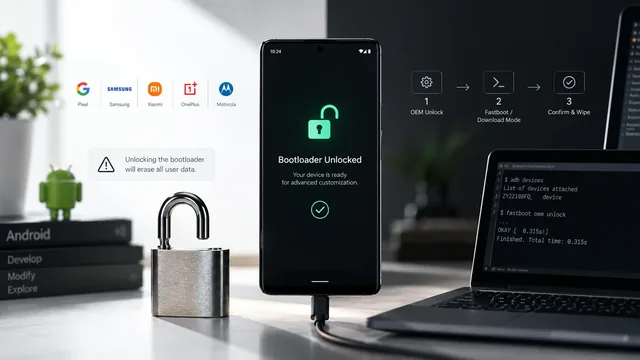
Android端末のブートローダーをアンロックする方法(2026年版)
2026年版ブートローダーアンロックガイド。ブートローダーとは何か、メーカー別の手順(Samsung、OnePlus、Xiaomi、Pixel、Motorola、Sony、Realme)、OEMロック解除がグレーアウトする場合の対処法を解説します。
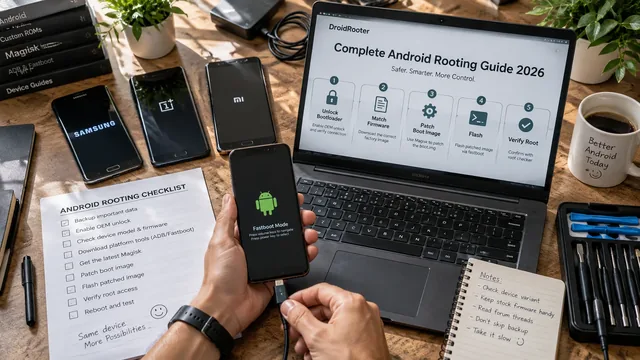
2026年版 Android root化の完全ガイド
2026年版Android root化の完全ガイド。rootとは何か、なぜroot化するのか、現在のMagiskによる方法、機種別の注意点、root化後の設定、銀行アプリの実情まで解説します。
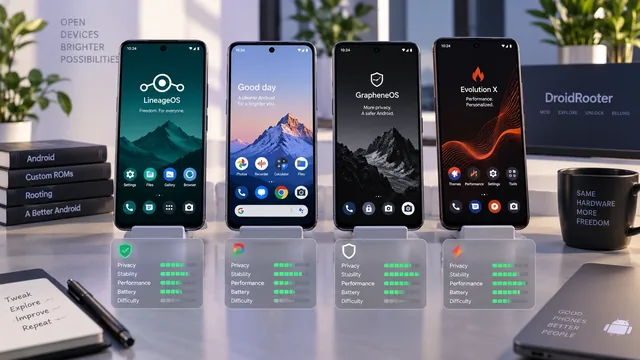
2026年のAndroid向けおすすめカスタムROM
2026年のAndroid向けおすすめカスタムROMを紹介。LineageOS、Pixel Experience、Paranoid Android、Evolution X、GrapheneOSを取り上げ、選び方、導入方法、よくあるトラブルを解説します。