Guía de instalación de TWRP Recovery en 2026
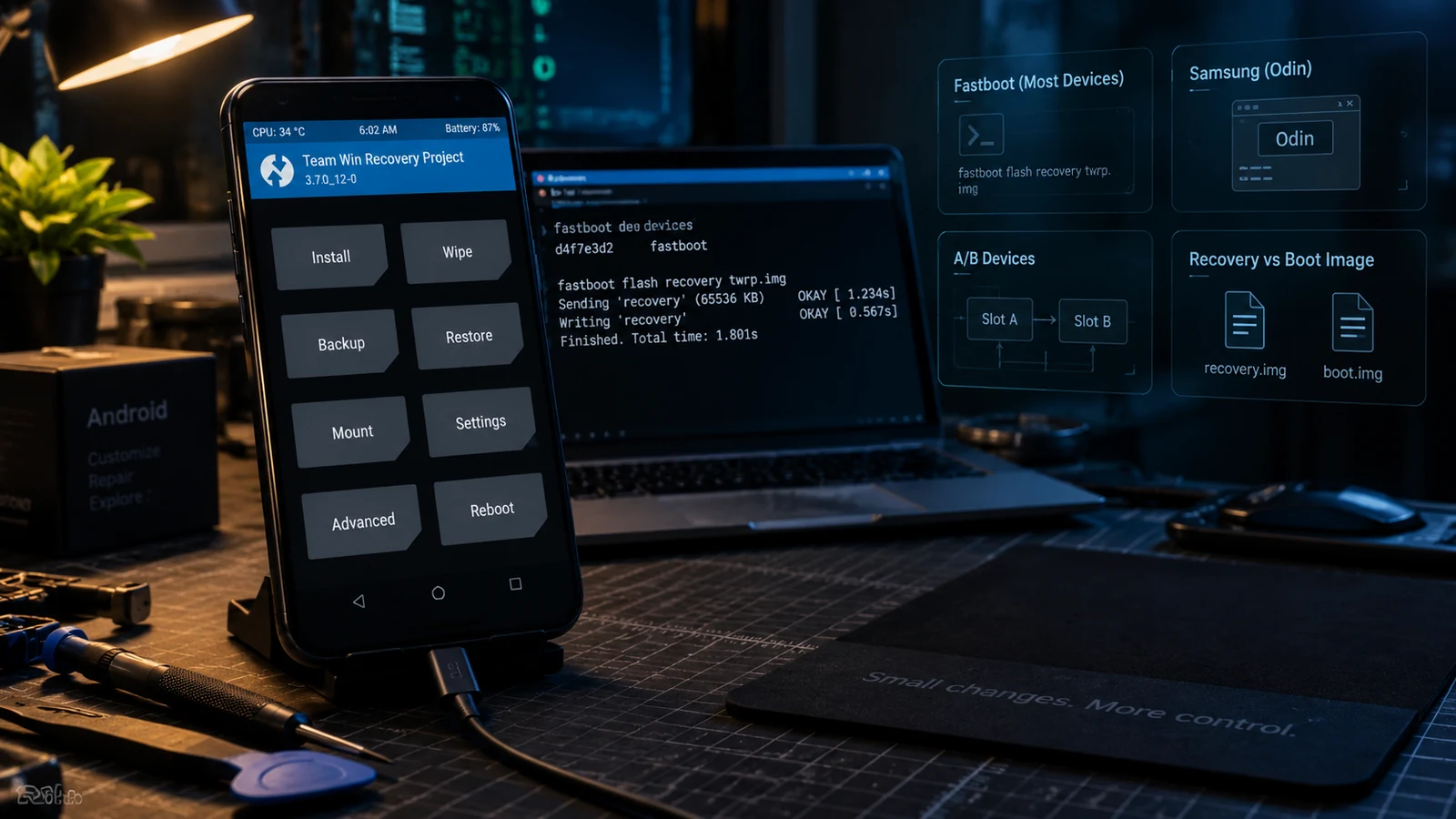
Guía de instalación de TWRP 2026: fastboot u Odin, particiones A/B y A-only, TWRP u OrangeFox, y la configuración actual con imagen de boot o de recovery.
Índice
- TWRP, OrangeFox o sin recovery: qué elegir
- Instalación paso a paso (marcas con fastboot: la mayoría de las que no son Samsung)
- Paso 1: comprueba que existe una compilación de TWRP/OrangeFox y que está actualizada
- Paso 2: confirma que el bootloader está desbloqueado
- Paso 3: identifica si es A/B o A-only
- Paso 4: descarga la imagen de recovery que coincida con el nombre en clave
- Paso 5: flashea
- Paso 6: arranca DIRECTAMENTE en recovery (no arranques antes el sistema)
- Paso 7: comprueba que TWRP/OrangeFox carga
- Instalación específica para Samsung (con Odin)
- Particularidades de las particiones A/B
- OrangeFox o TWRP: elige según las compilaciones disponibles para tu dispositivo
- Escenarios reales de clientes
- Conclusión
El recovery personalizado TWRP lleva más de una década siendo el recovery flasheable de referencia de la comunidad del root. En 2026 su papel se ha reducido (los flujos actuales con boot.img parcheado por Magisk no necesitan TWRP para un root básico), pero sigue siendo esencial para instalar ROMs personalizadas, hacer copias de seguridad exhaustivas y recuperar soft bricks. Esta guía recoge el panorama completo de TWRP en 2026: cuándo lo necesitas de verdad (y cuándo no), los métodos de instalación con fastboot y con Odin según la marca, el manejo de particiones A/B y A-only, y la alternativa OrangeFox, que cada vez desplaza más a TWRP en los dispositivos actuales.
TWRP, OrangeFox o sin recovery: qué elegir
| Caso de uso | TWRP permanente | OrangeFox permanente | fastboot boot (una vez) | Sin recovery |
|---|---|---|---|---|
| Root con Magisk en sistema original | Opcional | Opcional | Opcional | Recomendado |
| Instalar ROM personalizada (LineageOS/PE) | Obligatorio | Obligatorio | Insuficiente | No viable |
| Copia Nandroid exhaustiva | Obligatorio | Obligatorio | Suficiente para un solo uso | No viable |
| Preparar la recuperación de un soft brick | Recomendado | Recomendado | Solo reactivo | No viable |
| Flashear módulos avanzados de Magisk | A veces obligatorio | A veces obligatorio | A veces suficiente | No viable |
| Dispositivo antiguo, TWRP abandonado | Riesgo de estar desfasado | A menudo actualizado | A menudo actualizado | Por defecto si solo usas Magisk |
Instalación paso a paso (marcas con fastboot: la mayoría de las que no son Samsung)
Paso 1: comprueba que existe una compilación de TWRP/OrangeFox y que está actualizada
Visita twrp.me u orangefox.download → busca por el nombre en clave del dispositivo. Comprueba la fecha de la última actualización.
Paso 2: confirma que el bootloader está desbloqueado
Si aún no lo está, completa antes el desbloqueo del bootloader propio de tu marca.
Paso 3: identifica si es A/B o A-only
A/B (la mayoría de los dispositivos desde 2017): no hay partición recovery independiente; flashea boot.img. A-only (anteriores): partición recovery independiente; flashea recovery.img.
Paso 4: descarga la imagen de recovery que coincida con el nombre en clave
Codename equivocado = brick.
Paso 5: flashea
adb reboot bootloader

# A-only (older device with recovery partition)
fastboot flash recovery twrp.img

# A/B modern device (no separate recovery partition)
# Option 1: permanent TWRP-patched boot
fastboot flash boot twrp.img

# Option 2: one-shot boot without permanent flash
fastboot boot twrp.img
Paso 6: arranca DIRECTAMENTE en recovery (no arranques antes el sistema)
Tras flashear, mantén pulsados Volume Up + Power (o la combinación propia de tu marca) de inmediato para arrancar directamente en TWRP. NO dejes que el dispositivo arranque el sistema: el Android actual sobrescribe el recovery personalizado en el primer arranque del sistema.
Paso 7: comprueba que TWRP/OrangeFox carga
Pantalla principal del recovery → Mount → confirma las particiones. Si te lo pide, haz Format Data para configurar el cifrado. Reinicia al sistema tras la verificación.
Instalación específica para Samsung (con Odin)
Samsung no usa fastboot. Usa Odin + Download Mode:
# 1. Download TWRP for Samsung device codename — .tar.md5 format (Odin)
# 2. Power off device
# 3. Hold Volume Down + Bixby + Power (or hardware combo for your Samsung)
#    until "DOWNLOADING" screen appears
# 4. Connect USB to PC running Odin (Windows)
# 5. Open Odin → Add file to AP slot → select twrp.tar.md5
# 6. CRITICAL: Untick Auto Reboot
# 7. Click Start → wait for flash to complete
# 8. Manually reboot directly to recovery (Volume Up + Bixby + Power)
# 9. Verify TWRP loads
# 10. Reboot to system from TWRP only after verification
La precaución específica de Samsung: nunca flashees un recovery personalizado con Odin teniendo activado Auto Reboot, porque la comprobación de integridad que hace Samsung al arrancar sobrescribe TWRP en el primer arranque del sistema.
Particularidades de las particiones A/B
En los dispositivos A/B, tu TWRP va dentro de boot.img (el método del boot parcheado). Implicaciones:
- Ambos slots: flashea el boot parcheado con TWRP en los dos slots si tu dispositivo usa OTA de doble slot:
fastboot flash --slot=all boot twrp.img - Conflictos con las OTA: una OTA del sistema puede volver a flashear el boot original y eliminar TWRP. Cuenta con volver a flashear TWRP después de las OTA importantes.
- Convivencia de Magisk y TWRP: el boot parcheado con Magisk y el boot parcheado con TWRP son excluyentes en la misma partición. Para tener ambos: usa fastboot boot twrp.img para arrancar TWRP una sola vez cuando lo necesites y deja el boot parcheado con Magisk como partición boot permanente.
OrangeFox o TWRP: elige según las compilaciones disponibles para tu dispositivo
En dispositivos de 2024 a 2026, OrangeFox suele tener compilaciones más recientes que el TWRP oficial. La comunidad se ha ido pasando poco a poco a OrangeFox en muchos dispositivos activos. Para un uso normal son parecidos: ambos admiten copia de seguridad, flasheo de zips, borrado y montaje. Elige el que tenga una compilación actual para tu dispositivo.
Escenarios reales de clientes
- Cliente del Reino Unido + Pixel 8a + instalación de LineageOS: dispositivo A/B; OrangeFox disponible; arranque puntual de OrangeFox con fastboot para flashear el zip de LineageOS; resuelto en unos 75 minutos
- Cliente de India + Samsung Galaxy A55 + instalación de TWRP con Odin: flujo de Odin específico de Samsung; Auto Reboot desmarcado; arranque manual en recovery; TWRP se mantuvo correctamente; resuelto
- Cliente de Bangladés + POCO X6 Pro + ROM personalizada: A/B; TWRP actualizado para el X6 Pro; flasheo + LineageOS; resuelto en unos 90 minutos
- Cliente de la UE + OnePlus 9 Pro + preparación para recuperar un soft brick: se instaló TWRP permanente para disponer de capacidad de recuperación en el futuro; se le asesoró sobre el flujo de copias de seguridad
- Cliente de EE. UU. + compilación de TWRP abandonada: dispositivo antiguo con TWRP actualizado por última vez en 2022; había una compilación actual de OrangeFox de la comunidad; se cambió la recomendación; resuelto
Conclusión
En 2026 TWRP se ha reducido a casos de uso concretos (instalar ROMs personalizadas, hacer copias de seguridad exhaustivas y recuperar soft bricks) y ya no es la herramienta universal de root que fue hace una década. Para el root habitual con Magisk sobre Android original, prescinde de TWRP por completo. Para quien instala ROMs personalizadas, TWRP u OrangeFox siguen siendo imprescindibles. Comprueba si la partición es A/B o A-only antes de flashear; respeta la regla de arrancar directamente en recovery en el Android actual; y considera OrangeFox en los dispositivos actuales donde las compilaciones de TWRP están desfasadas. Consulta nuestra guía para desbloquear el bootloader, la guía para rootear Android y la guía de ROMs personalizadas. Si necesitas el servicio, mira nuestro servicio de root para Android o escríbenos por WhatsApp (wa.me/WhatsApp) o Telegram (t.me/DroidRooter).
Preguntas frecuentes
¿Necesito TWRP en 2026?
Menos que antes. El flujo de root actual usa directamente el boot.img/init_boot.img parcheado por Magisk con fastboot, así que no hace falta TWRP para un root básico. TWRP sigue siendo útil para: (1) Instalar ROMs personalizadas: la mayoría de las instalaciones de LineageOS, Pixel Experience y Paranoid Android pasan por TWRP para la secuencia de borrado y flasheo. (2) Copia de seguridad Nandroid: copia completa por particiones antes de operaciones arriesgadas; existen alternativas modernas (adb backup, la app Migrate), pero la copia de TWRP es la más completa. (3) Recuperarse de un soft brick: el acceso al terminal de TWRP puede arreglar problemas que impiden el arranque normal. (4) Flashear ciertos módulos de Magisk que requieren instalarse desde el recovery. (5) Migrar datos entre ROMs. Si solo quieres root con Magisk en un Android original y no piensas instalar ROMs personalizadas, TWRP es realmente opcional en 2026. Si quieres instalar LineageOS u otras ROMs personalizadas, normalmente sigue haciendo falta TWRP (u OrangeFox).
¿Qué diferencia hay entre TWRP y OrangeFox?
OrangeFox es un fork de TWRP con mantenimiento activo en 2026 y funciones adicionales. (1) TWRP: el original; equipo principal de mantenedores; muy compatible, pero las actualizaciones se han ralentizado en algunos dispositivos entre 2024 y 2026. Conjunto de funciones conservador, centrado en la fiabilidad. (2) OrangeFox: fork iniciado hacia 2018; con mantenimiento activo; las compilaciones específicas para dispositivos de 2024 en adelante llegan antes; interfaz modernizada; compatibilidad integrada con el flasheo de OTA; mejor gestión de particiones A/B. (3) En la mayoría de los dispositivos actuales de 2026, OrangeFox suele tener compilaciones más recientes que el TWRP oficial, y la comunidad se ha pasado a OrangeFox en muchos dispositivos. (4) Funcionalmente son parecidos para un uso normal (copia de seguridad, flasheo de zips, borrado, montaje). (5) Elige OrangeFox si tiene una compilación actual para tu dispositivo y TWRP no. Elige TWRP si es la única opción para tu dispositivo o si necesitas específicamente scripts propios de TWRP. El panorama honesto de 2026: muchos modders activos usan OrangeFox por defecto; la comunidad del root en general sigue citando ambos de forma indistinta; cualquiera de los dos sirve para el root y el flasheo de ROMs habituales.
¿Qué diferencia hay entre A/B y A-only y por qué importa?
La arquitectura de particiones de Android actual cambia la forma de gestionar el recovery. (1) A-only (dispositivos antiguos, en general anteriores a 2017): partición recovery independiente. fastboot flash recovery twrp.img sustituye directamente el recovery original. Modelo sencillo. (2) A/B (la mayoría de los dispositivos desde 2017, todos los de gama alta desde 2020): no hay partición recovery independiente. Dos slots de arranque (A y B) para actualizaciones sin interrupciones; el recovery está INTEGRADO en boot.img/init_boot.img. Para tener TWRP en A/B, flasheas un boot.img parcheado con TWRP (método actual) o usas fastboot boot twrp.img para un uso temporal puntual. (3) Virtual A/B (más reciente; desde 2021 en algunos dispositivos): lógica A/B con la partición B virtualizada para ahorrar almacenamiento. Mismo enfoque de flashear el boot.img con TWRP. (4) Consecuencias prácticas: en dispositivos A/B, fastboot flash recovery NO funciona (no hay partición recovery); usa fastboot flash boot o fastboot boot. (5) Un comando equivocado para un esquema equivocado = soft brick (recuperable reflasheando el firmware original) o hard brick (raro; posible en modelos Samsung concretos con el estado de Knox dañado). Comprueba el esquema de particiones antes de flashear: los recursos de la comunidad lo documentan para cada dispositivo.
¿Por qué mi Samsung no muestra el modo fastboot para instalar TWRP?
Los dispositivos Samsung no usan el modo fastboot como las demás marcas de Android. Samsung usa el protocolo Odin + Download Mode para las operaciones de firmware de bajo nivel. El flujo para instalar TWRP en Samsung: (1) Descarga TWRP para el nombre en clave de tu Samsung: se distribuye como .tar.md5 (formato Odin, no el formato .img de fastboot). (2) Arranca en Download Mode: apaga el dispositivo y mantén Volume Down + Bixby + Power (modelos anteriores) o Volume Down + Power + Home (muy antiguos) hasta que aparezca la pantalla «DOWNLOADING». (3) Conecta el USB. (4) Abre Odin (Windows) → añade el archivo en la ranura AP → twrp.tar.md5. (5) Ajuste crítico: desmarca Auto Reboot (para que el dispositivo se quede en Download Mode tras el flasheo). (6) Pulsa Start. (7) Cuando termine el flasheo, reinicia manualmente directo al recovery (Volume Up + Bixby + Power): arrancar antes el sistema sobrescribe TWRP por la comprobación de integridad que hace Samsung al arrancar. La precaución específica de Samsung: nunca flashees un recovery personalizado con Odin sin desactivar Auto Reboot, o el sistema original sobrescribirá TWRP en el primer arranque.
¿Por qué mi dispositivo vuelve al recovery original después de flashear TWRP?
Los dispositivos Android actuales tienen comprobaciones de integridad al arrancar que detectan un recovery que no es el original y lo sobrescriben en el primer arranque del sistema. La solución: tras flashear TWRP con fastboot u Odin, arranca de inmediato directamente en recovery (no arranques antes el sistema). Combinación de teclas para arrancar directamente en recovery: en la mayoría de las marcas, mantén Volume Up + Power con el dispositivo apagado (algunas requieren Volume Down + Power; varía según la marca). En dispositivos A/B donde TWRP está en boot.img, la partición ya está parcheada con TWRP, pero si arrancas el sistema, la rutina del primer arranque de Android vuelve a flashear el boot original y elimina TWRP. El procedimiento: flashea TWRP → arranca de inmediato en recovery (comprobando que TWRP carga) → desde TWRP, configura Magisk con el terminal de TWRP o flasheando un zip → solo entonces reinicia al sistema. Es el problema de «TWRP no se mantiene» más habitual en 2026; el dispositivo no está roto, el flujo necesita el paso de arrancar primero en recovery.
¿Hace falta instalar TWRP de forma permanente para el root habitual con Magisk?
No. El flujo habitual de root con Magisk en 2026 no requiere instalar TWRP de forma permanente. Basta con: (1) Bootloader desbloqueado (según la marca). (2) boot.img/init_boot.img parcheado con Magisk, flasheado con fastboot (o por AP con Odin en Samsung). (3) Reiniciar. (4) Configurar el conjunto de Play Integrity. En este flujo no se toca TWRP en ningún momento. Cuándo SÍ hace falta TWRP: (1) Instalar una ROM personalizada (LineageOS, Pixel Experience): el flujo de borrar + flashear un zip requiere recovery. (2) Copia de seguridad Nandroid exhaustiva antes de operaciones arriesgadas. (3) Flashear ciertos módulos avanzados de Magisk que se instalan desde el recovery. (4) Recuperarse de un soft brick cuando el sistema no arranca. Si solo haces root con Magisk sobre el sistema original y no piensas instalar ROMs personalizadas ni modificar el sistema, prescinde por completo de instalar TWRP de forma permanente. Usa fastboot boot twrp.img para arrancar TWRP una sola vez cuando necesites alguna operación concreta, sin flashear TWRP de forma permanente.
¿Y si no existe TWRP para mi dispositivo?
Analiza la situación. (1) Prueba con OrangeFox: si TWRP no tiene una compilación actual, OrangeFox suele tenerla en dispositivos de 2024 en adelante. (2) Busca compilaciones no oficiales de TWRP hechas por la comunidad: los hilos de XDA, los repositorios de GitHub y los grupos de Telegram de cada dispositivo suelen alojar TWRP no oficial para dispositivos sin compilaciones oficiales. Compruébalas con cuidado: verifica el historial del mantenedor, mira si hay código fuente disponible y prefiere las que han confirmado varios usuarios. (3) Prescinde de TWRP si solo necesitas root con Magisk: el flujo actual con boot.img parcheado por Magisk no lo requiere. (4) Descarta el dispositivo si necesitas específicamente una ROM personalizada que requiere TWRP y no existe ningún recovery: algunos dispositivos (Tecno/Itel de gama muy económica, variantes restrictivas de Vivo, algunos dispositivos bloqueados por operador) realmente no tienen un recovery personalizado funcional. (5) Espera a que la comunidad se ponga al día: en lanzamientos muy recientes (2024-2026), las compilaciones de TWRP/OrangeFox suelen aparecer entre 2 y 8 semanas después del lanzamiento, a medida que la comunidad porta el soporte.
Más guías de Android
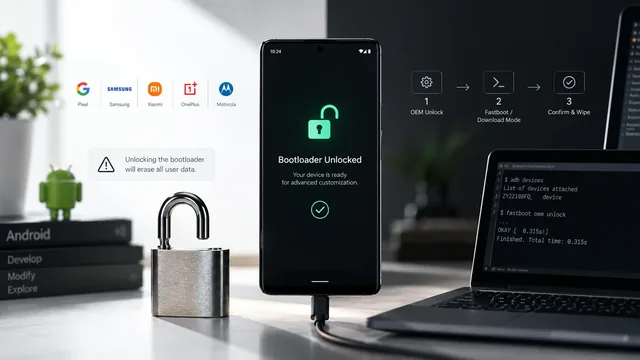
Cómo desbloquear el bootloader en dispositivos Android (2026)
Guía para desbloquear el bootloader en 2026: qué es, procedimientos por marca (Samsung, OnePlus, Xiaomi, Pixel, Motorola, Sony, Realme) y soluciones si OEM unlock aparece en gris.
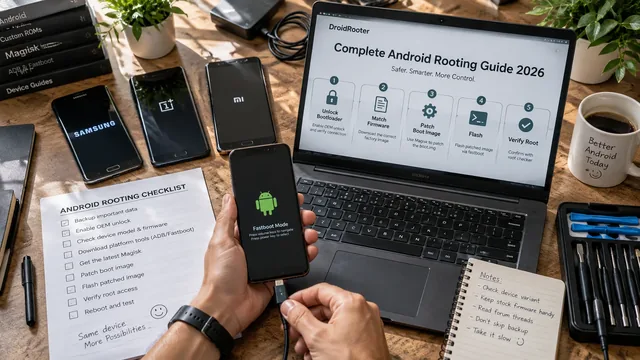
Guía completa para rootear Android en 2026
Guía completa para rootear Android en 2026: qué es el root, por qué hacerlo, el método actual con Magisk, notas por dispositivo, configuración posterior y la realidad de las apps bancarias.
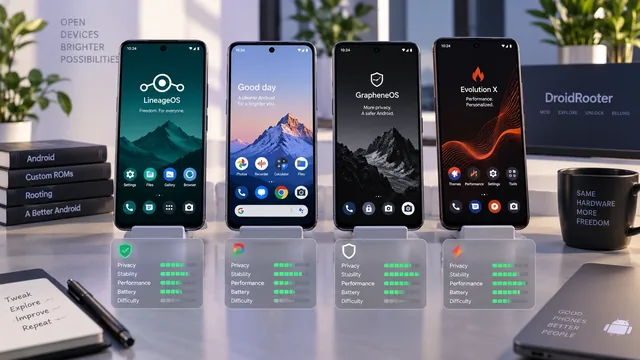
Las mejores ROMs personalizadas para Android en 2026
Las mejores ROMs personalizadas para Android en 2026: análisis de LineageOS, Pixel Experience, Paranoid Android, Evolution X y GrapheneOS, con cómo elegir, instalar y resolver los problemas habituales.