TWRP Recovery 安装指南 2026
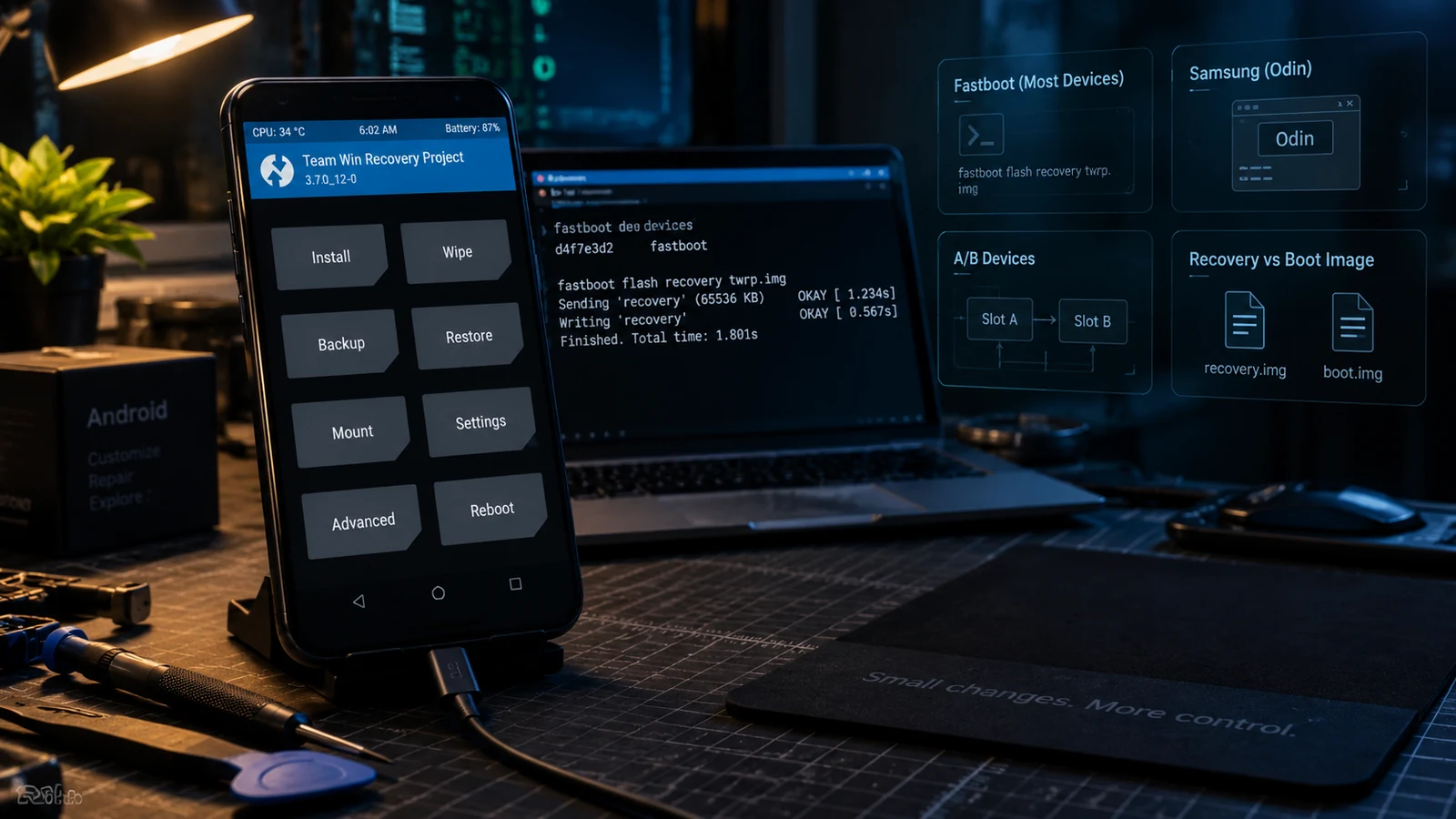
2026 年 TWRP 安装指南:比较 fastboot 与 Odin、A/B 与 A-only 分区、TWRP 与 OrangeFox,并解释现代启动镜像与 Recovery 镜像的安装方式差异。
目录
十多年来,TWRP 自定义 Recovery 一直是 Root 圈子里最常用的刷机 Recovery。到了 2026 年,它的作用缩小了:现代的 Magisk 修补 boot.img 流程,基本 Root 已经不需要 TWRP,但安装自定义 ROM、全面备份和软砖救援,仍然离不开它。本指南梳理 2026 年 TWRP 的全面情况:什么时候真正需要它(什么时候不需要),各品牌用 fastboot 还是 Odin 安装,A/B 与 A-only 分区如何处理,以及在新机型上越来越多取代 TWRP 的 OrangeFox。
TWRP、OrangeFox 还是不装 Recovery
| 使用场景 | 永久安装 TWRP | 永久安装 OrangeFox | fastboot boot(一次性) | 跳过 Recovery |
|---|---|---|---|---|
| 原厂系统上的 Magisk Root | 可选 | 可选 | 可选 | 推荐 |
| 安装自定义 ROM(LineageOS/PE) | 必需 | 必需 | 不够用 | 不可行 |
| 全面 Nandroid 备份 | 必需 | 必需 | 一次性使用够用 | 不可行 |
| 为软砖救援做准备 | 推荐 | 推荐 | 仅事后补救 | 不可行 |
| 刷入高级 Magisk 模块 | 有时必需 | 有时必需 | 有时够用 | 不可行 |
| 旧机型,TWRP 已停止维护 | 版本可能过时 | 通常较新 | 通常较新 | 只用 Magisk 时的默认选择 |
分步安装(fastboot 品牌,即大多数非三星机型)
第 1 步:确认存在适配且较新的 TWRP/OrangeFox 版本
访问 twrp.me 或 orangefox.download,按设备代号搜索,并核对最后更新日期。
第 2 步:确认 Bootloader 已解锁
如果还没解锁,请先完成对应品牌的 Bootloader 解锁。
第 3 步:判断是 A/B 还是 A-only
A/B(2017 年及以后的大多数设备):没有单独的 recovery 分区,刷入 boot.img。 A-only(较旧设备):有单独的 recovery 分区,刷入 recovery.img。
第 4 步:下载与代号匹配的 Recovery 镜像
代号不符会变砖。
第 5 步:刷入
adb reboot bootloader

# A-only (older device with recovery partition)
fastboot flash recovery twrp.img

# A/B modern device (no separate recovery partition)
# Option 1: permanent TWRP-patched boot
fastboot flash boot twrp.img

# Option 2: one-shot boot without permanent flash
fastboot boot twrp.img
第 6 步:直接启动进入 Recovery(不要先开机进系统)
刷入后,立即按住Volume Up + Power(或该品牌专用的组合键),直接启动进入 TWRP。不要让设备开机进入系统,因为现代 Android 在首次进入系统时会覆盖自定义 Recovery。
第 7 步:确认 TWRP/OrangeFox 能正常加载
Recovery 主界面,进入Mount,确认各分区。如果提示设置加密,请执行 Format Data。确认无误后重启进入系统。
三星专用安装方法(Odin)
三星不使用 fastboot,需要用 Odin 加Download Mode:
# 1. Download TWRP for Samsung device codename — .tar.md5 format (Odin)
# 2. Power off device
# 3. Hold Volume Down + Bixby + Power (or hardware combo for your Samsung)
#    until "DOWNLOADING" screen appears
# 4. Connect USB to PC running Odin (Windows)
# 5. Open Odin → Add file to AP slot → select twrp.tar.md5
# 6. CRITICAL: Untick Auto Reboot
# 7. Click Start → wait for flash to complete
# 8. Manually reboot directly to recovery (Volume Up + Bixby + Power)
# 9. Verify TWRP loads
# 10. Reboot to system from TWRP only after verification三星需要特别注意:刷入自定义 Recovery 时,不要在启用“Auto Reboot”的情况下使用 Odin,否则三星的开机完整性检查会在首次进入系统时覆盖 TWRP。
A/B 分区的特殊之处
在 A/B 设备上,TWRP 位于 boot.img 中(即修补 boot 的方式)。这有几点影响:
- 两个槽位都要刷:如果设备使用双槽位 OTA,请把 TWRP 修补过的 boot 刷入两个槽位:
fastboot flash --slot=all boot twrp.img - OTA 冲突:系统 OTA 可能重新刷入原厂 boot,从而移除 TWRP。大版本 OTA 之后要准备重新刷入 TWRP。
- Magisk 与 TWRP 共存:同一个分区上,Magisk 修补的 boot 和 TWRP 修补的 boot 互相排斥。想两者兼得:需要时用 fastboot boot twrp.img 一次性启动 TWRP,同时让 Magisk 修补的 boot 作为永久的 boot 分区。
OrangeFox 与 TWRP:按机型有无可用版本来选
对于 2024 到 2026 年的设备,OrangeFox 的版本往往比官方 TWRP 更新。许多活跃机型的社区已逐渐转向 OrangeFox。日常使用中两者功能相近,都支持备份、刷入 zip、清除和挂载。选哪个,取决于哪个有适配你设备的较新版本。
真实客户场景
- 英国用户 + Pixel 8a + 安装 LineageOS:A/B 设备,有 OrangeFox;用 fastboot 一次性启动 OrangeFox 刷入 LineageOS zip;约 75 分钟解决
- 印度用户 + Samsung Galaxy A55 + 用 Odin 安装 TWRP:三星专用 Odin 流程;取消勾选Auto Reboot;手动启动进入 Recovery;TWRP 成功保留;已解决
- 孟加拉国用户 + POCO X6 Pro + 自定义 ROM:A/B;X6 Pro 的 TWRP 较新;刷入 TWRP 并安装 LineageOS;约 90 分钟解决
- 欧盟用户 + OnePlus 9 Pro + 软砖救援准备:永久安装 TWRP,以备日后恢复;并建议了备份流程
- 美国用户 + 已停止维护的 TWRP 版本:旧机型,TWRP 最后更新于 2022 年;社区有较新的 OrangeFox 版本;改为推荐 OrangeFox;已解决
结论
到 2026 年,TWRP 的用途已缩小到特定场景,即安装自定义 ROM、全面备份和软砖救援,不再是十年前那种通用的 Root 工具。如果只是在原厂系统上用 Magisk Root,完全不用 TWRP。如果要刷自定义 ROM,TWRP 或 OrangeFox 仍然必不可少。刷入前先确认是 A/B 还是 A-only 分区布局;在现代 Android 上要遵守先直接进入 Recovery 的原则;如果新机型的 TWRP 版本已经过时,可以考虑 OrangeFox。请参阅我们的Bootloader 解锁指南、Android Root 指南和自定义 ROM 指南。如需服务,请查看我们的Android Root 服务,也可以通过 WhatsApp(wa.me/WhatsApp)或 Telegram(t.me/DroidRooter)联系我们。
常见问题
2026 年我还需要 TWRP 吗?
不像以前那么需要了。现代 Root 流程直接通过 fastboot 刷入 Magisk 修补的 boot.img/init_boot.img,基本 Root 不需要 TWRP。TWRP 仍然有用的场景:(1) 安装自定义 ROM:多数 LineageOS/Pixel Experience/Paranoid Android 的安装都要通过 TWRP 完成清除加刷入的流程。(2) Nandroid 备份:在高风险操作前做完整的分区级备份;虽然有 adb backup、Migrate 应用等替代方案,但 TWRP 备份最全面。(3) 软砖救援:通过 TWRP 的终端可以修复阻止正常开机的问题。(4) 刷入某些需要在 Recovery 中安装的 Magisk 模块。(5) 跨 ROM 迁移数据。如果你只想在原厂 Android 上用 Magisk Root,也不打算安装自定义 ROM,那么在 2026 年 TWRP 确实是可选的。如果要安装 LineageOS 或其他自定义 ROM,通常仍然需要 TWRP(或 OrangeFox)。
TWRP 和 OrangeFox 有什么区别?
OrangeFox 是 TWRP 的分支,2026 年仍在积极维护,并增加了一些功能。(1) TWRP:原版,由主要维护团队负责,支持面广,但 2024 到 2026 年间部分机型的更新变慢了。功能保守,重在稳定。(2) OrangeFox:2018 年前后开始的分支,维护活跃,2024 年及以后的新机型出适配版本更快,界面更现代,内置 OTA 刷入支持,对 A/B 分区的处理更好。(3) 对 2026 年大多数新机型,OrangeFox 的版本往往比官方 TWRP 更新,许多机型的社区已转向 OrangeFox。(4) 日常使用(备份、刷入 zip、清除、挂载)功能相近。(5) 如果 OrangeFox 对你的设备有较新版本而 TWRP 没有,就选 OrangeFox;如果 TWRP 是你设备唯一可用的选择,或者你确实需要 TWRP 专用脚本,就选 TWRP。2026 年的实际情况是:许多活跃的玩机用户默认用 OrangeFox,更广泛的 Root 圈子仍把两者混着提,对一般的 Root 和刷 ROM,哪个都行。
A/B 与 A-only 分区有什么区别,为什么重要?
现代 Android 的分区架构改变了 Recovery 的处理方式。(1) A-only(旧设备,一般是 2017 年之前):有单独的 recovery 分区,fastboot flash recovery twrp.img 直接替换原厂 Recovery,方式简单。(2) A/B(2017 年及以后的大多数设备,以及 2020 年及以后的所有旗舰):没有单独的 recovery 分区。为了无缝更新有两个启动槽位(A 和 B),Recovery 内置在 boot.img/init_boot.img 中。要在 A/B 设备上用 TWRP,需要刷入 TWRP 修补过的 boot.img(现代方式),或用 fastboot boot twrp.img 一次性临时启动。(3) Virtual A/B(较新,部分设备 2021 年起采用):A/B 逻辑,但 B 分区是虚拟化的,以节省存储空间,TWRP 的做法同样是刷入 boot.img。(4) 实际影响:在 A/B 设备上 fastboot flash recovery 无效(没有 recovery 分区),应使用 fastboot flash boot 或 fastboot boot。(5) 在错误的分区布局上用了错误的命令,会导致软砖(刷回原厂固件即可恢复),或硬砖(少见,可能出现在 Knox 状态已损坏的部分三星机型上)。刷入前请确认分区布局,社区资源会按机型记录这一点。
为什么我的三星设备安装 TWRP 时没有 fastboot 模式?
三星设备不像其他 Android 品牌那样使用 fastboot 模式。三星用 Odin 协议加Download Mode来处理底层固件操作。三星安装 TWRP 的流程:(1) 下载与你的三星设备代号匹配的 TWRP,格式为 .tar.md5(Odin 格式,不是 .img/fastboot 格式)。(2) 进入Download Mode:关机后,按住Volume Down + Bixby + Power(较旧型号),或Volume Down + Power + Home(非常旧的型号),直到出现“DOWNLOADING”界面。(3) 连接 USB。(4) 打开 Odin(Windows),把文件加到 AP 栏,选择 twrp.tar.md5。(5) 关键设置:取消勾选“Auto Reboot”,让设备刷完后停留在Download Mode。(6) 点击 Start。(7) 刷入完成后,手动直接重启进入 Recovery(Volume Up + Bixby + Power):如果先进系统,三星的开机完整性检查会覆盖 TWRP。三星需要特别注意:用 Odin 刷自定义 Recovery 时必须先关闭“Auto Reboot”,否则原厂系统会在首次启动时覆盖 TWRP。
为什么我刷入 TWRP 后,现代设备又启动回原厂 Recovery?
现代 Android 设备有开机完整性检查,会检测到非原厂 Recovery,并在首次进入系统时将其覆盖。解决方法:通过 fastboot 或 Odin 刷入 TWRP 后,立即直接启动进入 Recovery(不要先进系统)。直接进入 Recovery 的硬件组合键:多数品牌是在关机状态下按住Volume Up + Power(有些需要改按Volume Down + Power,各品牌不同)。对于 TWRP 位于 boot.img 的 A/B 设备,分区虽然已被 TWRP 修补,但如果开机进入系统,Android 的首次启动流程会重新刷入原厂 boot,TWRP 就没了。正确的做法是:刷入 TWRP,立即启动进入 Recovery(确认 TWRP 能加载),在 TWRP 中通过终端或刷入 zip 设置好 Magisk,然后才重启进入系统。这是 2026 年最常见的“TWRP 无法保留”问题。设备并没有坏,只是流程里缺了“先进入 Recovery”这一步。
常规的 Magisk Root 需要永久安装 TWRP 吗?
不需要。2026 年常规的 Magisk Root 流程不需要永久安装 TWRP。做到以下几步就够了:(1) 解锁 Bootloader(各品牌方法不同)。(2) 通过 fastboot 刷入 Magisk 修补的 boot.img/init_boot.img(三星则通过 Odin 的 AP 栏刷入)。(3) 重启。(4) 配置 Play Integrity 方案。整个流程完全用不到 TWRP。需要 TWRP 的情况:(1) 安装自定义 ROM(LineageOS、Pixel Experience):清除加刷入 zip 的流程需要 Recovery。(2) 高风险操作前做全面的 Nandroid 备份。(3) 刷入某些需要在 Recovery 中安装的高级 Magisk 模块。(4) 系统无法启动时做软砖救援。如果你只是在原厂系统上用 Magisk Root,也不打算刷自定义 ROM 或修改系统层,就完全不必永久安装 TWRP。偶尔需要做某些特定操作时,用 fastboot boot twrp.img 一次性启动 TWRP,不必永久刷入。
我的设备没有 TWRP 怎么办?
先判断情况。(1) 查看 OrangeFox:如果 TWRP 没有较新的版本,OrangeFox 对 2024 年及以后的设备往往有。(2) 查找社区的非官方 TWRP 版本:XDA 帖子、GitHub 仓库和各机型的 Telegram 群,常有社区为没有官方版本的设备编译的非官方 TWRP。要仔细甄别:核实维护者的过往记录,检查源代码是否可用,优先选择有多位用户确认的版本。(3) 如果你只需要 Magisk Root,就不用 TWRP,现代 Magisk 修补 boot.img 的流程不需要它。(4) 如果你确实要刷需要 TWRP 的自定义 ROM,而设备又没有任何 Recovery,那就放弃这台设备:有些设备(特别是低端 Tecno/Itel、限制较多的 Vivo 版本、部分运营商锁定的设备)确实没有可用的自定义 Recovery。(5) 等待社区跟进:对于 2024 到 2026 年刚发布的新机型,TWRP/OrangeFox 版本通常在发布后 2 到 8 周内随着社区移植陆续出现。
更多安卓指南
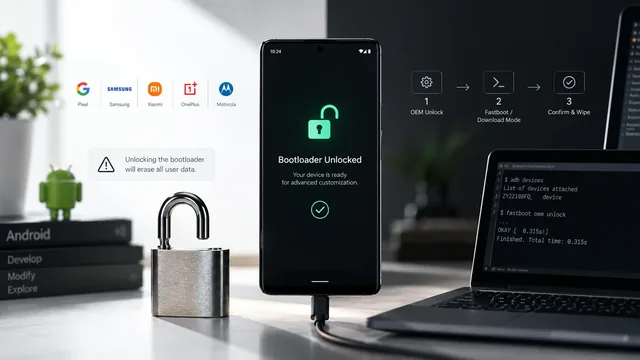
2026 年如何解锁 Android 设备的 Bootloader
2026 年 Bootloader 解锁指南:什么是 Bootloader,各品牌(三星、OnePlus、小米、Pixel、摩托罗拉、索尼、Realme)的解锁流程,以及 OEM 解锁选项灰色的解决办法。
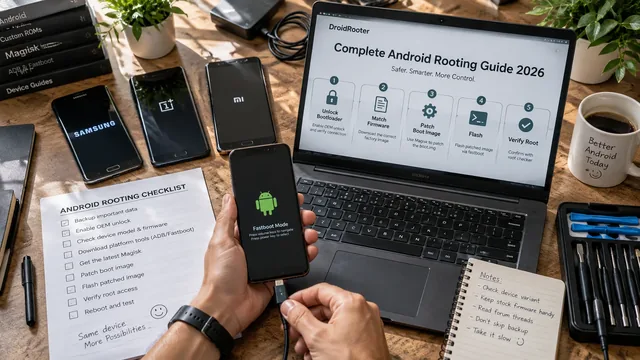
2026 年安卓 Root 完整指南
2026 年安卓 Root 完整指南:什么是 Root、为什么要 Root、现代 Magisk 方法、机型说明、Root 后设置,以及银行类应用的现实情况。
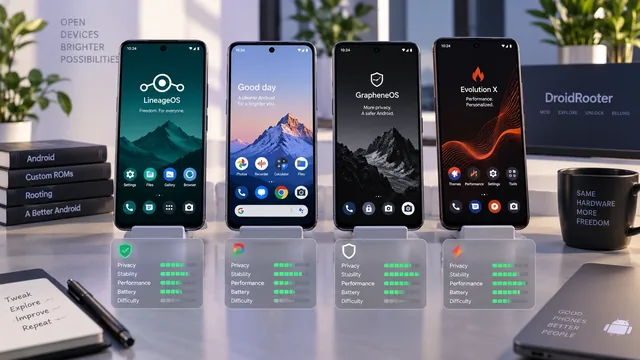
2026 年最值得用的 Android 自定义 ROM
2026 年 Android 最佳自定义 ROM:评测 LineageOS、Pixel Experience、Paranoid Android、Evolution X 和 GrapheneOS,附选择、安装和常见问题。