Guide d’installation de TWRP Recovery 2026
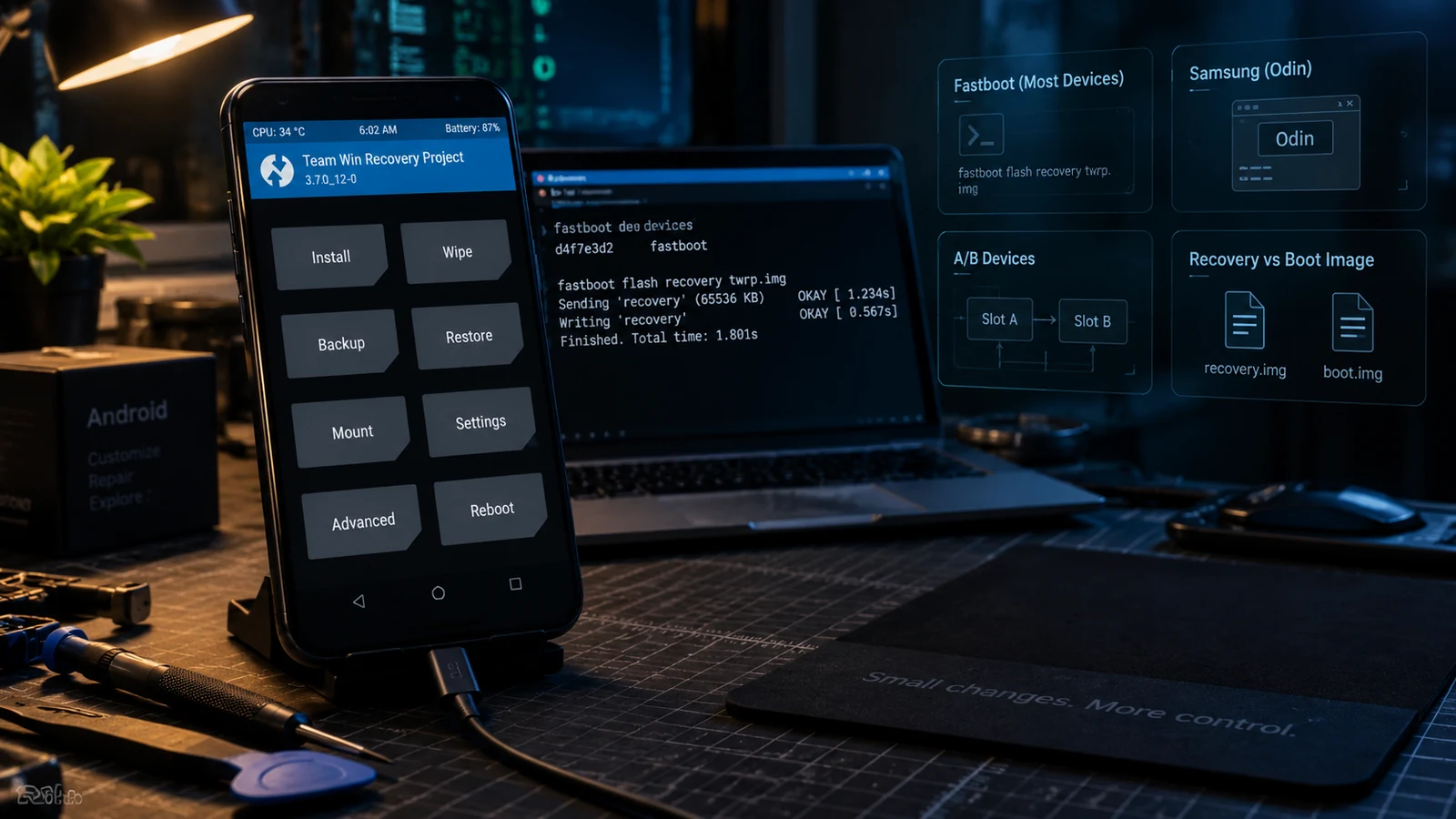
Installer TWRP en 2026 : fastboot ou Odin, partitions A/B ou A-only, TWRP ou OrangeFox, et différence entre image boot et image recovery.
Sommaire
- Choix : TWRP, OrangeFox ou aucun recovery
- Installation pas à pas (marques fastboot, la plupart hors Samsung)
- Étape 1 : vérifier qu’une version de TWRP/OrangeFox existe et est à jour
- Étape 2 : confirmer que le bootloader est déverrouillé
- Étape 3 : identifier A/B ou A-only
- Étape 4 : télécharger l’image recovery correspondant au nom de code
- Étape 5 : flasher
- Étape 6 : démarrer DIRECTEMENT en recovery (sans passer d’abord par le système)
- Étape 7 : vérifier que TWRP/OrangeFox se charge
- Installation spécifique à Samsung (via Odin)
- Particularités des partitions A/B
- OrangeFox ou TWRP : selon les versions disponibles pour votre appareil
- Cas clients réels
- Conclusion
Le recovery personnalisé TWRP est, depuis plus de dix ans, le recovery flashable de référence de la communauté du root. En 2026, son rôle s’est restreint (les méthodes modernes avec boot.img patché par Magisk n’exigent pas TWRP pour un simple root), mais il reste indispensable pour installer une ROM personnalisée, faire une sauvegarde exhaustive et se remettre d’un soft brick. Ce guide dresse le tableau complet de TWRP en 2026 : quand vous en avez vraiment besoin (et quand non), les méthodes d’installation par marque avec fastboot ou Odin, la gestion des partitions A/B et A-only, et l’alternative OrangeFox, qui supplante de plus en plus TWRP sur les appareils récents.
Choix : TWRP, OrangeFox ou aucun recovery
| Cas d’usage | TWRP permanent | OrangeFox permanent | fastboot boot (ponctuel) | Sans recovery |
|---|---|---|---|---|
| Root Magisk sur système d’origine | Facultatif | Facultatif | Facultatif | Recommandé |
| Installer une ROM personnalisée (LineageOS/PE) | Obligatoire | Obligatoire | Insuffisant | Non viable |
| Sauvegarde Nandroid exhaustive | Obligatoire | Obligatoire | Suffisant en ponctuel | Non viable |
| Préparer la récupération d’un soft brick | Recommandé | Recommandé | Seulement en réaction | Non viable |
| Flasher des modules Magisk avancés | Parfois nécessaire | Parfois nécessaire | Parfois suffisant | Non viable |
| Ancien appareil, TWRP abandonné | Risque de version périmée | Souvent à jour | Souvent à jour | Par défaut si Magisk seul |
Installation pas à pas (marques fastboot, la plupart hors Samsung)
Étape 1 : vérifier qu’une version de TWRP/OrangeFox existe et est à jour
Rendez-vous sur twrp.me ou orangefox.download → recherchez par nom de code de l’appareil. Vérifiez la date de dernière mise à jour.
Étape 2 : confirmer que le bootloader est déverrouillé
S’il ne l’est pas encore, commencez par déverrouiller le bootloader selon la procédure de votre marque.
Étape 3 : identifier A/B ou A-only
A/B (la plupart des appareils depuis 2017) : pas de partition recovery séparée ; flashez boot.img. A-only (plus anciens) : partition recovery séparée ; flashez recovery.img.
Étape 4 : télécharger l’image recovery correspondant au nom de code
Mauvais nom de code = brick.
Étape 5 : flasher
adb reboot bootloader

# A-only (older device with recovery partition)
fastboot flash recovery twrp.img

# A/B modern device (no separate recovery partition)
# Option 1: permanent TWRP-patched boot
fastboot flash boot twrp.img

# Option 2: one-shot boot without permanent flash
fastboot boot twrp.img
Étape 6 : démarrer DIRECTEMENT en recovery (sans passer d’abord par le système)
Après le flash, maintenez immédiatement Volume Up + Power (ou la combinaison propre à votre marque) pour démarrer directement dans TWRP. Ne laissez PAS l’appareil démarrer sur le système : Android moderne écrase le recovery personnalisé au premier démarrage du système.
Étape 7 : vérifier que TWRP/OrangeFox se charge
Écran principal du recovery → Mount → vérifiez les partitions. Lancez Format Data si on vous le demande pour configurer le chiffrement. Redémarrez sur le système après vérification.
Installation spécifique à Samsung (via Odin)
Samsung n’utilise pas fastboot. Utilisez Odin et le Download Mode :
# 1. Download TWRP for Samsung device codename — .tar.md5 format (Odin)
# 2. Power off device
# 3. Hold Volume Down + Bixby + Power (or hardware combo for your Samsung)
#    until "DOWNLOADING" screen appears
# 4. Connect USB to PC running Odin (Windows)
# 5. Open Odin → Add file to AP slot → select twrp.tar.md5
# 6. CRITICAL: Untick Auto Reboot
# 7. Click Start → wait for flash to complete
# 8. Manually reboot directly to recovery (Volume Up + Bixby + Power)
# 9. Verify TWRP loads
# 10. Reboot to system from TWRP only after verification
Point d’attention propre à Samsung : ne flashez jamais un recovery personnalisé avec Odin lorsque Auto Reboot est activé, sinon la vérification d’intégrité au démarrage de Samsung écrase TWRP au premier démarrage du système.
Particularités des partitions A/B
Sur les appareils A/B, TWRP se trouve dans boot.img (méthode du boot patché). Conséquences :
- Les deux slots : flashez le boot patché TWRP sur les deux slots si votre appareil utilise des mises à jour OTA à double slot :
fastboot flash --slot=all boot twrp.img - Conflits avec les OTA : une mise à jour OTA du système peut reflasher le boot d’origine et supprimer TWRP. Prévoyez de reflasher TWRP après les grosses mises à jour OTA.
- Cohabitation de Magisk et de TWRP : un boot patché Magisk et un boot patché TWRP s’excluent mutuellement sur la même partition. Pour avoir les deux, utilisez fastboot boot twrp.img pour démarrer TWRP ponctuellement quand c’est nécessaire, et gardez le boot patché Magisk comme partition boot permanente.
OrangeFox ou TWRP : selon les versions disponibles pour votre appareil
Pour les appareils de 2024 à 2026, OrangeFox propose souvent des versions plus récentes que le TWRP officiel. La communauté s’est peu à peu tournée vers OrangeFox pour de nombreux appareils actifs. Leurs fonctions sont similaires pour un usage courant : sauvegarde, flash de zip, effacement, montage. Choisissez celui qui a une version à jour pour votre appareil.
Cas clients réels
- Client britannique + Pixel 8a + installation de LineageOS : appareil A/B, OrangeFox disponible, démarrage ponctuel d’OrangeFox via fastboot boot pour flasher le zip LineageOS, résolu en environ 75 minutes
- Client indien + Samsung Galaxy A55 + installation de TWRP avec Odin : procédure Odin propre à Samsung, Auto Reboot décoché, démarrage manuel en recovery, TWRP conservé avec succès, résolu
- Client bangladais + POCO X6 Pro + ROM personnalisée : A/B, TWRP à jour pour le X6 Pro, flash + LineageOS, résolu en environ 90 minutes
- Client européen + OnePlus 9 Pro + préparation à la récupération d’un soft brick : TWRP installé de façon permanente pour pouvoir récupérer l’appareil plus tard, conseils sur la méthode de sauvegarde
- Client américain + version de TWRP abandonnée : ancien appareil dont le TWRP date de 2022, OrangeFox communautaire disponible avec une version à jour, recommandation modifiée, résolu
Conclusion
En 2026, TWRP s’est réduit à des usages précis (installation d’une ROM personnalisée, sauvegarde exhaustive, récupération d’un soft brick) au lieu d’être l’outil universel du root qu’il était il y a dix ans. Pour un root Magisk classique sur système d’origine, oubliez TWRP. Pour les utilisateurs de ROM personnalisées, TWRP ou OrangeFox reste indispensable. Vérifiez la disposition des partitions (A/B ou A-only) avant de flasher, respectez la règle du démarrage direct en recovery sur Android moderne, et envisagez OrangeFox pour les appareils récents dont les versions de TWRP sont périmées. Consultez notre guide de déverrouillage du bootloader, notre guide du root Android et notre guide des ROM personnalisées. Pour une prise en charge, voyez notre service de root Android, ou écrivez-nous sur WhatsApp (wa.me/WhatsApp) ou Telegram (t.me/DroidRooter).
Questions fréquentes
Ai-je besoin de TWRP en 2026 ?
Moins qu’avant. Le root moderne utilise directement le boot.img/init_boot.img patché par Magisk via fastboot : TWRP n’est pas nécessaire pour un simple root. TWRP reste utile pour : (1) Installer une ROM personnalisée : la plupart des installations de LineageOS, Pixel Experience et Paranoid Android passent par TWRP pour la séquence d’effacement puis de flash. (2) La sauvegarde Nandroid : sauvegarde complète, partition par partition, avant une opération risquée ; des alternatives modernes existent (adb backup, application Migrate), mais la sauvegarde TWRP est la plus complète. (3) Se remettre d’un soft brick : l’accès au terminal de TWRP peut corriger des problèmes qui empêchent le démarrage normal. (4) Flasher certains modules Magisk qui exigent une installation depuis le recovery. (5) Migrer des données d’une ROM à l’autre. Si vous voulez seulement le root Magisk sur Android d’origine, sans projet de ROM personnalisée, TWRP est vraiment facultatif en 2026. Si vous voulez installer LineageOS ou une autre ROM personnalisée, TWRP (ou OrangeFox) reste en général nécessaire.
Quelle différence entre TWRP et OrangeFox ?
OrangeFox est un fork de TWRP, activement maintenu en 2026 et doté de fonctions supplémentaires. (1) TWRP : l’original, géré par l’équipe principale de mainteneurs ; très répandu, mais ses mises à jour ont ralenti pour certains appareils entre 2024 et 2026. Jeu de fonctions prudent, axé sur la fiabilité. (2) OrangeFox : fork lancé vers 2018, activement maintenu, versions pour les appareils de 2024 et plus récents disponibles plus vite, interface modernisée, prise en charge intégrée du flash OTA, meilleure gestion des partitions A/B. (3) Pour la plupart des appareils actuels en 2026, OrangeFox propose souvent des versions plus récentes que le TWRP officiel : la communauté s’est tournée vers OrangeFox pour de nombreux appareils. (4) Leurs fonctions sont similaires pour un usage courant (sauvegarde, flash de zip, effacement, montage). (5) Choisissez OrangeFox s’il a une version à jour pour votre appareil et pas TWRP. Choisissez TWRP s’il est la seule option pour votre appareil ou si vous avez précisément besoin de scripts propres à TWRP. Le constat honnête en 2026 : beaucoup de moddeurs actifs prennent OrangeFox par défaut, la communauté du root au sens large cite encore les deux indifféremment, et l’un comme l’autre convient au root et au flash de ROM courants.
Quelle différence entre partitions A/B et A-only, et pourquoi est-ce important ?
Les architectures de partitions d’Android moderne changent la façon dont le recovery est géré. (1) A-only (appareils anciens, en général avant 2017) : partition recovery séparée. fastboot flash recovery twrp.img remplace directement le recovery d’origine. Modèle simple. (2) A/B (la plupart des appareils depuis 2017, tous les modèles phares depuis 2020) : pas de partition recovery séparée. Deux slots de boot (A + B) pour des mises à jour transparentes ; le recovery est intégré DANS boot.img/init_boot.img. Pour avoir TWRP sur un appareil A/B, flashez un boot.img patché TWRP (méthode moderne) ou utilisez fastboot boot twrp.img pour un usage ponctuel et temporaire. (3) A/B virtuel (plus récent, depuis 2021 sur certains appareils) : logique A/B avec une partition B virtualisée pour économiser le stockage. Même approche : flasher le boot.img TWRP. (4) Conséquences pratiques : sur un appareil A/B, fastboot flash recovery ne fonctionne PAS (pas de partition recovery) ; utilisez plutôt fastboot flash boot ou fastboot boot. (5) Une mauvaise commande sur une mauvaise disposition = soft brick (récupérable en reflashant le firmware d’origine) ou hard brick (rare, possible sur certains modèles Samsung à l’état Knox altéré). Vérifiez la disposition des partitions avant de flasher : des ressources communautaires la documentent appareil par appareil.
Pourquoi mon appareil Samsung n’affiche-t-il pas le mode fastboot pour installer TWRP ?
Les appareils Samsung n’utilisent pas le mode fastboot comme les autres marques Android. Samsung utilise le protocole Odin et le Download Mode pour les opérations de firmware bas niveau. Procédure d’installation de TWRP sur Samsung : (1) Téléchargez TWRP pour le nom de code de votre appareil Samsung, distribué en .tar.md5 (format Odin, pas le format .img de fastboot). (2) Passez en Download Mode : éteignez l’appareil, puis maintenez Volume Down + Bixby + Power (modèles plus anciens) ou Volume Down + Power + Home (très anciens) jusqu’à l’apparition de l’écran « DOWNLOADING ». (3) Branchez l’USB. (4) Ouvrez Odin (Windows) → ajoutez le fichier dans l’emplacement AP → twrp.tar.md5. (5) Réglage critique : décochez Auto Reboot (pour que l’appareil reste en Download Mode après le flash). (6) Cliquez sur Start. (7) Une fois le flash terminé, redémarrez manuellement directement en recovery (Volume Up + Bixby + Power) : démarrer d’abord sur le système écrase TWRP à cause de la vérification d’intégrité de Samsung au démarrage. Point d’attention propre à Samsung : ne flashez jamais un recovery personnalisé avec Odin sans désactiver Auto Reboot, sinon le système d’origine écrase TWRP au premier démarrage.
Pourquoi mon appareil récent redémarre-t-il sur le recovery d’origine après le flash de TWRP ?
Les appareils Android modernes ont des contrôles d’intégrité au démarrage qui détectent un recovery non d’origine et l’écrasent au premier démarrage du système. La solution : après avoir flashé TWRP avec fastboot ou Odin, démarrez immédiatement directement en recovery (sans passer d’abord par le système). Combinaison de touches pour démarrer directement en recovery : sur la plupart des marques, maintenez Volume Up + Power depuis l’appareil éteint (certaines exigent plutôt Volume Down + Power, cela varie selon la marque). Sur les appareils A/B où TWRP est dans boot.img, la partition est désormais patchée TWRP, mais si vous démarrez sur le système, la routine de premier démarrage d’Android reflashe le boot d’origine et supprime TWRP. La discipline à suivre : flasher TWRP, démarrer aussitôt en recovery (en vérifiant que TWRP se charge), configurer Magisk depuis le terminal de TWRP ou en flashant un zip, et seulement ensuite redémarrer sur le système. C’est le problème « TWRP ne persiste pas » le plus courant en 2026 : l’appareil n’est pas en panne, il faut simplement passer d’abord par le démarrage en recovery.
L’installation permanente de TWRP est-elle nécessaire pour un root Magisk classique ?
Non. La méthode de root Magisk classique de 2026 n’exige pas d’installer TWRP de façon permanente. Il suffit de : (1) Bootloader déverrouillé (selon la marque). (2) boot.img/init_boot.img patché par Magisk, flashé avec fastboot (ou côté AP avec Odin sur Samsung). (3) Redémarrer. (4) Configurer la pile Play Integrity. TWRP n’intervient nulle part dans cette méthode. Quand TWRP EST nécessaire : (1) Installer une ROM personnalisée (LineageOS, Pixel Experience) : la séquence d’effacement puis de flash de zip exige un recovery. (2) Faire une sauvegarde Nandroid exhaustive avant des opérations risquées. (3) Flasher certains modules Magisk avancés qui exigent une installation depuis le recovery. (4) Se remettre d’un soft brick quand le système ne démarre pas. Si vous ne faites que du root Magisk sur système d’origine, sans projet de ROM personnalisée ni de modification au niveau du système, n’installez pas TWRP de façon permanente. Utilisez fastboot boot twrp.img pour démarrer TWRP ponctuellement quand une opération précise l’exige, sans flasher TWRP durablement.
Que faire s’il n’existe pas de TWRP pour mon appareil ?
Faites le point. (1) Regardez OrangeFox : si TWRP n’a pas de version à jour, OrangeFox en a souvent une pour les appareils de 2024 et après. (2) Cherchez des versions TWRP communautaires non officielles : fils XDA, dépôts GitHub et groupes Telegram dédiés à un appareil hébergent souvent un TWRP non officiel pour les appareils sans version officielle. Vérifiez avec soin : historique du mainteneur, disponibilité du code source, préférence pour les versions confirmées par plusieurs utilisateurs. (3) Passez-vous de TWRP si vous n’avez besoin que du root Magisk : la méthode moderne du boot.img patché par Magisk n’exige pas TWRP. (4) Renoncez à l’appareil si vous voulez absolument une ROM personnalisée qui exige TWRP et qu’aucun recovery n’existe : certains appareils (modèles très bas de gamme Tecno/Itel, variantes restrictives de Vivo, certains appareils verrouillés par un opérateur) n’ont vraiment pas de recovery personnalisé fonctionnel. (5) Attendez que la communauté rattrape son retard : pour les appareils très récents (2024 à 2026), les versions de TWRP/OrangeFox apparaissent généralement 2 à 8 semaines après le lancement, à mesure que la communauté porte la prise en charge.
Autres guides Android
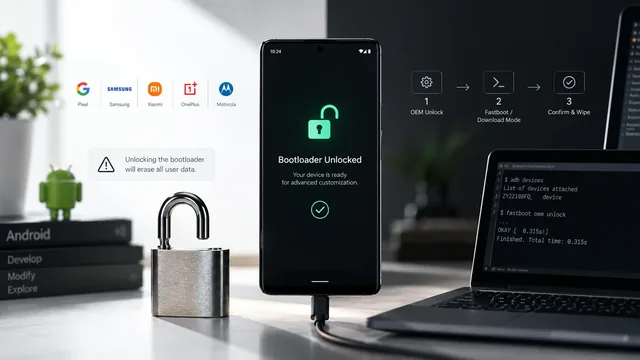
Déverrouiller le bootloader d’un appareil Android en 2026
Guide 2026 du déverrouillage du bootloader : ce qu’est le bootloader, procédures par marque (Samsung, OnePlus, Xiaomi, Pixel, Motorola, Sony, Realme) et solutions quand OEM unlock est grisé.
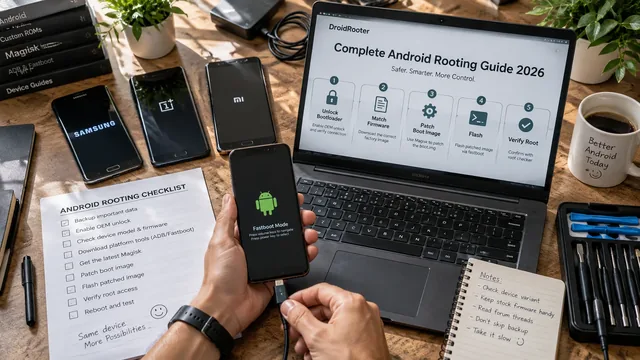
Guide complet du root Android en 2026
Guide complet du root Android en 2026 : ce qu’est le root, pourquoi rooter, la méthode Magisk actuelle, notes par appareil, configuration après le root et réalité des applications bancaires.
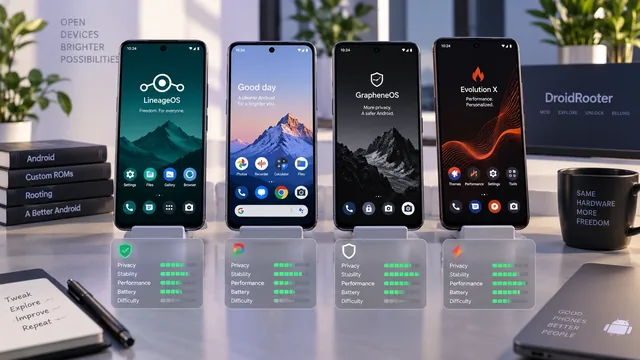
Meilleures ROM personnalisées pour Android en 2026
Meilleures ROM personnalisées Android 2026 : LineageOS, Pixel Experience, Paranoid Android, Evolution X et GrapheneOS passées en revue, avec le choix, l’installation et les problèmes courants.