Guida all’installazione di TWRP Recovery 2026
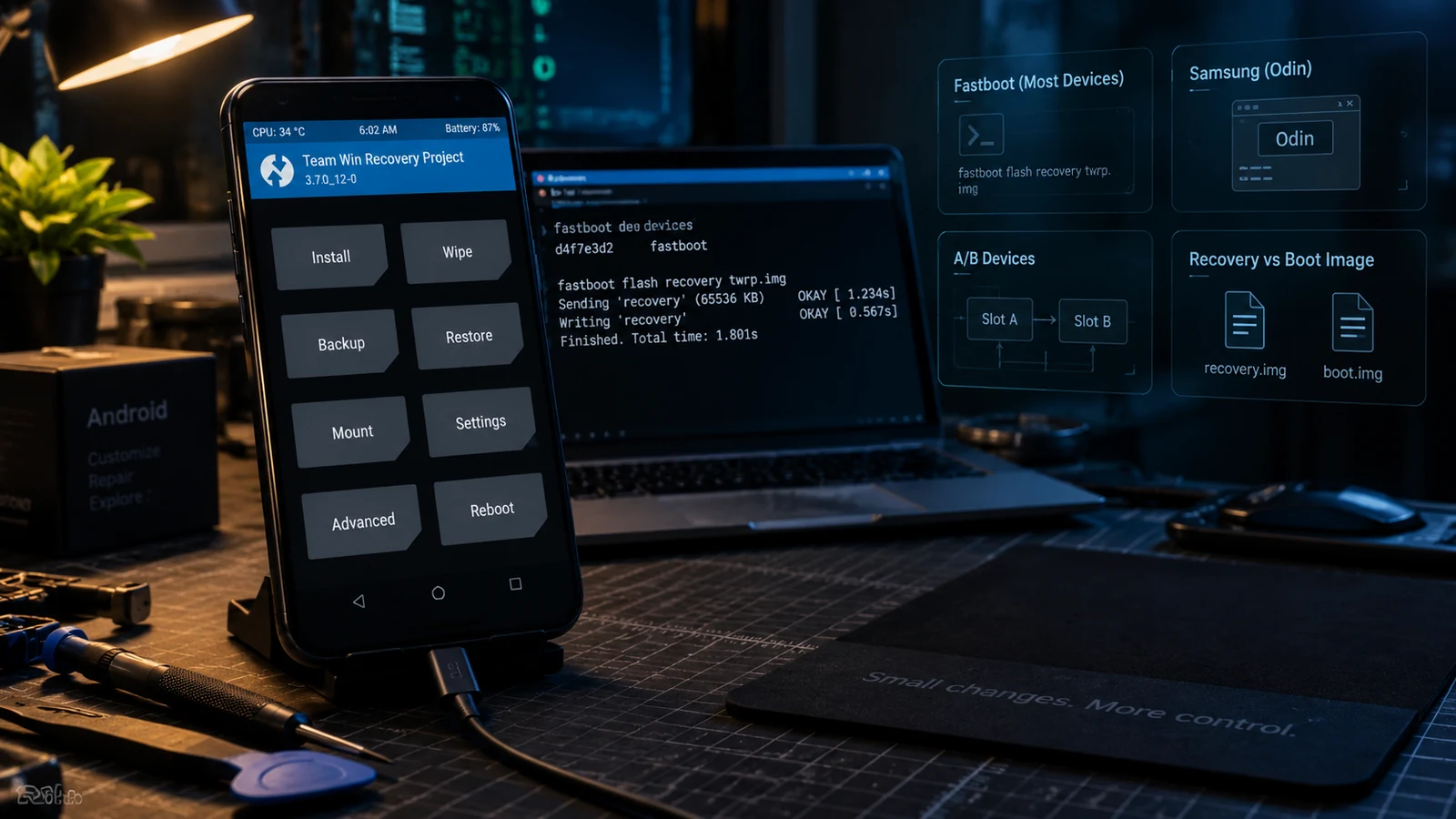
Guida TWRP 2026: fastboot o Odin, partizioni A/B e A-only, TWRP o OrangeFox e configurazione moderna con boot image o recovery image.
Indice
- TWRP, OrangeFox o nessuna recovery: come scegliere
- Installazione passo passo (marchi con fastboot, la maggior parte di quelli non Samsung)
- Passo 1: verifica che esista una build di TWRP/OrangeFox aggiornata
- Passo 2: conferma che il bootloader sia sbloccato
- Passo 3: individua se è A/B o A-only
- Passo 4: scarica la recovery per il tuo codename
- Passo 5: esegui il flash
- Passo 6: avvia DIRETTAMENTE in recovery (non avviare prima il sistema)
- Passo 7: verifica che TWRP/OrangeFox si carichi
- Installazione su Samsung (con Odin)
- Particolarità delle partizioni A/B
- OrangeFox o TWRP: scegli in base alle build disponibili per il tuo dispositivo
- Casi reali dei clienti
- Conclusione
TWRP, la custom recovery flashabile, è da oltre dieci anni lo strumento di riferimento della community del root. Nel 2026 il suo ruolo si è ridotto, perché i flussi moderni con boot.img patchato da Magisk non richiedono TWRP per il root di base, ma resta essenziale per installare custom ROM, per i backup completi e per il recupero da un soft brick. Questa guida riassume il quadro di TWRP nel 2026: quando ti serve davvero (e quando no), i metodi di installazione con fastboot o Odin per marchio, la gestione delle partizioni A/B e A-only e l’alternativa OrangeFox, che sui dispositivi recenti sta sostituendo sempre più spesso TWRP.
TWRP, OrangeFox o nessuna recovery: come scegliere
| Caso d’uso | TWRP permanente | OrangeFox permanente | fastboot boot (una tantum) | Nessuna recovery |
|---|---|---|---|---|
| Root Magisk su stock | Opzionale | Opzionale | Opzionale | Consigliato |
| Installare una custom ROM (LineageOS/PE) | Necessario | Necessario | Insufficiente | Non praticabile |
| Backup Nandroid completo | Necessario | Necessario | Sufficiente per un uso singolo | Non praticabile |
| Preparazione al recupero da soft brick | Consigliato | Consigliato | Solo a posteriori | Non praticabile |
| Flashare moduli Magisk avanzati | A volte necessario | A volte necessario | A volte sufficiente | Non praticabile |
| Dispositivo datato, TWRP abbandonata | Rischio obsolescenza | Spesso aggiornato | Spesso aggiornato | Default con solo Magisk |
Installazione passo passo (marchi con fastboot, la maggior parte di quelli non Samsung)
Passo 1: verifica che esista una build di TWRP/OrangeFox aggiornata
Vai su twrp.me o orangefox.download e cerca per codename del dispositivo. Controlla la data dell’ultimo aggiornamento.
Passo 2: conferma che il bootloader sia sbloccato
Se non è ancora sbloccato, completa prima lo sblocco del bootloader specifico per il tuo marchio.
Passo 3: individua se è A/B o A-only
A/B (la maggior parte dei dispositivi dal 2017): nessuna partizione recovery separata, si flasha boot.img. A-only (più vecchi): partizione recovery separata, si flasha recovery.img.
Passo 4: scarica la recovery per il tuo codename
Codename sbagliato = brick.
Passo 5: esegui il flash
adb reboot bootloader

# A-only (older device with recovery partition)
fastboot flash recovery twrp.img

# A/B modern device (no separate recovery partition)
# Option 1: permanent TWRP-patched boot
fastboot flash boot twrp.img

# Option 2: one-shot boot without permanent flash
fastboot boot twrp.img
Passo 6: avvia DIRETTAMENTE in recovery (non avviare prima il sistema)
Dopo il flash, tieni premuto subito Volume su + Power (o la combinazione del tuo marchio) per avviare direttamente TWRP. NON lasciare che il dispositivo si avvii nel sistema: Android moderno sovrascrive la custom recovery al primo avvio del sistema.
Passo 7: verifica che TWRP/OrangeFox si carichi
Schermata principale della recovery → Mount → conferma le partizioni. Se richiesto per la configurazione della crittografia, esegui Format Data. Dopo la verifica, riavvia nel sistema.
Installazione su Samsung (con Odin)
Samsung non usa fastboot. Usa Odin + Download Mode:
# 1. Download TWRP for Samsung device codename — .tar.md5 format (Odin)
# 2. Power off device
# 3. Hold Volume Down + Bixby + Power (or hardware combo for your Samsung)
#    until "DOWNLOADING" screen appears
# 4. Connect USB to PC running Odin (Windows)
# 5. Open Odin → Add file to AP slot → select twrp.tar.md5
# 6. CRITICAL: Untick Auto Reboot
# 7. Click Start → wait for flash to complete
# 8. Manually reboot directly to recovery (Volume Up + Bixby + Power)
# 9. Verify TWRP loads
# 10. Reboot to system from TWRP only after verification
L’attenzione specifica per Samsung: non flashare mai una custom recovery con Odin con Auto Reboot attivo, altrimenti il controllo di integrità all’avvio di Samsung sovrascrive TWRP al primo avvio del sistema.
Particolarità delle partizioni A/B
Sui dispositivi A/B il tuo TWRP sta in boot.img (metodo con boot patchato). Cosa comporta:
- Entrambi gli slot: se il dispositivo usa OTA a doppio slot, flasha il boot patchato con TWRP su entrambi gli slot:
fastboot flash --slot=all boot twrp.img - Conflitti con gli OTA: un OTA di sistema può rifare il flash del boot stock e rimuovere TWRP. Dopo gli OTA importanti, metti in conto di rifare il flash di TWRP.
- Coesistenza di Magisk e TWRP: sulla stessa partizione, il boot patchato con Magisk e quello patchato con TWRP si escludono a vicenda. Per avere entrambi: usa fastboot boot twrp.img per avviare TWRP una tantum quando serve, e tieni il boot patchato con Magisk come partizione di boot permanente.
OrangeFox o TWRP: scegli in base alle build disponibili per il tuo dispositivo
Per i dispositivi del 2024-2026, OrangeFox ha spesso build più aggiornate della TWRP ufficiale. La community si è spostata gradualmente su OrangeFox per molti dispositivi attivi. Per l’uso tipico sono simili: entrambe supportano backup, flash di zip, wipe e mount. Scegli in base a quale ha una build aggiornata per il tuo dispositivo.
Casi reali dei clienti
- Cliente nel Regno Unito + Pixel 8a + installazione di LineageOS: dispositivo A/B; OrangeFox disponibile; fastboot boot una tantum di OrangeFox per flashare lo zip di LineageOS; risolto in circa 75 minuti
- Cliente in India + Samsung Galaxy A55 + installazione di TWRP con Odin: procedura Odin specifica per Samsung; Auto Reboot deselezionato; avvio manuale in recovery; TWRP mantenuta con successo; risolto
- Cliente in Bangladesh + POCO X6 Pro + custom ROM: A/B; TWRP per X6 Pro aggiornata; flash + LineageOS; risolto in circa 90 minuti
- Cliente UE + OnePlus 9 Pro + preparazione al recupero da soft brick: installata TWRP permanente per poter recuperare in futuro; consigli sul flusso di backup
- Cliente USA + build TWRP abbandonata: dispositivo più vecchio con TWRP aggiornata l’ultima volta nel 2022; disponibile OrangeFox della community con build aggiornata; consiglio cambiato; risolto
Conclusione
Nel 2026 TWRP si è ridotta a casi d’uso specifici (installazione di custom ROM, backup completi, recupero da soft brick) e non è più lo strumento universale per il root che era dieci anni fa. Per il normale root con Magisk su stock, salta TWRP del tutto. Per chi usa custom ROM, TWRP o OrangeFox restano essenziali. Verifica il layout A/B o A-only prima del flash, rispetta la regola di avviare subito in recovery su Android moderno e valuta OrangeFox sui dispositivi recenti in cui le build di TWRP sono obsolete. Leggi anche la nostra guida allo sblocco del bootloader, la guida al root di Android e la guida alle custom ROM. Per il servizio, vedi il nostro servizio di root Android, oppure scrivici su WhatsApp (wa.me/WhatsApp) o su Telegram (t.me/DroidRooter).
Domande frequenti
Mi serve TWRP nel 2026?
Meno di un tempo. Il flusso moderno per il root usa direttamente boot.img/init_boot.img patchato da Magisk via fastboot, quindi per il root di base TWRP non serve. TWRP resta utile per: (1) Installare custom ROM: la maggior parte delle installazioni di LineageOS, Pixel Experience e Paranoid Android passa da TWRP per la sequenza di wipe e flash. (2) Backup Nandroid: backup completo partizione per partizione prima di operazioni rischiose; esistono alternative moderne (adb backup, app Migrate), ma il backup di TWRP è il più completo. (3) Recupero da soft brick: l’accesso al terminale di TWRP può risolvere problemi che impediscono il normale avvio. (4) Flashare alcuni moduli Magisk che richiedono l’installazione da recovery. (5) Migrare i dati tra ROM diverse. Se vuoi solo il root Magisk su Android stock, senza piani per installare custom ROM, nel 2026 TWRP è davvero facoltativo. Se vuoi installare LineageOS o altre custom ROM, di solito servono ancora TWRP (o OrangeFox).
Che differenza c’è tra TWRP e OrangeFox?
OrangeFox è un fork di TWRP, attivamente mantenuto nel 2026 e con funzioni aggiuntive. (1) TWRP: l’originale; ha un team di maintainer principale; è ampiamente supportata, ma nel 2024-2026 gli aggiornamenti per alcuni dispositivi sono rallentati. Funzioni essenziali, puntate sull’affidabilità. (2) OrangeFox: fork nato intorno al 2018; mantenuto attivamente; build per i dispositivi dal 2024 in poi disponibili più in fretta; interfaccia modernizzata; supporto integrato al flash degli OTA; gestione migliore delle partizioni A/B. (3) Per la maggior parte dei dispositivi attuali del 2026, OrangeFox ha spesso build più aggiornate della TWRP ufficiale: per molti dispositivi la community si è spostata su OrangeFox. (4) Per l’uso tipico sono simili (backup, flash di zip, wipe, mount). (5) Scegli OrangeFox se ha una build aggiornata per il tuo dispositivo e TWRP no. Scegli TWRP se è l’unica opzione disponibile per il tuo dispositivo o se ti servono script specifici di TWRP. Il quadro onesto del 2026: molti modder attivi usano OrangeFox come scelta predefinita; la community del root in generale cita ancora entrambe in modo intercambiabile; per il normale uso di root e flash di ROM vanno bene entrambe.
Che differenza c’è tra partizioni A/B e A-only e perché conta?
Le architetture di partizione moderne di Android cambiano il modo in cui si gestisce la recovery. (1) A-only (dispositivi più vecchi, in genere precedenti al 2017): partizione recovery separata. fastboot flash recovery twrp.img sostituisce direttamente la recovery stock. Schema semplice. (2) A/B (la maggior parte dei dispositivi dal 2017, tutti i top di gamma dal 2020): nessuna partizione recovery separata. Due slot di boot (A + B) per aggiornamenti senza interruzioni; la recovery è integrata IN boot.img/init_boot.img. Per avere TWRP su A/B si flasha un boot.img patchato con TWRP (metodo moderno) oppure si usa fastboot boot twrp.img per un uso temporaneo una tantum. (3) Virtual A/B (più recente; dal 2021 su alcuni dispositivi): logica A/B con partizione B virtualizzata per risparmiare spazio. Stesso approccio di flash di boot.img con TWRP. (4) Implicazioni pratiche: sui dispositivi A/B fastboot flash recovery NON funziona (non c’è una partizione recovery); usa invece fastboot flash boot o fastboot boot. (5) Il comando sbagliato sul layout sbagliato = soft brick (recuperabile rifacendo il flash del firmware stock) oppure hard brick (raro; possibile su alcuni modelli Samsung con stato Knox compromesso). Verifica il layout delle partizioni prima del flash: le risorse della community lo documentano per ogni dispositivo.
Perché il mio Samsung non mostra la modalità fastboot per installare TWRP?
I dispositivi Samsung non usano la modalità fastboot come gli altri marchi Android. Samsung usa il protocollo Odin + Download Mode per le operazioni di firmware a basso livello. Il flusso di installazione di TWRP su Samsung: (1) Scarica TWRP per il codename del tuo Samsung: viene distribuita come .tar.md5 (formato Odin, non .img per fastboot). (2) Avvia in Download Mode: spegni, poi tieni premuti Volume giù + Bixby + Power (modelli meno recenti) oppure Volume giù + Power + Home (modelli molto vecchi) finché non compare la schermata «DOWNLOADING». (3) Collega l’USB. (4) Apri Odin (Windows) → aggiungi il file nello slot AP → twrp.tar.md5. (5) Impostazione critica: deseleziona Auto Reboot (così il dispositivo resta in Download Mode dopo il flash). (6) Clicca su Start. (7) Al termine del flash, riavvia manualmente direttamente in recovery (Volume su + Bixby + Power): avviare prima il sistema sovrascrive TWRP a causa del controllo di integrità all’avvio di Samsung. L’attenzione specifica per Samsung: non flashare mai una custom recovery con Odin senza disattivare Auto Reboot, altrimenti il sistema stock sovrascrive TWRP al primo avvio.
Perché il mio dispositivo recente torna alla recovery stock dopo il flash di TWRP?
I dispositivi Android moderni hanno controlli di integrità all’avvio che rilevano una recovery non stock e la sovrascrivono al primo avvio del sistema. La soluzione: dopo il flash di TWRP con fastboot o Odin, avvia subito direttamente in recovery (senza avviare prima il sistema). Combinazione di tasti per entrare direttamente in recovery: nella maggior parte dei marchi, tieni premuti Volume su + Power a dispositivo spento (alcuni richiedono invece Volume giù + Power, varia per marchio). Sui dispositivi A/B in cui TWRP sta in boot.img, la partizione ora è patchata con TWRP, ma se avvii il sistema la routine del primo avvio di Android rifà il flash del boot stock e rimuove TWRP. Il metodo: flasha TWRP → avvia subito in recovery (verificando che TWRP si carichi) → da TWRP configura Magisk con il terminale di TWRP o con il flash di uno zip → solo allora riavvia nel sistema. È il problema più comune del tipo «TWRP non resta» nel 2026; il dispositivo non è rotto, nel flusso manca il passaggio di avviare prima la recovery.
L’installazione permanente di TWRP è necessaria per il normale root con Magisk?
No. Il normale flusso di root con Magisk del 2026 non richiede l’installazione permanente di TWRP. Basta questo: (1) Bootloader sbloccato (procedura specifica per marchio). (2) boot.img/init_boot.img patchato da Magisk, flashato con fastboot (o lato AP con Odin su Samsung). (3) Riavvio. (4) Configurazione dello stack Play Integrity. In questo flusso TWRP non viene mai toccata. Quando TWRP SERVE: (1) Installare una custom ROM (LineageOS, Pixel Experience): la sequenza di wipe + flash dello zip richiede una recovery. (2) Backup Nandroid completo prima di operazioni rischiose. (3) Flash di alcuni moduli Magisk avanzati che richiedono l’installazione da recovery. (4) Recupero da soft brick quando il sistema non si avvia. Se fai solo root Magisk su stock, senza piani per custom ROM o modifiche a livello di sistema, salta del tutto l’installazione permanente di TWRP. Usa fastboot boot twrp.img per un avvio una tantum di TWRP quando ti serve per operazioni specifiche, senza installarla in modo permanente.
E se per il mio dispositivo non esiste TWRP?
Valuta la situazione. (1) Controlla OrangeFox: se TWRP non ha una build aggiornata, per i dispositivi dal 2024 in poi OrangeFox spesso ce l’ha. (2) Cerca build non ufficiali di TWRP della community: thread di XDA, repository GitHub e gruppi Telegram dedicati ai singoli dispositivi ospitano spesso TWRP non ufficiali per dispositivi senza build ufficiali. Valutale con attenzione: verifica la storia del maintainer, controlla che il codice sorgente sia disponibile, preferisci build confermate da più utenti. (3) Salta TWRP del tutto se ti serve solo il root Magisk: il flusso moderno con boot.img patchato da Magisk non la richiede. (4) Rinuncia al dispositivo se ti serve una custom ROM che richiede TWRP e non esiste alcuna recovery: alcuni dispositivi (Tecno/Itel di fascia molto bassa, varianti restrittive di Vivo, alcuni dispositivi bloccati da un operatore) non hanno davvero una custom recovery funzionante. (5) Aspetta che la community si metta in pari: per i dispositivi appena usciti (2024-2026), le build di TWRP/OrangeFox di solito compaiono 2-8 settimane dopo il lancio, man mano che la community porta il supporto.
Altre guide Android
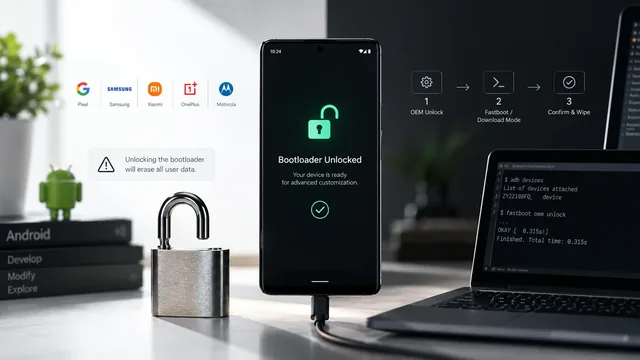
Come sbloccare il bootloader sui dispositivi Android nel 2026
Guida allo sblocco del bootloader 2026: cos’è il bootloader, procedure per marchio (Samsung, OnePlus, Xiaomi, Pixel, Motorola, Sony, Realme) e soluzioni per OEM disattivato.
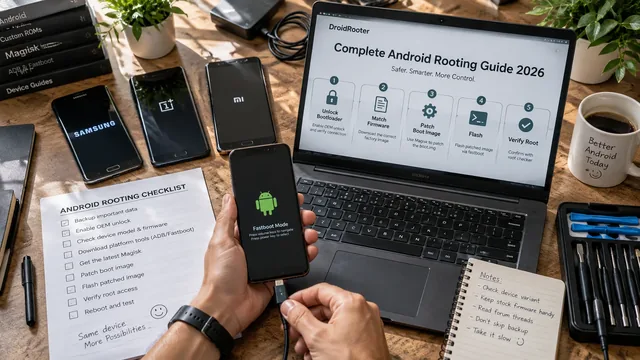
Guida completa al root di Android 2026
Guida completa al root di Android 2026: cos’è il root, perché farlo, il metodo Magisk moderno, note per dispositivo, configurazione dopo il root e la realtà delle app bancarie.
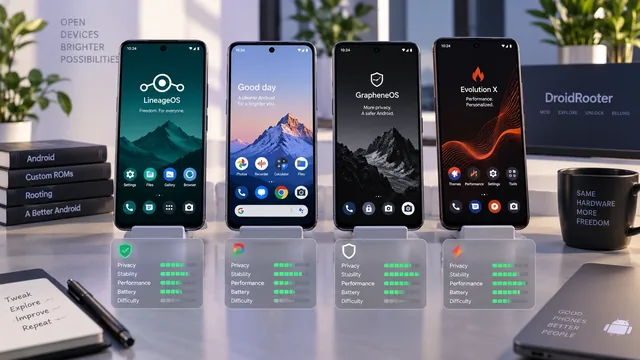
Le migliori custom ROM per Android nel 2026
Le migliori custom ROM Android nel 2026: LineageOS, Pixel Experience, Paranoid Android, Evolution X e GrapheneOS recensite, con scelta, installazione e problemi comuni.