TWRP-Recovery installieren: Anleitung 2026
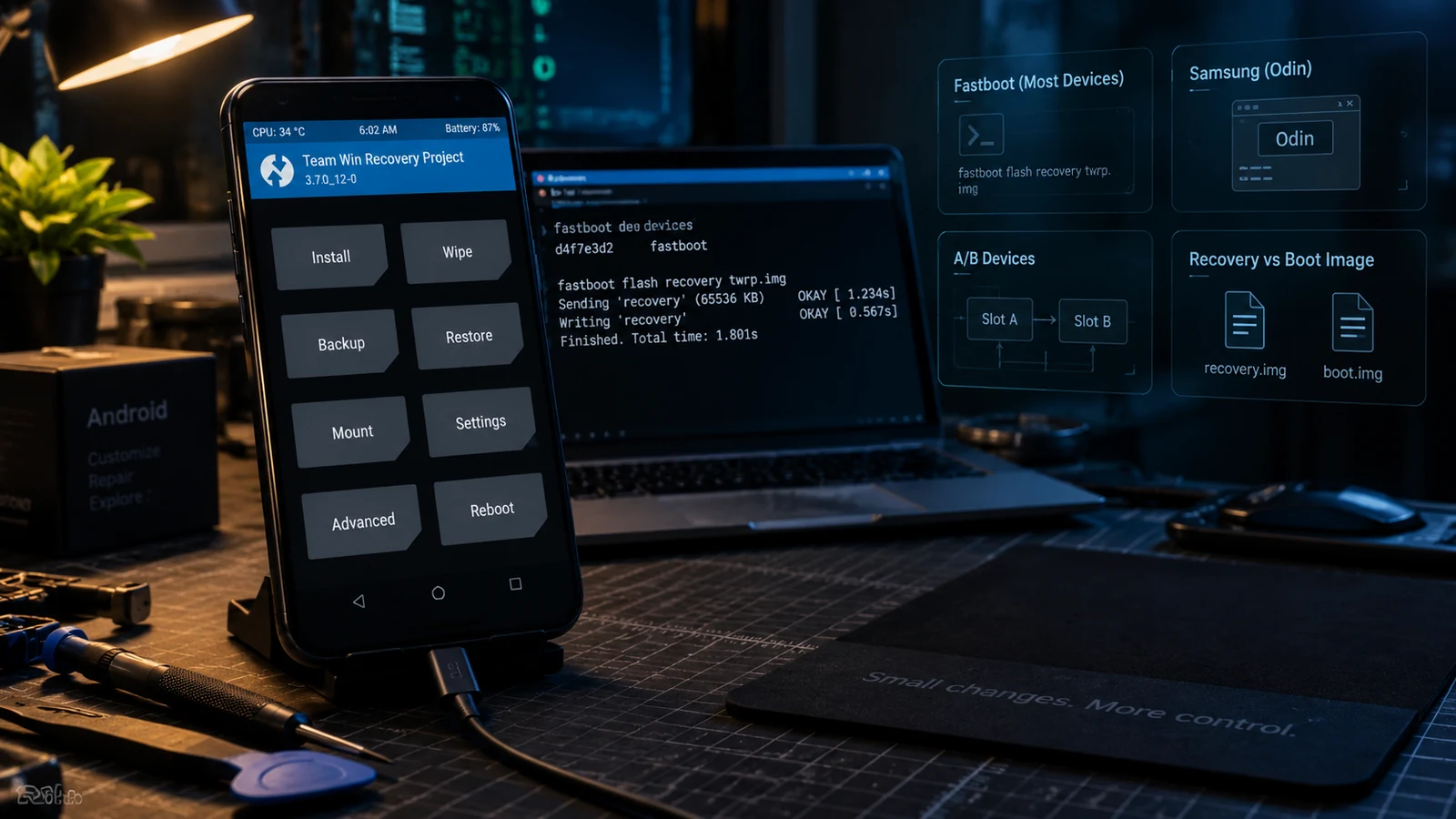
TWRP installieren 2026: Fastboot oder Odin, A/B oder A-only, TWRP oder OrangeFox und Boot-Image vs. Recovery-Image bei modernen Geräten.
Inhaltsverzeichnis
- TWRP vs. OrangeFox vs. keine Recovery: die Entscheidung
- Installation Schritt für Schritt (Fastboot-Marken, die meisten außer Samsung)
- Schritt 1: Prüfen, ob es einen aktuellen TWRP-/OrangeFox-Build gibt
- Schritt 2: Prüfen, ob der Bootloader entsperrt ist
- Schritt 3: A/B oder A-only feststellen
- Schritt 4: Recovery-Image passend zum Codenamen laden
- Schritt 5: Flashen
- Schritt 6: DIREKT in die Recovery booten (nicht zuerst ins System)
- Schritt 7: Prüfen, ob TWRP/OrangeFox lädt
- Installation auf Samsung (per Odin)
- Besonderheiten der A/B-Partitionen
- OrangeFox vs. TWRP: je nach verfügbarem Build für dein Gerät
- Echte Kundenfälle
- Fazit
TWRP, die Custom Recovery, ist seit über einem Jahrzehnt die erste Wahl der Root-Community zum Flashen. 2026 ist ihre Rolle kleiner geworden: Moderne Workflows mit einem von Magisk gepatchten boot.img brauchen TWRP fürs einfache Rooten nicht mehr. Unverzichtbar bleibt es aber für die Installation von Custom ROMs, umfassende Backups und die Rettung bei Soft Bricks. Dieser Guide zeigt das ganze TWRP-Bild für 2026: wann du es wirklich brauchst (und wann nicht), die Installation per Fastboot oder Odin je nach Marke, den Umgang mit A/B- und A-only-Partitionen und die Alternative OrangeFox, die TWRP bei aktuellen Geräten zunehmend verdrängt.
TWRP vs. OrangeFox vs. keine Recovery: die Entscheidung
| Einsatzzweck | Dauerhaftes TWRP | Dauerhaftes OrangeFox | fastboot boot (einmalig) | Ohne Recovery |
|---|---|---|---|---|
| Magisk-Root auf Stock | Optional | Optional | Optional | Empfohlen |
| Custom ROM installieren (LineageOS/PE) | Erforderlich | Erforderlich | Nicht ausreichend | Nicht machbar |
| Umfassendes Nandroid-Backup | Erforderlich | Erforderlich | Reicht für einmalige Nutzung | Nicht machbar |
| Vorsorge für Soft-Brick-Rettung | Empfohlen | Empfohlen | Nur reaktiv | Nicht machbar |
| Fortgeschrittene Magisk-Module flashen | Manchmal erforderlich | Manchmal erforderlich | Manchmal ausreichend | Nicht machbar |
| Älteres Gerät, TWRP aufgegeben | Risiko: veraltet | Oft aktuell | Oft aktuell | Standard bei reinem Magisk |
Installation Schritt für Schritt (Fastboot-Marken, die meisten außer Samsung)
Schritt 1: Prüfen, ob es einen aktuellen TWRP-/OrangeFox-Build gibt
Öffne twrp.me oder orangefox.download → suche nach dem Gerätecodenamen. Prüfe das Datum des letzten Updates.
Schritt 2: Prüfen, ob der Bootloader entsperrt ist
Ist der Bootloader noch gesperrt, entsperre ihn zuerst nach dem Verfahren deiner Marke.
Schritt 3: A/B oder A-only feststellen
A/B (die meisten Geräte ab 2017): keine eigene Recovery-Partition; boot.img flashen. A-only (älter): eigene Recovery-Partition; recovery.img flashen.
Schritt 4: Recovery-Image passend zum Codenamen laden
Falscher Codename = Brick.
Schritt 5: Flashen
adb reboot bootloader

# A-only (older device with recovery partition)
fastboot flash recovery twrp.img

# A/B modern device (no separate recovery partition)
# Option 1: permanent TWRP-patched boot
fastboot flash boot twrp.img

# Option 2: one-shot boot without permanent flash
fastboot boot twrp.img
Schritt 6: DIREKT in die Recovery booten (nicht zuerst ins System)
Halte nach dem Flashen sofort Volume Up + Power (oder die Kombination deiner Marke) gedrückt, um direkt in TWRP zu booten. Lass das Gerät NICHT ins System starten, denn modernes Android überschreibt die Custom Recovery beim ersten Systemstart.
Schritt 7: Prüfen, ob TWRP/OrangeFox lädt
Recovery-Hauptbildschirm → Mount → Partitionen bestätigen. Format Data, falls die Einrichtung der Verschlüsselung dazu auffordert. Starte nach der Prüfung ins System neu.
Installation auf Samsung (per Odin)
Samsung nutzt kein Fastboot. Nimm Odin + Download-Modus:
# 1. Download TWRP for Samsung device codename — .tar.md5 format (Odin)
# 2. Power off device
# 3. Hold Volume Down + Bixby + Power (or hardware combo for your Samsung)
#    until "DOWNLOADING" screen appears
# 4. Connect USB to PC running Odin (Windows)
# 5. Open Odin → Add file to AP slot → select twrp.tar.md5
# 6. CRITICAL: Untick Auto Reboot
# 7. Click Start → wait for flash to complete
# 8. Manually reboot directly to recovery (Volume Up + Bixby + Power)
# 9. Verify TWRP loads
# 10. Reboot to system from TWRP only after verification
Die Samsung-Besonderheit: Flashe eine Custom Recovery nie per Odin mit aktiviertem Auto Reboot, sonst überschreibt die Integritätsprüfung von Samsung beim Start TWRP schon beim ersten Systemstart.
Besonderheiten der A/B-Partitionen
Auf A/B-Geräten steckt TWRP in der boot.img (Methode mit gepatchtem Boot). Das heißt:
- Beide Slots: Flashe das TWRP-gepatchte Boot in beide Slots, wenn dein Gerät OTA mit zwei Slots nutzt:
fastboot flash --slot=all boot twrp.img - OTA-Konflikte: Ein System-OTA kann das Stock-Boot erneut flashen und TWRP entfernen. Plane ein, TWRP nach größeren OTAs neu zu flashen.
- Magisk und TWRP zusammen: Ein von Magisk gepatchtes Boot und ein von TWRP gepatchtes Boot schließen sich auf derselben Partition aus. Für beides: Nimm bei Bedarf fastboot boot twrp.img für einen einmaligen TWRP-Start und behalte das Magisk-gepatchte Boot als dauerhafte Boot-Partition.
OrangeFox vs. TWRP: je nach verfügbarem Build für dein Gerät
Für Geräte von 2024 bis 2026 hat OrangeFox oft aktuellere Builds als das offizielle TWRP. Die Community ist bei vielen aktiven Geräten schrittweise zu OrangeFox gewechselt. Im normalen Einsatz sind beide funktional ähnlich: Sie unterstützen Backup, Zip flashen, Wipe und Mount. Wähle, was für dein Gerät einen aktuellen Build hat.
Echte Kundenfälle
- Kunde aus Großbritannien + Pixel 8a + LineageOS-Installation: A/B-Gerät; OrangeFox verfügbar; OrangeFox einmalig per fastboot boot gestartet, um die LineageOS-Zip zu flashen; in rund 75 Minuten gelöst
- Kunde aus Indien + Samsung Galaxy A55 + TWRP-Installation per Odin: Samsung-spezifischer Odin-Ablauf; Auto Reboot deaktiviert; manueller Start in die Recovery; TWRP blieb erhalten; gelöst
- Kunde aus Bangladesch + POCO X6 Pro + Custom ROM: A/B; TWRP für das X6 Pro aktuell; Flash + LineageOS; in rund 90 Minuten gelöst
- Kunde aus der EU + OnePlus 9 Pro + Vorsorge für Soft-Brick-Rettung: dauerhaftes TWRP für künftige Rettungsmöglichkeiten installiert; zum Backup-Ablauf beraten
- Kunde aus den USA + aufgegebener TWRP-Build: älteres Gerät, TWRP zuletzt 2022 aktualisiert; OrangeFox mit aktuellem Build von der Community verfügbar; Empfehlung geändert; gelöst
Fazit
TWRP hat sich 2026 auf bestimmte Einsatzfälle verengt, nämlich die Installation von Custom ROMs, umfassende Backups und die Rettung bei Soft Bricks. Das Universalwerkzeug zum Rooten, das es vor zehn Jahren war, ist es nicht mehr. Für das typische Rooten mit Magisk auf Stock verzichtest du ganz auf TWRP. Für Custom-ROM-Nutzer bleibt TWRP oder OrangeFox unverzichtbar. Prüfe vor dem Flashen das Partitionslayout (A/B oder A-only), halte dich bei modernem Android an die Regel, direkt in die Recovery zu booten, und erwäge OrangeFox bei aktuellen Geräten, für die es nur veraltete TWRP-Builds gibt. Mehr dazu findest du in unserem Guide zum Bootloader-Entsperren, im Android-Root-Guide und im Custom-ROM-Guide. Wenn du Unterstützung brauchst, schau dir unseren Android-Root-Service an oder schreib uns auf WhatsApp (wa.me/WhatsApp) oder Telegram (t.me/DroidRooter).
Häufige Fragen
Brauche ich TWRP 2026?
Weniger als früher. Der moderne Root-Workflow nutzt das von Magisk gepatchte boot.img/init_boot.img direkt per Fastboot, fürs einfache Rooten braucht es kein TWRP. Nützlich bleibt TWRP für: (1) Installation von Custom ROMs: Die meisten Installationen von LineageOS, Pixel Experience und Paranoid Android laufen für die Abfolge aus Wipe und Flash über TWRP. (2) Nandroid-Backup: ein vollständiges Backup pro Partition vor riskanten Eingriffen; moderne Alternativen (adb backup, die App Migrate) gibt es, aber das TWRP-Backup ist das umfassendste. (3) Rettung bei Soft Bricks: Der TWRP-Terminalzugriff kann Probleme beheben, die den normalen Start verhindern. (4) Das Flashen bestimmter Magisk-Module, die eine Installation aus der Recovery verlangen. (5) Datenmigration zwischen ROMs. Wenn du nur Magisk-Root auf Stock-Android willst und keine Custom ROMs planst, ist TWRP 2026 wirklich optional. Wer LineageOS oder andere Custom ROMs installieren will, braucht in der Regel weiterhin TWRP (oder OrangeFox).
Was ist der Unterschied zwischen TWRP und OrangeFox?
OrangeFox ist ein TWRP-Fork, der 2026 aktiv gepflegt wird und zusätzliche Funktionen bietet. (1) TWRP: das Original; ein zentrales Maintainer-Team; weit verbreitet, aber bei manchen Geräten sind die Updates 2024 bis 2026 seltener geworden. Konservativer Funktionsumfang mit Fokus auf Zuverlässigkeit. (2) OrangeFox: ein Fork seit etwa 2018; aktiv gepflegt; gerätespezifische Builds für Geräte ab 2024 sind schneller verfügbar; modernisierte Oberfläche; eingebaute Unterstützung zum Flashen von OTAs; besserer Umgang mit A/B-Partitionen. (3) Für die meisten aktuellen Geräte von 2026 hat OrangeFox oft aktuellere Builds als das offizielle TWRP, und die Community ist bei vielen Geräten zu OrangeFox gewechselt. (4) Im normalen Einsatz sind beide funktional ähnlich (Backup, Zip flashen, Wipe, Mount). (5) Nimm OrangeFox, wenn es für dein Gerät einen aktuellen Build gibt und TWRP nicht. Nimm TWRP, wenn es die einzige Option für dein Gerät ist oder du gezielt TWRP-spezifische Skripte brauchst. Das ehrliche Bild 2026: Viele aktive Modder greifen standardmäßig zu OrangeFox, die breitere Root-Community nennt beide weiterhin austauschbar, und für das übliche Rooten und Flashen von ROMs funktioniert beides.
Was ist der Unterschied zwischen A/B- und A-only-Partitionen, und warum ist er wichtig?
Moderne Android-Partitionsarchitekturen verändern, wie die Recovery gehandhabt wird. (1) A-only (ältere Geräte, in der Regel vor 2017): eigene Recovery-Partition. fastboot flash recovery twrp.img ersetzt die Stock-Recovery direkt. Einfaches Modell. (2) A/B (die meisten Geräte ab 2017, alle Flaggschiffe ab 2020): keine eigene Recovery-Partition. Zwei Boot-Slots (A + B) für nahtlose Updates; die Recovery steckt IN der boot.img/init_boot.img. Für TWRP auf A/B flashst du eine TWRP-gepatchte boot.img (moderne Methode) oder nutzt fastboot boot twrp.img für den einmaligen, temporären Einsatz. (3) Virtual A/B (neuer; ab 2021 bei einigen Geräten): A/B-Logik mit virtualisierter B-Partition, um Speicher zu sparen. Gleicher Ansatz mit dem Flashen der TWRP-boot.img. (4) Praktische Folgen: Auf A/B-Geräten funktioniert fastboot flash recovery NICHT (keine Recovery-Partition); nimm stattdessen fastboot flash boot oder fastboot boot. (5) Der falsche Befehl für das falsche Layout = Soft Brick (behebbar durch erneutes Flashen der Stock-Firmware) oder Hard Brick (selten; möglich bei bestimmten Samsung-Modellen mit defektem Knox-Zustand). Prüfe das Partitionslayout vor dem Flashen; Community-Ressourcen dokumentieren das pro Gerät.
Warum zeigt mein Samsung-Gerät für die TWRP-Installation keinen Fastboot-Modus?
Samsung-Geräte nutzen keinen Fastboot-Modus wie andere Android-Marken. Samsung setzt für Firmware-Arbeiten auf niedriger Ebene auf das Odin-Protokoll + den Download-Modus. So läuft die TWRP-Installation auf Samsung: (1) Lade TWRP für den Codenamen deines Samsung-Geräts herunter, ausgeliefert als .tar.md5 (Odin-Format, nicht das .img-/Fastboot-Format). (2) Starte in den Download-Modus: ausschalten, dann Volume Down + Bixby + Power (ältere Modelle) oder Volume Down + Power + Home (sehr alte) halten, bis der Bildschirm „DOWNLOADING“ erscheint. (3) USB anschließen. (4) Öffne Odin (Windows) → Datei im AP-Slot hinzufügen → twrp.tar.md5. (5) Wichtige Einstellung: Auto Reboot abwählen (damit das Gerät nach dem Flash im Download-Modus bleibt). (6) Auf Start klicken. (7) Starte nach dem Flash manuell direkt in die Recovery (Volume Up + Bixby + Power); ein Start ins System überschreibt TWRP durch die Integritätsprüfung von Samsung beim Booten. Die Samsung-Besonderheit: Flashe eine Custom Recovery nie per Odin, ohne Auto Reboot zu deaktivieren, sonst überschreibt das Stock-System TWRP beim ersten Start.
Warum startet mein modernes Gerät nach dem Flashen von TWRP wieder in die Stock-Recovery?
Moderne Android-Geräte haben beim Booten Integritätsprüfungen, die eine nicht originale Recovery erkennen und sie beim ersten Systemstart überschreiben. Die Lösung: Boote nach dem Flashen von TWRP per Fastboot oder Odin sofort direkt in die Recovery (nicht zuerst ins System). Die Tastenkombination für den direkten Start in die Recovery: bei den meisten Marken Volume Up + Power im ausgeschalteten Zustand halten (manche brauchen stattdessen Volume Down + Power, je nach Marke verschieden). Bei A/B-Geräten, bei denen TWRP in der boot.img steckt, ist die Partition zwar TWRP-gepatcht, aber startest du ins System, flasht die Erststart-Routine von Android das Stock-Boot neu und entfernt TWRP. Die richtige Reihenfolge lautet: TWRP flashen → sofort in die Recovery booten (prüfen, ob TWRP lädt) → aus TWRP Magisk per TWRP-Terminal oder Zip-Flash einrichten → erst dann ins System neu starten. Das ist 2026 das häufigste Problem „TWRP bleibt nicht erhalten“: Das Gerät ist nicht kaputt, im Ablauf fehlt der Schritt, zuerst in die Recovery zu booten.
Ist für typisches Magisk-Rooten eine dauerhafte TWRP-Installation nötig?
Nein. Der typische Magisk-Workflow 2026 braucht keine dauerhafte TWRP-Installation. Es genügt: (1) Entsperrter Bootloader (je nach Marke). (2) Das von Magisk gepatchte boot.img/init_boot.img per Fastboot geflasht (bei Samsung über Odin im AP-Slot). (3) Neustart. (4) Play-Integrity-Stack konfigurieren. In diesem Ablauf kommt TWRP nirgends vor. Wann TWRP nötig IST: (1) Installation einer Custom ROM (LineageOS, Pixel Experience): Der Ablauf aus Wipe + Zip flashen erfordert eine Recovery. (2) Umfassendes Nandroid-Backup vor riskanten Eingriffen. (3) Flashen bestimmter fortgeschrittener Magisk-Module, die eine Installation aus der Recovery verlangen. (4) Rettung bei Soft Brick, wenn das System nicht startet. Wenn du nur Magisk-Root auf Stock willst und keine Custom ROMs oder Eingriffe ins System planst, verzichte ganz auf eine dauerhafte TWRP-Installation. Nutze fastboot boot twrp.img für einen einmaligen TWRP-Start, wenn du es gelegentlich für bestimmte Aufgaben brauchst, ohne TWRP dauerhaft zu flashen.
Was, wenn es für mein Gerät kein TWRP gibt?
Geh die Lage Schritt für Schritt durch. (1) Prüfe OrangeFox: Hat TWRP keinen aktuellen Build, hat ihn OrangeFox bei Geräten ab 2024 oft. (2) Prüfe inoffizielle Community-Builds von TWRP: XDA-Threads, GitHub-Repositories und gerätespezifische Telegram-Gruppen bieten oft von der Community gebaute inoffizielle TWRP-Builds für Geräte ohne offizielle Builds. Prüfe sie sorgfältig: Schau dir die Erfolgsbilanz des Maintainers an, kontrolliere, ob der Quellcode verfügbar ist, und bevorzuge Builds, die mehrere Nutzer bestätigt haben. (3) Verzichte ganz auf TWRP, wenn du nur Magisk-Root brauchst, denn der moderne Workflow mit dem gepatchten boot.img kommt ohne aus. (4) Verzichte auf das Gerät, wenn du gezielt eine Custom ROM brauchst, die TWRP verlangt, und keine Recovery existiert: Manche Geräte (sehr günstige Tecno/Itel, restriktive Vivo-Varianten, einige Geräte mit SIM-Lock des Netzbetreibers) haben wirklich keine funktionierende Custom Recovery. (5) Warte, bis die Community aufgeholt hat: Bei sehr neuen Geräten (2024 bis 2026) tauchen TWRP-/OrangeFox-Builds meist 2 bis 8 Wochen nach dem Marktstart auf, sobald die Community die Unterstützung portiert.
Weitere Android-Anleitungen
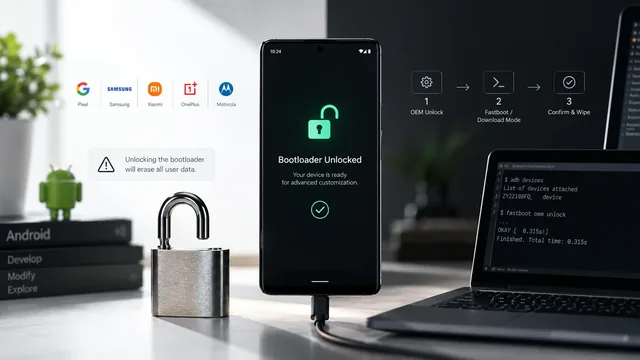
Bootloader auf Android-Geräten entsperren 2026
Bootloader entsperren 2026: Was der Bootloader ist, Verfahren je Marke (Samsung, OnePlus, Xiaomi, Pixel, Motorola, Sony, Realme) und Lösungen, wenn OEM-Unlock ausgegraut ist.
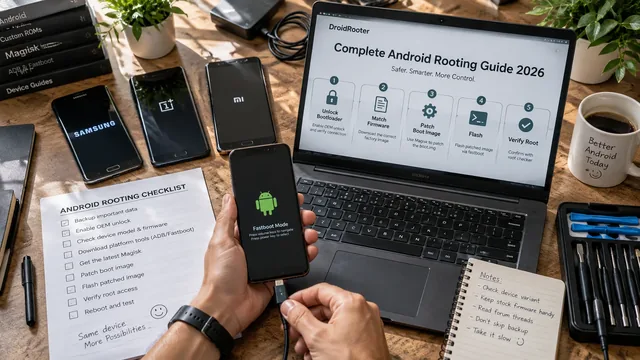
Kompletter Android-Root-Guide 2026
Kompletter Android-Root-Guide 2026: was Root ist, warum Root, moderne Magisk-Methode, Gerätehinweise, Einrichtung nach dem Rooten und die Realität bei Banking-Apps.
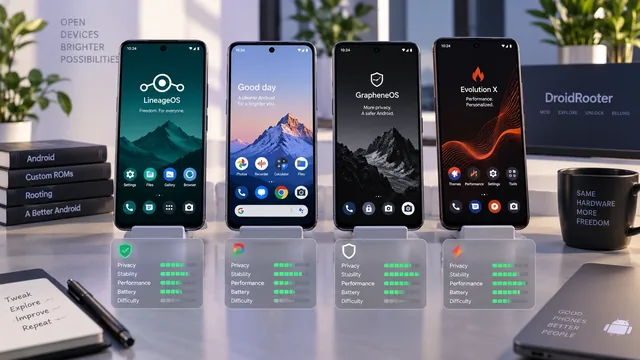
Die besten Custom ROMs für Android 2026
Beste Custom ROMs für Android 2026: LineageOS, Pixel Experience, Paranoid Android, Evolution X und GrapheneOS im Test, dazu Auswahl, Installation und häufige Probleme.