دليل تثبيت TWRP Recovery في 2026
دليل تثبيت TWRP في 2026: fastboot مقابل Odin، وأقسام A/B مقابل A-only، وTWRP مقابل OrangeFox، مع شرح إعداد boot image مقابل recovery image في الأجهزة الحديثة.
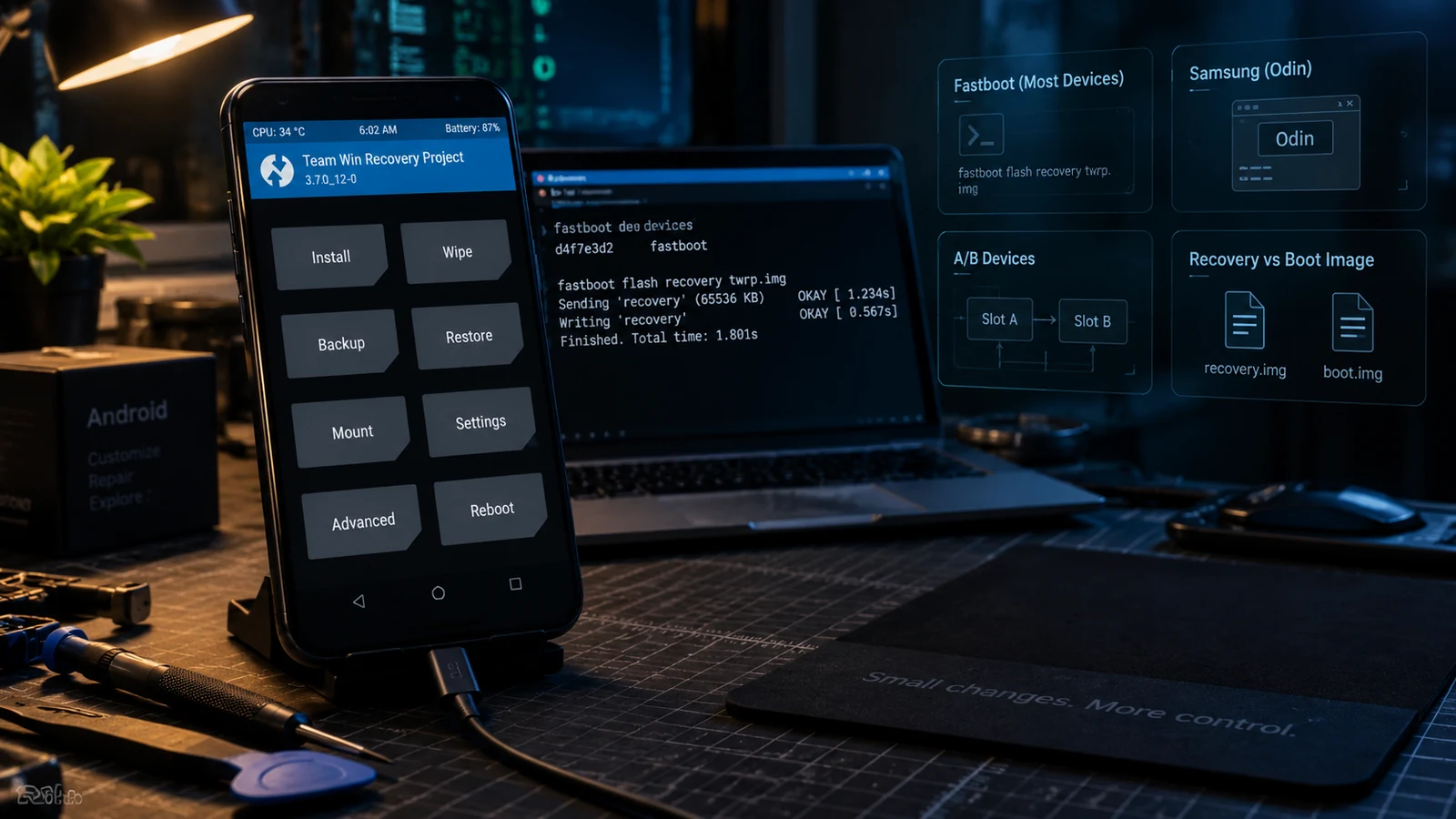
المحتويات
- قرار TWRP أم OrangeFox أم دون recovery
- التثبيت خطوة بخطوة (أجهزة fastboot، وأغلبها غير Samsung)
- الخطوة 1: تحقق من وجود بناء TWRP/OrangeFox وأنه حديث
- الخطوة 2: تأكد من فتح قفل البوتلودر
- الخطوة 3: حدّد هل الجهاز A/B أم A-only
- الخطوة 4: نزّل صورة recovery المطابقة للاسم الرمزي
- الخطوة 5: الفلاش
- الخطوة 6: أقلع مباشرة إلى recovery (لا تقلع إلى النظام أولاً)
- الخطوة 7: تحقق من تحميل TWRP/OrangeFox
- التثبيت الخاص بـ Samsung (مسار Odin)
- تفاصيل أقسام A/B
- OrangeFox مقابل TWRP: اختر بحسب توفر بناء لجهازك
- حالات حقيقية من العملاء
- الخاتمة
كان TWRP custom recovery لأكثر من عقد الـ recovery القابل للفلاش المفضل في مجتمع الروت. وفي 2026 ضاق دوره: فمسارات Magisk الحديثة باستخدام boot.img المرقّع لا تتطلب TWRP للروت الأساسي، لكنه يبقى ضرورياً لتثبيت الرومات المخصصة والنسخ الاحتياطي الشامل واستعادة soft brick. يغطي هذا الدليل صورة TWRP الكاملة في 2026: متى تحتاجه فعلاً ومتى لا تحتاجه، وطريقتا التثبيت عبر fastboot وOdin لكل علامة تجارية، والتعامل مع أقسام A/B وA-only، وبديل OrangeFox الذي يحل محل TWRP تدريجياً في الأجهزة الحالية.
قرار TWRP أم OrangeFox أم دون recovery
| حالة الاستخدام | TWRP دائم | OrangeFox دائم | fastboot boot (لمرة واحدة) | تجاوز recovery |
|---|---|---|---|---|
| روت Magisk على النظام الأصلي | اختياري | اختياري | اختياري | موصى به |
| تثبيت روم مخصص (LineageOS/PE) | مطلوب | مطلوب | غير كافٍ | غير ممكن |
| نسخة Nandroid احتياطية شاملة | مطلوب | مطلوب | يكفي لمرة واحدة | غير ممكن |
| التحضير لاستعادة soft brick | موصى به | موصى به | بعد العطل فقط | غير ممكن |
| فلاش وحدات Magisk المتقدمة | مطلوب أحياناً | مطلوب أحياناً | يكفي أحياناً | غير ممكن |
| جهاز قديم، وTWRP متروك | خطر بناء قديم | غالباً حديث | غالباً حديث | الافتراضي إن اكتفيت بـ Magisk |
التثبيت خطوة بخطوة (أجهزة fastboot، وأغلبها غير Samsung)
الخطوة 1: تحقق من وجود بناء TWRP/OrangeFox وأنه حديث
زر twrp.me أو orangefox.download ← وابحث بالاسم الرمزي (codename) لجهازك. وتحقق من تاريخ آخر تحديث.
الخطوة 2: تأكد من فتح قفل البوتلودر
إن لم يكن القفل مفتوحاً بعد، فأكمل أولاً فتح قفل البوتلودر بحسب علامتك التجارية.
الخطوة 3: حدّد هل الجهاز A/B أم A-only
A/B (معظم أجهزة 2017 فما بعد): لا قسم recovery منفصل، فاعمل فلاش لـ boot.img. A-only (الأقدم): قسم recovery منفصل، فاعمل فلاش لـ recovery.img.
الخطوة 4: نزّل صورة recovery المطابقة للاسم الرمزي
اسم رمزي خاطئ = brick.
الخطوة 5: الفلاش
adb reboot bootloader

# A-only (older device with recovery partition)
fastboot flash recovery twrp.img

# A/B modern device (no separate recovery partition)
# Option 1: permanent TWRP-patched boot
fastboot flash boot twrp.img

# Option 2: one-shot boot without permanent flash
fastboot boot twrp.img
الخطوة 6: أقلع مباشرة إلى recovery (لا تقلع إلى النظام أولاً)
بعد الفلاش، اضغط مطولاً فوراً على Volume Up + Power (أو تركيبة الأزرار الخاصة بعلامتك) للإقلاع مباشرة إلى TWRP. لا تدع الجهاز يقلع إلى النظام، لأن Android الحديث يستبدل الـ recovery المخصص عند أول إقلاع للنظام.
الخطوة 7: تحقق من تحميل TWRP/OrangeFox
الشاشة الرئيسية للـ recovery ← Mount ← تأكد من الأقسام. نفّذ Format Data إن طُلب منك ذلك لإعداد التشفير. أعد التشغيل إلى النظام بعد التحقق.
التثبيت الخاص بـ Samsung (مسار Odin)
Samsung لا تستخدم fastboot. استخدم Odin مع Download Mode:
# 1. Download TWRP for Samsung device codename — .tar.md5 format (Odin)
# 2. Power off device
# 3. Hold Volume Down + Bixby + Power (or hardware combo for your Samsung)
#    until "DOWNLOADING" screen appears
# 4. Connect USB to PC running Odin (Windows)
# 5. Open Odin → Add file to AP slot → select twrp.tar.md5
# 6. CRITICAL: Untick Auto Reboot
# 7. Click Start → wait for flash to complete
# 8. Manually reboot directly to recovery (Volume Up + Bixby + Power)
# 9. Verify TWRP loads
# 10. Reboot to system from TWRP only after verification
الاحتياط الخاص بـ Samsung: لا تُجرِ فلاش recovery مخصص عبر Odin وخيار Auto Reboot مفعّل، وإلا فإن فحص السلامة في Samsung عند الإقلاع يستبدل TWRP عند أول إقلاع للنظام.
تفاصيل أقسام A/B
في أجهزة A/B يكون TWRP داخل boot.img (طريقة boot المرقّع). ويترتب على ذلك:
- على الـ slot كليهما: اعمل فلاش لـ boot المرقّع بـ TWRP على الـ slot كليهما إن كان جهازك يستخدم OTA بـ slot مزدوج:
fastboot flash --slot=all boot twrp.img - تعارض OTA: قد يعيد تحديث OTA للنظام فلاش boot الأصلي فيزيل TWRP. خطط لإعادة فلاش TWRP بعد تحديثات OTA الكبيرة.
- تعايش Magisk وTWRP: لا يمكن أن يجتمع boot المرقّع بـ Magisk وboot المرقّع بـ TWRP على القسم نفسه. وللجمع بينهما: استخدم fastboot boot twrp.img لإقلاع TWRP لمرة واحدة عند الحاجة، وأبقِ boot المرقّع بـ Magisk في قسم boot الدائم.
OrangeFox مقابل TWRP: اختر بحسب توفر بناء لجهازك
في أجهزة 2024 إلى 2026 يتوفر لـ OrangeFox غالباً بناء أحدث من TWRP الرسمي. وقد تحول المجتمع تدريجياً إلى OrangeFox في كثير من الأجهزة النشطة. وهما متشابهان وظيفياً في الاستخدام المعتاد، فكلاهما يدعم النسخ الاحتياطي وفلاش zip والمسح وmount. اختر بحسب أيهما يملك بناءً حديثاً لجهازك.
حالات حقيقية من العملاء
- عميل من المملكة المتحدة + Pixel 8a + تثبيت LineageOS: جهاز A/B، وOrangeFox متوفر؛ إقلاع OrangeFox لمرة واحدة عبر fastboot لفلاش zip الخاص بـ LineageOS؛ حُلّت المشكلة في نحو 75 دقيقة
- عميل من الهند + Samsung Galaxy A55 + تثبيت TWRP عبر Odin: مسار Odin الخاص بـ Samsung؛ إلغاء تحديد Auto Reboot؛ إقلاع يدوي إلى recovery؛ بقي TWRP مثبتاً بنجاح؛ حُلّت المشكلة
- عميل من بنغلاديش + POCO X6 Pro + روم مخصص: جهاز A/B؛ TWRP حديث لـ X6 Pro؛ فلاش + LineageOS؛ حُلّت المشكلة في نحو 90 دقيقة
- عميل من الاتحاد الأوروبي + OnePlus 9 Pro + التحضير لاستعادة soft brick: ثُبّت TWRP دائم لتوفير قدرة الاستعادة مستقبلاً؛ وجرى إرشاده إلى مسار النسخ الاحتياطي
- عميل من الولايات المتحدة + بناء TWRP متروك: جهاز أقدم آخر تحديث لـ TWRP فيه في 2022؛ يتوفر OrangeFox من المجتمع ببناء حديث؛ غُيّرت التوصية؛ حُلّت المشكلة
الخاتمة
في 2026 ضاق دور TWRP إلى حالات استخدام محددة، هي تثبيت الرومات المخصصة والنسخ الاحتياطي الشامل واستعادة soft brick، بعد أن كان أداة الروت الشاملة قبل عقد. ولروت Magisk المعتاد على النظام الأصلي، تجاوز TWRP كلياً. أما لمستخدمي الرومات المخصصة فيبقى TWRP أو OrangeFox ضرورياً. تحقق من تخطيط الأقسام (A/B أو A-only) قبل الفلاش، والتزم بقاعدة الإقلاع المباشر إلى recovery في Android الحديث، وفكّر في OrangeFox للأجهزة الحالية التي صارت بناءات TWRP فيها قديمة. راجع دليل فتح قفل البوتلودر ودليل روت Android ودليل الرومات المخصصة. وللحصول على الخدمة، راجع خدمة روت Android لدينا، أو راسلنا على WhatsApp (wa.me/WhatsApp) أو Telegram (t.me/DroidRooter).
الأسئلة الشائعة
هل أحتاج TWRP في 2026؟
أقل مما كان عليه الحال سابقاً. مسار الروت الحديث يستخدم boot.img أو init_boot.img المرقّع بـ Magisk مباشرة عبر fastboot، فلا يلزم TWRP للروت الأساسي. ويبقى TWRP مفيداً في: (1) تثبيت الرومات المخصصة، إذ يمر معظم تثبيتات LineageOS وPixel Experience وParanoid Android عبر TWRP في تسلسل المسح ثم الفلاش. (2) النسخ الاحتياطي Nandroid، وهو نسخة كاملة لكل قسم قبل العمليات الخطرة؛ توجد بدائل حديثة (adb backup وتطبيق Migrate) لكن نسخ TWRP هو الأشمل. (3) الاستعادة من soft brick، إذ تتيح طرفية TWRP إصلاح مشكلات تمنع الإقلاع العادي. (4) فلاش بعض وحدات Magisk التي تتطلب التثبيت من جهة recovery. (5) نقل البيانات بين الرومات. أما من يريد روت Magisk على Android الأصلي فقط دون خطة لتثبيت روم مخصص، فـ TWRP اختياري فعلاً في 2026. ومن يريد تثبيت LineageOS أو رومات مخصصة أخرى فما زال TWRP (أو OrangeFox) مطلوباً عادةً.
ما الفرق بين TWRP وOrangeFox؟
OrangeFox هو fork من TWRP يخضع لصيانة نشطة في 2026 ويضيف ميزات. (1) TWRP هو الأصل، وله فريق صيانة رئيسي، ودعمه واسع لكن التحديثات تباطأت لبعض الأجهزة بين 2024 و2026. مجموعة ميزاته محافظة وتركز على الموثوقية. (2) OrangeFox بدأ كـ fork نحو 2018، ويُصان بنشاط، وتتوفر له بناءات خاصة بالأجهزة أسرع للأجهزة منذ 2024؛ وواجهته مجددة؛ ويدعم فلاش OTA بشكل مدمج؛ ويتعامل مع أقسام A/B بشكل أفضل. (3) في معظم أجهزة 2026 الحالية يملك OrangeFox غالباً بناءات أحدث من TWRP الرسمي، وقد تحول المجتمع إلى OrangeFox في أجهزة كثيرة. (4) هما متشابهان وظيفياً في الاستخدام المعتاد (النسخ الاحتياطي، وفلاش zip، والمسح، وmount). (5) اختر OrangeFox إن كان له بناء حديث لجهازك وليس لـ TWRP. واختر TWRP إن كان الخيار الوحيد المتاح لجهازك أو إن احتجت تحديداً إلى سكربتات خاصة بـ TWRP. الصورة الصادقة في 2026: كثير من المعدّلين النشطين يعتمدون OrangeFox افتراضياً، وما زال مجتمع الروت الأوسع يذكر الاثنين بالتبادل، وكلاهما يصلح للروت وفلاش الرومات المعتاد.
ما الفرق بين أقسام A/B وA-only ولماذا يهم؟
تغيّر بنى الأقسام الحديثة في Android طريقة التعامل مع recovery. (1) A-only (الأجهزة الأقدم، قبل 2017 عموماً): قسم recovery منفصل. الأمر fastboot flash recovery twrp.img يستبدل الـ recovery الأصلي مباشرة. نموذج بسيط. (2) A/B (معظم أجهزة 2017 فما بعد، وكل الرائدة منذ 2020): لا يوجد قسم recovery منفصل. هناك خانتا إقلاع (slot) (A وB) لتحديثات سلسة، والـ recovery مدمج داخل boot.img أو init_boot.img. ولتثبيت TWRP على A/B تفلاش boot.img مرقّعاً بـ TWRP (الطريقة الحديثة) أو تستخدم fastboot boot twrp.img لاستخدام مؤقت لمرة واحدة. (3) Virtual A/B (أحدث؛ منذ 2021 في بعض الأجهزة): منطق A/B مع قسم B افتراضي لتوفير التخزين. ونهج TWRP نفسه بفلاش boot.img. (4) النتائج العملية: في أجهزة A/B لا يعمل الأمر fastboot flash recovery لأنه لا يوجد قسم recovery، فاستخدم fastboot flash boot أو fastboot boot بدلاً منه. (5) الأمر الخاطئ على التخطيط الخاطئ ينتج soft brick (يمكن استرجاعه بإعادة فلاش الفيرموير الأصلي) أو hard brick (نادر؛ ممكن في طرازات Samsung محددة ذات حالة Knox معطوبة). تحقق من تخطيط الأقسام قبل الفلاش، فموارد المجتمع توثق ذلك لكل جهاز.
لماذا لا يعرض جهاز Samsung وضع fastboot لتثبيت TWRP؟
أجهزة Samsung لا تستخدم وضع fastboot مثل علامات Android الأخرى. تستخدم Samsung بروتوكول Odin مع Download Mode للعمليات المنخفضة المستوى على الفيرموير. وخطوات تثبيت TWRP على Samsung: (1) نزّل TWRP للاسم الرمزي لجهاز Samsung، ويُوزَّع بصيغة .tar.md5 (صيغة Odin، لا صيغة .img الخاصة بـ fastboot). (2) أقلع إلى Download Mode: أطفئ الجهاز ثم اضغط مطولاً Volume Down + Bixby + Power (الطرازات الأقدم) أو Volume Down + Power + Home (الأقدم جداً) حتى تظهر شاشة «DOWNLOADING». (3) وصّل USB. (4) افتح Odin (Windows) ← أضف الملف إلى خانة AP ← twrp.tar.md5. (5) إعداد حاسم: ألغِ تحديد Auto Reboot (ليبقى الجهاز في Download Mode بعد الفلاش). (6) اضغط Start. (7) بعد اكتمال الفلاش، أعد التشغيل يدوياً مباشرة إلى recovery (Volume Up + Bixby + Power)، لأن الإقلاع إلى النظام أولاً يستبدل TWRP عبر فحص السلامة في Samsung عند الإقلاع. الاحتياط الخاص بـ Samsung: لا تُجرِ فلاش recovery مخصص عبر Odin دون تعطيل Auto Reboot، وإلا يستبدل النظام الأصلي TWRP عند أول إقلاع.
لماذا يعود جهازي الحديث إلى recovery الأصلي بعد أن فلاشت TWRP؟
تتضمن أجهزة Android الحديثة فحوص سلامة عند الإقلاع تكتشف الـ recovery غير الأصلي وتستبدله عند أول إقلاع للنظام. والحل: بعد فلاش TWRP عبر fastboot أو Odin، أقلع فوراً مباشرة إلى recovery (لا تقلع إلى النظام أولاً). تركيبة الأزرار للإقلاع المباشر إلى recovery: في معظم العلامات اضغط مطولاً Volume Up + Power والجهاز مطفأ (بعضها يتطلب Volume Down + Power بدلاً منها، وهذا يختلف بحسب العلامة). وفي أجهزة A/B التي يكون فيها TWRP داخل boot.img، يصبح القسم مرقّعاً بـ TWRP، لكن إن أقلعت إلى النظام فإن روتين أول إقلاع في Android يعيد فلاش boot الأصلي فيزيل TWRP. والانضباط المطلوب: فلاش TWRP ← إقلاع فوري إلى recovery (للتحقق من تحميل TWRP) ← من TWRP ثبّت Magisk عبر طرفية TWRP أو فلاش zip ← ثم فقط أعد التشغيل إلى النظام. هذه أشهر مشكلة «TWRP لا يثبت» في 2026؛ والجهاز ليس معطوباً، بل ينقص المسار خطوة الإقلاع إلى recovery أولاً.
هل التثبيت الدائم لـ TWRP ضروري لروت Magisk المعتاد؟
لا. مسار روت Magisk المعتاد في 2026 لا يتطلب تثبيتاً دائماً لـ TWRP. ويكفي: (1) فتح قفل البوتلودر (بحسب العلامة). (2) فلاش boot.img أو init_boot.img المرقّع بـ Magisk عبر fastboot (أو من جهة AP عبر Odin في Samsung). (3) إعادة التشغيل. (4) ضبط حزمة Play Integrity. ولا يُلمس TWRP في أي موضع من هذا المسار. ويلزم TWRP في الحالات التالية: (1) تثبيت روم مخصص (LineageOS أو Pixel Experience)، فمسار المسح ثم فلاش zip يتطلب recovery. (2) نسخ Nandroid احتياطي شامل قبل العمليات الخطرة. (3) فلاش بعض وحدات Magisk المتقدمة التي تتطلب التثبيت من جهة recovery. (4) الاستعادة من soft brick حين لا يقلع النظام. ولمن يكتفي بروت Magisk على النظام الأصلي دون خطة لرومات مخصصة أو تعديلات على مستوى النظام، تجاوز التثبيت الدائم لـ TWRP كلياً. واستخدم fastboot boot twrp.img لإقلاع TWRP لمرة واحدة حين تحتاجه أحياناً لعمليات محددة دون فلاشه بشكل دائم.
ماذا لو لم يتوفر TWRP لجهازي؟
قيّم الوضع. (1) افحص OrangeFox: إن لم يكن لـ TWRP بناء حديث فغالباً يتوفر ذلك لـ OrangeFox في أجهزة 2024 وما بعدها. (2) افحص بناءات TWRP غير الرسمية من المجتمع: مواضيع XDA ومستودعات GitHub ومجموعات Telegram الخاصة بالأجهزة تستضيف غالباً TWRP غير رسمي من المجتمع للأجهزة التي لا بناءات رسمية لها. دقّق في ذلك: تحقق من سجل المطوّر وتوفر الشيفرة المصدرية، وفضّل البناءات التي أكّدها عدة مستخدمين. (3) تجاوز TWRP كلياً إن كنت تحتاج روت Magisk فقط، فمسار boot.img المرقّع بـ Magisk لا يتطلب TWRP. (4) تجاوز الجهاز إن كنت تحتاج تحديداً روماً مخصصاً يتطلب TWRP ولا يوجد recovery: بعض الأجهزة (الاقتصادية جداً من Tecno/Itel، ونسخ Vivo المقيّدة، وبعض الأجهزة المقفلة على المشغّل) ليس لها فعلاً custom recovery يعمل. (5) انتظر حتى يلحق المجتمع: لإصدارات الأجهزة الحديثة جداً (من 2024 إلى 2026) تظهر بناءات TWRP/OrangeFox عادةً بعد 2 إلى 8 أسابيع من الإطلاق حين ينقل المجتمع الدعم.
المزيد من أدلة أندرويد
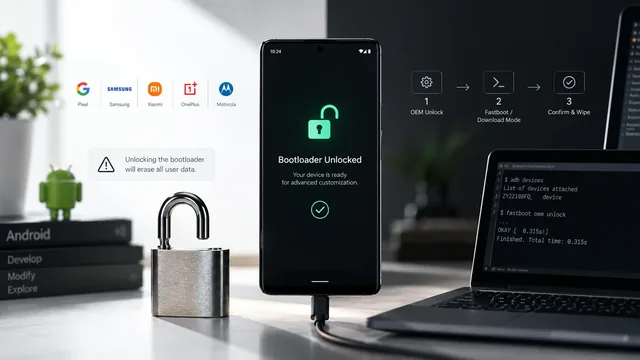
كيف تفتح قفل البوتلودر على أجهزة Android في 2026
دليل فتح قفل البوتلودر 2026: ما هو البوتلودر، وإجراءات كل علامة (Samsung وOnePlus وXiaomi وPixel وMotorola وSony وRealme)، وحلول خيار OEM الرمادي.
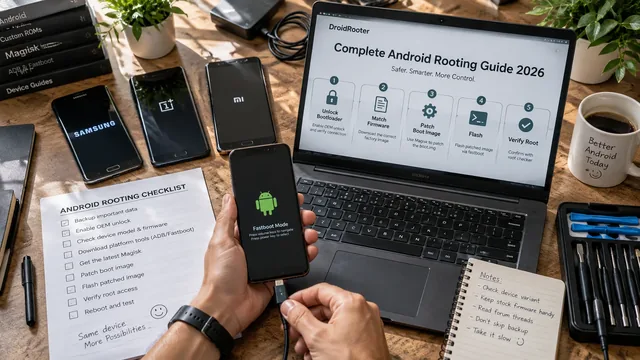
الدليل الكامل لروت Android في 2026
الدليل الكامل لروت Android في 2026: ما هو الروت وأسباب استخدامه، وطريقة Magisk الحديثة، وملاحظات الأجهزة، وإعداد ما بعد الروت، وواقع التطبيقات البنكية.
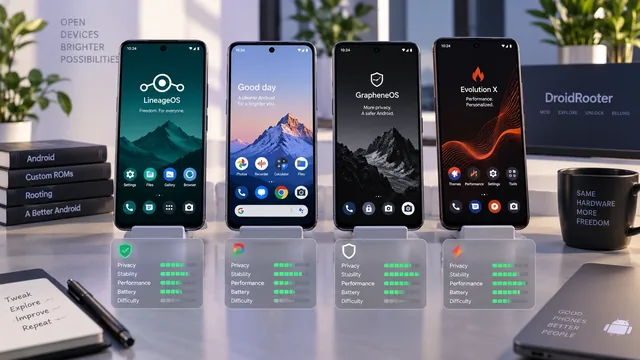
أفضل الرومات المخصصة لأجهزة Android في 2026
أفضل الرومات المخصصة لـ Android في 2026: مراجعة LineageOS وPixel Experience وParanoid Android وEvolution X وGrapheneOS، مع الاختيار والتثبيت والمشكلات الشائعة.