Android si riavvia sempre in recovery: cosa controllare
La recovery non è un crash: è una scelta del bootloader. Le cause sono sei, e una è un tasto del volume bloccato che puoi escludere in dieci secondi.
Indice
- La recovery di per sé non è un guasto
- Quale recovery stai vedendo?
- I sei controlli, in ordine
- 1. Un tasto bloccato o qualcosa che lo preme
- 2. Leggi il messaggio sullo schermo
- 3. Un aggiornamento interrotto o fallito
- 4. Slot sbagliato o slot segnato come non avviabile
- 5. Immagine di boot o di sistema danneggiata
- 6. Recovery custom o ROM non compatibile
- Annota questi dati prima di toccare il menu
- Cosa fa davvero ogni voce del menu
- Cosa non è
- Domande frequenti
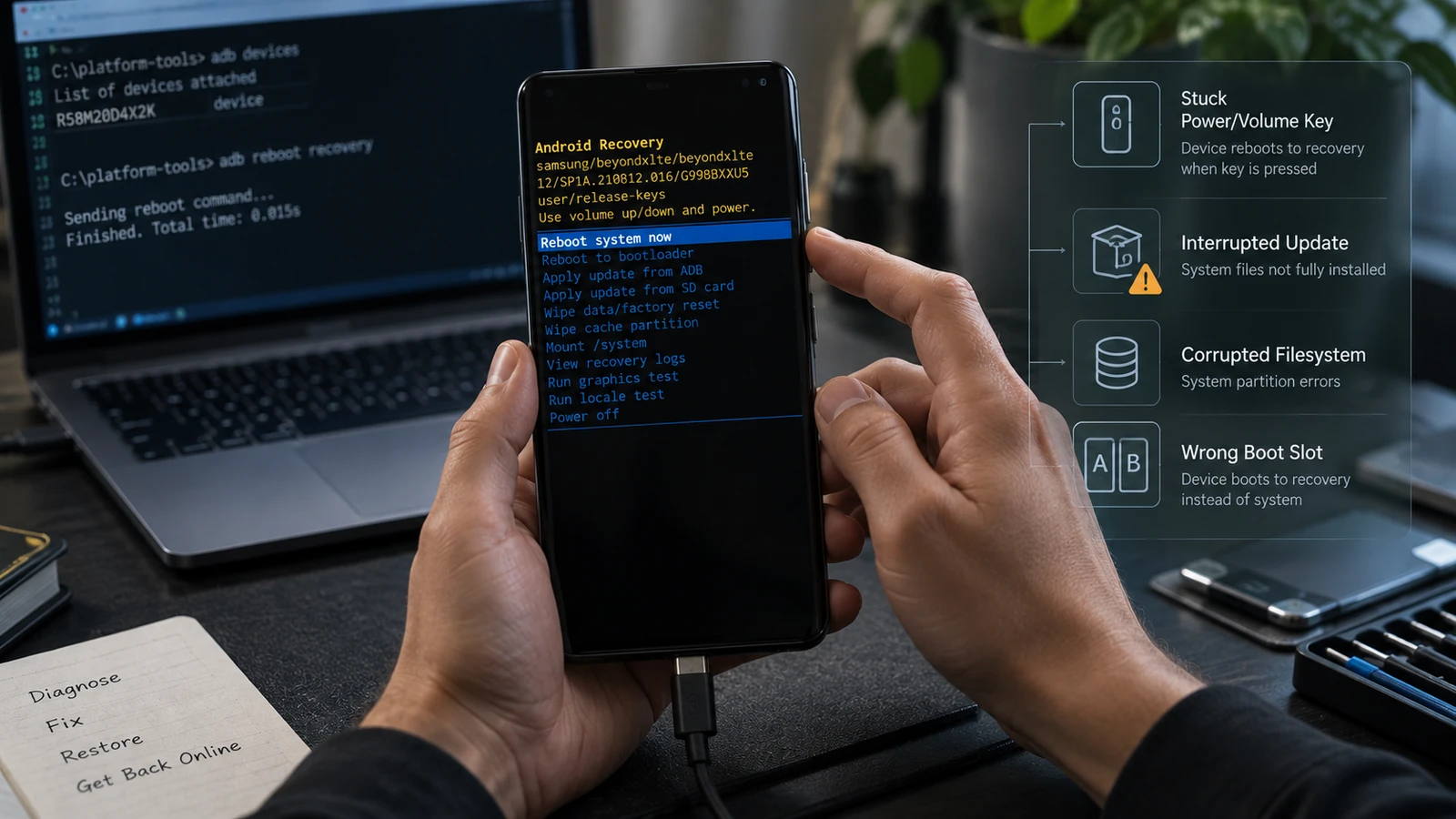
Finire in recovery non è un crash. È una decisione del bootloader, presa perché qualcosa gliel'ha chiesto o perché non riesce a caricare il sistema. Le cause sono sei. Una è un tasto del volume bloccato, che puoi escludere in dieci secondi; le altre vanno controllate in ordine prima di selezionare qualsiasi voce del menu.
La recovery di per sé non è un guasto
La recovery si trova in un'immagine separata da Android e serve a dare un posto da cui avviarsi anche a un dispositivo con il sistema danneggiato. Un telefono che arriva in recovery ha un bootloader funzionante, una memoria che funziona almeno quanto basta per caricarla e uno schermo con input operativi.
Sono molte parti che funzionano. Rispetto agli stati descritti in soft brick vs hard brick, la tua situazione è buona.
Il problema è cosa c'è nel menu. La recovery contiene le opzioni più distruttive del dispositivo, presentate come semplici voci di elenco, senza avvisi evidenti. Si arriva qui sotto stress, si scorre e si seleziona qualcosa di irreversibile. Rallenta proprio in questo passaggio.
Quale recovery stai vedendo?
Qui possono comparire tre ambienti diversi, che non sono la stessa cosa.
Recovery stock. La recovery del produttore. Un menu breve: riavvio, applica aggiornamento, opzioni di wipe e, su alcuni dispositivi, un visualizzatore di log. Di solito testo semplice su sfondo nero, a volte con un piccolo robot Android.
Recovery custom. Una sostituzione come TWRP o OrangeFox, se è stata installata. Interfaccia touch, molte più opzioni, comprese operazioni a livello di partizione. Se la vedi e non l'hai installata tu, l'ha fatto qualcun altro.
Fastbootd. Un ambiente fastboot in userspace legato alla recovery, introdotto per i dispositivi con partizioni dinamiche. Sullo schermo c'è scritto “fastboot”, ma non è il fastboot del bootloader. L'Android Open Source Project lo descrive come un daemon e una modalità in userspace, distinti dall'implementazione del bootloader. Sui dispositivi supportati puoi verificare con quale dei due stai parlando:
fastboot getvar is-userspaceIl risultato yes indica fastbootd. Il risultato no indica il fastboot del bootloader. La distinzione conta perché i due ambienti gestiscono partizioni diverse e un comando pensato per uno può fallire in modo poco chiaro nell'altro. Ne parliamo meglio in fastboot non rileva il dispositivo.
Sapere in quale ambiente ti trovi determina quali istruzioni valgono per te. Una guida scritta per la recovery stock non corrisponde a una schermata di TWRP.
I sei controlli, in ordine
1. Un tasto bloccato o qualcosa che lo preme
La modalità all'accensione si sceglie tenendo premuto un tasto fisico. Se un tasto resta premuto all'avvio, il dispositivo esegue sempre ciò che gli viene chiesto.
Controlla in quest'ordine: togli la cover. Premi e rilascia ogni tasto del volume e il tasto di accensione, sentendo un click netto. Cerca un tasto a filo o leggermente affondato rispetto al vicino. Verifica se una pellicola, un pop socket o una batteria gonfia esercita pressione. Pulisci i residui attorno ai bordi dei tasti.
Non costa nulla, richiede dieci secondi ed è una causa reale, non una formalità. È anche l'unica causa di questo elenco che non c'entra col software, per questo viene per prima.
2. Leggi il messaggio sullo schermo
La recovery stock mostra stringhe precise e non sono decorative. Quella da riconoscere:
Di solito il messaggio offre due opzioni: try again e factory data reset. La seconda è irreversibile ed è presentata accanto a quella innocua.
Non selezionare ancora il ripristino. Il messaggio dice che il sistema non è stato caricato, non perché. Diverse delle cause qui sotto lo producono senza alcun danno reale ai dati. Scegliere “try again” non distrugge nulla. Scegliere il ripristino sì, e non si può annullare.
Fotografa tutto il testo sullo schermo, comprese le righe sotto il messaggio principale.
3. Un aggiornamento interrotto o fallito
Se il dispositivo si stava aggiornando quando è iniziato, l'aggiornamento è il principale sospettato. Un aggiornamento OTA fallito prima di completarsi può lasciare il sistema in uno stato che il bootloader non carica.
Sui dispositivi con slot A/B, gli aggiornamenti si installano nello slot inattivo e il dispositivo cambia slot al riavvio. Se l'aggiornamento fallisce, il dispositivo può provare ad avviare uno slot che non parte.
L'opzione non distruttiva è applicare il pacchetto di aggiornamento ufficiale corretto, se la tua recovery offre l'aggiornamento da ADB o da memoria e riesci a ottenere il pacchetto giusto dal produttore. Il pacchetto deve corrispondere al dispositivo e alla build. La recovery rifiuta un pacchetto che non supera la verifica, ed è una protezione voluta. Non cercare di aggirarla.
4. Slot sbagliato o slot segnato come non avviabile
I dispositivi con slot A/B tengono due copie del sistema. Il bootloader controlla se lo slot attivo si avvia correttamente e, dopo vari tentativi falliti, può segnarlo come non avviabile e ripiegare, spesso proprio sulla recovery.
Ne deriva una conseguenza inattesa: riavviare ripetutamente un dispositivo che non parte può far segnare lo slot come non avviabile. Il consiglio “continua a riavviarlo” su questi dispositivi non è neutro.
Se il dispositivo arriva in fastboot, lo slot attivo si può controllare e cambiare. Se il cambio aiuti dipende da cosa c'è nell'altro slot, e quindi dalla cronologia degli aggiornamenti. Su un dispositivo aggiornato da poco, lo slot inattivo può contenere la build precedente funzionante. Su uno che usa la stessa build da molto tempo, può non contenere nulla di utile.
5. Immagine di boot o di sistema danneggiata
Se l'immagine di boot o la partizione di sistema è danneggiata, il bootloader non ha nulla di valido da caricare e ripiega sulla recovery.
Le cause includono un flash interrotto, un'immagine di una build sbagliata, errori della memoria o una modifica che non è stata completata. Se hai flashato qualcosa di recente, parti da lì: la diagnosi degli errori di Magisk tratta la versione specifica di questo problema.
La riparazione non distruttiva è ripristinare l'immagine corretta per la build esatta installata. Reflashare l'intero dispositivo è quella distruttiva. Sono operazioni diverse, e la differenza sono i tuoi dati.
6. Recovery custom o ROM non compatibile
Se è installata una recovery custom, la compatibilità diventa un tema concreto. Una recovery custom creata per un'altra versione del firmware, un altro schema di partizioni o un'altra variante del tuo modello può non montare le partizioni, non decifrare i dati utente o interferire con il boot normale.
Lo stesso vale per una custom ROM installata su una base firmware non corrispondente. I dispositivi moderni richiedono che vendor, boot e system siano coerenti tra loro, e un'incoerenza può far avviare il dispositivo in recovery e lasciarlo lì.
Se hai installato una delle due di recente, verifica prima di tutto la compatibilità di versione sulla pagina del dispositivo del progetto. La nostra guida all'installazione di TWRP spiega cosa è cambiato con gli schemi di partizioni moderni e dove le vecchie istruzioni non valgono più.
Annota questi dati prima di toccare il menu
Qualunque cosa tu faccia dopo, registra prima questi dati. Se chiederai aiuto a qualcuno, sono le informazioni che ti fanno ottenere una risposta vera invece di una checklist generica.
- Una foto dell'intera schermata della recovery, compreso il testo sotto il menu.
- Che recovery è: stock, custom o fastbootd.
- Il numero di modello esatto, dalla scatola, dal vassoio SIM o dalle Settings, se ci arrivi ancora.
- Il numero di build, se è visibile da qualche parte.
- Cosa è successo subito prima: un aggiornamento, un flash, una caduta, l'installazione di un'app, niente.
- Se il bootloader è sbloccato.
- Cosa mostra
adb devicesmentre il dispositivo è in recovery.
L'ultimo punto è più utile di quanto sembri. Un dispositivo raggiungibile via ADB dalla recovery offre opzioni che uno non raggiungibile non ha.
Cosa fa davvero ogni voce del menu
I menu della recovery cambiano da produttore a produttore. Queste sono le voci più comuni e quanto ti costano.
| Voce del menu | Distruttiva? | Cosa fa |
|---|---|---|
| Reboot system now | No | Prova un avvio normale |
| Reboot to bootloader | No | Riavvia in fastboot o nel menu del bootloader |
| Apply update from ADB | No per i dati utente | Installa un pacchetto firmato via sideload. Rifiutato se non supera la verifica |
| Apply update from SD card | No per i dati utente | Come sopra, da memoria esterna. La disponibilità varia |
| Wipe cache partition | No per i dati utente | Presente solo sui dispositivi con partizione cache separata. Molti dispositivi moderni non ce l'hanno |
| Mount /system | No di per sé | Rende disponibile la partizione di sistema. Presente in alcune recovery |
| View recovery logs | No | Mostra il log. Utile e sicuro |
| Wipe data / factory reset | Sì, irreversibile | Cancella la partizione dei dati utente |
| Format data | Sì, irreversibile | Cancella i dati utente e lo stato di cifratura |
| Repair or reformat a partition | Sì, irreversibile per quella partizione | Presente nelle recovery custom. Leggi con molta attenzione |
Le tre righe in grassetto non si possono annullare. Su un dispositivo con cifratura basata su file, non si limitano a eliminare i file: rimuovono il materiale crittografico delle chiavi con cui erano cifrati, quindi i dati non sono più recuperabili con nessuno strumento.
Se non hai fatto un backup e i dati contano, non selezionare quelle opzioni solo perché una guida lo dice. Ecco cosa fare invece; e quando i file sono davvero insostituibili, il nostro servizio di recupero dati valuta cosa si può recuperare finché il dispositivo conserva ancora le sue chiavi.
Cosa non è
Un dispositivo bloccato in recovery non è automaticamente un soft brick, e l'etichetta non ti aiuta. La recovery può dipendere da un tasto bloccato su un telefono perfettamente sano. Può essere un ripiego voluto dopo un aggiornamento fallito, su un dispositivo che ha la build precedente intatta nell'altro slot. Può essere anche un vero danno al sistema.
Dalla schermata della recovery le tre situazioni sembrano identiche, ma hanno esiti del tutto diversi. Per questo conviene eseguire i controlli in ordine, invece di saltare alla conclusione verso cui ti spinge il menu.
Domande frequenti
Posso uscire dalla recovery senza perdere dati? Selezionare il riavvio non distrugge nulla e provarci non costa niente. Se il dispositivo torna in recovery, significa che il bootloader sta scegliendo di nuovo quella strada: passa ai controlli sopra. Il riavvio in sé non mette a rischio i dati.
Perché torna in recovery dopo il riavvio? Perché la condizione che lo ha mandato lì è ancora vera. O un tasto è premuto, oppure il bootloader non riesce ancora a caricare il sistema. Ripetere il riavvio non cambia nessuna delle due cose e sui dispositivi A/B i tentativi falliti ripetuti possono peggiorare la situazione degli slot.
Cosa significa esattamente “Cannot load Android system”? Che il sistema non è stato caricato. Non indica la causa e, nonostante il testo, non conferma che i dati siano davvero corrotti. L'opzione di ripristino offerta insieme è irreversibile e non dovrebbe essere la prima che selezioni.
Cancellare la partizione cache è sicuro? Dove l'opzione esiste, non tocca i dati utente. Su molti dispositivi moderni manca perché non c'è una partizione cache separata, ed è per questo che le guide che la consigliano a volte descrivono un menu che non hai.
Il mio telefono ha TWRP e non decifra i dati. Li ho persi? Non necessariamente. Spesso la mancata decifrazione in una recovery custom è un problema di compatibilità tra la build della recovery e la cifratura del dispositivo, non di dati danneggiati. Formattare per superarlo è irreversibile e distrugge proprio i dati che vuoi raggiungere. Non farlo per risolvere un problema di mount.
Entrare in recovery fa decadere la garanzia? Entrare nella recovery stock è una normale funzione di manutenzione e non modifica il dispositivo. Installare una recovery custom è un'altra cosa, e sbloccare il bootloader per farlo ha le sue conseguenze, che trovi qui.
Da leggere anche: Risolvere un bootloop senza perdere dati · Cosa significa ogni sintomo nella schermata di avvio · Soft brick vs hard brick · Flash di Magisk fallito · Fastboot non rileva il dispositivo
Fonti: Android Open Source Project, documentazione su fastbootd e sul bootloader.
Ultima verifica: 26 agosto 2026. Contenuto del menu della recovery, combinazioni di tasti e comportamento degli slot variano per produttore, modello e versione di Android. Controlla la documentazione ufficiale del tuo dispositivo.
Altre guide Android
Risolvere un bootloop Android senza perdere i dati
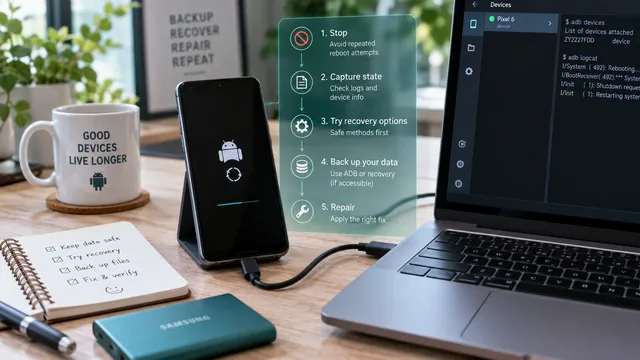
Un bootloop da solo non cancella nulla. Ogni vera perdita di dati in un bootloop deriva dalla fase di riparazione. Ecco l’ordine che mantiene intatti i tuoi file.
Android bloccato sulla schermata di avvio: cosa significa ogni sintomo
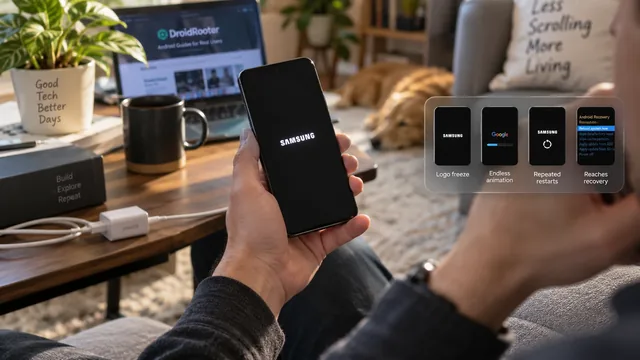
Le guide trattano ogni errore di avvio come un unico problema, ma non lo è. La fase che il telefono raggiunge prima di bloccarsi indica dove sta il guasto e quanto costerà ripararlo.
Fastboot non rileva il dispositivo: controlli su cavo, driver, USB e modalità
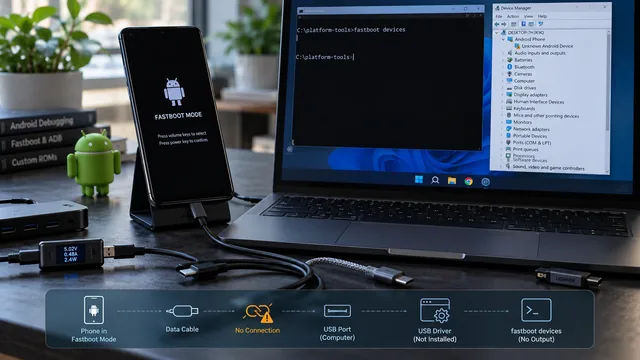
Un output vuoto di fastboot devices ha sei possibili cause e solo una è il driver. Ecco come isolare ogni livello, in ordine.