安卓手机总是进入 Recovery:该检查什么
进入 Recovery 不是崩溃,而是 Bootloader 的选择。原因有六种,其中一种是音量键卡住,十秒钟就能排除。
目录
进入 Recovery 不是崩溃,而是 Bootloader 做出的决定:要么有东西让它这么做,要么它无法加载系统。原因有六种。其中一种是音量键卡住,十秒钟就能排除;其余几种也值得先按顺序检查,再去选菜单里的任何选项。
进入 Recovery 本身并不代表故障
Recovery 位于独立于 Android 的镜像中,作用是让系统损坏的设备仍有地方可以启动。手机能进入 Recovery,说明 Bootloader 正常,存储至少能满足加载 Recovery 的需要,屏幕和输入通路也正常。
这意味着很多部件都还能用。与软砖和硬砖中的各种状态相比,这算是不错的处境。
问题出在菜单里。Recovery 包含设备上破坏性最强的选项,却只是普通的列表项,没有明显的警示。人们往往在焦虑中翻动菜单,选中了无法撤销的操作。在这一步请务必放慢。
你看到的是哪种 Recovery?
这里可能出现三种不同的环境,它们并不是一回事。
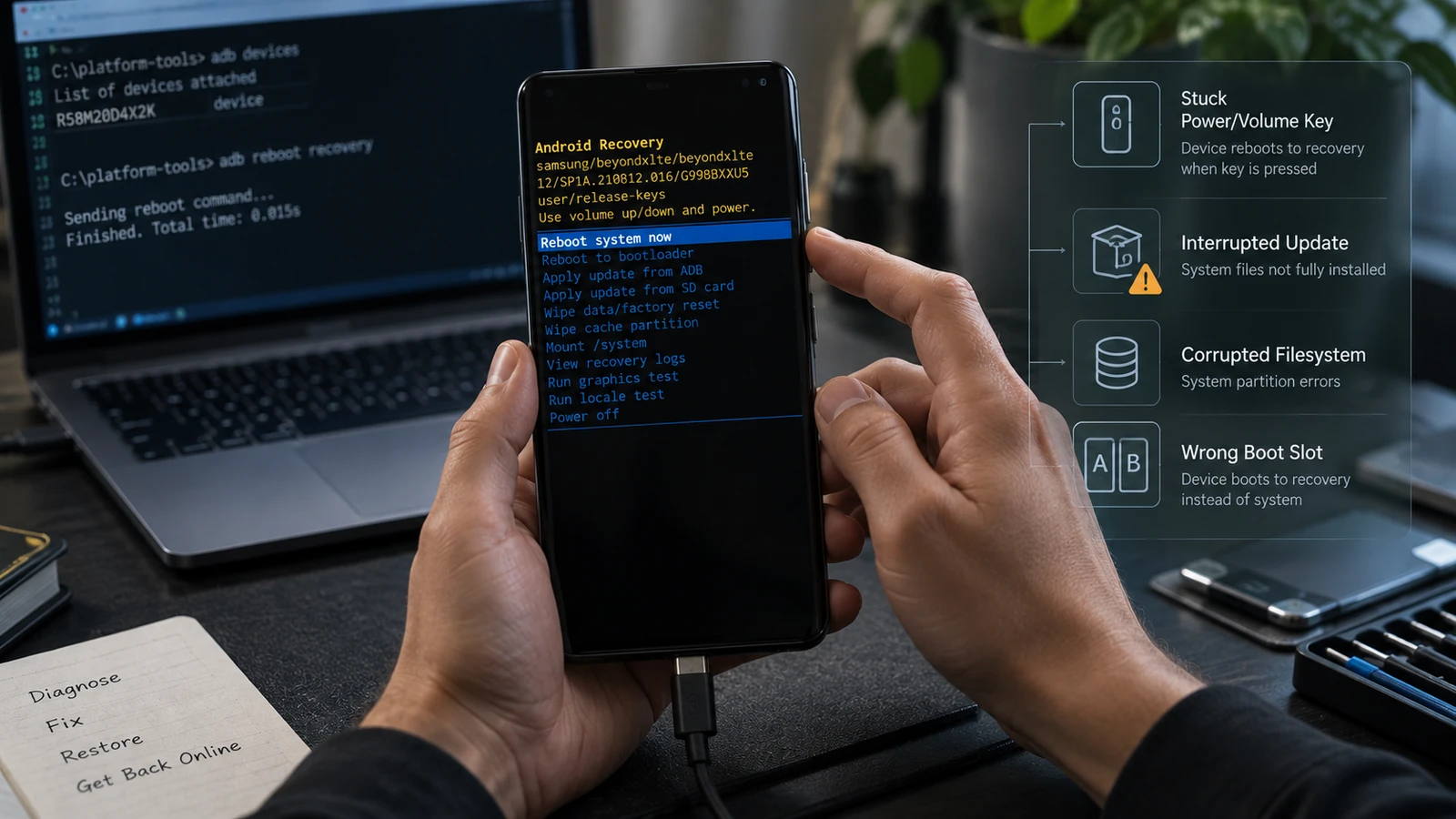
原厂 Recovery。 厂商自带的 Recovery。菜单很短:重启、安装更新、清除选项,部分机型还有日志查看器。通常是黑底纯文字,有时带一个小 Android 机器人图标。
第三方 Recovery。 如果装过 TWRP 或 OrangeFox 之类的替代品,就是这一种。触控界面,选项多得多,包括分区级操作。如果你看到它却没装过,那就是别人装的。
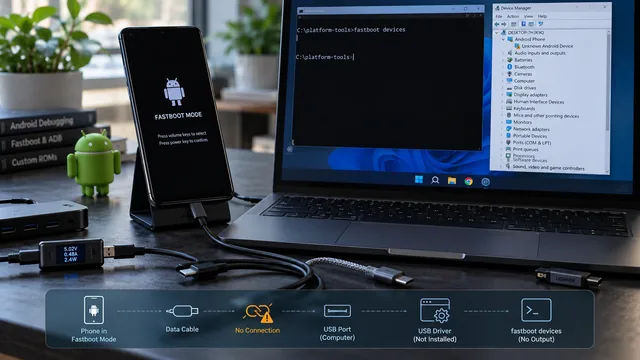
Fastbootd。 与 Recovery 关联的用户空间 fastboot 环境,为使用动态分区的设备引入。屏幕上写着“fastboot”,但它不是 Bootloader 的 fastboot。Android Open Source Project将其描述为用户空间守护进程和模式,有别于 Bootloader 的实现。在支持的设备上,你可以确认自己连接的是哪一个:
fastboot getvar is-userspace结果为 yes 表示 fastbootd,为 no 表示 Bootloader fastboot。这个区别很重要,因为两种环境处理的分区不同,针对其中一种的命令在另一种里可能以令人费解的方式失败。更多内容见Fastboot 设备无法识别。
弄清自己处于哪种环境,才能知道该看哪份说明。针对原厂 Recovery 写的教程,对不上 TWRP 的界面。
六项检查,按顺序来
1. 按键卡住,或有东西压着按键
开机时的模式选择由按住的实体按键触发。如果开机时有按键被按住,设备每次都会照做。
按这个顺序检查:取下手机壳。依次按下并松开每个音量键和电源键,感受每个键是否有清脆的点击感。看看有没有哪个键与相邻的键相比与表面齐平或略微陷下。检查贴膜、手机支架或鼓包的电池是否在顶着按键。清理按键边缘的杂物。
这一步不花钱,只要十秒钟,而且是真实存在的原因,不是走形式。它也是这份清单里唯一与软件无关的原因,所以排在第一位。
2. 看屏幕上的提示
原厂 Recovery 会显示特定字符串,它们不是摆设。值得认识的一条是:
这条消息通常附带两个选项:try again,以及 factory data reset。第二个选项无法撤销,却紧挨着无害的那个。
先不要选重置选项。 这条消息的意思是系统无法加载,并没有说明原因,下面好几种原因都会触发它,而数据其实并没有损坏。选择“try again”不会破坏任何东西,选择重置则会,而且无法撤销。
把屏幕上的全部文字拍下来,包括主消息下方的内容。
3. 更新中断或失败
如果问题出现时设备正在更新,那么更新就是首要怀疑对象。OTA 更新中途失败,可能让系统处于 Bootloader 无法加载的状态。
在使用 A/B 槽位的设备上,更新会安装到非活动槽位,重启后设备再切换过去。这种模式下更新失败,可能让设备反复尝试一个无法启动的槽位。
不破坏数据的做法是应用正确的官方更新包:前提是你的 Recovery 提供 ADB 更新或从存储更新的选项,并且你能从厂商处获得正确的更新包。更新包必须与设备和版本一致。Recovery 会拒绝校验不通过的包,这是一种保护机制,不要去想办法绕过它。
4. 槽位错误,或槽位被标记为无法启动
使用 A/B 槽位的设备保存两份系统。Bootloader 会记录活动槽位能否成功启动,失败若干次后,可能把该槽位标记为无法启动并回退,而回退的结果往往就是进入 Recovery。
这带来一个人们想不到的后果:对启动失败的设备反复断电重启,本身就可能导致槽位被标记为无法启动。“多重启几次试试”这个建议,在这类设备上并非毫无影响。
如果设备能进入 fastboot,就可以查看并更改活动槽位。切换槽位是否有用,取决于另一个槽位里有什么,而这又取决于你的更新历史。刚更新过的设备,非活动槽位可能保存着上一个能正常运行的版本;长期运行同一版本的设备,那里可能没有任何有用的东西。
5. boot 或 system 镜像损坏
如果 boot 镜像或 system 分区损坏,Bootloader 就没有可加载的有效内容,只能回退到 Recovery。
原因包括刷机中断、镜像版本不对、存储错误,或某项修改没有完成。如果你最近刷过任何东西,就该从那里查起,Magisk 刷入失败诊断专门讲了这个问题的具体情形。
为当前安装的确切版本恢复正确的镜像,是不破坏数据的修复方式;整机重刷则是破坏性的。两者不是同一种操作,区别就在你的数据。
6. 第三方 Recovery 或 ROM 不匹配
如果装了第三方 Recovery,兼容性就成了现实问题。为其他固件版本、其他分区布局或你机型的其他变体编译的第三方 Recovery,可能无法挂载分区、无法解密用户数据,或干扰正常启动。
对基于不匹配固件的第三方 ROM 也是一样。现代设备要求 vendor、boot 和 system 组件彼此一致,不一致就可能让设备启动后进入 Recovery 并一直停在那里。
如果你最近装过其中任何一个,首先应当对照项目自己的机型页面核实版本兼容性。我们的 TWRP 安装指南 讲了新式分区布局带来的变化,以及哪些旧教程已经不再适用。
碰菜单之前先记录这些
无论接下来怎么做,都先记录下这些。如果你要向别人求助,有了这些信息才能得到有针对性的答复,而不是一份通用清单。
- 一张完整的 Recovery 屏幕照片,包括菜单下方的所有文字。
- 是哪种 Recovery:原厂、第三方,还是 fastbootd。
- 确切的型号:看包装盒、SIM 卡托,或者还能进入的话看Settings。
- 构建号,如果哪里能看到的话。
- 出问题之前刚发生了什么:更新、刷机、摔落、安装应用,还是什么都没做。
- Bootloader 是否已解锁。
- 设备停在 Recovery 时,
adb devices显示什么。
最后一项比看起来更有用。能在 Recovery 中通过 ADB 连上的设备,比连不上的多出几种处理办法。
每个菜单项实际会做什么
Recovery 菜单因厂商而异。下面是你常会遇到的选项,以及它们的代价。
| 菜单项 | 会破坏数据? | 作用 |
|---|---|---|
| Reboot system now | 否 | 尝试正常启动 |
| Reboot to bootloader | 否 | 重启进入 fastboot 或 Bootloader 菜单 |
| Apply update from ADB | 不影响用户数据 | 旁加载已签名的包。校验不通过会被拒绝 |
| Apply update from SD card | 不影响用户数据 | 同上,来源为外置存储。是否提供因机型而异 |
| Wipe cache partition | 不影响用户数据 | 仅在有独立 cache 分区的设备上才有。很多新机型没有 |
| Mount /system | 本身不会 | 让 system 分区可用。部分 Recovery 才有 |
| View recovery logs | 否 | 显示日志。有用且安全 |
| Wipe data / factory reset | 会,且无法撤销 | 清空用户数据分区 |
| Format data | 会,且无法撤销 | 清空用户数据和加密状态 |
| 修复或重新格式化分区 | 会,该分区无法恢复 | 第三方 Recovery 中有,请仔细阅读 |
三行加粗的操作无法撤销。在使用文件级加密(FBE)的设备上,它们不只是删除文件,还会移除加密这些文件的密钥,之后任何工具都无法恢复数据。
如果没有备份而数据又很重要,不要因为某份教程这么说就去选这些选项。这里是替代做法;如果文件确实无可替代,我们的数据恢复服务会在设备仍保有密钥时评估哪些数据能够找回。
这并不等于什么
卡在 Recovery 的设备不一定是软砖,这个标签也帮不了你。Recovery 可能只是一台完全健康的手机上按键卡住所致;也可能是更新失败后的有意回退,而上一个版本完好地躺在另一个槽位里;也可能是真正的系统损坏。
这三种情况在 Recovery 界面上看起来一模一样,结果却完全不同。这就是为什么要按顺序做检查,而不是直接奔向菜单暗示你的那个结论。
常见问题
能不丢数据退出 Recovery 吗? 选择重启不会破坏任何东西,试一下没有成本。如果设备又回到 Recovery,说明 Bootloader 再次做出了这个选择,接着按上面的检查继续。重启本身不会让数据面临风险。
为什么重启后又回到 Recovery? 因为让它进入 Recovery 的条件依然成立:要么有按键被按住,要么 Bootloader 仍无法加载系统。重复重启改变不了这两种情况,在 A/B 设备上反复失败的尝试还可能让槽位情况更糟。
“Cannot load Android system”到底是什么意思? 就是系统无法加载。它没有指明原因,也不能证明你的数据真的损坏了,尽管字面上这么说。随之提供的重置选项无法撤销,不应作为你选的第一项。
清除 cache 分区安全吗? 在有这个选项的设备上,它不会动用户数据。很多新机型没有这个选项,因为根本没有独立的 cache 分区,这就是为什么推荐它的教程有时描述的菜单你那里并没有。
我的手机装了 TWRP,无法解密数据,数据是不是没了? 不一定。在第三方 Recovery 中解密失败,往往是 Recovery 版本与设备加密实现之间的版本兼容问题,而不是数据损坏。为了绕过它而格式化是不可逆的,还会毁掉你想找回的数据。不要为了解决挂载问题这样做。
进入 Recovery 会让保修失效吗? 进入原厂 Recovery 是正常的维护功能,不会修改设备。安装第三方 Recovery 则是另一回事,为此解锁 Bootloader 也有其自身的后果,我们在这里讲过。
相关阅读: 不丢数据修复开机循环 · 各种开机界面症状的含义 · 软砖与硬砖 · Magisk 刷入失败 · Fastboot 设备无法识别
来源: Android Open Source Project,fastbootd 和 Bootloader 文档。
最后核实:2026 年 8 月 26 日。Recovery 菜单内容、按键组合和槽位行为因厂商、机型和 Android 版本而异,请以你设备的官方文档为准。