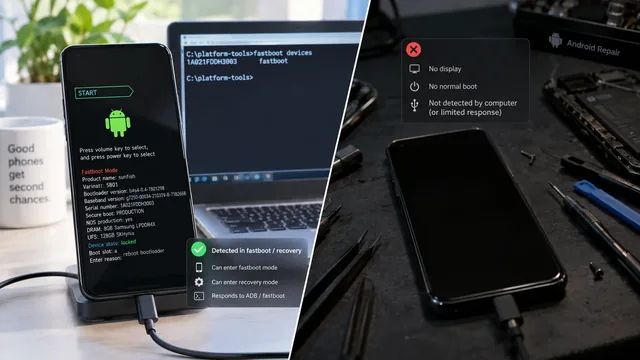
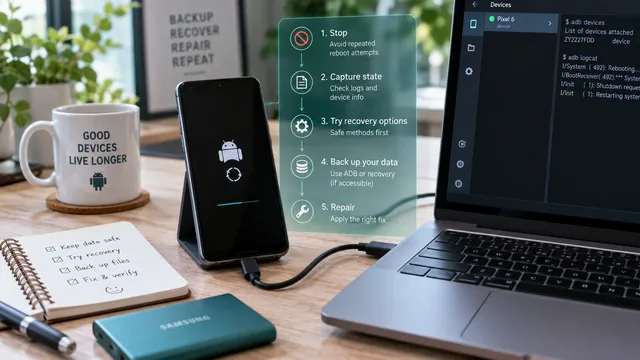
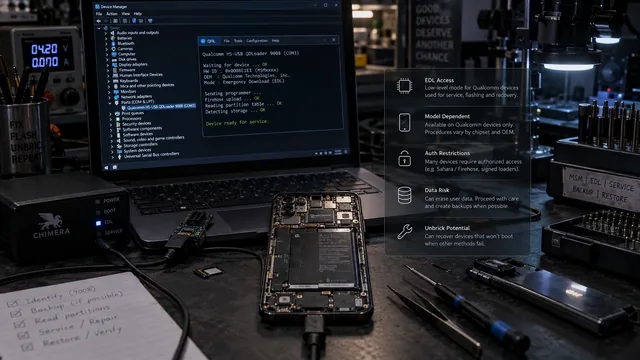
Fastboot 设备无法识别:线缆、驱动、USB 与模式检查
fastboot devices 输出为空有六种可能的原因,只有一种是驱动问题。下面按顺序逐层排查。
目录
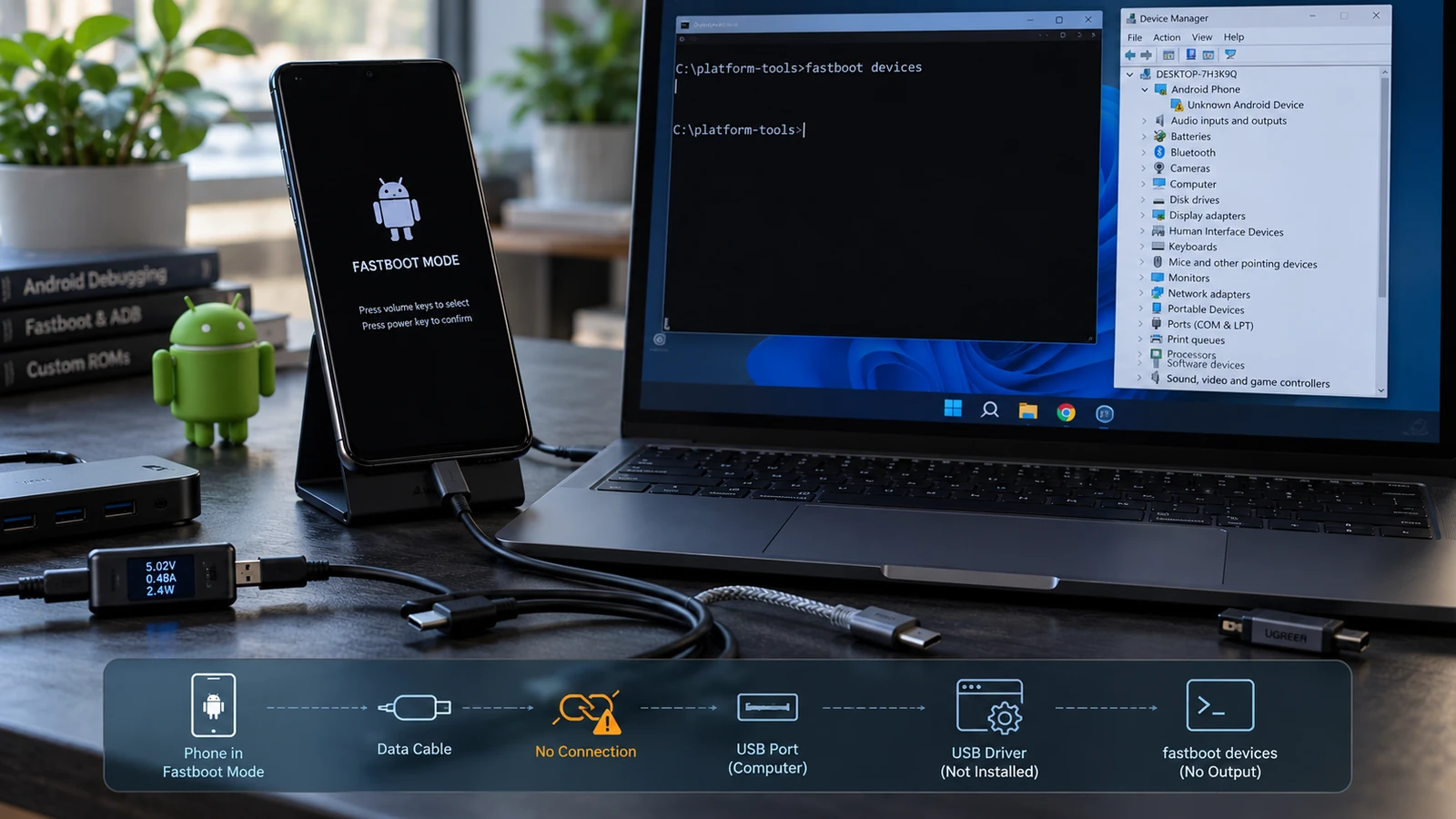
fastboot devices 输出为空有六种可能的原因,只有一种是驱动问题。你所处的模式、线缆、接口、platform-tools 版本、主机操作系统的设备绑定以及驱动,都夹在你的命令和手机之间。按顺序逐一排除,大约十分钟就能找到真正的原因。
先确认你实际处于什么模式
这是人们会跳过的检查,却会造成最让人困惑的故障。
Bootloader fastboot 和 fastbootd 是不同的环境。 Android Open Source Project文档将 fastbootd 描述为用户空间守护进程和模式,是为支持 Android 10 及更高版本的可调整大小分区,把 fastboot 实现从 Bootloader 迁移到用户空间时引入的。两者在屏幕上都写着“fastboot”,也都使用电脑上的同一个 fastboot 工具,但它们处理的分区不同,在同一台电脑上的表现也可能不同。
在支持的设备上,可以直接问设备它是哪一种:
fastboot getvar is-userspace结果为 yes 表示你在 fastbootd,为 no 表示 Bootloader fastboot。如果完全没有响应,说明是连接问题,本文其余部分都适用。
Samsung的 Download 模式不是 fastboot。 Samsung设备通常使用单独的刷机界面,有自己的协议和工具。fastboot devices 找不到处于 Download 模式的Samsung设备,这是正常现象,不是故障。如果你的设备显示的是 Download 模式界面,fastboot 就不是合适的工具,再怎么折腾驱动也改变不了这一点。
Recovery 也不是 fastboot。 处于 Recovery 的设备响应的是 adb devices,而不是 fastboot devices。如果你看到的是 Recovery 菜单,请使用 ADB。这种状态的含义见安卓手机总是进入 Recovery。
逐层排查步骤
从上往下依次进行。每一级排除一层,每一级都有具体的测试方法,不用靠猜。
| # | 层级 | 测试 | 如果问题在这里 |
|---|---|---|---|
| 1 | 模式 | 屏幕真的是 Bootloader 或 fastboot 界面吗? | 你在 Recovery、Download 模式或系统中,请换用对应的工具 |
| 2 | 线缆 | 同一根线能在正常的手机上传输文件吗? | 换一根确认能传数据的线 |
| 3 | 接口 | 直接插在电脑上的另一个接口,表现有变化吗? | 换到机箱后部接口,不用 USB 集线器、扩展坞或延长线 |
| 4 | 主机识别 | 插入时,系统的设备列表里有没有出现新设备? | 没有任何变化:硬件或线缆问题。有出现:继续往下 |
| 5 | 驱动或权限 | 系统能否正确显示设备名称? | 未知或无名设备:Windows 看驱动,Linux 看 udev 规则 |
| 6 | 工具 | fastboot 是不是当前官方版本,运行位置对不对? | 更新 platform-tools,检查 PATH 中是否有第二份副本 |
第 4 级决定一切。设备能在 USB 上枚举出来,却不出现在 fastboot devices 里,说明是你可以修复的主机端问题。设备完全不被枚举则是另一种情况,可能不是软件问题。不要跳过这一级。
线缆
能充电的 USB 线不一定能传数据。仅充电线确实存在,而且恰好造成你现在排查的这种症状,没有错误提示,也看不出原因。
判断要靠实际使用,而不是看外观,看是看不出来的。请用一根你亲自用它在这台电脑上传输过文件的线,任何设备都行。如果手头没有这样一根可以确认的线,这就是第一件要解决的事,因为线缆不好的话,后面每一级的结果都不可靠。
线缆也会老化。去年还好用的线,现在可能有一根芯线断了,而且故障往往时有时无,看起来像是手机的问题。
还有两点关于线缆的说明:如果还留着,手机原装线是不错的起点;线缆长度也会影响连接,过长或过细的线即使能正常充电,数据传输也可能不稳定。
接口与 USB 集线器
USB 集线器、显示器接口、键盘 USB 直通接口、扩展坞和延长线,都会多加一层,可能在模式切换期间断开连接或干扰枚举。
请使用直接连在电脑上的接口,台式机优先选后部接口而不是前面板接口,因为前面板的接口是通过内部排线连接的,更容易出现接触不稳的情况。
接口的 USB 代际也值得测试。据报告,处于 Bootloader 模式的设备在不同代的 USB 控制器上表现可能不同。这并非普遍现象,也无法事先预测,所以才需要测试:如果同时有 USB 2.0 和 USB 3.x 接口,每种都试一下。这不花任何成本,却能解决一类重装多少次驱动都碰不到的问题。
Platform-tools 版本
请使用 Google 开发者网站上当前官方的 Android SDK Platform Tools 软件包。不要用重新打包的“minimal ADB and fastboot”合集,不要用刷机工具附带的副本,也不要用三年前下载的旧版本。
这里有两种问题。
版本对你的设备来说太旧。 新设备和新的分区布局需要新的工具。旧版本的 fastboot 可能看不懂当前设备在告诉它什么。
电脑上不止一份副本。 刷机工具会安装自己捆绑的副本,如果其中一份在你的 PATH 里,你输入的命令运行的可能并不是你以为的那个程序。检查实际执行的是哪一个:
fastboot --versionWindows 上用 where fastboot。macOS 或 Linux 上用 which -a fastboot。如果返回了不止一个路径,应当先解决这个问题,再排查别的。
Windows 驱动状态
Windows 根据 USB 设备自报的身份为其绑定驱动,而处于 Bootloader 模式的手机与运行 Android 的同一部手机,自报的身份不同。所以同一台电脑、同一根线,设备传文件完全正常,却可能对 fastboot 不可见。
打开Device Manager,在手机以 Bootloader 模式接入时观察。看到的内容决定怎么修:
- 名称正确的 Android bootloader interface。 驱动已绑定,问题在别处,回到工具那一级。
- 未知设备,或带警告标记的设备。 驱动未绑定。这是典型的情况。
- 连接时没有任何条目出现或消失。 没有枚举。问题指向线缆、接口或设备本身,而不是驱动。
- 条目出现后又消失。 设备在复位或断电。下结论之前,先换一个接口、换一根线试试。
需要安装驱动时,请使用你所用品牌厂商自己的 USB 驱动包,Pixel 和 Nexus 设备则用 Google 的 USB 驱动,均从厂商官网获取。避免使用下载站上的第三方驱动合集。
一些驱动安装步骤会建议关闭 Windows 驱动程序签名强制。这是真正的系统安全设置。如果你把它关掉,要清楚它的作用,并在事后重新打开。
macOS 和 Linux
这两个平台都不需要 Windows 意义上的驱动,故障也不同。
macOS。 无需安装驱动。在设备以 Bootloader 模式连接时,通过System Information的 USB 部分查看设备是否被枚举。如果设备出现在那里,但 fastboot devices 为空,问题在工具那一级,而不在系统。在较新的 macOS 版本上,首次运行下载的程序时的权限提示也可能造成干扰,请确认该工具已被允许运行。
Linux。 设备通常无需任何配置就能枚举,但你的用户账户可能没有访问它的权限。连接前后分别用 lsusb 确认枚举情况。如果设备出现在 lsusb 中,却不出现在 fastboot devices 中,先看权限。解决办法是使用许多发行版自带的、或由 android-udev-rules 项目维护的 Android 设备 udev 规则。
快速判断:如果以普通用户身份运行同一条命令找不到设备,而用提升的权限运行就能找到,就说明是权限问题而不是连接问题。请用正确的 udev 规则解决,而不是什么都用提权运行。
虚拟机和 WSL。 把 USB 直通到虚拟机或 WSL,是多出来的一层,有自己的故障模式,尤其是模式切换时:设备进入或离开 Bootloader 模式时,会断开并以另一个 USB 身份重新连接,直通可能跟不上。如果你是在虚拟机里排查,请先直接在主机上测试,再下结论。
ADB 正常但 fastboot 不行
这是该问题最常见的形态,也让人困惑,因为手机明明连上了。
原因是:对电脑来说,正常运行的 Android 和处于 Bootloader 模式的设备是两个不同的 USB 设备,标识符不同,接口不同,驱动绑定也可能不同。ADB 正常,证明你的线缆和接口没有问题,这确实有用,但对 Bootloader 模式下的连接什么也证明不了。
所以遇到这种情况,请记下结果:线缆和接口已排除。直接跳到第 5 和第 6 级:Windows 上看 Bootloader 接口的驱动绑定,Linux 上看 udev,所有系统都要看工具版本。
如果逐层排查也没找到
到这一步,有用的问题就从“为什么电脑看不到它”变成了“设备处于什么状态”。这是两个不同的问题。
拿你在第 4 级得到的结果,对照软砖与硬砖来看。枚举为某个无法识别的设备,与完全不被枚举,处境相差很大,这个区别既决定了有哪些办法,也决定了要花多少代价。
在断定是设备故障之前,再做一件事:换一台电脑试试,最好是不同的操作系统。一次测试就能排除整整一类主机端问题,比继续在原来那台电脑上折腾要快。
常见问题
为什么 adb devices 能用,fastboot devices 却什么都不显示? 因为在电脑看来它们是两个不同的 USB 设备。运行中的 Android 与处于 Bootloader 模式的设备呈现的身份不同,可能绑定到不同的驱动。ADB 正常只能证明你的线缆和接口没问题,仅此而已。
fastboot 需要开启 USB 调试吗? 不需要。USB 调试是 Android 内部的 ADB 设置。fastboot 运行在 Bootloader 中,位于系统之下,不依赖它。这一点在设备无法开机时很重要,因为永远进不了设置界面的手机,事后没法再开启 USB 调试。
fastboot devices 能显示我的设备,但命令失败。 那是另一个问题。识别是正常的。失败很可能是因为 Bootloader 未解锁、当前模式下无法访问某个分区,或者该命令需要 fastbootd 而不是 Bootloader fastboot。请完整阅读错误文本,它通常会指出原因。
USB-C 对 USB-C 的线能用吗? 一般可以,只要它能传数据。接头类型不是变量,变量是线缆有没有数据芯线,以及两端的接口是否支持这种连接。
手机需要先充电吗? 需要有足够的电量,能在整个操作期间保持供电。电量极低的设备可能中途断开连接,而刷机中断比不刷更糟。开始前先充电。
能远程解决吗? 主机端的各层通常可以,因为驱动、工具和权限的处理都在你的电脑上。我们经常通过远程会话处理这类问题,这里详细说明了具体流程,以及我们能看到和看不到什么。如果设备在任何电脑、任何线缆上都不被枚举,那就不是主机端的问题,远程处理解决不了。
相关阅读: 软砖与硬砖 · 不丢数据修复开机循环 · Magisk 刷入失败 · 安卓手机总是进入 Recovery · 各种开机界面症状的含义
来源: Android Open Source Project,用户空间 fastboot 文档。Android SDK Platform Tools,官方发布版本。
最后核实:2026 年 8 月 28 日。USB 行为、驱动要求和可用模式因厂商、机型和主机操作系统而异,请以你设备的官方文档为准。