远程安卓维修如何进行:分步详解
“远程安卓维修”到底是什么意思:我们使用的工具、能看到和看不到你屏幕上的哪些内容、一次真实会话的全过程,以及如何做好准备。
目录
如果你从没远程修过手机,这个想法大概听起来有点怪:人没拿到手机,怎么修?让陌生人看到你的屏幕安全吗?他们会不会偷偷复制你的照片?本指南从头到尾如实、详细地讲清楚一次远程安卓维修会话中实际发生的事:我们用哪些工具,能看到什么、看不到什么,以及你该如何准备。读完之后,你会明白会发生什么,也能判断远程维修是否适合你的情况。
“远程安卓维修”到底是什么意思
远程安卓维修由两部分配合完成:
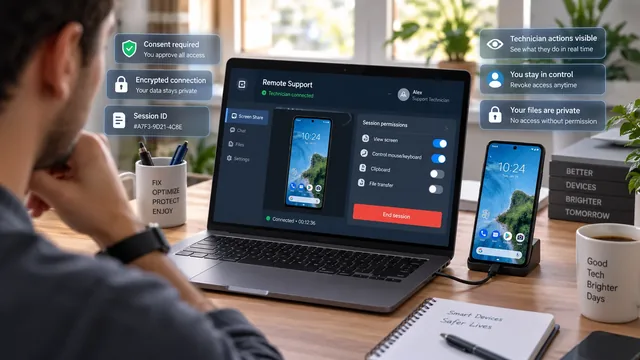
- 临时屏幕共享应用(大多数会话用 AnyDesk,较老的设备偶尔用 TeamViewer QuickSupport),这样我们能实时看到你的手机屏幕,你也能实时看到我们的屏幕。你从 Play 商店安装应用,生成会话码,在聊天里发给我们,并同意连接请求。没有你的同意,就无法建立连接。
- 通过 Wi-Fi 使用 Android Debug Bridge(ADB),这样我们才能在你的设备上运行底层系统命令,例如刷入 boot 镜像、安装 Magisk、执行 Fastboot 命令、移除 FRP 锁。ADB 只有在你于Developer options中开启 USB debugging,并在手机上同意授权提示之后才能使用。
屏幕共享让我们能带你完成所有在普通安卓设置里就能做的操作,ADB 则让我们完成仅靠设置菜单做不到的技术工作。两者结合,几乎涵盖所有安卓维修场景,物理硬件损坏除外。
我们使用的具体工具
为了完全透明,下面是完整的工具清单:
- AnyDesk(首选):个人使用免费,可在 Play 商店下载,每次生成随机的 9 位会话码。无人值守访问功能,我们只对签有书面协议的付费企业客户使用;个人维修的会话始终是交互式的,你卸载应用时即结束。
- TeamViewer QuickSupport(AnyDesk 在老版本 Android 上出问题时的备选):模式相同,免费、从 Play 商店安装、随机会话码、卸载即结束。
- Android Debug Bridge(ADB):Google 官方工具,来自 developer.android.com/tools/releases/platform-tools。在你于设备上授权我们电脑的 RSA 密钥之后,我们通过你的本地 Wi-Fi,用一台干净的 Linux 或 Windows 电脑来运行它。
- Fastboot:随 platform-tools 一起提供,用于 BL 层面的操作,如解锁、刷写、boot。
- 各品牌专用固件工具:Odin(Samsung)、Mi Flash(Xiaomi)、MSM Tool(OnePlus 的 EDL 救砖),仅在需要重刷固件时使用。这些工具运行在我们的电脑上,只有当你身边有人能在整个刷机过程中拿住 USB 线时,才会通过 USB 连接你的手机。
- Magisk 和 KernelSU:开源 Root 工具,在 Root 安装任务中使用。
我们不使用任何自研的内部工具、任何修改过的 APK、任何“黑客”软件。每一种工具你都可以自行核实:Google 自己的 ADB、厂商支持的固件工具,以及口碑良好的 Play 商店应用。
我们能看到什么,看不到什么
能看到(仅在相关时):
- 会话期间你手机屏幕上当前显示的内容
- ADB 可读取的系统信息,如 Android 版本、型号、电池健康度、已安装应用列表
- 存储布局(分区信息)、BL 状态、Root 状态
- 需要诊断崩溃时的系统日志(logcat)
看不到(除非你自己在屏幕上打开):
- 相册内容
- 短信
- WhatsApp / Telegram / Signal 的聊天内容
- 任何密码管理器中保存的密码
- 银行类应用的登录会话或账户信息
- 邮件内容
- 联系人(共享屏幕的拨号界面上显示出来的除外)
唯一的黄金规则:会话期间屏幕上看不到的,我们就看不到。最佳做法是共享屏幕前先关闭所有敏感应用,并把手机设为勿扰模式,避免通知弹窗盖住我们正在操作的画面。
一次真实会话全过程:解锁 BL 并安装 Root
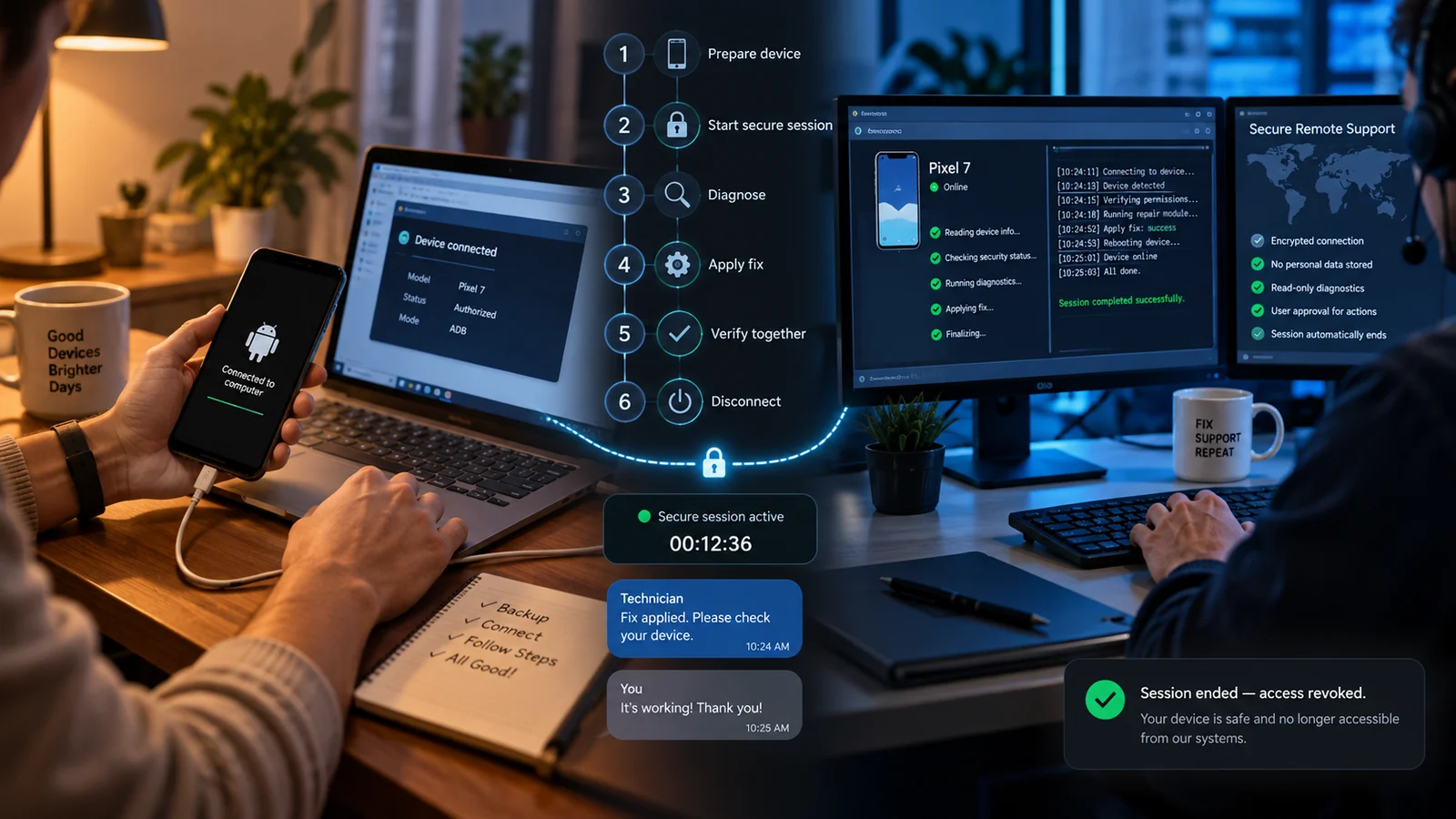
为了说得具体,下面是一位想给 Pixel 7 解锁并 Root 的客户所经历的典型 90 分钟会话,每一步都与实际过程一致。
-
首次沟通
客户通过 WhatsApp 把设备型号和需求发给我们。我们确认设备在支持范围内,给出报价并说明风险。客户同意后继续。
-
发送操作前清单
我们发给客户一份清单:电量至少充到 60%,已验证完整备份,从 Play 商店安装 AnyDesk,开启Developer options、OEM unlocking和 USB debugging。客户完成后确认就绪。
-
会话开始
客户打开 AnyDesk,在聊天中发来 9 位代码,我们连接。客户在手机上同意连接请求,我们就能看到屏幕。
-
核对
我们核对设备型号与订单一致,确认已开启 USB debugging和 OEM unlocking,确认客户已完成备份。耗时 5 分钟。
-
ADB 授权
我们请客户把手机接到附近一台电脑的 USB-A 或 USB-C 口(自己的,或朋友的)。我们运行 'adb devices',手机弹出授权提示,客户点按Always allow 和 OK。
-
重启进入 Fastboot 并解锁
我们运行 'adb reboot bootloader',手机进入 Fastboot。我们再运行 'fastboot flashing unlock',手机显示解锁确认界面,客户按音量加键 + 电源键确认。手机清除数据(5 分钟),然后进入设置向导。
-
客户完成设置向导
客户重新登录 Google、恢复备份并进入主屏幕期间,我们暂停会话。根据备份大小,需要 15 到 30 分钟。
-
安装 Magisk
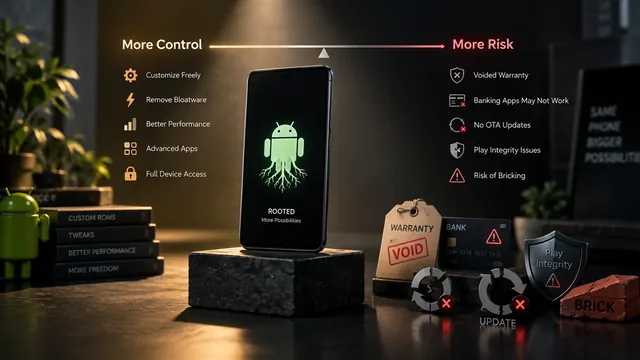
客户重新连接 AnyDesk 会话。我们在自己这边下载与之匹配的出厂镜像中的 boot.img,通过聊天发给客户。客户安装 Magisk Manager APK,修补 boot.img。我们通过 ADB 让手机重启进入 Fastboot,刷入修补后的 boot.img。
-
验证并设置 Play Integrity
手机重新启动进入 Android。Magisk Manager 确认 Root 生效。我们通过 Magisk 安装 Play Integrity Fix 模块,为客户的银行类应用配置 DenyList,并运行 Play Integrity 检测,结果通过。
-
客户测试银行类应用
客户打开最常用的银行类应用,确认能够启动并登录。我们再测试客户关心的另外 1 到 2 个应用。
-
收尾
我们断开 AnyDesk。客户卸载 AnyDesk,也可以选择关闭 USB 调试。我们会发送一份书面说明,列明所做的操作,附上用于日后 OTA 恢复的 boot.img 备份文件,以及后续联系方式,万一之后有银行类应用出问题可以找我们。
从“会话开始”到“收尾”,整个流程需要 75 到 120 分钟。客户全程在场,并看着每一步。
请你事先做好哪些准备
每次会话前,我们都会发一份针对具体工作的清单。常见项目:
- 已验证的备份。照片、联系人、应用数据、双重验证密钥、密码管理器,全部备份到两个位置(最好是云端加本地电脑),并且你已确认至少有一项可以恢复。
- 设备电量充到 60% 及以上,避免刷机中途断电。
- 一根可用的 USB-C 或 USB-A 转 USB-C 数据线,需支持数据传输(不能是仅充电线)。
- 附近的一台电脑,用来运行 ADB 和 Fastboot 命令。你自己的、家人的、朋友的都行,Windows、macOS 或 Linux 均可。如果你从没用过 ADB,我们可以提供分步设置指导。
- 在手机上从 Play 商店安装 AnyDesk(免费)。
- 稳定的网络连接,至少持续 90 分钟,最好用家里的 Wi-Fi,而不是移动数据。
- 会话期间不要有通知。开启勿扰模式,避免私人消息弹出,盖住我们的操作画面。
- 企业类任务:请提供一份书面清单,列出改动后必须正常工作的应用(尤其是银行类应用),这样我们在宣布完工前可以逐一验证。
远程不适用、建议线下处理的情况
有少数情况下,远程维修确实不是合适的方式:
- 物理硬件损坏(碎屏、电池报废、充电口损坏、进水)。远程可以诊断,但无法更换零件。
- 无法进入 Recovery、Fastboot 或 Download Mode 的设备。如果我们无法获得任何底层接口,ADB 就无从谈起。某些情况下可以用 EDL 模式救砖,但通常需要现场动手处理。
- 客户所在地没有 SIM 卡也没有 Wi-Fi 的设备。
- 需要设备长时间连接在指定电脑上的特定任务(例如某些 Qualcomm EDL 刷机,需要 30 分钟及以上稳定的 USB 连接)。
遇到这些情况,我们会把你转介给经过审核的本地维修店(不加价,我们也不抽佣),或者在客户愿意且值得的前提下,安排寄到我们的工作室处理。
书面隐私承诺
除了远程访问在技术上能看到什么的限制之外,我们还有明确的政策:
- 未经明确许可,不录屏。我们不录制会话。如果确实需要留存参考(很少见,例如某个品牌特有的不常见操作流程),我们会先在聊天中询问,你可以拒绝。
- 未经你主动发起,双向都不传输文件。我们不会向你的存储推送文件,也不会从你的存储拉取文件。我们发送的文件(固件镜像、APK)都通过聊天发给你,由你自己安装。
- 所有会话数据只保留在聊天记录中。WhatsApp 的端到端加密保护聊天内容,不会在其他服务器上留存任何日志。
- 随时有权终止。你可以随时点按断开按钮或卸载应用来断开 AnyDesk。我们不会阻拦,只会与你确认清理步骤。
坦诚谈谈信任的取舍
在大多数方面,远程维修比把手机交给随便一家本地小店更安全:
- 每一步操作你都看得到,实时可见。
- 你可以随时终止,不会有任何争执。
- 没有人实际持有你的设备,也就没有人能花上几个小时离线查看想看的内容。
- 工具可审查:开源的 ADB,以及大品牌旗下广为人知的商业应用。
远程解决不了的取舍只有一个:如果你确实需要硬件维修,只有线下维修店才能做。除此之外的一切(也就是大多数现代 Android 问题),远程都是更好、更快、更透明的选择。详细的安全性对比,请看我们的远程访问安全吗文章。
何时该找专业人员
如果你遇到了具体的 Android 问题,想通过免费的 5 分钟远程诊断来判断远程维修是否适合你,欢迎通过 WhatsApp 或 Telegram 联系我们。诊断不收费,我们会如实告诉你远程能不能解决你的具体问题,并在你做出任何承诺之前给出准确报价。想了解我们涵盖哪些服务以及各项收费,请看服务总览。
常见问题
远程安卓维修到底是怎么进行的?
我们通过临时屏幕共享会话经互联网连接你的手机:屏幕查看通常用 AnyDesk 或 TeamViewer,底层命令则通过 Wi-Fi 上的 ADB(Android Debug Bridge)执行。你从 Play 商店安装一个免费应用,把会话码发给我们,并在自己的屏幕上实时看到每一步操作。工作完成后,你卸载这个应用,访问权限就彻底撤销。
远程技术人员实际能看到我手机上的什么?
只有那一刻屏幕上显示的内容,也就是你看到的同一画面。除非你当着我们的面主动打开,否则我们无法访问你的照片、消息、联系人、银行类应用或已保存的密码。ADB 级别的访问让我们能运行系统命令,但无法悄悄浏览你的文件、读取短信或复制联系人。我们这边的最佳做法,是在会话开始前请你关闭所有敏感应用。
远程安卓维修需要我提供 Google 密码吗?
几乎不需要。绝大部分维修工作(解锁 BL、安装 Root、有所有权证明的 FRP 绕过、性能调校、应用崩溃修复)完全不需要你的 Google 密码。可能涉及的少数情况,是恢复出厂设置后的重新激活,需要你自己输入密码;我们从不在聊天中索要密码,即使你主动提出,我们也不会替你输入。
安卓维修完成后,远程访问应用会怎样?
我们会让你把它卸载。卸载之后,没有你亲自参与一次全新的会话,就无法重新建立连接,因为应用每次都会生成新的随机会话码。没有后台服务,没有持续连接,也没有定时访问。另外,卸载 AnyDesk / TeamViewer 之后,你还可以在Developer options中关闭 USB debugging,抹去这次会话的所有痕迹。
远程维修会把我的安卓手机刷成砖吗?
规范执行的远程会话,变砖风险远低于 0.5%,与我们把手机拿到工作室处理基本相同,因为我们遵循完全一样的、经过验证的操作流程,使用完全一样的固件来源,出了问题也有完全一样的恢复手段。有一点需要注意:如果涉及刷机,而你这边在刷机过程中断电或断网,我们可能需要再开一次会话,极少数情况下需要你到经过审核的本地维修店线下恢复。开始任何刷机类工作之前,我们都会明确讨论这一风险。
一次典型的远程安卓维修会话要多长时间?
大多数任务需要 30 到 120 分钟的实际操作。账号绕过和 FRP 通常在 30 到 60 分钟内完成。解锁 BL、安装 Root,再加上银行类应用兼容性设置,接近 90 到 120 分钟。开机循环和完整固件重刷,视固件文件下载速度,可能需要 60 到 180 分钟。会话开始前,我们会给出符合实际的时间预估,如果有什么会明显延长时间,也会提前告诉你。
远程安卓维修要多少钱?
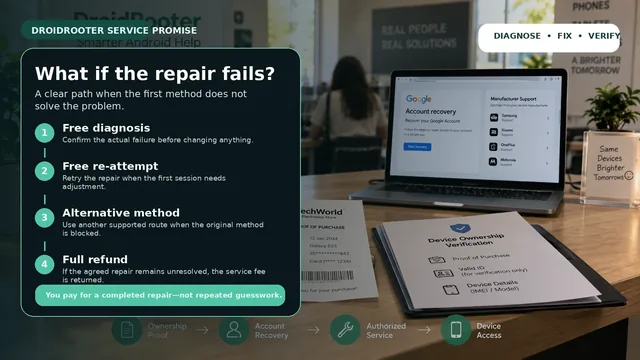
价格因具体服务而异,但大多数任务在 15 到 60 美元之间。像应用崩溃诊断或单项设置修改这类较简单的问题,在诊断阶段免费。我们会在收款前先给出完整报价,你在我们确认问题可以修复、并由你决定继续之后才付款,并且我们提供修不好不收费的完整保证,具体政策请看我们的 [维修保证说明](/blog/android-repair-guarantee)。