Come funziona la riparazione Android da remoto: guida passo per passo
Riparazione Android da remoto: strumenti usati, cosa possiamo vedere sullo schermo e cosa no, una sessione reale passo passo e come prepararti.
Indice
- Cosa significa davvero «riparazione Android da remoto»
- Gli strumenti esatti che usiamo
- Cosa possiamo vedere e cosa no
- Una sessione reale passo per passo: sblocco del bootloader e installazione del root
- Cosa ti chiediamo di preparare prima
- Quando il remoto non basta e consigliamo l’intervento di persona
- Garanzie sulla privacy per iscritto
- Il compromesso della fiducia, con onestà
- Quando rivolgersi a un professionista
Se non hai mai fatto riparare un telefono da remoto, l’idea può suonare un po’ strana: come si ripara un telefono senza averlo in mano? È sicuro lasciare che uno sconosciuto veda il tuo schermo? Copierà di nascosto le tue foto? Questa guida è il racconto onesto, tecnico e completo di ciò che succede davvero durante una sessione di riparazione Android da remoto: quali strumenti usiamo, cosa possiamo e non possiamo vedere e come prepararti. Alla fine saprai esattamente cosa aspettarti e se la riparazione da remoto fa al caso tuo.
Cosa significa davvero «riparazione Android da remoto»
La riparazione Android da remoto è fatta di due cose che lavorano insieme:
- Un’app temporanea di condivisione dello schermo (nella maggior parte delle sessioni usiamo AnyDesk, qualche volta TeamViewer QuickSupport per i dispositivi più vecchi) per vedere in tempo reale lo schermo del tuo telefono, mentre tu vedi il nostro. Installi l’app dal Play Store, generi un codice di sessione, lo mandi a noi in chat e approvi la richiesta di connessione. Senza la tua approvazione, nessuna connessione è possibile.
- Android Debug Bridge (ADB) via Wi-Fi per eseguire comandi di sistema di basso livello sul tuo dispositivo: flash di una boot image, installazione di Magisk, comandi fastboot, rimozione dei blocchi FRP. ADB funziona solo dopo che hai abilitato l'opzione USB debugging nelle Developer options e accettato la richiesta di autorizzazione sul dispositivo.
La condivisione dello schermo ci permette di guidarti in tutto ciò che si fa nelle normali impostazioni di Android. ADB ci permette di fare il lavoro tecnico che dal solo menu delle impostazioni non si può fare. Insieme coprono praticamente ogni scenario di riparazione Android, tranne i danni fisici all’hardware.
Gli strumenti esatti che usiamo
Per la massima trasparenza, ecco l’elenco completo degli strumenti:
- AnyDesk (principale): gratuito per uso personale, disponibile sul Play Store, genera ogni volta un codice di sessione casuale di 9 cifre. L’accesso non presidiato lo usiamo solo per i clienti business a pagamento con un accordo scritto; per le riparazioni ai privati la sessione è sempre interattiva e finisce quando disinstalli l’app.
- TeamViewer QuickSupport (alternativa per le versioni di Android più vecchie in cui AnyDesk dà problemi): stesso modello, gratuito, dal Play Store, con codice di sessione casuale, e finisce quando lo disinstalli.
- Android Debug Bridge (ADB): lo strumento ufficiale di Google, da developer.android.com/tools/releases/platform-tools. Lo eseguiamo da un computer Linux o Windows pulito, sul tuo Wi-Fi locale, dopo che hai autorizzato sul dispositivo la chiave RSA del nostro PC.
- Fastboot: incluso in platform-tools, serve per le operazioni a livello di bootloader come sblocco, flash e boot.
- Strumenti firmware specifici per marchio: Odin (Samsung), Mi Flash (Xiaomi), MSM Tool (ripristino EDL di OnePlus), solo quando serve rifare il flash del firmware. Girano sul nostro PC e si collegano al telefono via USB, se hai qualcuno vicino che può tenere collegato il cavo USB per tutta la durata del flash.
- Magisk e KernelSU: strumenti di root open source che usiamo nei lavori di installazione del root.
Non usiamo strumenti interni su misura, APK modificati o software da «hacker». Ogni strumento lo puoi verificare tu stesso: l’ADB ufficiale di Google, utility per il firmware supportate dai produttori e app del Play Store ben recensite.
Cosa possiamo vedere e cosa no
Possiamo vedere (solo se serve):
- Tutto ciò che è sullo schermo del telefono durante la sessione
- Le informazioni di sistema leggibili via ADB, come versione di Android, numero di modello, stato della batteria ed elenco delle app installate
- La struttura della memoria (informazioni sulle partizioni), lo stato del bootloader, lo stato del root
- I log di sistema (logcat), se servono per diagnosticare un crash
Non possiamo vedere (se non li apri tu sullo schermo):
- Il contenuto della galleria foto
- I messaggi SMS
- Il contenuto delle chat di WhatsApp / Telegram / Signal
- Le password salvate in qualsiasi gestore di password
- Le sessioni delle app bancarie o i dati dei conti
- Il contenuto delle email
- I contatti, a parte quelli che compaiono nella schermata Telefono condivisa
L’unica regola d’oro: se non è visibile sul tuo schermo durante la sessione, noi non lo vediamo. La buona pratica è chiudere tutte le app sensibili prima di condividere lo schermo e mettere il telefono in modalità Non disturbare, così le notifiche non compaiono sopra ciò su cui stiamo lavorando.
Una sessione reale passo per passo: sblocco del bootloader e installazione del root
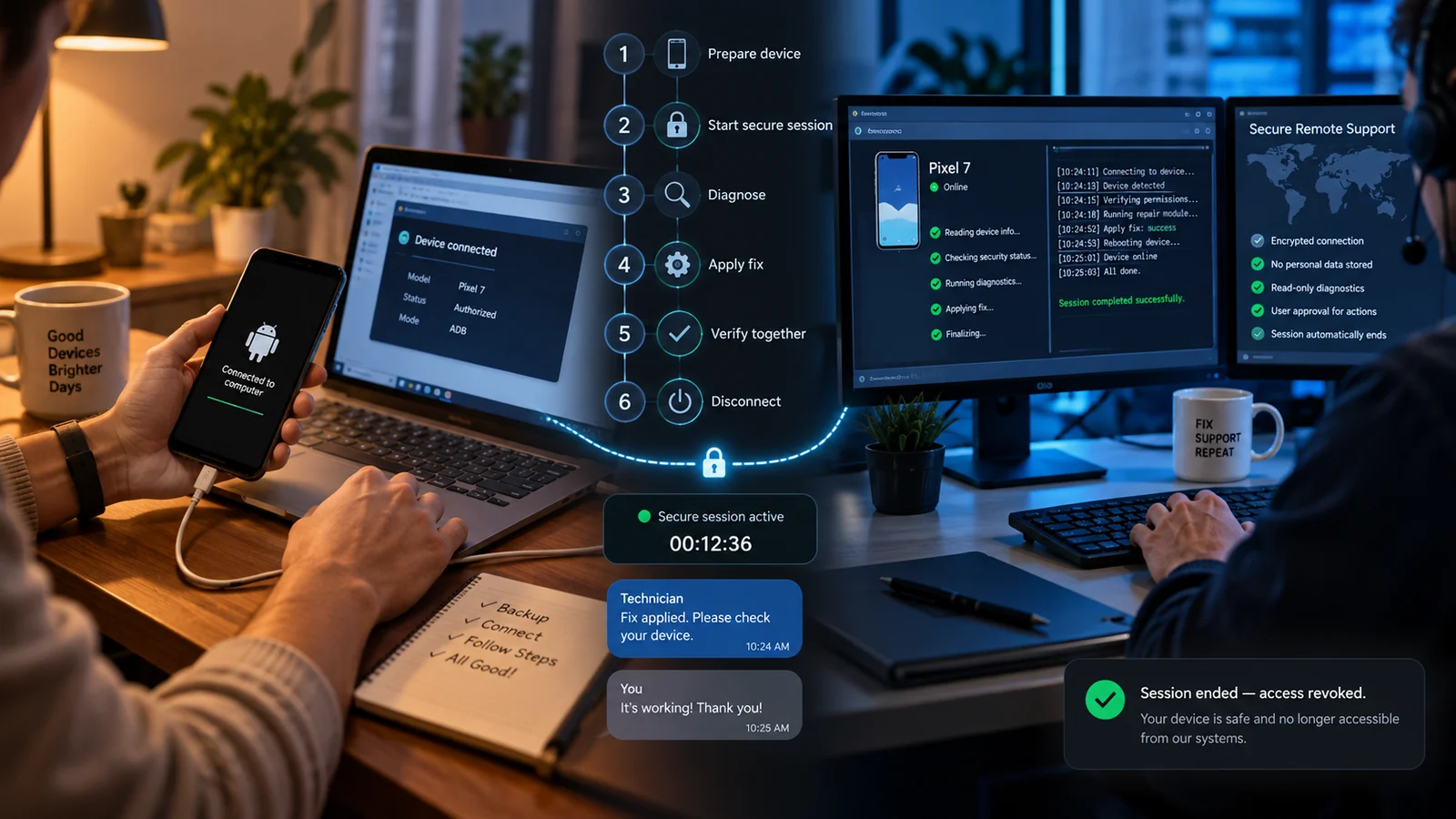
Per rendere l’idea, ecco una tipica sessione di 90 minuti per un cliente che vuole il suo Pixel 7 sbloccato e con il root. Ogni passaggio esattamente com’è.
-
Prima chat
Il cliente ci scrive su WhatsApp con il modello del dispositivo e ciò che vuole ottenere. Confermiamo che il dispositivo è supportato, diamo un preventivo e spieghiamo i rischi. Il cliente accetta di procedere.
-
Invio della checklist preliminare
Inviamo un elenco: carica al 60% come minimo, backup completo verificato, installazione di AnyDesk dal Play Store, abilitazione di Developer options + OEM unlocking + USB debugging. Il cliente li completa e conferma di essere pronto.
-
Inizio della sessione
Il cliente apre AnyDesk e condivide in chat il codice di 9 cifre. Ci colleghiamo. Il cliente approva la richiesta di connessione sul telefono. Vediamo il suo schermo.
-
Verifica
Verifichiamo che il modello del dispositivo corrisponda all’ordine, che l'opzione USB debugging sia attiva, che l'opzione OEM unlocking sia attiva e che il cliente abbia completato il backup. Servono 5 minuti.
-
Autorizzazione ADB
Chiediamo al cliente di collegare il telefono a una porta USB-A o USB-C di un PC vicino (il suo o quello di un amico). Eseguiamo 'adb devices'. Il telefono mostra la richiesta di autorizzazione. Il cliente tocca Always allow + OK.
-
Riavvio in fastboot e sblocco
Eseguiamo 'adb reboot bootloader'. Il telefono entra in fastboot. Eseguiamo 'fastboot flashing unlock'. Il telefono mostra la schermata di conferma dello sblocco. Il cliente preme Volume su + Accensione per confermare. Il telefono si cancella (5 minuti) e si avvia nella configurazione guidata.
-
Il cliente completa la configurazione guidata
Mettiamo in pausa la sessione mentre il cliente accede di nuovo a Google, ripristina il backup e arriva alla schermata Home. Servono da 15 a 30 minuti, a seconda delle dimensioni del backup.
-
Installazione di Magisk
Il cliente ricollega la sessione AnyDesk. Dal nostro lato scarichiamo il boot.img della factory image corrispondente e lo inviamo in chat. Il cliente installa l’APK di Magisk Manager e applica la patch al boot.img. Con ADB avviamo il telefono in fastboot e facciamo il flash del boot.img patchato.
-
Verifica + configurazione di Play Integrity
Il telefono si riavvia in Android. Magisk Manager conferma che il root funziona. Installiamo il modulo Play Integrity Fix tramite Magisk, configuriamo la DenyList per le app bancarie del cliente ed eseguiamo un controllo Play Integrity. Il verdetto è positivo.
-
Il cliente prova le sue app bancarie
Il cliente apre la sua app bancaria principale e verifica che si avvii e permetta di accedere. Proviamo 1-2 altre app che stanno a cuore al cliente.
-
Pulizia finale
Ci disconnettiamo da AnyDesk. Il cliente disinstalla AnyDesk e (facoltativamente) disattiva l'opzione USB debugging. Inviamo un riepilogo scritto di ciò che è stato fatto, il file di backup del boot.img per un futuro ripristino dopo un OTA e il nostro contatto per eventuali domande, nel caso in seguito smetta di funzionare qualche app bancaria.
L’intera sequenza richiede da 75 a 120 minuti, dall’«inizio della sessione» alla «pulizia finale». Il cliente è presente e segue tutto per l’intera durata.
Cosa ti chiediamo di preparare prima
Prima di ogni sessione ti inviamo una checklist su misura per il lavoro. Le voci più comuni:
- Backup verificato. Foto, contatti, dati delle app, seed dell’autenticazione a due fattori, gestore di password: tutto salvato in due posti (idealmente cloud + PC locale) e hai verificato che almeno un elemento si possa ripristinare.
- Dispositivo carico almeno al 60% così non perdiamo mai l’alimentazione durante il flash.
- Un cavo USB-C o da USB-A a USB-C funzionante adatto al trasferimento dati (non solo ricarica).
- Un PC vicino per eseguire i comandi ADB e fastboot. Il tuo, quello di un familiare o di un amico: va bene qualsiasi computer con Windows, macOS o Linux. Se non hai mai usato ADB, possiamo guidarti passo per passo nella configurazione.
- AnyDesk installato dal Play Store sul telefono (gratuito).
- Una connessione internet stabile per almeno 90 minuti, meglio il Wi-Fi di casa che i dati mobili.
- Nessuna notifica durante la sessione. Attiva Do Not Disturb, così i messaggi personali non compaiono sopra la schermata su cui lavoriamo.
- Per i lavori business: un elenco scritto delle app che devono funzionare dopo la modifica (soprattutto le app bancarie), così le verifichiamo una per una prima di dichiarare concluso il lavoro.
Quando il remoto non basta e consigliamo l’intervento di persona
Ci sono pochi casi in cui la riparazione da remoto non è davvero l’approccio giusto:
- Danni fisici all’hardware (schermo rotto, batteria guasta, porta di ricarica rotta, danni da liquidi). Da remoto possiamo diagnosticare, ma non sostituire componenti.
- Dispositivo che non si avvia in recovery, fastboot o download mode. Se non riusciamo ad accedere a nessuna interfaccia di basso livello, ADB non è possibile. In alcuni casi il recupero in modalità EDL è fattibile, ma di solito richiede un intervento fisico.
- Dispositivi senza SIM e senza Wi-Fi nel luogo in cui si trova il cliente.
- Lavori specifici che richiedono il collegamento a un PC specifico per un tempo prolungato (per esempio alcuni flash EDL Qualcomm che richiedono 30 minuti o più di connessione USB stabile).
In questi casi ti indichiamo un laboratorio locale di fiducia (senza ricarichi, non prendiamo commissioni) oppure organizziamo la spedizione al nostro laboratorio, se il cliente preferisce e il valore del dispositivo lo giustifica.
Garanzie sulla privacy per iscritto
Oltre ai limiti tecnici di ciò che l’accesso remoto può vedere, applichiamo regole esplicite:
- Nessuna registrazione dello schermo senza permesso esplicito. Non registriamo le sessioni. Se ci serve conservare un riferimento (raro, per esempio per una procedura insolita specifica di un marchio), te lo chiediamo prima in chat e puoi rifiutare.
- Nessun trasferimento di file, in nessuna direzione, senza che sia tu a iniziarlo. Non carichiamo file nella tua memoria e non ne preleviamo. I file che inviamo (immagini firmware, APK) arrivano in chat e li installi tu.
- Tutti i dati della sessione restano nella cronologia della chat. La crittografia end-to-end di WhatsApp protegge la conversazione; non viene registrato nulla su un server separato.
- Diritto di interrompere. Puoi scollegare AnyDesk in qualsiasi momento toccando il pulsante di disconnessione o disinstallando l’app. Non faremo obiezioni: ci limiteremo a confermare i passaggi di pulizia.
Il compromesso della fiducia, con onestà
Per la maggior parte degli aspetti, la riparazione da remoto è più sicura che lasciare il telefono in un negozio qualsiasi:
- Guardi ogni azione in tempo reale.
- Puoi interrompere in qualsiasi momento senza discussioni.
- Nessuno ha il possesso fisico del tuo dispositivo, con ore a disposizione per accedere offline a ciò che vuole.
- Gli strumenti sono verificabili: ADB open source e app commerciali note, di grandi marchi.
L’unico compromesso che il remoto non risolve: se ti serve proprio una riparazione hardware, può farla solo un laboratorio con un intervento di persona. Per tutto il resto (cioè la maggior parte dei problemi Android moderni), il remoto è l’opzione migliore, più veloce e più trasparente. Per il confronto dettagliato sulla sicurezza leggi il nostro articolo su se l’accesso remoto è sicuro.
Quando rivolgersi a un professionista
Se hai un problema Android specifico e vuoi una diagnosi remota gratuita di 5 minuti per capire se la riparazione da remoto fa al caso tuo, scrivici su WhatsApp o Telegram. La diagnosi non si paga, ti diciamo con onestà se da remoto si può risolvere il tuo problema e ti indichiamo il prezzo esatto prima che tu ti impegni in qualsiasi cosa. Consulta la panoramica dei servizi per sapere cosa copriamo e quanto costa ciascun servizio.
Domande frequenti
Come funziona davvero la riparazione Android da remoto?
Ci colleghiamo al tuo telefono via internet con una sessione temporanea di condivisione dello schermo, di solito AnyDesk o TeamViewer per la vista dello schermo, più ADB (Android Debug Bridge) via Wi-Fi per i comandi di basso livello. Installi un’app gratuita dal Play Store, ci comunichi un codice di sessione e guardi ogni azione in tempo reale sul tuo schermo. Quando il lavoro è finito, disinstalli l’app e l’accesso viene revocato del tutto.
Cosa può vedere davvero un tecnico da remoto sul mio telefono Android?
Tutto ciò che è sullo schermo in quel momento, la stessa vista che hai tu. Non abbiamo accesso a foto, messaggi, contatti, app bancarie o password salvate, a meno che tu non li apra davanti a noi. L’accesso a livello ADB ci permette di eseguire comandi di sistema, ma non di sfogliare di nascosto i tuoi file, leggere gli SMS o copiare i contatti. Da parte nostra, la buona pratica è chiederti di chiudere le app sensibili prima dell’inizio della sessione.
Per la riparazione Android da remoto devo dare la password di Google?
Quasi mai. La stragrande maggioranza dei lavori di riparazione (sblocco del bootloader, installazione del root, rimozione dell’FRP con prova di proprietà, ottimizzazione delle prestazioni, correzione dei crash delle app) non richiede affatto la tua password di Google. I pochi casi in cui può servire sono la riattivazione dopo un ripristino dei dati di fabbrica, dove la password devi digitarla tu; non la chiediamo mai in chat e non la digiteremmo mai al posto tuo, nemmeno se ce lo offrissi.
Che fine fa l’app di accesso remoto dopo la riparazione Android?
Ti diciamo di disinstallarla. Una volta disinstallata, la connessione non si può ristabilire senza la tua partecipazione attiva a una sessione completamente nuova: l’app genera ogni volta un nuovo codice di sessione casuale. Non c’è nessun servizio in background, nessuna connessione persistente, nessun accesso programmato. Facoltativamente, dopo aver disinstallato AnyDesk/TeamViewer puoi anche disattivare l'opzione USB debugging dalle Developer options, per cancellare ogni traccia della sessione.
La riparazione da remoto può mandare in brick il mio telefono Android?
Il rischio di brick in una sessione remota eseguita correttamente è ben sotto lo 0,5%, in sostanza lo stesso che avremmo con il telefono nel nostro laboratorio, perché seguiamo esattamente le stesse procedure collaudate, usiamo le stesse fonti di firmware e abbiamo le stesse opzioni di recupero se qualcosa va storto. Un’unica avvertenza: se il lavoro prevede un flash e durante il flash salta la corrente o la connessione internet, potremmo aver bisogno di una sessione di follow-up o, in rari casi, di una visita di persona presso un laboratorio locale di fiducia per recuperare il dispositivo. Questo rischio lo discutiamo esplicitamente prima di iniziare qualsiasi lavoro che comporti un flash.
Quanto dura una tipica sessione di riparazione Android da remoto?
La maggior parte dei lavori richiede da 30 a 120 minuti di lavoro attivo. I lavori di bypass di account e FRP di solito si chiudono in 30-60 minuti. Sblocco del bootloader, installazione del root e configurazione della compatibilità con le app bancarie richiedono più o meno 90-120 minuti. Bootloop e reflash completo del firmware possono richiedere da 60 a 180 minuti, a seconda della velocità di download del file firmware. Ti diamo una stima realistica prima della sessione e ti avvisiamo in anticipo se qualcosa dovesse allungarla in modo significativo.
Quanto costa una riparazione Android da remoto?
Il prezzo dipende dal servizio specifico, ma la maggior parte dei lavori costa tra $15 e $60. I problemi più semplici, come la diagnosi del crash di un’app o la modifica di una singola impostazione, sono gratuiti nella fase di diagnosi. Indichiamo il prezzo completo in anticipo, prima di qualsiasi pagamento; paghi solo dopo che abbiamo confermato che il problema si può risolvere e hai deciso di procedere, e offriamo la garanzia completa «niente riparazione, niente pagamento». Per la politica esatta consulta la nostra [guida alla garanzia di riparazione](/blog/android-repair-guarantee).
Altre guide Android
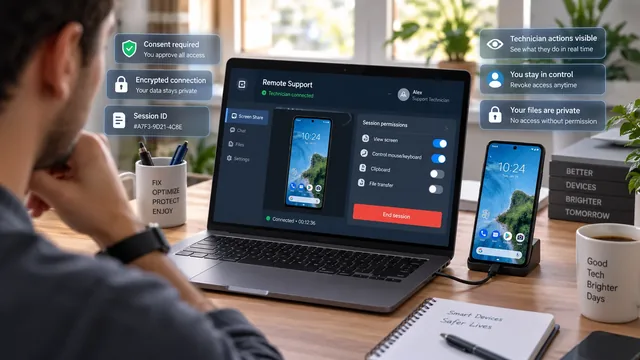
È sicuro dare l’accesso remoto per riparare Android?
È sicuro dare l’accesso remoto per riparare Android? Sì: ecco cosa vediamo e cosa no, e perché il remoto è più sicuro di un negozio qualsiasi.
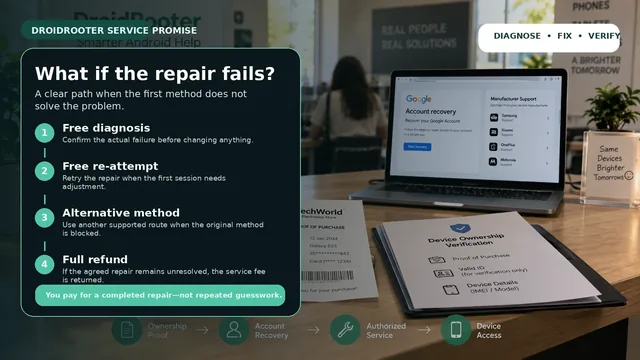
E se la riparazione Android non riesce? La nostra garanzia spiegata
Cosa succede se la nostra riparazione Android non funziona? Nuovo tentativo gratuito, metodo alternativo e poi rimborso completo: paghi solo se il dispositivo è riparato del tutto.
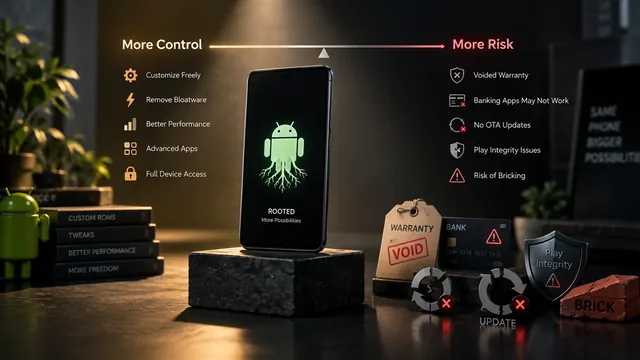
Rischi del root su Android: ciò che nessuno ti dice (guida onesta)
Guida onesta ai rischi del root su Android: garanzia, e-fuse Knox, app bancarie, Play Integrity, aggiornamenti OTA, brick e quando il root vale la pena.