リモートでのAndroid修理の仕組み:手順を順に解説
「リモートAndroid修理」が実際に何を指すのか。使用するツール、画面上で確認できること・できないこと、実際のセッションの流れ、事前の準備を解説します。
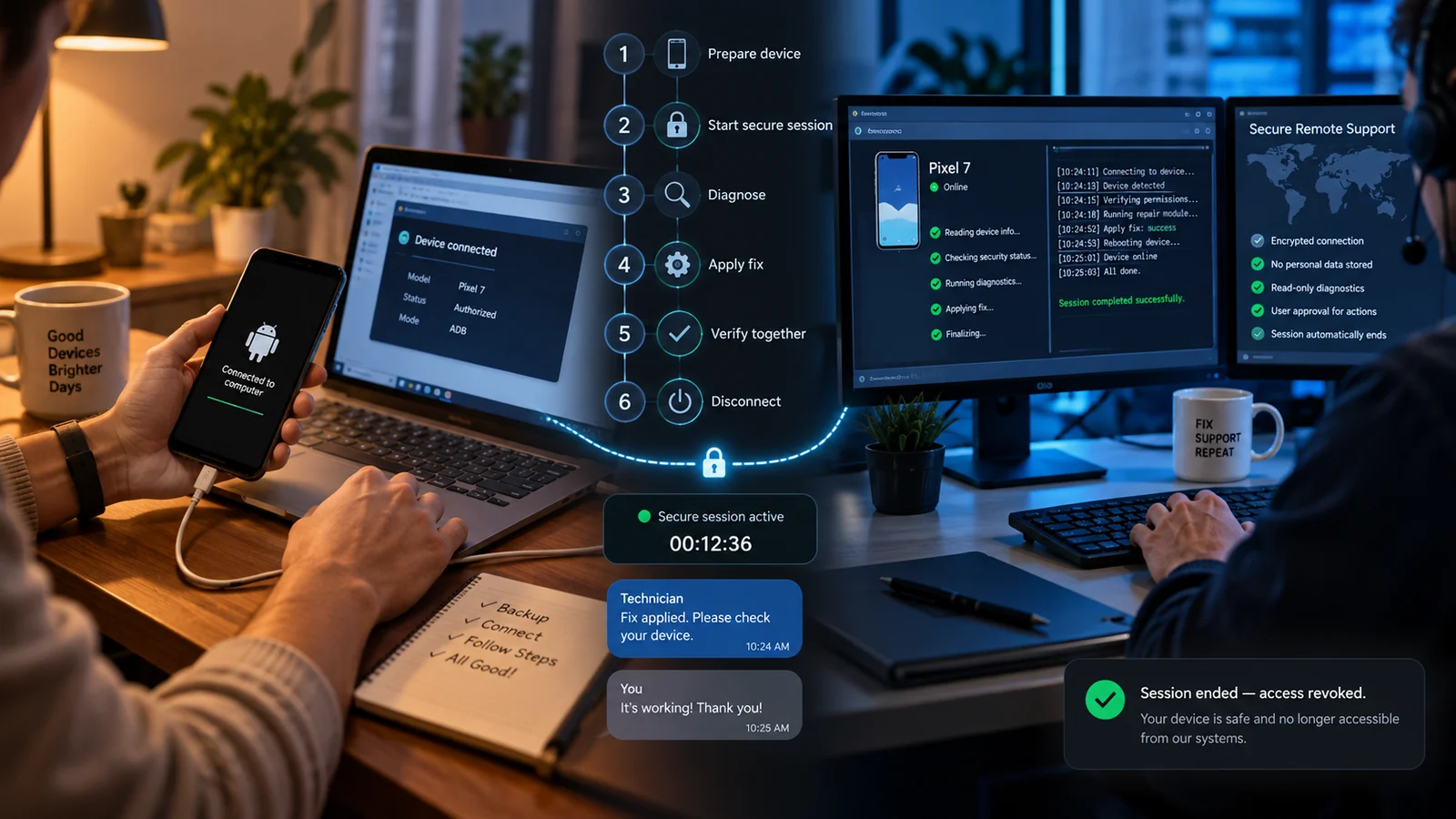
目次
リモートで端末を直してもらった経験がなければ、この仕組みは少し奇妙に聞こえるかもしれません。端末を手元に置かずに、どうやってスマホを直すのか。見知らぬ相手に画面を見せて大丈夫なのか。写真をこっそりコピーされないか。このガイドでは、リモートでのAndroid修理セッションで実際に何が行われるのか、どのツールを使うのか、何が見えて何が見えないのか、どう準備すればよいのかを、正直に、技術的な内容まで含めて最初から最後まで説明します。読み終える頃には、何が起こるのかが正確にわかり、お客様の状況にリモート修理が合っているかどうかも判断できます。
「リモートでのAndroid修理」とは実際に何か
リモートでのAndroid修理は、次の2つが組み合わさったものです。
- 一時的な画面共有アプリ(ほとんどのセッションではAnyDeskを使い、古い端末ではときどきTeamViewer QuickSupportを使います)。これにより、スマホの画面をリアルタイムで確認でき、お客様もこちらの画面を見られます。お客様がPlayストアからアプリをインストールし、セッションコードを生成してチャットで共有し、接続の確認画面を承認します。お客様の承認がなければ、接続はできません。
- Wi-Fi経由のAndroid Debug Bridge(ADB)。ブートイメージの書き込み、Magiskのインストール、fastbootコマンドの実行、FRPロックの解除など、端末の低レベルなシステムコマンドを実行するために使います。ADBが動作するのは、Developer optionsでUSB debuggingを有効にし、端末に表示される認証の確認を許可した後だけです。
画面共有により、通常のAndroidの設定で行う操作をご案内できます。ADBにより、設定メニューだけではできない技術的な作業を行えます。両方を組み合わせれば、物理的なハードウェアの損傷を除く、ほぼすべてのAndroid修理のケースに対応できます。
使用するツールのすべて
透明性を重視し、使用するツールをすべて公開します。
- AnyDesk(主に使用):個人利用は無料で、Playストアから入手でき、セッションのたびにランダムな9桁のコードが生成されます。無人アクセス機能は、書面での契約を結んだ有料の法人のお客様にのみ使います。個人の修理では、セッションは必ず対話式で、お客様がアプリをアンインストールした時点で終了します。
- TeamViewer QuickSupport(AnyDeskの動作が不安定な古いAndroidバージョン向けの代替):仕組みは同じです。無料で、Playストアから入手でき、ランダムなセッションコードを使い、アンインストールすれば終了します。
- Android Debug Bridge(ADB):Google公式のツールで、developer.android.com/tools/releases/platform-toolsから入手できます。お客様の端末で、こちらのPCのRSAキーを許可していただいた後、クリーンなLinuxまたはWindowsのマシンから、お客様のローカルWi-Fi経由で実行します。
- Fastboot:platform-toolsに含まれており、アンロック、書き込み、起動など、ブートローダーレベルの操作に使います。
- ブランド固有のファームウェアツール:Odin(Samsung)、Mi Flash(Xiaomi)、MSM Tool(OnePlusのEDL復旧)。ファームウェアの再書き込みが必要なときだけ使います。これらはこちらのPCで動かし、書き込みの間USBケーブルを持っていてくれる現地の方がいる場合に、USB経由でスマホに接続します。
- MagiskとKernelSU:root化の作業で使うオープンソースのrootツールです。
独自開発の社内ツールも、改造したAPKも、いわゆる「ハッキング」ソフトも使いません。どのツールも、ご自身で確認できるものです。Google公式のADB、メーカーが対応するファームウェアのユーティリティ、評価の高いPlayストアのアプリだけを使います。
見えるものと見えないもの
見えるもの(必要な場合のみ):
- セッション中にスマホの画面にいま表示されているもの
- ADBで読み取れるシステム情報(Androidのバージョン、型番、バッテリーの状態、インストール済みアプリの一覧など)
- ストレージの構成(パーティション情報)、ブートローダーの状態、rootの状態
- クラッシュの診断に必要な場合は、システムログ(logcat)
見えないもの(お客様が画面上で開かない限り):
- フォトギャラリーの中身
- SMSメッセージ
- WhatsApp / Telegram / Signalのチャットの内容
- パスワードマネージャーに保存されたパスワード
- 銀行アプリのセッションやアカウントの詳細
- メールの内容
- 画面共有された電話アプリ(ダイヤラー)の画面に表示される範囲を超える連絡先
ただ1つの大原則は、セッション中に画面に表示されていないものは、こちらには見えないということです。画面共有を始める前に、機密性の高いアプリをすべて閉じ、スマホを通知を制限する「Do Not Disturb」モードにして、作業中の画面に通知が割り込まないようにすることをおすすめします。
実際のセッションの流れ:ブートローダーのアンロックとroot化
具体的にイメージしていただくため、Pixel 7のアンロックとroot化をご希望のお客様の、典型的な90分のセッションをご紹介します。各手順は、実際の進行そのままです。
-
最初のチャット
お客様がWhatsAppで、端末の機種と希望する作業を連絡してくださいます。こちらで端末が対応しているかを確認し、料金の見積もりを出し、リスクを説明します。お客様が了承したら、作業に進みます。
-
事前チェックリストの送付
こちらからチェックリストを送ります。内容は、バッテリーを最低60%まで充電する、完全なバックアップを取り、確認を済ませる、PlayストアからAnyDeskをインストールする、Developer options、OEM unlocking、USB debuggingを有効にする、などです。お客様がこれらを済ませ、準備完了を連絡してくださいます。
-
セッション開始
お客様がAnyDeskを開き、9桁のコードをチャットで共有します。こちらが接続し、お客様がスマホで接続の確認画面を承認します。これでこちらにお客様の画面が見えます。
-
確認
端末の機種が依頼内容と一致していること、USB debuggingがオンであること、OEM unlockingがオンであること、バックアップが完了していることを確認します。所要時間は5分です。
-
ADBのアクセス許可
近くにあるPC(お客様のものでも、ご友人のものでも)のUSB-AまたはUSB-Cポートにスマホをつないでもらいます。こちらが「adb devices」を実行すると、スマホに認証の確認画面が表示されます。お客様がAlways allowとOKをタップします。
-
fastbootで再起動してアンロック
こちらが「adb reboot bootloader」を実行し、スマホがfastbootモードに入ります。次に「fastboot flashing unlock」を実行すると、スマホにアンロックの確認画面が表示されます。お客様が音量アップと電源ボタンを押して承認します。スマホのデータが消去され(5分)、セットアップウィザードが起動します。
-
お客様がセットアップウィザードを完了
お客様がGoogleに再ログインし、バックアップを復元してホーム画面にたどり着くまで、こちらはセッションを一時停止します。バックアップの容量によって、15〜30分かかります。
-
Magiskのインストール
お客様がAnyDeskのセッションに再接続します。こちらで、対応するファクトリーイメージのboot.imgをダウンロードし、チャットで送ります。お客様がMagisk ManagerのAPKをインストールし、boot.imgにパッチを適用します。こちらがADBでスマホをfastbootで起動し、パッチ済みのboot.imgを書き込みます。
-
確認とPlay Integrityのセットアップ
スマホがAndroidで再び起動します。Magisk Managerでrootが動作していることを確認します。MagiskでPlay Integrity Fixモジュールをインストールし、お客様の銀行アプリ向けにDenyListを設定して、Play Integrityのチェックを実行します。判定は合格です。
-
お客様が銀行アプリを確認
お客様がメインの銀行アプリを開き、起動してログインできることを確認します。お客様が重視するアプリを、さらに1〜2個テストします。
-
後片付け
AnyDeskを切断します。お客様がAnyDeskをアンインストールし、(任意で)USBデバッグを無効にします。こちらから、実施した作業の書面でのまとめ、今後のOTA復旧に使うboot.imgのバックアップファイル、後で銀行アプリに不具合が出た場合の連絡先をお送りします。
「セッション開始」から「後片付け」までの全体で、75〜120分かかります。その間、お客様はずっと作業を見守っています。
事前にご準備いただくこと
セッションの前に、作業内容に合わせたチェックリストをお送りします。主な項目は次のとおりです。
- バックアップの確認。写真、連絡先、アプリのデータ、2段階認証のシード、パスワードマネージャーを、2か所(理想はクラウドとローカルのPC)にバックアップし、少なくとも1つは復元できることを確認してください。
- 端末を60%以上まで充電する:書き込みの途中で電源が切れることがないようにするためです。
- データ転送に対応したUSB-CまたはUSB-A to USB-Cケーブル(充電専用のものは不可)。
- 近くにあるPC:ADBとfastbootのコマンドを実行するために使います。ご自身のもの、家族のもの、友人のものなど、Windows、macOS、Linuxのいずれかが動いていれば使えます。ADBを使ったことがない場合は、セットアップの手順を順にご案内します。
- スマホにPlayストアからAnyDeskをインストール(無料)。
- 最低90分間の安定したインターネット接続。モバイルデータより、自宅のWi-Fiをおすすめします。
- セッション中は通知を止める。通知を制限する「Do Not Disturb」モードを有効にして、個人的なメッセージが作業画面に割り込まないようにしてください。
- 法人向けの作業の場合:改造後に動作する必要があるアプリ(特に銀行アプリ)の書面でのリスト。作業完了を宣言する前に、それぞれを確認するためです。
リモートでは対応できず、対面をおすすめするケース
リモート修理が本当に適さない状況は、ごく少数あります。
- 物理的なハードウェアの損傷(画面の割れ、バッテリーの故障、充電ポートの故障、水濡れ)。リモートでは診断はできますが、部品の交換はできません。
- リカバリー、fastboot、ダウンロードモードのいずれにも起動しない端末。低レベルのインターフェースにまったく接続できなければ、ADBは使えません。EDLモードでの復旧が可能な場合もありますが、たいてい、現地での直接の作業が必要です。
- お客様のいる場所で、SIMもWi-Fiも使えない端末。
- 端末を特定のPCにつないだままにする必要がある特定の作業:長時間に及ぶ場合(例:安定したUSB接続が30分以上必要な、一部のQualcomm EDLの書き込み)。
そうした場合は、信頼できる現地の修理工房をご紹介するか(上乗せ料金はなく、当社は手数料も受け取りません)、お客様のご希望があり、端末の価値に見合う場合は、当社の工房への発送を手配します。
プライバシー保護を書面で約束
リモートアクセスで見えるものに技術的な限界があるだけでなく、次のような方針も明確に定めています。
- 明示的な許可なしに画面を録画しません。セッションを録画しません。参照用に残す必要がある場合(まれで、たとえばブランド固有の特殊な手順など)は、先にチャットでお尋ねします。お断りいただいてもかまいません。
- お客様の操作なしに、どちら向きのファイル転送も行いません。お客様のストレージにファイルを送り込むことも、ストレージからファイルを取り出すこともありません。こちらが送るファイル(ファームウェアイメージ、APK)は、お客様ご自身がインストールできるよう、チャットで送ります。
- セッションのデータはすべて、チャット履歴の中だけに残ります。WhatsAppのエンドツーエンド暗号化がチャットのやり取りを保護し、別のサーバーには何も記録されません。
- いつでも終了できます。切断ボタンをタップするか、アプリをアンインストールすれば、いつでもAnyDeskを切断できます。こちらは異議を唱えず、後片付けの手順を確認するだけです。
信頼面のトレードオフを正直に
リモート修理は、多くの点で、よく知らない街の店にスマホを預けるよりも安全です。
- すべての操作をリアルタイムで確認できます。
- いつでも終了できます。トラブルになることもありません。
- 端末を物理的に預かる人はいません。何時間もかけて、オフラインで好きなデータにアクセスされることもありません。
- ツールを第三者が検証できます。オープンソースのADBと、大手ブランドが提供する広く知られた商用アプリだけを使います。
リモートでは解決できない唯一のトレードオフは、ハードウェアの修理が必要な場合、対面の工房でしか対応できないことです。それ以外のすべて(最近のAndroidの問題の大半です)では、リモートのほうが優れていて、速く、透明性も高い選択肢です。安全性の詳しい比較は、リモートアクセスは安全かの記事をご覧ください。
専門家に相談すべきタイミング
具体的なAndroidの問題があり、リモート修理が合っているかを確かめる、5分間の無料のリモート診断をご希望なら、WhatsAppまたはTelegramでご連絡ください。診断は無料で、リモートでお客様の問題を解決できるかどうかを正直にお伝えし、ご契約いただく前に正確な料金をお見積もりします。対応範囲と各サービスの料金は、サービス一覧をご覧ください。
よくある質問
リモートでのAndroid修理は、実際にはどのように行われますか?
インターネット経由で、一時的な画面共有セッションを使ってお客様のスマホに接続します。画面の表示には通常AnyDeskまたはTeamViewerを使い、低レベルのコマンドにはWi-Fi経由のADB(Android Debug Bridge)を使います。お客様はPlayストアから無料のアプリをインストールし、セッションコードをこちらに伝え、すべての操作を、ご自身の画面でリアルタイムに確認します。作業が終わったらアプリをアンインストールすれば、アクセスは完全に取り消されます。
リモートの技術者は、私のAndroidスマホの何を見られますか?
その時点で画面に表示されているものだけで、お客様がご覧になっているものと同じです。写真、メッセージ、連絡先、銀行アプリ、保存されたパスワードには、お客様がこちらの目の前で自分から開かない限り、アクセスできません。ADBレベルのアクセスでシステムコマンドは実行できますが、ファイルをこっそり閲覧したり、SMSを読んだり、連絡先をコピーしたりすることはできません。こちらの運用として、セッションを始める前に、機密性の高いアプリを閉じていただくようお願いしています。
リモートでのAndroid修理に、Googleのパスワードを伝える必要はありますか?
ほとんどありません。ブートローダーのアンロック、rootのインストール、所有の証明を伴うFRPの回避、パフォーマンスのチューニング、アプリのクラッシュの修正など、修理作業の大半では、Googleのパスワードはまったく必要ありません。必要になりうる少数のケースは、初期化後の再有効化で、その場合もお客様ご自身が入力します。チャットでパスワードをお尋ねすることはなく、お申し出があっても、代わりに入力することはありません。
Androidの修理が終わった後、リモートアクセスのアプリはどうなりますか?
アンインストールしていただくようお伝えします。アンインストールすると、お客様が新しいセッションに自ら参加しない限り、接続は再確立できません。アプリは毎回、新しいランダムなセッションコードを生成します。バックグラウンドのサービスも、常時接続も、予約されたアクセスもありません。任意で、AnyDesk/TeamViewerのアンインストール後に、Developer optionsでUSB debuggingを無効にすれば、セッションの痕跡をすべて消せます。
リモート修理で、Androidスマホがブリックすることはありますか?
適切に行ったリモートセッションでのブリックのリスクは、0.5%を大きく下回ります。工房で端末をお預かりして作業する場合と実質的に同じです。検証済みの同じ手順に従い、同じファームウェアの入手元を使い、問題が起きたときも同じ復旧手段があるためです。1点だけ注意があります。書き込みを伴う作業で、書き込みの最中に停電やインターネットの切断が起きた場合、復旧のために追加のセッション、まれに信頼できる現地の工房での対面対応が必要になることがあります。書き込みを伴う作業を始める前に、このリスクを必ずご説明します。
リモートでのAndroid修理セッションには、通常どのくらい時間がかかりますか?
ほとんどの作業は、実作業で30〜120分です。アカウントの回避やFRPの作業は、たいてい30〜60分で終わります。ブートローダーのアンロック、rootのインストール、銀行アプリの互換設定をまとめて行う場合は、90〜120分に近くなります。起動ループの対処とファームウェアの全面的な再書き込みは、ファームウェアファイルのダウンロード速度によって、60〜180分かかることがあります。セッションの前に現実的な見積もりをお伝えし、大幅に延びそうな場合は事前にお知らせします。
リモートでのAndroid修理には、いくらかかりますか?
料金はサービスによって異なりますが、ほとんどの作業は15〜60ドルの範囲です。アプリのクラッシュの診断や設定1つの変更など、単純な問題は、診断の段階では無料です。お支払いの前に総額を先にお見積もりし、修正が可能だと確認でき、お客様が進めると決めた後にのみお支払いいただきます。直らなければ支払い不要という全面的な保証もあります。詳しい内容は、[修理保証のガイド](/blog/android-repair-guarantee)をご覧ください。
Androidのガイドをもっと見る
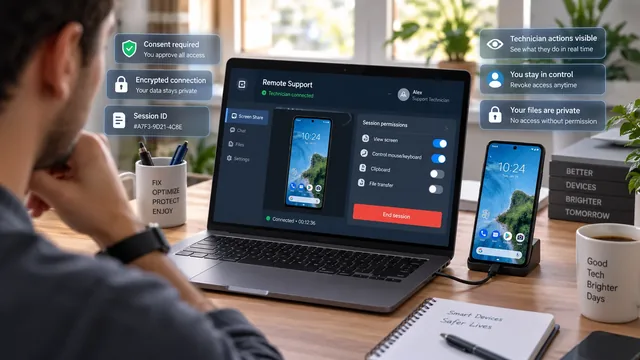
Androidの修理でリモートアクセスを許可しても安全?
Android修理でリモートアクセスを許可しても安全? 結論は「はい」です。技術者から見えるもの、見えないもの、そしてリモートがよく知らない街の修理店より安全な理由を、具体的に説明します。
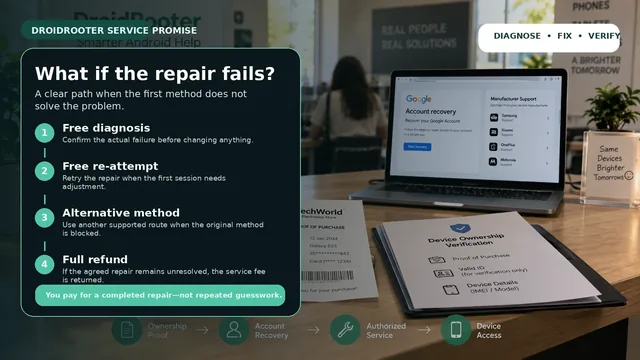
Androidの修理に失敗したら? 保証内容を解説
Androidの修理がうまくいかなかった場合はどうなるのか。無償での再試行、別の方法での対応、そして全額返金まで。お支払いは端末が完全に直った場合のみです。
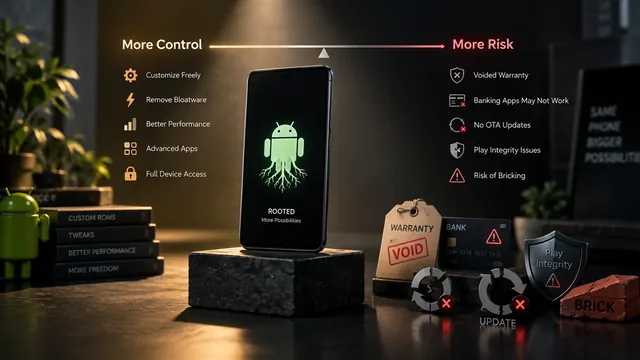
Android root化のリスク:誰も教えてくれない事実(率直なガイド)
Android root化のリスクを率直に解説します。保証、Knox eFuse、銀行アプリ、Play Integrity、OTAアップデート、ブリック、そしてrootする価値がある場合まで。