Cómo funciona la reparación remota de Android: recorrido paso a paso
Qué significa realmente «reparación remota de Android»: las herramientas que usamos, qué podemos y qué no podemos ver en tu pantalla, un recorrido por una sesión real y cómo prepararte.
Índice
- Qué significa realmente «reparación remota de Android»
- Las herramientas exactas que usamos
- Lo que podemos ver y lo que no
- Una sesión real paso a paso: desbloqueo del bootloader e instalación de root
- Qué te pedimos que prepares de antemano
- Cuándo la reparación remota no sirve y recomendamos ir en persona
- Garantías de privacidad por escrito
- La contrapartida de la confianza, con sinceridad
- Cuándo recurrir a un profesional
Si nunca te han arreglado el móvil en remoto, la idea probablemente te suene algo rara: ¿cómo se arregla un teléfono sin tenerlo en las manos? ¿Es seguro que un desconocido vea tu pantalla? ¿Te copiarán las fotos a escondidas? Esta guía es el recorrido técnico y sincero, de principio a fin, de lo que ocurre de verdad en una sesión de reparación remota de Android: qué herramientas usamos, qué podemos ver y qué no, y cómo prepararte. Al terminar sabrás exactamente qué esperar y si la reparación remota es lo que te conviene.
Qué significa realmente «reparación remota de Android»
La reparación remota de Android son dos cosas que funcionan juntas:
- Una app temporal para compartir pantalla (usamos AnyDesk en la mayoría de las sesiones y, a veces, TeamViewer QuickSupport en dispositivos antiguos) para ver la pantalla de tu móvil en tiempo real, y que tú veas la nuestra. Instalas la app desde Play Store, generas un código de sesión, nos lo envías por el chat y aceptas el aviso de conexión. Sin tu aprobación no es posible ninguna conexión.
- Android Debug Bridge (ADB) por Wi-Fi para ejecutar comandos de bajo nivel en tu dispositivo: flashear una imagen de arranque, instalar Magisk, ejecutar comandos de fastboot, quitar bloqueos FRP. ADB solo funciona después de que actives la depuración USB en las opciones de desarrollador y aceptes el aviso de autorización en el propio dispositivo.
La pantalla compartida nos permite guiarte en todo lo que haya que hacer en los ajustes normales de Android. ADB nos permite hacer el trabajo técnico que no puedes hacer solo desde el menú de ajustes. Juntos cubren prácticamente cualquier reparación de Android, salvo el daño físico de hardware.
Las herramientas exactas que usamos
Por total transparencia, este es el conjunto completo de herramientas:
- AnyDesk (principal): gratis para uso personal, disponible en Play Store, genera un código de sesión aleatorio de 9 dígitos cada vez. El acceso desatendido solo lo usamos con clientes de empresa de pago que tienen un acuerdo por escrito; en las reparaciones de particulares la sesión siempre es interactiva y termina cuando desinstalas la app.
- TeamViewer QuickSupport (alternativa para versiones antiguas de Android donde AnyDesk da problemas): mismo modelo, es gratis, está en Play Store, usa un código de sesión aleatorio y se acaba al desinstalarlo.
- Android Debug Bridge (ADB): la herramienta oficial de Google, en developer.android.com/tools/releases/platform-tools. La ejecutamos desde un equipo Linux o Windows limpio, por tu Wi-Fi local, después de que autorices en tu dispositivo la clave RSA de nuestro PC.
- Fastboot: se incluye con platform-tools y sirve para operaciones a nivel de bootloader como desbloquear, flashear y arrancar.
- Herramientas de firmware de cada marca: Odin (Samsung), Mi Flash (Xiaomi) y MSM Tool (recuperación EDL de OnePlus), solo cuando hace falta reflashear el firmware. Se ejecutan en nuestro PC y se conectan a tu móvil por USB si tienes cerca a alguien que pueda sujetar el cable USB mientras dura el flasheo.
- Magisk y KernelSU: herramientas de root de código abierto que usamos en los trabajos de instalación de root.
No usamos ninguna herramienta propia, ningún APK modificado ni ningún software de «hacking». Todas las herramientas se pueden verificar por tu cuenta: el ADB de Google, utilidades de firmware respaldadas por los fabricantes y apps de Play Store bien valoradas.
Lo que podemos ver y lo que no
Podemos ver (solo cuando es relevante):
- Lo que haya en la pantalla de tu móvil durante la sesión
- Información del sistema legible por ADB, como la versión de Android, el número de modelo, el estado de la batería y la lista de apps instaladas
- La estructura del almacenamiento (información de particiones), el estado del bootloader y el estado del root
- Los registros del sistema (logcat), si hacen falta para diagnosticar un cierre inesperado
No podemos ver (a menos que lo abras tú en pantalla):
- El contenido de la galería de fotos
- Mensajes SMS
- El contenido de los chats de WhatsApp / Telegram / Signal
- Contraseñas guardadas en cualquier gestor de contraseñas
- Sesiones o datos de cuentas de apps bancarias
- El contenido del correo electrónico
- Contactos, más allá de lo que aparezca en la vista del marcador compartida en pantalla
La regla de oro: si no se ve en tu pantalla durante la sesión, no lo estamos viendo. Lo mejor es cerrar todas las apps sensibles antes de compartir la pantalla y poner el móvil en modo No molestar para que no aparezcan notificaciones sobre lo que estamos haciendo.
Una sesión real paso a paso: desbloqueo del bootloader e instalación de root
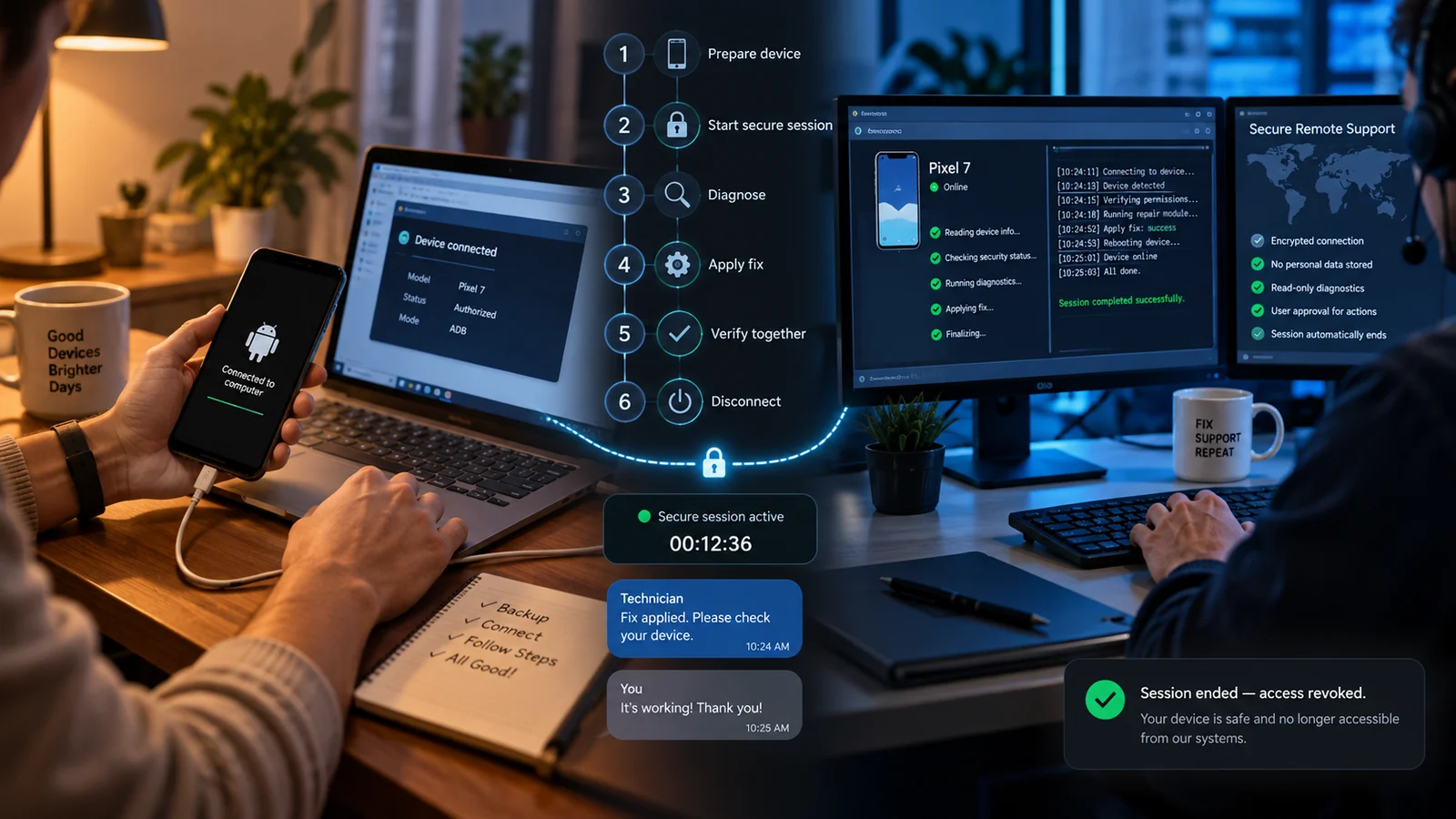
Para verlo con claridad, esta es una sesión típica de 90 minutos con un cliente que quiere su Pixel 7 desbloqueado y con root. Cada paso, tal como ocurre.
-
Primer chat
El cliente nos escribe por WhatsApp con el modelo de su dispositivo y lo que quiere que hagamos. Confirmamos que el dispositivo es compatible, damos un presupuesto y explicamos los riesgos. El cliente acepta continuar.
-
Envío de la lista previa
Enviamos una lista: cargar la batería al menos al 60 %, tener una copia de seguridad completa y verificada, instalar AnyDesk desde Play Store, activar las opciones de desarrollador, el desbloqueo OEM y la depuración USB. El cliente lo completa y confirma que está listo.
-
Inicio de la sesión
El cliente abre AnyDesk y comparte por el chat el código de 9 dígitos. Nos conectamos. El cliente acepta el aviso de conexión en el móvil. Vemos su pantalla.
-
Verificación
Comprobamos que el modelo del dispositivo coincide con el pedido, que la depuración USB está activada, que el desbloqueo OEM está activado y que el cliente ha completado su copia de seguridad. Lleva 5 minutos.
-
Autorización de ADB
Pedimos al cliente que conecte el móvil a un puerto USB-A o USB-C de un PC cercano (el suyo o el de un amigo). Ejecutamos 'adb devices'. El móvil muestra el aviso de autorización. El cliente toca Permitir siempre + Aceptar.
-
Reinicio en fastboot y desbloqueo
Ejecutamos 'adb reboot bootloader'. El móvil entra en fastboot. Ejecutamos 'fastboot flashing unlock'. El móvil muestra la pantalla de confirmación del desbloqueo. El cliente pulsa Subir volumen + Encendido para confirmar. El móvil se borra (5 minutos) y arranca en el asistente de configuración.
-
El cliente completa el asistente de configuración
Pausamos la sesión mientras el cliente vuelve a iniciar sesión en Google, restaura su copia de seguridad y llega a la pantalla de inicio. Lleva entre 15 y 30 minutos según el tamaño de la copia.
-
Instalación de Magisk
El cliente vuelve a conectar la sesión de AnyDesk. Nosotros descargamos el boot.img de la imagen de fábrica que corresponde y se lo enviamos por el chat. El cliente instala el APK de Magisk Manager y parchea el boot.img. Reiniciamos el móvil en fastboot mediante ADB y flasheamos el boot.img parcheado.
-
Verificación y configuración de Play Integrity
El móvil arranca de nuevo en Android. Magisk Manager confirma que el root funciona. Instalamos el módulo Play Integrity Fix desde Magisk, configuramos DenyList para las apps bancarias del cliente y ejecutamos una comprobación de Play Integrity. El veredicto es correcto.
-
El cliente prueba sus apps bancarias
El cliente abre su app bancaria principal y comprueba que se inicia y le deja entrar. Probamos 1 o 2 apps más que le importen.
-
Limpieza
Cerramos la conexión de AnyDesk. El cliente desinstala AnyDesk y, si quiere, desactiva la depuración USB. Enviamos un resumen por escrito de lo que se hizo, el archivo de copia del boot.img para la recuperación tras futuras actualizaciones OTA y nuestro contacto por si más adelante falla alguna app bancaria.
Toda la secuencia lleva entre 75 y 120 minutos, desde el «inicio de la sesión» hasta la «limpieza». El cliente está despierto y observa lo que ocurre en todo momento.
Qué te pedimos que prepares de antemano
Antes de cada sesión te enviamos una lista adaptada al trabajo. Lo habitual:
- Copia de seguridad verificada. Fotos, contactos, datos de apps, semillas de verificación en dos pasos y gestor de contraseñas: todo guardado en dos destinos (idealmente en la nube y en un PC local), con la comprobación de que al menos un elemento se puede restaurar.
- Dispositivo cargado al 60 % o más para que nunca nos quedemos sin batería a mitad de un flasheo.
- Un cable USB-C o de USB-A a USB-C que funcione y sirva para transferir datos (no solo para cargar).
- Un PC cerca para ejecutar los comandos de ADB y fastboot. Puede ser el tuyo, el de un familiar o el de un amigo: sirve cualquiera con Windows, macOS o Linux. Si nunca has usado ADB, te guiamos paso a paso en la configuración.
- AnyDesk instalado desde Play Store en el móvil (gratis).
- Una conexión a internet estable durante al menos 90 minutos, mejor con el Wi-Fi de casa que con datos móviles.
- Sin notificaciones durante la sesión. Activa No molestar para que los mensajes personales no aparezcan sobre lo que estamos haciendo.
- En trabajos para empresas: una lista por escrito de las apps que deben funcionar después de la modificación (sobre todo las bancarias), para comprobar cada una antes de dar el trabajo por terminado.
Cuándo la reparación remota no sirve y recomendamos ir en persona
Hay un pequeño número de situaciones en las que la reparación remota de verdad no es el enfoque adecuado:
- Daño físico de hardware (pantalla rota, batería averiada, puerto de carga roto, daños por agua). En remoto se puede diagnosticar, pero no sustituir componentes.
- Dispositivo que no arranca en recovery, fastboot ni modo download. Si no conseguimos ninguna interfaz de bajo nivel, ADB es imposible. A veces se puede rescatar en modo EDL, pero normalmente requiere intervención presencial.
- Dispositivos sin SIM y sin acceso a Wi-Fi en el lugar donde está el cliente.
- Trabajos concretos en los que el dispositivo debe estar conectado a un PC determinado durante mucho tiempo (por ejemplo, algunos flasheos EDL de Qualcomm que requieren 30 minutos o más de conexión USB estable).
En esos casos te derivamos a un taller local de confianza (sin recargo, no cobramos comisión) o, si lo prefieres y el valor lo justifica, organizamos el envío a nuestro taller.
Garantías de privacidad por escrito
Además de las limitaciones técnicas de lo que el acceso remoto puede ver, mantenemos políticas explícitas:
- No grabamos la pantalla sin permiso expreso. No grabamos las sesiones. Si necesitamos conservar una referencia (algo raro, por ejemplo para un procedimiento inusual de una marca), te lo preguntamos antes en el chat y puedes decir que no.
- No transferimos archivos en ninguna dirección si no lo inicias tú. No enviamos archivos a tu almacenamiento ni los extraemos de él. Los archivos que enviamos (imágenes de firmware, APK) van por el chat para que los instales tú.
- Todos los datos de la sesión se quedan en el historial del chat. El cifrado de extremo a extremo de WhatsApp protege la conversación; no se registra nada en un servidor separado.
- Derecho a terminar la sesión. Puedes desconectar AnyDesk en cualquier momento tocando el botón de desconexión o desinstalando la app. No pondremos ninguna objeción; solo confirmaremos los pasos de limpieza.
La contrapartida de la confianza, con sinceridad
En la mayoría de los aspectos, la reparación remota es más segura que dejar el móvil en un taller local cualquiera:
- Ves cada acción en tiempo real.
- Puedes terminar en cualquier momento sin conflicto.
- Nadie tiene el dispositivo en su poder durante horas, con tiempo para acceder sin conexión a lo que quiera.
- Las herramientas son auditables: ADB de código abierto y apps comerciales conocidas de grandes marcas.
La única contrapartida que la reparación remota no cubre: si necesitas específicamente una reparación de hardware, solo puede hacerla un taller presencial. Para todo lo demás (que es la mayoría de los problemas de los Android actuales), la reparación remota es la opción mejor, más rápida y más transparente. Consulta nuestro artículo sobre si el acceso remoto es seguro para ver la comparación de seguridad en detalle.
Cuándo recurrir a un profesional
Si tienes un problema concreto de Android y quieres un diagnóstico remoto gratuito de 5 minutos para saber si la reparación remota es lo que te conviene, escríbenos por WhatsApp o Telegram. No cobramos por el diagnóstico, te decimos con sinceridad si en remoto se puede resolver tu problema y te damos el precio exacto antes de que te comprometas a nada. Consulta nuestra descripción de servicios para ver qué cubrimos y cuánto cuesta cada servicio.
Preguntas frecuentes
¿Cómo funciona en realidad la reparación remota de Android?
Nos conectamos a tu móvil por internet mediante una sesión temporal de pantalla compartida (normalmente AnyDesk o TeamViewer para ver la pantalla), más ADB (Android Debug Bridge) por Wi-Fi para los comandos de bajo nivel. Instalas una app gratuita desde Play Store, nos compartes un código de sesión y ves cada acción en tu propia pantalla en tiempo real. Cuando termina el trabajo, desinstalas la app y el acceso queda revocado por completo.
¿Qué puede ver de verdad un técnico remoto en mi móvil Android?
Lo que haya en pantalla en ese momento, la misma vista que ves tú. No tenemos acceso a tus fotos, mensajes, contactos, apps bancarias ni contraseñas guardadas, salvo que las abras tú delante de nosotros. El acceso a nivel de ADB nos permite ejecutar comandos del sistema, pero no navegar por tus archivos en silencio, leer los SMS ni copiar contactos. La buena práctica que seguimos es pedirte que cierres las apps sensibles antes de que empiece la sesión.
¿Tengo que dar mi contraseña de Google para una reparación remota de Android?
Casi nunca. La gran mayoría de los trabajos de reparación (desbloqueo del bootloader, instalación de root, bypass de FRP con prueba de propiedad, ajuste del rendimiento, arreglo de cierres inesperados de apps) no requieren tu contraseña de Google en absoluto. Los pocos casos en que puede surgir son la reactivación tras un restablecimiento de fábrica, en los que tienes que escribir tú mismo la contraseña; nunca la pedimos por el chat y jamás la escribiríamos por ti, aunque nos lo ofrecieras.
¿Qué pasa con la app de acceso remoto cuando termina la reparación de mi Android?
Te pedimos que la desinstales. Una vez desinstalada, la conexión no se puede restablecer sin tu participación activa en una sesión completamente nueva: la app genera un código de sesión aleatorio nuevo cada vez. No hay ningún servicio en segundo plano, ninguna conexión persistente ni ningún acceso programado. Si quieres, tras desinstalar AnyDesk/TeamViewer también puedes desactivar la depuración USB en las opciones de desarrollador para eliminar cualquier rastro de la sesión.
¿Puede la reparación remota dejar mi móvil Android en brick?
El riesgo de brick en una sesión remota bien ejecutada está muy por debajo del 0,5 %, prácticamente el mismo que si tuviéramos el móvil en nuestro taller, porque seguimos exactamente los mismos procedimientos contrastados, usamos las mismas fuentes de firmware y contamos con las mismas opciones de recuperación si algo sale mal. Una salvedad: si el trabajo incluye un flasheo y se corta la luz o internet a mitad, puede que necesitemos una sesión de seguimiento o, en casos raros, una visita presencial a un taller local de confianza para recuperarlo. Hablamos de este riesgo de forma explícita antes de empezar cualquier trabajo con flasheo.
¿Cuánto dura una sesión típica de reparación remota de Android?
La mayoría de los trabajos llevan entre 30 y 120 minutos de trabajo activo. Los bypass de cuenta y FRP suelen terminar en 30 a 60 minutos. Desbloquear el bootloader, instalar root y configurar la compatibilidad con apps bancarias ronda los 90 a 120 minutos. Un bootloop o un reflasheo completo de firmware puede llevar de 60 a 180 minutos, según la velocidad de descarga del archivo de firmware. Antes de la sesión te damos una estimación realista y te avisamos por adelantado si algo fuera a alargarla de forma significativa.
¿Cuánto cuesta una reparación remota de Android?
El precio depende del servicio concreto, pero la mayoría de los trabajos cuestan entre 15 $ y 60 $. Los problemas más sencillos, como diagnosticar el cierre inesperado de una app o cambiar un solo ajuste, son gratis durante la fase de diagnóstico. Te damos el precio completo por adelantado, antes de cualquier pago; solo pagas cuando confirmamos que el problema tiene arreglo y decides continuar, y tenemos una garantía completa de «si no se arregla, no pagas»: consulta nuestra [guía de la garantía de reparación](/blog/android-repair-guarantee) para ver la política exacta.
Más guías de Android
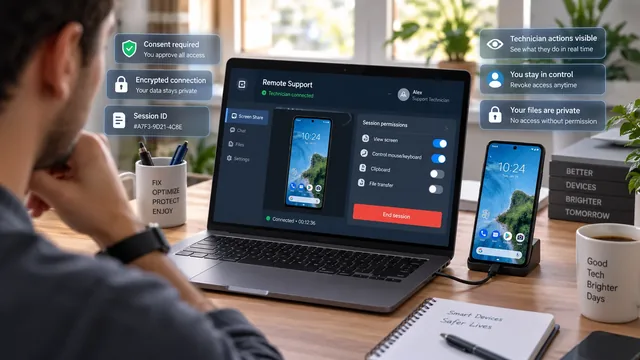
¿Es seguro dar acceso remoto para reparar tu Android?
¿Es seguro dar acceso remoto para reparar tu Android? Sí. Te explicamos qué vemos y qué no, y por qué es más seguro que un taller local cualquiera.
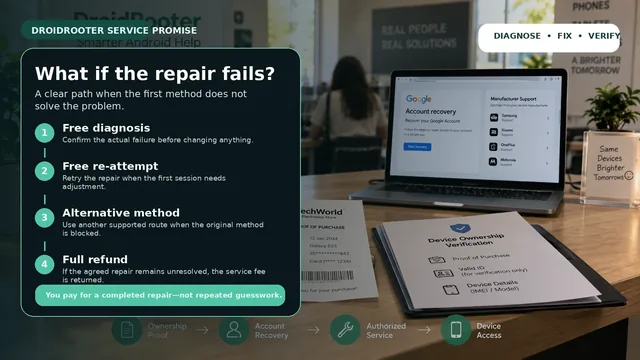
¿Y si la reparación de Android falla? Nuestra garantía explicada
¿Qué pasa si nuestra reparación de Android no funciona? Nuevo intento gratis, método alternativo y, por último, reembolso completo: solo pagas si tu dispositivo queda totalmente arreglado.
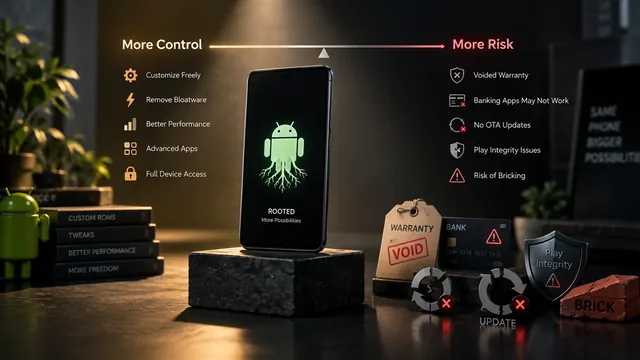
Riesgos de rootear Android: lo que nadie te cuenta (guía honesta)
Guía honesta sobre los riesgos de rootear Android: garantía, e-fuse de Knox, apps bancarias, Play Integrity, actualizaciones OTA, bricks y cuándo merece la pena el root.