So funktioniert die Android-Reparatur per Fernzugriff: Schritt für Schritt
Was „Android-Reparatur per Fernzugriff“ wirklich bedeutet: die Tools, die wir nutzen, was wir auf deinem Bildschirm sehen können und was nicht, ein echter Ablauf Schritt für Schritt und die Vorbereitung.
Inhaltsverzeichnis
- Was „Android-Reparatur per Fernzugriff“ wirklich bedeutet
- Die Tools, die wir nutzen
- Was wir sehen können und was nicht
- Eine echte Sitzung: Bootloader entsperren und Root installieren
- Was du vorab vorbereiten solltest
- Wann Fernreparatur nicht klappt und wir eine Werkstatt vor Ort empfehlen
- Datenschutzgarantien schriftlich
- Die Abwägung beim Vertrauen, ehrlich betrachtet
- Wann du einen Profi holen solltest
Wenn du dein Handy noch nie aus der Ferne hast reparieren lassen, klingt die ganze Idee vermutlich etwas seltsam: Wie soll jemand dein Handy reparieren, ohne es in den Händen zu halten? Ist es sicher, einen Fremden deinen Bildschirm sehen zu lassen? Kopiert er heimlich deine Fotos? Dieser Ratgeber zeigt ehrlich, technisch und von Anfang bis Ende, was bei einer Android-Reparatur per Fernzugriff wirklich passiert, welche Tools wir nutzen, was wir sehen können und was nicht und wie du dich vorbereitest. Danach weißt du genau, was dich erwartet und ob Fernreparatur zu deiner Situation passt.
Was „Android-Reparatur per Fernzugriff“ wirklich bedeutet
Die Fernreparatur besteht aus zwei Teilen, die zusammenarbeiten:
- Eine temporäre App für die Bildschirmfreigabe (wir nutzen AnyDesk für die meisten Sitzungen, bei älteren Geräten gelegentlich TeamViewer QuickSupport), damit wir den Bildschirm deines Handys in Echtzeit sehen können und du unseren. Du installierst die App aus dem Play Store, erzeugst einen Sitzungscode, schickst ihn uns im Chat und bestätigst die Verbindungsanfrage. Ohne deine Bestätigung ist keine Verbindung möglich.
- Android Debug Bridge (ADB) über WLAN, damit wir Systembefehle auf niedriger Ebene auf deinem Gerät ausführen können: ein Boot-Image flashen, Magisk installieren, Fastboot-Befehle ausführen, FRP-Sperren entfernen. ADB funktioniert erst, nachdem du USB debugging in den Developer options aktiviert und die Autorisierungsanfrage auf dem Gerät bestätigt hast.
Über die Bildschirmfreigabe führen wir dich durch alles, was in den normalen Android-Einstellungen passiert. Mit ADB erledigen wir die technische Arbeit, die sich über das Einstellungsmenü allein nicht machen lässt. Zusammen decken beide praktisch jede Android-Reparatur ab, außer physischen Hardwareschäden.
Die Tools, die wir nutzen
Der Transparenz halber hier der komplette Tool-Stack:
- AnyDesk (primär): für private Nutzung kostenlos, im Play Store erhältlich, erzeugt bei jeder Sitzung einen zufälligen 9-stelligen Code. Den Zugriff ohne Aufsicht nutzen wir nur für zahlende Geschäftskunden mit schriftlicher Vereinbarung. Bei Einzelreparaturen ist die Sitzung immer interaktiv und endet, sobald du die App deinstallierst.
- TeamViewer QuickSupport (Ausweichlösung für ältere Android-Versionen, mit denen AnyDesk Probleme hat): gleiches Prinzip, kostenlos, Play Store, zufälliger Sitzungscode, endet mit dem Deinstallieren.
- Android Debug Bridge (ADB): Googles offizielles Tool von developer.android.com/tools/releases/platform-tools. Wir führen es von einem sauberen Linux- oder Windows-Rechner über dein lokales WLAN aus, nachdem du den RSA-Schlüssel unseres PCs auf deinem Gerät autorisiert hast.
- Fastboot: Teil der Platform Tools, für Vorgänge auf Bootloader-Ebene wie Entsperren, Flashen und Booten.
- Herstellerspezifische Firmware-Tools: Odin (Samsung), Mi Flash (Xiaomi), MSM Tool (OnePlus EDL-Wiederherstellung), nur wenn sie für ein erneutes Flashen der Firmware nötig sind. Sie laufen auf unserem PC und verbinden sich per USB mit deinem Handy, falls jemand vor Ort das USB-Kabel für die Dauer des Flashens halten kann.
- Magisk und KernelSU: Open-Source-Root-Tools, die wir bei Root-Installationen einsetzen.
Wir nutzen kein eigenes Tool, keine modifizierte APK und keine „Hacking“-Software. Jedes Tool kannst du selbst überprüfen: Googles eigenes ADB, vom Hersteller unterstützte Firmware-Programme und gut bewertete Apps aus dem Play Store.
Was wir sehen können und was nicht
Können wir sehen (nur wenn relevant):
- Alles, was während der Sitzung gerade auf deinem Handy-Bildschirm angezeigt wird
- Über ADB lesbare Systeminfos wie Android-Version, Modellnummer, Akkuzustand und Liste der installierten Apps
- Speicheraufteilung (Partitionsinfos), Bootloader-Status, Root-Status
- Systemprotokolle (logcat), falls für die Absturzdiagnose nötig
Können wir nicht sehen (solange du es nicht auf dem Bildschirm öffnest):
- Inhalte der Fotogalerie
- SMS-Nachrichten
- Chat-Inhalte von WhatsApp, Telegram und Signal
- Gespeicherte Passwörter in jedem Passwortmanager
- Sitzungen oder Kontodaten in Banking-Apps
- E-Mail-Inhalte
- Kontakte, außer dem, was in der per Bildschirmfreigabe sichtbaren Telefon-App erscheint
Die goldene Regel: Was während der Sitzung nicht auf deinem Bildschirm sichtbar ist, sehen wir nicht. Am besten schließt du vor der Bildschirmfreigabe alle sensiblen Apps und schaltest DND mode ein, damit keine Benachrichtigungen über unserer Arbeitsansicht aufpoppen.
Eine echte Sitzung: Bootloader entsperren und Root installieren
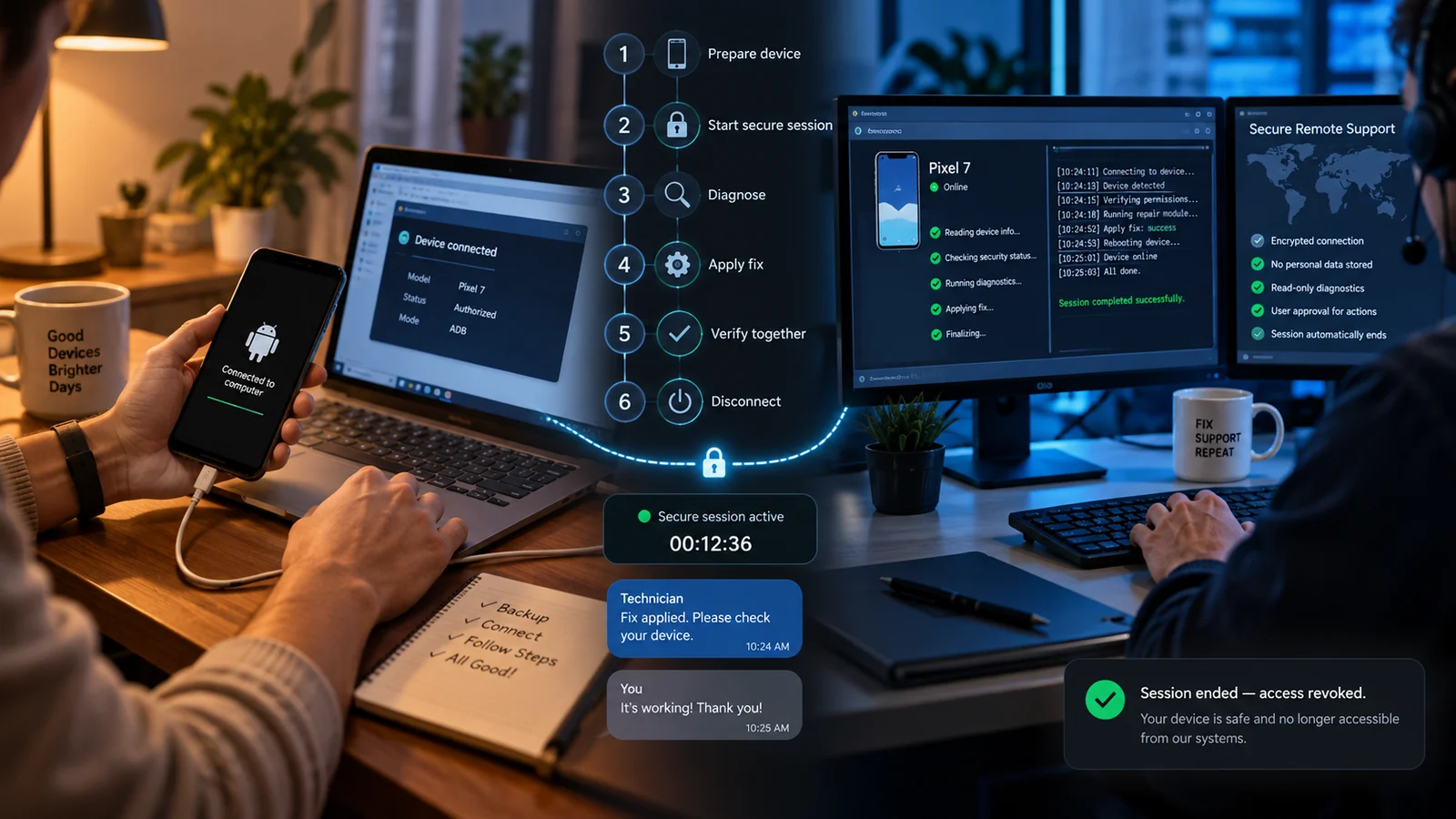
Zur Veranschaulichung hier eine typische 90-Minuten-Sitzung für einen Kunden, der sein Pixel 7 entsperrt und gerootet haben möchte. Jeder Schritt genau so, wie er abläuft.
-
Erster Chat
Der Kunde schreibt uns per WhatsApp mit dem Gerätemodell und dem, was erledigt werden soll. Wir bestätigen, dass das Gerät unterstützt wird, nennen einen Preis und erklären die Risiken. Der Kunde stimmt zu.
-
Checkliste vor dem Start wird verschickt
Wir schicken eine Liste: mindestens auf 60 Prozent laden, vollständiges Backup prüfen, AnyDesk aus dem Play Store installieren, Developer options, OEM unlocking und USB debugging aktivieren. Der Kunde erledigt das und meldet sich startklar.
-
Sitzungsstart
Der Kunde öffnet AnyDesk und schickt den 9-stelligen Code im Chat. Wir verbinden uns. Der Kunde bestätigt die Verbindungsanfrage auf dem Handy. Wir sehen seinen Bildschirm.
-
Prüfung
Wir prüfen, ob das Gerätemodell zum Auftrag passt, ob USB debugging und OEM unlocking aktiv sind und ob der Kunde sein Backup abgeschlossen hat. Das dauert 5 Minuten.
-
ADB-Autorisierung
Wir bitten den Kunden, das Handy an einen USB-A- oder USB-C-Port eines PCs in der Nähe anzuschließen (sein eigener oder der eines Freundes). Wir führen 'adb devices' aus. Das Handy zeigt die Autorisierungsanfrage. Der Kunde tippt auf „Always allow“ und „OK“.
-
Neustart in Fastboot, Entsperren
Wir führen 'adb reboot bootloader' aus. Das Handy startet im Fastboot-Modus. Wir führen 'fastboot flashing unlock' aus. Das Handy zeigt den Bestätigungsbildschirm zum Entsperren. Der Kunde bestätigt mit Volume Up + Power. Das Handy wird gelöscht (5 Minuten) und startet im Einrichtungsassistenten.
-
Der Kunde schließt den Einrichtungsassistenten ab
Wir pausieren die Sitzung, während sich der Kunde wieder bei Google anmeldet, sein Backup wiederherstellt und den Startbildschirm erreicht. Das dauert je nach Backup-Größe 15 bis 30 Minuten.
-
Magisk-Installation
Der Kunde verbindet die AnyDesk-Sitzung erneut. Wir laden auf unserer Seite die boot.img des passenden Factory-Images herunter und schicken sie im Chat. Der Kunde installiert die Magisk Manager APK und patcht die boot.img. Wir starten das Handy per ADB im Fastboot-Modus und flashen die gepatchte boot.img.
-
Prüfung und Play-Integrity-Einrichtung
Das Handy startet wieder in Android. Magisk Manager bestätigt, dass Root funktioniert. Wir installieren das Modul Play Integrity Fix über Magisk, richten die DenyList für die Banking-Apps des Kunden ein und führen eine Play-Integrity-Prüfung aus. Das Ergebnis lautet: bestanden.
-
Der Kunde testet seine Banking-Apps
Der Kunde öffnet seine wichtigste Banking-App und bestätigt, dass sie startet und er sich anmelden kann. Wir testen ein bis zwei weitere Apps, die ihm wichtig sind.
-
Aufräumen
Wir trennen die AnyDesk-Verbindung. Der Kunde deinstalliert AnyDesk und schaltet (optional) USB debugging aus. Wir schicken eine schriftliche Zusammenfassung dessen, was gemacht wurde, die Backup-Datei der boot.img für eine spätere Wiederherstellung nach OTA-Updates und unseren Kontakt für Rückfragen, falls später eine Banking-App nicht mehr läuft.
Der gesamte Ablauf dauert von „Sitzungsstart“ bis „Aufräumen“ 75 bis 120 Minuten. Der Kunde ist die ganze Zeit wach und sieht zu.
Was du vorab vorbereiten solltest
Vor jeder Sitzung schicken wir eine auf die Arbeit zugeschnittene Checkliste. Typische Punkte:
- Backup geprüft. Fotos, Kontakte, App-Daten, Zwei-Faktor-Seeds und Passwortmanager sind an zwei Orten gesichert (idealerweise Cloud und lokaler PC), und du hast bestätigt, dass sich mindestens ein Element wiederherstellen lässt.
- Gerät auf mindestens 60 Prozent geladen, damit mitten im Flashen nie der Akku ausgeht.
- Ein funktionierendes USB-C- oder USB-A-auf-USB-C-Kabel, das für Datenübertragung ausgelegt ist (nicht nur zum Laden).
- Ein PC in der Nähe, auf dem wir ADB- und Fastboot-Befehle ausführen. Deiner, der eines Familienmitglieds oder Freundes: Alles mit Windows, macOS oder Linux reicht. Wenn du ADB noch nie genutzt hast, können wir dich Schritt für Schritt durch die Einrichtung führen.
- AnyDesk aus dem Play Store auf dem Handy installiert (kostenlos).
- Eine stabile Internetverbindung für mindestens 90 Minuten, am besten das WLAN zu Hause statt mobiler Daten.
- Keine Benachrichtigungen während der Sitzung. Aktiviere Do Not Disturb, damit keine privaten Nachrichten über unserer Arbeitsansicht aufpoppen.
- Bei Geschäftsaufträgen: eine schriftliche Liste der Apps, die nach der Änderung weiter funktionieren müssen (vor allem Banking-Apps), damit wir jede prüfen können, bevor wir den Auftrag als erledigt melden.
Wann Fernreparatur nicht klappt und wir eine Werkstatt vor Ort empfehlen
Es gibt wenige Fälle, in denen Fernreparatur wirklich nicht der richtige Weg ist:
- Physische Hardwareschäden (gesprungenes Display, defekter Akku, defekter Ladeanschluss, Wasserschaden). Aus der Ferne lässt sich diagnostizieren, aber keine Komponente austauschen.
- Geräte, die nicht in Recovery, Fastboot oder Download-Modus starten. Wenn wir keine Low-Level-Schnittstelle erreichen, ist ADB unmöglich. In manchen Fällen ist eine Rettung im EDL-Modus möglich, braucht aber meist einen Eingriff vor Ort.
- Geräte ohne SIM-Karte und ohne WLAN-Zugang am Standort des Kunden.
- Bestimmte Aufträge, bei denen das Gerät über längere Zeit an einen bestimmten PC angeschlossen sein muss (z. B. manche Qualcomm-EDL-Flashs, die 30 Minuten oder mehr stabile USB-Verbindung brauchen).
In diesen Fällen verweisen wir dich entweder an eine geprüfte lokale Werkstatt (ohne Aufschlag, wir nehmen keine Provision) oder organisieren den Versand in unsere Werkstatt, wenn der Kunde das möchte und der Wert es rechtfertigt.
Datenschutzgarantien schriftlich
Über die technischen Grenzen dessen hinaus, was ein Fernzugriff sehen kann, gelten bei uns ausdrückliche Regeln:
- Keine Bildschirmaufnahme ohne ausdrückliche Erlaubnis. Wir zeichnen keine Sitzungen auf. Wenn wir etwas als Referenz festhalten müssen (selten, z. B. bei einem ungewöhnlichen herstellerspezifischen Verfahren), fragen wir vorher im Chat, und du kannst ablehnen.
- Keine Dateiübertragung, weder hin noch zurück, ohne dass du sie startest. Wir schieben keine Dateien auf deinen Speicher und ziehen keine von dort. Dateien, die wir senden (Firmware-Images, APKs), kommen über den Chat, damit du sie selbst installierst.
- Alle Sitzungsdaten bleiben im Chatverlauf. Die Ende-zu-Ende-Verschlüsselung von WhatsApp schützt den Chat, auf einem separaten Server wird nichts protokolliert.
- Recht auf Abbruch. Du kannst AnyDesk jederzeit trennen, indem du auf die Trennen-Schaltfläche tippst oder die App deinstallierst. Wir widersprechen nicht, sondern bestätigen nur die Aufräumschritte.
Die Abwägung beim Vertrauen, ehrlich betrachtet
Fernreparatur ist in den meisten Punkten sicherer, als dein Handy in einer beliebigen Werkstatt vor Ort abzugeben:
- Du siehst jede Aktion in Echtzeit.
- Du kannst jederzeit abbrechen, ohne Streit.
- Niemand hat dein Gerät stundenlang in der Hand und kann offline darauf zugreifen, wie er will.
- Die Tools sind überprüfbar: quelloffenes ADB, bekannte kommerzielle Apps großer Anbieter.
Der eine Kompromiss, den Fernreparatur nicht löst: Wenn du gezielt eine Hardwarereparatur brauchst, kann das nur eine Werkstatt vor Ort. Für alles andere, also die meisten modernen Android-Probleme, ist Fernreparatur die bessere, schnellere und transparentere Option. Den ausführlichen Sicherheitsvergleich findest du in unserem Beitrag Ist Fernzugriff sicher?.
Wann du einen Profi holen solltest
Hast du ein konkretes Android-Problem und möchtest in einer kostenlosen 5-Minuten-Diagnose aus der Ferne klären, ob Fernreparatur passt? Schreib uns per WhatsApp oder Telegram. Die Diagnose kostet nichts, wir sagen dir ehrlich, ob sich dein Problem aus der Ferne lösen lässt, und nennen den genauen Preis, bevor du dich zu irgendetwas verpflichtest. Was wir abdecken und was jede Leistung kostet, steht in unserer Leistungsübersicht.
Häufige Fragen
Wie funktioniert die Android-Reparatur per Fernzugriff eigentlich?
Wir verbinden uns über das Internet per temporärer Bildschirmfreigabe mit deinem Handy, meist mit AnyDesk oder TeamViewer für die Bildschirmansicht plus ADB (Android Debug Bridge) über WLAN für Befehle auf niedriger Ebene. Du installierst eine kostenlose App aus dem Play Store, teilst uns einen Sitzungscode mit und verfolgst jede Aktion in Echtzeit auf deinem eigenen Bildschirm. Ist die Arbeit erledigt, deinstallierst du die App, und der Zugriff ist vollständig beendet.
Was sieht ein Techniker aus der Ferne auf meinem Android-Handy?
Das, was in diesem Moment auf dem Bildschirm zu sehen ist, also dieselbe Ansicht wie bei dir. Auf deine Fotos, Nachrichten, Kontakte, Banking-Apps oder gespeicherten Passwörter haben wir keinen Zugriff, solange du sie nicht vor unseren Augen öffnest. Mit ADB-Zugriff können wir Systembefehle ausführen, aber nicht heimlich in deinen Dateien stöbern, SMS lesen oder Kontakte kopieren. Unser bewährtes Vorgehen ist, dich vor Sitzungsbeginn zu bitten, sensible Apps zu schließen.
Muss ich für die Android-Fernreparatur mein Google-Passwort angeben?
Fast nie. Die überwältigende Mehrheit der Reparaturen, also Bootloader entsperren, Root installieren, FRP-Umgehung mit Eigentumsnachweis, Leistungstuning und Behebung von App-Abstürzen, braucht dein Google-Passwort überhaupt nicht. Die wenigen Fälle, in denen es vorkommen kann, sind die erneute Aktivierung nach einem Zurücksetzen auf Werkseinstellungen, bei der du das Passwort selbst eintippen musst. Wir fragen nie im Chat danach und würden es auch nie für dich eingeben, selbst wenn du es anbietest.
Was passiert nach der Reparatur mit der Fernzugriffs-App?
Wir bitten dich, sie zu deinstallieren. Danach lässt sich die Verbindung nicht wiederherstellen, ohne dass du aktiv an einer ganz neuen Sitzung teilnimmst, denn die App erzeugt jedes Mal einen neuen zufälligen Sitzungscode. Es gibt keinen Hintergrunddienst, keine dauerhafte Verbindung und keinen geplanten Zugriff. Nach dem Deinstallieren von AnyDesk oder TeamViewer kannst du optional auch USB debugging in den Developer options ausschalten, um jede Spur der Sitzung zu entfernen.
Kann Fernreparatur mein Android-Handy bricken?
Das Brick-Risiko liegt bei einer ordnungsgemäß durchgeführten Fernsitzung deutlich unter 0,5 Prozent. Das ist praktisch so wie bei uns in der Werkstatt, denn wir folgen exakt denselben geprüften Verfahren, nutzen dieselben Firmware-Quellen und haben dieselben Wiederherstellungsoptionen, falls etwas schiefgeht. Ein Vorbehalt: Wenn die Arbeit einen Flash umfasst und mitten im Flashen dein Strom oder Internet ausfällt, brauchen wir unter Umständen eine Folgesitzung oder in seltenen Fällen einen Besuch bei einer geprüften lokalen Werkstatt zur Wiederherstellung. Dieses Risiko besprechen wir ausdrücklich, bevor wir mit einer Flash-Arbeit beginnen.
Wie lange dauert eine typische Android-Fernreparatur-Sitzung?
Die meisten Aufträge brauchen 30 bis 120 Minuten aktive Arbeit. Konto-Umgehung und FRP-Arbeiten sind meist in 30 bis 60 Minuten erledigt. Bootloader entsperren plus Root installieren plus Einrichtung der Banking-App-Kompatibilität dauert eher 90 bis 120 Minuten. Bootloop-Behebung und komplettes erneutes Flashen der Firmware können je nach Download-Geschwindigkeit der Firmware-Datei 60 bis 180 Minuten dauern. Wir nennen dir vor der Sitzung eine realistische Schätzung und sagen dir vorher Bescheid, wenn sich etwas deutlich in die Länge ziehen würde.
Was kostet eine Android-Fernreparatur?
Der Preis hängt von der jeweiligen Leistung ab, die meisten Aufträge liegen zwischen 15 und 60 $. Einfachere Fälle wie die Diagnose eines App-Absturzes oder eine einzelne Einstellungsänderung sind in der Diagnosephase kostenlos. Wir nennen den vollen Preis vor jeder Zahlung, du zahlst erst, nachdem wir bestätigt haben, dass sich das Problem beheben lässt und du dich zum Weitermachen entscheidest, und es gilt unsere volle Garantie „Keine Reparatur, keine Zahlung“. Die genauen Bedingungen stehen in unserem [Garantie-Ratgeber zur Reparatur](/blog/android-repair-guarantee).
Weitere Android-Anleitungen
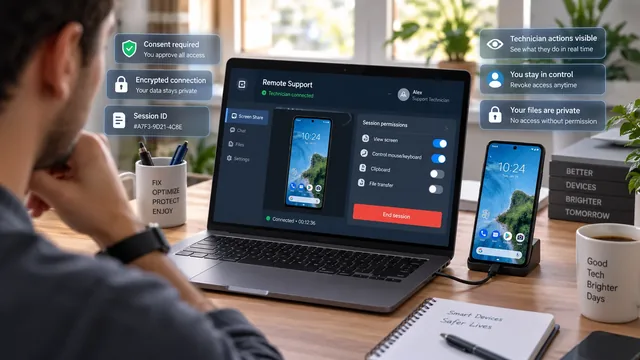
Ist Fernzugriff für die Android-Reparatur sicher?
Ist Fernzugriff bei der Android-Reparatur sicher? Ja. Hier steht genau, was wir sehen können und was nicht, und warum Fernreparatur sicherer ist als irgendeine Werkstatt vor Ort.
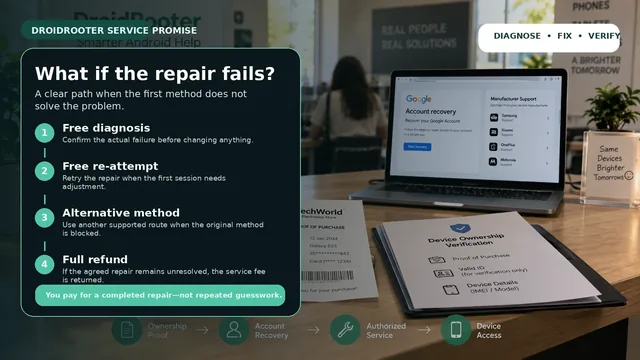
Was, wenn die Android-Reparatur scheitert? Unsere Garantie erklärt
Was passiert, wenn unsere Android-Reparatur nicht klappt? Kostenloser neuer Versuch, alternative Methode, dann volle Rückerstattung: Du zahlst nur, wenn dein Gerät vollständig repariert ist.
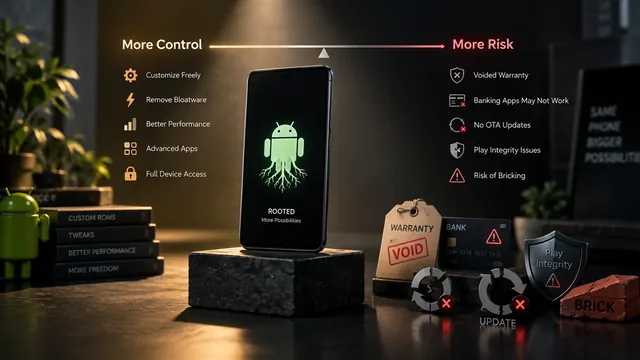
Risiken beim Rooten von Android: was dir keiner sagt (ehrlicher Guide)
Ehrlicher Guide zu den Risiken beim Rooten von Android: Garantie, Knox-E-Fuse, Banking-Apps, Play Integrity, OTA-Updates, Bricking und wann sich Root lohnt.