Comment fonctionne la réparation Android à distance : pas à pas
Ce que signifie vraiment la « réparation Android à distance » : les outils que nous utilisons, ce que nous pouvons et ne pouvons pas voir sur votre écran, le déroulé réel d’une session et comment vous préparer.
Sommaire
- Ce que signifie vraiment « réparation Android à distance »
- Les outils exacts que nous utilisons
- Ce que nous voyons et ce que nous ne voyons pas
- Une vraie session pas à pas : déverrouillage du bootloader et installation du root
- Ce que nous vous demandons de préparer
- Quand la réparation à distance ne fonctionne pas et que nous conseillons un atelier
- Garanties de confidentialité par écrit
- La question de la confiance, en toute franchise
- Quand faire appel à un professionnel
Si vous n’avez jamais fait réparer un téléphone à distance, l’idée peut sembler étrange : comment réparer un téléphone sans l’avoir en main ? Est-il prudent de laisser un inconnu voir votre écran ? Va-t-il copier vos photos en cachette ? Ce guide détaille, de façon honnête et technique, ce qui se passe réellement pendant une session de réparation Android à distance : les outils utilisés, ce que nous voyons et ne voyons pas, et comment vous préparer. À la fin, vous saurez exactement à quoi vous attendre et si la réparation à distance convient à votre situation.
Ce que signifie vraiment « réparation Android à distance »
La réparation Android à distance repose sur deux éléments qui travaillent ensemble :
- Une application temporaire de partage d’écran (AnyDesk pour la plupart des sessions, parfois TeamViewer QuickSupport pour les appareils plus anciens), pour que nous voyions l’écran de votre téléphone en temps réel et que vous voyiez le nôtre. Vous installez l’application depuis le Play Store, générez un code de session, nous l’envoyez dans le chat et approuvez la demande de connexion. Sans votre accord, aucune connexion n’est possible.
- Android Debug Bridge (ADB) via Wi-Fi pour exécuter des commandes système de bas niveau sur votre appareil : flasher une image boot, installer Magisk, lancer des commandes fastboot, retirer un verrouillage FRP. ADB ne fonctionne qu’après activation du débogage USB dans les options pour les développeurs et acceptation de l’invite d’autorisation sur l’appareil.
Le partage d’écran nous permet de vous guider dans tout ce qui passe par les réglages Android habituels. ADB nous permet de faire le travail technique que les réglages seuls ne permettent pas. Ensemble, ils couvrent pratiquement tous les cas de réparation Android, sauf les dommages matériels.
Les outils exacts que nous utilisons
Par souci de transparence, voici la liste complète des outils :
- AnyDesk (principal) : gratuit pour un usage personnel, disponible sur le Play Store, avec un code de session aléatoire à 9 chiffres à chaque fois. Nous n’utilisons l’accès sans surveillance que pour les clients professionnels payants, avec un accord écrit. Pour les réparations de particuliers, la session est toujours interactive et se termine quand vous désinstallez l’application.
- TeamViewer QuickSupport (solution de repli pour les anciennes versions d’Android où AnyDesk pose problème) : même principe, gratuit, sur le Play Store, code de session aléatoire, fin de l’accès à la désinstallation.
- Android Debug Bridge (ADB) : l’outil officiel de Google, disponible sur developer.android.com/tools/releases/platform-tools. Nous le lançons depuis un ordinateur Linux ou Windows propre, via votre Wi-Fi local, après que vous avez autorisé la clé RSA de notre PC sur votre appareil.
- Fastboot : fourni avec platform-tools, il sert aux opérations au niveau du bootloader (déverrouillage, flash, boot).
- Outils de firmware propres à chaque marque : Odin (Samsung), Mi Flash (Xiaomi), MSM Tool (récupération EDL OnePlus), uniquement pour un reflash du firmware. Ils tournent sur notre PC et se connectent à votre téléphone en USB, si quelqu’un près de vous peut tenir le câble pendant toute la durée du flash.
- Magisk et KernelSU : des outils de root open source, utilisés pour les installations de root.
Nous n’utilisons ni outil maison, ni APK modifié, ni logiciel de « piratage ». Chaque outil peut être vérifié par vous-même : l’ADB de Google, les utilitaires de firmware pris en charge par les constructeurs et des applications du Play Store bien notées.
Ce que nous voyons et ce que nous ne voyons pas
Nous pouvons voir (seulement si c’est utile) :
- Ce qui est affiché à l’écran pendant la session
- Les infos système lisibles via ADB : version d’Android, modèle, état de la batterie, liste des applications installées
- La structure du stockage (partitions), l’état du bootloader, l’état du root
- Les journaux système (logcat) si nécessaire pour diagnostiquer un plantage
Nous ne pouvons pas voir (sauf si vous l’ouvrez à l’écran) :
- Le contenu de la galerie photo
- Les SMS
- Les conversations WhatsApp, Telegram ou Signal
- Les mots de passe enregistrés dans un gestionnaire de mots de passe
- Les sessions d’applications bancaires et les détails de comptes
- Le contenu des e-mails
- Les contacts, hormis ce qui s’affiche dans le composeur partagé à l’écran
La règle d’or : si ce n’est pas visible sur votre écran pendant la session, nous ne le voyons pas. Le mieux est de fermer toutes les applications sensibles avant de partager l’écran et de passer le téléphone en mode Ne pas déranger, pour éviter que des notifications ne s’affichent par-dessus notre travail.
Une vraie session pas à pas : déverrouillage du bootloader et installation du root
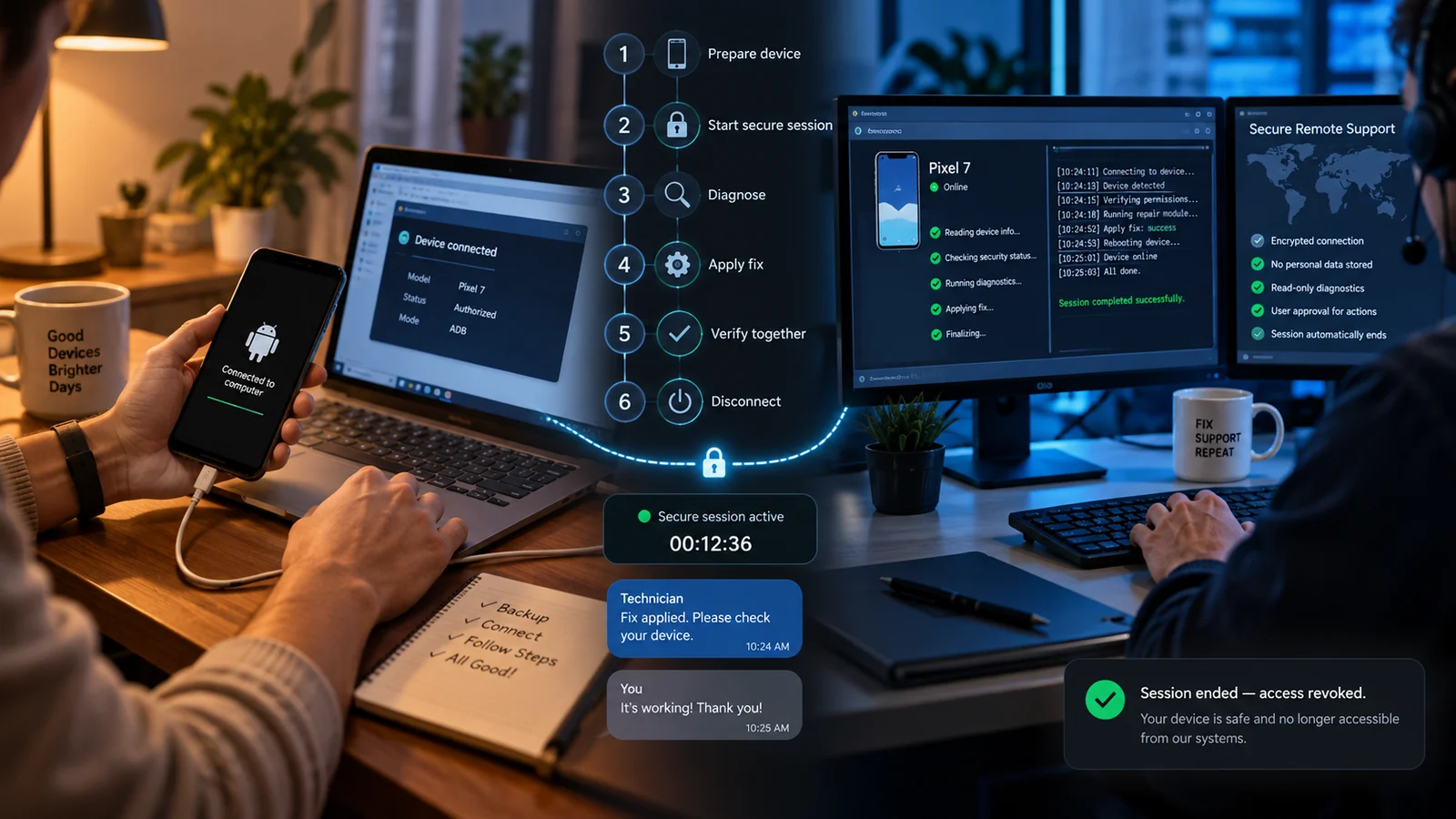
Pour que ce soit concret, voici une session type de 90 minutes pour un client qui veut un Pixel 7 déverrouillé et rooté. Chaque étape se déroule exactement ainsi.
-
Premier échange
Le client nous écrit sur WhatsApp avec le modèle de l’appareil et ce qu’il souhaite. Nous vérifions que l’appareil est pris en charge, donnons un devis et expliquons les risques. Le client accepte de poursuivre.
-
Envoi de la liste de préparation
Nous envoyons une liste : charge à 60 % minimum, sauvegarde complète vérifiée, installation d’AnyDesk depuis le Play Store, activation des options pour les développeurs, du déverrouillage OEM et du débogage USB. Le client fait le nécessaire et confirme qu’il est prêt.
-
Début de la session
Le client ouvre AnyDesk et partage le code à 9 chiffres dans le chat. Nous nous connectons. Le client approuve la demande de connexion sur le téléphone. Nous voyons son écran.
-
Vérifications
Nous vérifions que le modèle correspond à la commande, que le débogage USB et le déverrouillage OEM sont activés et que le client a terminé sa sauvegarde. Cela prend 5 minutes.
-
Autorisation ADB
Nous demandons au client de brancher le téléphone sur un port USB-A ou USB-C d’un PC proche (le sien ou celui d’un ami). Nous lançons « adb devices ». Le téléphone affiche l’invite d’autorisation. Le client touche Toujours autoriser, puis OK.
-
Redémarrage en fastboot et déverrouillage
Nous lançons « adb reboot bootloader ». Le téléphone passe en fastboot. Nous lançons « fastboot flashing unlock ». Le téléphone affiche l’écran de confirmation du déverrouillage. Le client confirme avec Volume haut + Marche/Arrêt. Le téléphone est effacé (5 minutes) puis démarre sur l’assistant de configuration.
-
Le client termine la configuration
Nous mettons la session en pause pendant que le client se reconnecte à Google, restaure sa sauvegarde et arrive sur l’écran d’accueil. Comptez de 15 à 30 minutes selon la taille de la sauvegarde.
-
Installation de Magisk
Le client relance la session AnyDesk. De notre côté, nous téléchargeons le boot.img de l’image d’usine correspondante et l’envoyons par chat. Le client installe l’APK Magisk Manager et patche le boot.img. Nous redémarrons le téléphone en fastboot via ADB et flashons le boot.img patché.
-
Vérification et configuration de Play Integrity
Le téléphone redémarre sous Android. Magisk Manager confirme que le root fonctionne. Nous installons le module Play Integrity Fix via Magisk, configurons la DenyList pour les applications bancaires du client et lançons un test Play Integrity. Le verdict est positif.
-
Le client teste ses applications bancaires
Le client ouvre son application bancaire principale et vérifie qu’elle se lance et qu’il peut s’y connecter. Nous testons une ou deux autres applications qui comptent pour lui.
-
Nettoyage
Nous coupons la session AnyDesk. Le client désinstalle AnyDesk et, s’il le souhaite, désactive le débogage USB. Nous envoyons un récapitulatif écrit du travail effectué, la sauvegarde du boot.img pour une future récupération après mise à jour OTA et nos coordonnées pour tout suivi si une application bancaire cesse de fonctionner plus tard.
L’ensemble dure de 75 à 120 minutes, du début de la session au nettoyage. Le client reste éveillé et regarde tout du début à la fin.
Ce que nous vous demandons de préparer
Avant chaque session, nous envoyons une liste adaptée au travail à faire. Points courants :
- Sauvegarde vérifiée. Photos, contacts, données d’applications, clés d’authentification à deux facteurs, gestionnaire de mots de passe : tout est sauvegardé à deux endroits (idéalement cloud et PC local), et vous avez vérifié qu’au moins un élément peut être restauré.
- Appareil chargé à 60 % ou plus pour éviter toute coupure de courant en plein flash.
- Un câble USB-C ou USB-A vers USB-C fonctionnel qui assure le transfert de données (pas un câble de charge seule).
- Un PC à proximité pour lancer les commandes ADB et fastboot. Le vôtre, celui d’un proche ou d’un ami : Windows, macOS ou Linux conviennent. Si vous n’avez jamais utilisé ADB, nous vous guidons pas à pas pour l’installation.
- AnyDesk installé depuis le Play Store sur le téléphone (gratuit).
- Une connexion internet stable pendant au moins 90 minutes, de préférence le Wi-Fi de la maison plutôt que les données mobiles.
- Aucune notification pendant la session. Activez Ne pas déranger pour que vos messages personnels ne s’affichent pas sur notre vue de travail.
- Pour les interventions pour les entreprises : la liste écrite des applications qui doivent fonctionner après la modification (surtout les applications bancaires), afin de les vérifier une à une avant de déclarer le travail terminé.
Quand la réparation à distance ne fonctionne pas et que nous conseillons un atelier
Dans un petit nombre de situations, la réparation à distance n’est vraiment pas la bonne approche :
- Dommages matériels (écran fissuré, batterie morte, port de charge cassé, dégâts des eaux). À distance, nous pouvons diagnostiquer, mais pas remplacer des composants.
- Appareil qui ne démarre ni en recovery, ni en fastboot, ni en mode téléchargement. Sans interface de bas niveau, ADB est impossible. Une récupération en mode EDL est parfois envisageable, mais elle demande en général une intervention sur place.
- Appareils sans SIM ni accès Wi-Fi à l’endroit où se trouve le client.
- Travaux qui exigent que l’appareil reste branché à un PC précis pendant longtemps (par exemple certains flashs Qualcomm EDL qui demandent 30 minutes ou plus de connexion USB stable).
Dans ces cas, nous vous orientons vers un atelier local de confiance (sans majoration, nous ne prenons pas de commission) ou organisons un envoi à notre atelier si vous le préférez et que la valeur le justifie.
Garanties de confidentialité par écrit
Au-delà des limites techniques de ce que l’accès à distance permet de voir, nous appliquons des règles explicites :
- Pas d’enregistrement d’écran sans autorisation explicite. Nous n’enregistrons pas les sessions. Si nous devons garder une référence (rare, par exemple pour une procédure inhabituelle propre à une marque), nous vous le demandons d’abord dans le chat et vous pouvez refuser.
- Aucun transfert de fichier, dans un sens comme dans l’autre, sans que vous le déclenchiez. Nous n’envoyons aucun fichier vers votre stockage et n’en récupérons aucun. Les fichiers que nous fournissons (images de firmware, APK) passent par le chat, et vous les installez vous-même.
- Toutes les données de session restent dans l’historique du chat. Le chiffrement de bout en bout de WhatsApp protège la conversation, et rien n’est journalisé sur un serveur distinct.
- Droit d’interrompre à tout moment. Vous pouvez couper AnyDesk quand vous le voulez, avec le bouton de déconnexion ou en désinstallant l’application. Nous ne protesterons pas : nous vous confirmerons simplement les étapes de nettoyage.
La question de la confiance, en toute franchise
À bien des égards, la réparation à distance est plus sûre que de déposer son téléphone dans une boutique choisie au hasard :
- Vous regardez chaque action en temps réel.
- Vous pouvez tout arrêter à tout moment sans conflit.
- Personne n’a votre appareil en sa possession pendant des heures, avec le temps d’y accéder à loisir hors ligne.
- Les outils sont vérifiables : ADB est open source, et les applications commerciales sont connues et viennent de grandes marques.
Un seul cas échappe à la réparation à distance : si vous avez besoin d’une réparation matérielle, seul un atelier sur place peut la faire. Pour tout le reste (la plupart des problèmes Android actuels), la réparation à distance est la meilleure option, la plus rapide et la plus transparente. Consultez notre article l’accès à distance est-il sûr ? pour la comparaison détaillée des risques.
Quand faire appel à un professionnel
Si vous avez un problème Android précis et souhaitez un diagnostic à distance gratuit de 5 minutes pour savoir si la réparation à distance vous convient, écrivez-nous sur WhatsApp ou Telegram. Le diagnostic est gratuit, nous vous disons honnêtement si la réparation à distance peut résoudre votre problème et nous annonçons le prix exact avant tout engagement. Consultez notre présentation des services pour voir ce que nous couvrons et combien coûte chaque service.
Questions fréquentes
Comment fonctionne concrètement la réparation Android à distance ?
Nous nous connectons à votre téléphone par internet grâce à une session temporaire de partage d’écran (en général AnyDesk ou TeamViewer pour l’affichage), complétée par ADB (Android Debug Bridge) via Wi-Fi pour les commandes de bas niveau. Vous installez une application gratuite depuis le Play Store, nous communiquez un code de session et suivez chaque action en temps réel sur votre écran. Une fois le travail terminé, vous désinstallez l’application et l’accès est entièrement révoqué.
Que peut voir un technicien à distance sur mon téléphone Android ?
Ce qui est affiché à l’écran à ce moment-là, la même vue que vous. Nous n’avons pas accès à vos photos, messages, contacts, applications bancaires ni mots de passe enregistrés, sauf si vous les ouvrez devant nous. L’accès ADB nous permet d’exécuter des commandes système, mais pas de parcourir vos fichiers en douce, de lire vos SMS ou de copier vos contacts. La bonne pratique que nous suivons consiste à vous demander de fermer les applications sensibles avant le début de la session.
Dois-je donner mon mot de passe Google pour une réparation Android à distance ?
Presque jamais. La grande majorité des réparations (déverrouillage du bootloader, installation du root, contournement FRP avec preuve de propriété, optimisation des performances, correction de plantages d’applications) ne demande pas du tout votre mot de passe Google. Il peut arriver qu’il soit nécessaire pour la réactivation après une réinitialisation d’usine : vous le saisissez alors vous-même. Nous ne le demandons jamais par chat et ne le saisirions jamais à votre place, même si vous le proposiez.
Que devient l’application d’accès à distance une fois ma réparation Android terminée ?
Nous vous demandons de la désinstaller. Une fois désinstallée, la connexion ne peut plus être rétablie sans votre participation active à une toute nouvelle session : l’application génère un nouveau code aléatoire à chaque fois. Il n’y a ni service en arrière-plan, ni connexion persistante, ni accès programmé. Après avoir désinstallé AnyDesk ou TeamViewer, vous pouvez aussi désactiver le débogage USB dans les options pour les développeurs pour effacer toute trace de la session.
La réparation à distance peut-elle briquer mon téléphone Android ?
Pour une session menée correctement, le risque de brick est très inférieur à 0,5 %, quasiment le même que si nous avions le téléphone dans notre atelier : nous suivons les mêmes procédures éprouvées, utilisons les mêmes sources de firmware et disposons des mêmes options de récupération en cas de problème. Une réserve : si le travail comprend un flash et que le courant ou internet est coupé en plein flash, une nouvelle session, voire dans de rares cas un passage dans un atelier local de confiance, peut être nécessaire pour récupérer l’appareil. Nous abordons ce risque explicitement avant tout travail impliquant un flash.
Combien de temps dure une session de réparation Android à distance ?
La plupart des travaux demandent de 30 à 120 minutes de travail actif. Un contournement de compte ou FRP se termine généralement en 30 à 60 minutes. Déverrouillage du bootloader, installation du root et réglage de la compatibilité des applications bancaires prennent plutôt de 90 à 120 minutes. Une boucle de démarrage ou un reflash complet du firmware peut durer de 60 à 180 minutes, selon la vitesse de téléchargement du fichier de firmware. Nous vous donnons une estimation réaliste avant la session et vous prévenons à l’avance si quelque chose risque de l’allonger nettement.
Combien coûte une réparation Android à distance ?
Le prix dépend du service, mais la plupart des travaux se situent entre 15 et 60 $. Les problèmes simples, comme le diagnostic d’un plantage d’application ou la modification d’un seul réglage, sont gratuits à l’étape du diagnostic. Nous annonçons le prix complet avant tout paiement, vous ne payez qu’après que nous avons confirmé que le problème est réparable et que vous avez décidé de continuer, et nous offrons une garantie complète « problème non résolu, aucun paiement ». La politique exacte est détaillée dans notre [guide de la garantie de réparation](/blog/android-repair-guarantee).
Autres guides Android
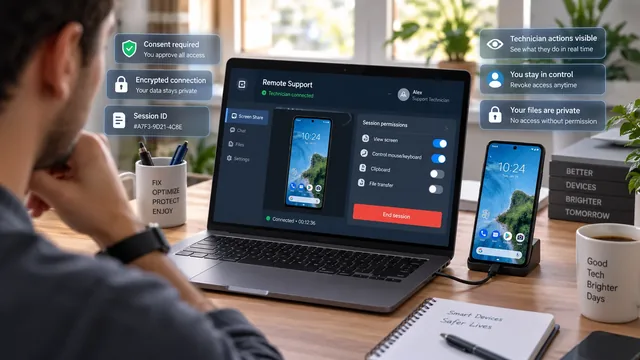
L’accès à distance est-il sûr pour réparer un Android ?
L’accès à distance est-il sûr pour réparer un Android ? Oui. Voici ce que nous voyons, ce que nous ne voyons pas, et pourquoi la réparation à distance est plus sûre qu’une boutique prise au hasard.
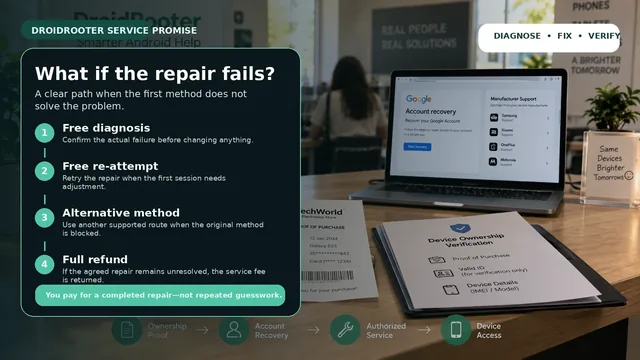
Que se passe-t-il si la réparation Android échoue ? Notre garantie
Que se passe-t-il si notre réparation Android ne fonctionne pas ? Nouvelle tentative gratuite, méthode alternative, puis remboursement intégral : vous ne payez que si votre appareil est entièrement réparé.
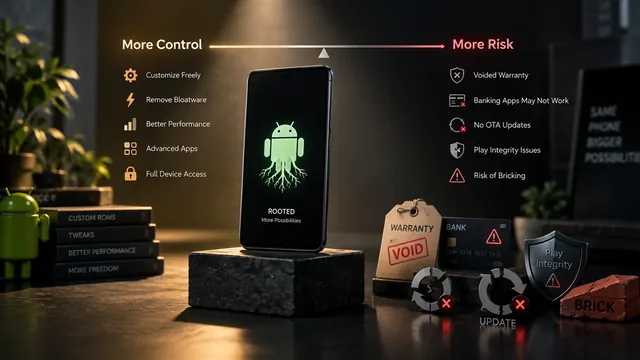
Risques du root Android : ce que personne ne vous dit (guide honnête)
Guide honnête sur les risques du root Android : garantie, e-fuse Knox, applications bancaires, Play Integrity, mises à jour OTA, brick, et quand le root en vaut la peine.