Android修理のリモートアクセスは安全?
Android修理でリモートアクセスを許可しても安全?はい。見えるもの、見えないもの、そして無作為に選んだ街の修理店よりリモートが安全な理由を具体的に説明します。
目次
新しいお客様から最も多くいただく質問は「安全だとどうやって分かりますか?」です。インターネット越しに見知らぬ人へスマートフォンの操作を一時的に任せるのですから、漠然と不安に感じるのは当然です。11年のAndroidサポート経験と160件以上のリモートセッションを踏まえて正直にお答えします。仕組みを理解し、いくつかの常識的な手順を守れば、現実的な代替手段よりずっと安全です。このガイドでは、私たちに見えるもの・見えないもの、プライバシー保護の仕組み、セッション終了後の状態、そして多くの人が選びがちなリスクの高い方法(無作為に選んだ街の修理店)との比較を具体的に説明します。
Androidの「リモートアクセス」とは
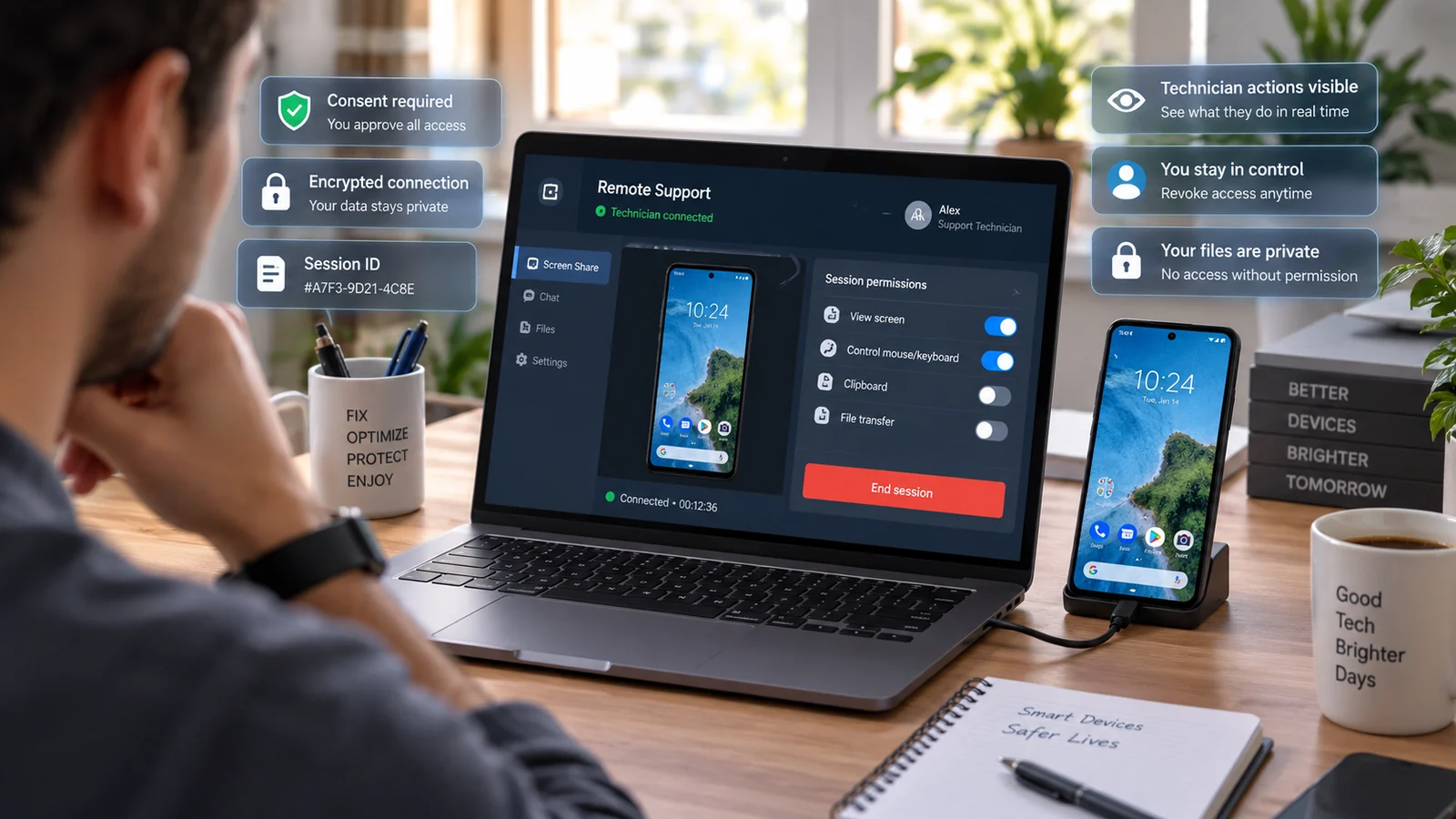
Android修理のリモートアクセスは、「これからずっと端末にアクセスできる」ということではありません。時間を限定した、アプリ経由の画面共有に、必要に応じてADBコマンドの実行を加えたものです。
構成要素は次のとおりです。
- Playストアからお客様ご自身がインストールする画面共有アプリ(AnyDeskまたはTeamViewer QuickSupport)。このアプリは、起動するたびにランダムなセッションコードを生成します。そのコードを私たちにお伝えいただき、接続に使います。端末には接続確認が表示され、お客様が承認するまで画面共有は始まりません。
- Android Debug Bridge(ADB):低レベルなシステムコマンドが必要な作業でのみ使います。ADBには、開発者向けオプションでのUSBデバッグの有効化(お客様が操作)、端末と私たちのパソコンが同じネットワーク上にあること(またはUSB接続)、初回接続時に端末に表示される承認ダイアログへの許可が必要です。
アクセス経路はこれがすべてです。隠れたプロセスも、バックグラウンドサービスも、別の通信経路もありません。画面共有アプリをアンインストールしてUSBデバッグを無効にすれば、アクセスは完全になくなります。
リモートセッション中に見えるもの
具体的には次のとおりです。
- お客様に見えているままの画面。メニューが開いていればそのメニューが、別のアプリに切り替えればそのアプリが見えます。画面がロックされていれば、見えるのはロック画面だけです。
- ADBのシステムコマンドが返す情報。Androidのバージョン、モデル番号、バッテリーの状態、インストール済みアプリの一覧(パッケージ名のみで中身は含みません)、ストレージの構成、ブートローダーの状態、システムログなどです。
- 私たちが送るタップ操作。リモートセッションでタップすると、その操作はお客様の画面にも表示されます。ご自身でタップして操作を取り消すこともできます。
リモートセッション中に見えないもの
- フォトギャラリーの内容:お客様が画面上でギャラリーアプリを開かない限り見えません。
- SMSやメッセージアプリの内容:お客様が画面上で開かない限り見えません。
- パスワードマネージャーに保存されたパスワード:アプリ専用の領域に暗号化されており、リモートアクセスアプリでは読み取れません。
- 銀行アプリのセッション:銀行アプリは画面ミラーリングを検知し、画面を黒くするか動作を拒否します。これは銀行アプリの機能であり、リモートアクセスアプリの機能ではありません。
- 連絡先:電話アプリを開いた場合に画面に表示されるものを除きます。
- メールの内容:お客様が画面上でメールアプリを開かない限り見えません。
- ブラウザーの履歴、ブックマーク、自動入力データ。
- 暗号化されたフォルダー内のデータ:SamsungのSecure FolderやXiaomiのSecond Spaceなどです。
原則はこうです。セッション中にお客様が開かなければ、私たちには見えません。
セッション前にやっておくこと
すべてのお客様におすすめしている手順です。
- 機密性の高いアプリをすべて閉じる:画面共有の前に、銀行、メール、パスワードマネージャー、SNSのDM、フォトギャラリーを閉じてください。
- おやすみモードをオンにする:接続中に個人的な通知が表示されないようにします。
- 機密性の高いウィジェットをホーム画面から一時的に外す:たとえば、現在地が表示される天気ウィジェットや、予定が表示されるカレンダーウィジェットです。
- 必要に応じてゲスト用のGoogleアカウントを使う:セッション中のみ使います。ほとんどの作業では不要ですが、プライバシーを重視する方には有効な選択肢です。
- 必要に応じてセッションを画面録画する:端末標準の画面録画機能を使い、接続前に開始して、切断後に停止します。
所要時間は2分ほどで、現実的に起こり得るプライバシー上の懸念はほぼなくなります。
セッション終了後の状態
切断をタップするか画面共有アプリをアンインストールした時点で、次のようになります。
- 画面ミラーリングがすぐに停止する
- こちらから送った未処理のタップ操作は破棄される
- バックグラウンドで動き続けるサービスはない
- ADBセッションが有効だった場合は終了する
- お客様が新しく生成したセッションコードなしに再接続する方法はない
万全を期すなら、修理の完了後に次の対応をおすすめします。
- AnyDeskまたはTeamViewerをアンインストールする(Playストアから)
- USBデバッグを無効にする(Settings → Developer options → オフ)
- 必要に応じて開発者向けオプション自体を無効にする(Settings → Apps → Developer options → Storage → Clear data)
この3つを行えば、リモートアクセスに関する端末の状態は、修理を始める前とまったく同じになります。
リモート修理と修理店の比較
「リモートは安全?」と聞く方の多くは、街の修理店に持ち込む方法と比べて考えています。正直に比較すると次のとおりです。
| 項目 | リモート修理 | 街の修理店 |
|---|---|---|
| すべての操作を確認できる | はい、画面をライブで確認 | いいえ、端末は店に預けられ、監視なし |
| いつでも中止できる | はい、切断をタップするだけで、もめることはない | 可能だが言い出しにくい。すでに分解済みのことも |
| ロック解除済みの端末を預ける | なし | 数時間、場合によっては数日 |
| 写真、メッセージ、アカウントへのアクセス | セッション中に画面に出たものだけ | すべてに物理的にアクセス可能 |
| ツールを検証できる | はい、オープンソースのADBと有名なアプリ | 独自の社内ツールで中身は不明 |
| 移動時間 | なし | 往復で30〜90分が目安 |
| 待ち時間 | 当日対応が多い | 翌日以降が多い |
| ハードウェア修理(画面、バッテリー) | 不可。対面が必要 | 可能。修理店の最大の強み |
| 品質のばらつき | レビューとライブ確認で検証できる | ばらつきが大きく、事前の見極めは困難 |
| プライバシーの担保 | 技術面(ご自身で確認)とアンインストールでアクセス終了 | 信頼のみ |
| 平均価格 | 安め(諸経費なし) | 高め(家賃、人件費、設備) |
結論として、物理的なハードウェア作業を除くすべての項目で、リモート修理のほうが技術的にも手順の面でも街の修理店より安全です。「目の前に人がいるほうが安心」という直感は、実はあべこべです。修理店は、ロック解除済みの端末に監視なしで何時間もオフラインでアクセスできます。リモートの担当者は、監視下で約1時間、オンラインで画面にアクセスするだけです。
実際に見聞きしたプライバシー事故
3年間の運営で把握している、Android修理業界のプライバシー事故は次のとおりです。
- 修理店での事故:修理店のスタッフが、物理的な修理中に顧客の写真をコピーしたり、アカウントにアクセスしたり、追跡ソフトを入れたりした事例が世界各地で複数報告されています。数か月に一度は報道されています。該当する店には通常ライブの監視がなく、お客様が気づくのは数日から数週間後でした。
- リモート修理での事故:正規のリモート修理業界で、私たちが使うAnyDesk+ADB方式に関する事故は、把握している限り1件もありません。最も近いのは、詐欺電話で高齢者にAnyDeskを入れさせ、画面上で銀行アプリにログインさせる手口ですが、これは利用者を狙ったソーシャルエンジニアリングであり、リモートアクセスアプリの技術的な悪用ではありません。対策は、突然かかってきた電話の指示でリモートアクセスアプリを入れないこと、そして業者を自分で選んだ後にだけ、自分でインストールすることです。
この差が生じるのは、リモートアクセスアプリが強力な同意の仕組みで作られているためです。接続のたびに明示的な承認が必要で、セッションは常に画面に表示され、切断はワンタップでできます。
リモート修理サービスで注意すべき危険信号
リモート修理は技術的に安全ですが、次のようなサービスからは離れてください。
- Playストア以外からのアプリのインストールを求める(サイドロードしたAPKはGoogleの審査を受けておらず、何でもできてしまいます)。
- Googleアカウントのパスワード、銀行アプリの認証情報、2FAのシードをチャットで求める。正当な作業でこれらが必要になることはありません。
- 料金を提示せずに「今すぐ」セッションを始めるよう急かす。正当なサービスは、見積もり、お客様の確認、接続の順に進めます。
- 求めても画面録画を断る。録画は無料で、もっともな依頼であり、断られるべきではありません。
- セッションの最後に作業内容の書面を出さない。
- 作業前の支払いを求める。正当なサービスは、診断の完了後、お客様が進めることに同意してから有料作業を行います。
ユーザー別のプライバシー上の懸念
ユーザーによって想定する脅威は異なります。リモート修理について特に多い4つのグループ別に、実際の状況を説明します。
保護者と家族の端末管理者
ご両親や子ども、親戚の端末を管理している場合、気になるのは写真や家族のチャットが守られるかどうかでしょう。結論として、基本的な対策をとれば完全に安全です。画面共有の前にギャラリーとメッセージアプリを閉じ、おやすみモードで個人的な通知が出ないようにし、前後でアプリが普通に動くことを確認してください。アクセスはセッション単位なので、修理後に続くリスクはありません。
小規模事業の経営者とフリーランス
スマートフォンが仕事用でもあり、会計アプリ、取引先のメール、ビジネス用の銀行アプリが入っている場合、心配なのは問題が起きたときの信用でしょう。結論として、メインのアカウントに重要な業務アプリがあるなら、セッション中のみゲスト用のGoogleアカウントを使うこともでき、セッションを画面録画しておけば検証可能な記録が残ります。1つのアプリのクラッシュ診断のような通常作業なら、この手間は不要です。root化のような重要度の高い作業では、念のための対策として妥当です。
ジャーナリスト、活動家などリスクの高い方
監視を特に警戒している場合(取材源、機密性の高い連絡先、規制の厳しい地域での政治活動など)は、求められる対策の水準がさらに高くなります。結論として、リモート修理はサブ端末で行い、普段使いのメイン端末では行わないでください。サブ端末には新しいGoogleアカウントを使います。端末をクリーンな状態で起動して修理し、その後はメインの身元情報を持ち込まずに特定の用途で使います。150ドルほどのサブのAndroid端末のコストは、メイン端末が侵害される損害に比べればわずかです。
一般のユーザー
お客様の大半はここに当てはまります。端末が壊れて直したいだけで、日常使いの範囲を超える機密データは入っていない場合です。結論として、基本的な対策で十分です。画面共有の前に銀行アプリとギャラリーを閉じ、おやすみモードをオンにして、セッションを見守り、終わったらアプリをアンインストールしてください。友人にスマートフォンを数分貸すときと同じ程度の注意です。
南アジアの事情と消費者の救済手段
バングラデシュ、インド、パキスタンのお客様からは「問題が起きたときの救済手段は?」というご質問をよくいただきます。地域の状況を正直にお伝えします。
- バングラデシュ:消費者保護法(Consumer Rights Protection Act 2009)がデジタルサービスを含むサービス契約を対象としています。National Consumer Rights Protection Directorateはベンガル語と英語で苦情を受け付けており、サービス合意のチャット履歴とセッションの画面録画があれば有力な証拠になります。私たちはバングラデシュを拠点とし、この制度のもとで運営しています。
- インド:Consumer Protection Act 2019がデジタルサービスを明確に対象としています。オンラインサービスの紛争はe-Consumer Commissionが扱い、管轄は事業者ではなく消費者の所在地に従うため、消費者に有利です。
- パキスタン:Punjab Consumer Protection Actなどの州法がサービスを対象としています。必要な記録は同様で、チャットの履歴とセッションの録画を保管してください。
- 英国とEUのお客様:英国のConsumer Rights Act 2015とEUのConsumer Rights Directiveにより、国境を越えたデジタルサービスにも、サービス品質と返金に関する強い権利があります。
いずれの場合も、私たちが自主的に提供する書面の見積もり、作業内容の書面による要約、タイムスタンプ付きのチャット履歴で、消費者保護の申し立てに必要な記録の要件を満たせます。これらは必要になると見込んでいるからではなく、それが良い実務だからお渡ししています。
書面でお約束すること
Droid Rooterのリモート修理では、毎回次のことをお約束します。
- 画面共有アプリは、お客様ご自身がPlayストアからインストールします。サイドロードしたAPKをお送りすることはありません。
- Googleのパスワード、銀行の認証情報、2FAのシードをお尋ねすることはありません。
- セッションを画面録画していただけます。むしろおすすめしています。
- 実施したすべての操作、使用したファームウェアとMagiskのバージョン、セッション中に作成したバックアップファイルを、書面でお送りします。
- 理由を言わなくても、いつでもセッションを終了できます。
- 修理できなければ無料とする方針の詳細は、修理保証の記事をご覧ください。
専門家に相談すべきタイミング
ここまでお読みになって安心いただけたものの、予約前に安全面で個別に確認したいことがあれば、WhatsAppまたはTelegramでご連絡ください。対応できないことも含め、すべての質問に正直にお答えします。対応範囲はサービス一覧をご覧ください。
よくある質問
リモート担当者はAnyDeskやTeamViewerでデータを盗めますか?
気づかれずに盗むことはできません。AndroidのAnyDeskとTeamViewerのモバイルアプリは、通常のユーザー権限で動くアプリです。画面のミラーリングや、お客様の許可が必要なタップ操作はできますが、バックグラウンドで写真ギャラリーを抜き取ったり、SMSを読んだり、連絡先をコピーしたりすることはできません。Playストアの通常のアプリが、ユーザーの操作なしにそれを行えるAndroid APIはありません。唯一のリスクはセッション中に画面に表示されるものなので、共有前に機密性の高いアプリを閉じれば、そのリスクはなくなります。
修理後も担当者がリモートアクセスを保持し続けることはありますか?
AnyDeskとTeamViewerのモバイルアプリの仕組み上、技術的に不可能です。セッションは、切断をタップしたとき、アプリを閉じたとき、アンインストールしたときに終了します。スケジュールされたバックグラウンドサービスも常時接続もなく、お客様がアプリを起動して新しいセッションコードを承認しない限り、再接続はできません。修理後にアプリをアンインストールすれば痕跡はすべて消えます。さらに念のため、開発者向けオプションでUSBデバッグを無効にすることもできます。
リモートより街の修理店に持ち込むほうが安全ですか?
統計的には、いいえ。修理店では、ロック解除済みの端末が何時間も店の手元にあり、ギャラリー、アカウント、保存済みパスワードなど、何にでも物理的にアクセスできます。ほとんどの店は誠実ですが、実際に何をしているかを見る手段はありません。リモート修理なら、すべての操作を画面でライブ確認でき、いつでも中止できます。修理店のほうが優れているのは、リモートではできないハードウェア修理(画面、バッテリー、充電ポート)の場合だけです。
Androidのリモート修理でパスワードや2FAコードを伝える必要はありますか?
ほとんどありません。ブートローダーのアンロック、rootの導入、所有証明を伴うFRP解除、パフォーマンス調整、アプリのクラッシュ診断など、リモート作業の大半ではパスワードは不要です。まれな例外は、初期化後にGoogleへ再ログインする場合(お客様がご自身でパスワードを入力し、私たちは画面から目を離します)と、所有証明を提出してXiaomi公式のリカバリー手順でパスワードを処理するMi Accountの解除です(私たちが直接パスワードをお尋ねすることはありません)。
リモートセッション中にインターネットや電源が切れたらどうなりますか?
ほとんどの作業では問題ありません。インターネットが復旧すればAnyDeskのセッションは自動的に再接続し、ADBも中断したところから再開して、私たちも続きから作業します。リスクがあるのはファームウェアの書き込み中(端末に書き込む10〜60秒間)だけです。書き込み中に電源やUSBが切れると、復旧のためにEDLモードやダウンロードモードに入る必要が出る場合があります。書き込みを伴う作業の前には必ずこのリスクをご説明し、メーカーごとの復旧手順も用意しています。
記録用に、リモート修理のセッションを録画してもよいですか?
はい、もちろんです。端末には画面録画機能が内蔵されています(最近のAndroidの多くはクイック設定にあります)。セッション前に録画を始め、切断したら停止すれば、端末で起きたことのすべてを動画で残せます。費用の大きい作業では多くのお客様が録画しており、私たちもおすすめしています。作業内容に曖昧さがないことは、お客様にとっても私たちにとっても利益になるからです。
Androidのガイドをもっと見る
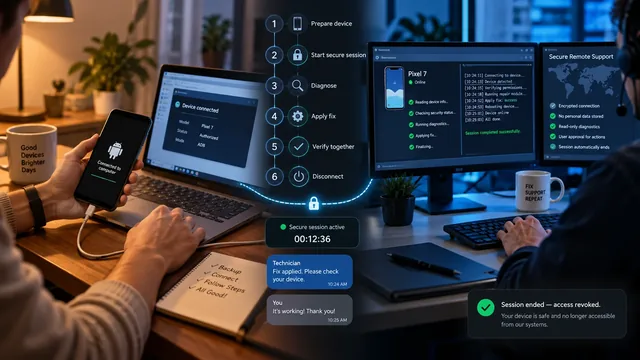
リモートでのAndroid修理の仕組み:手順を順に解説
「リモートAndroid修理」が実際に何を指すのか。使用するツール、画面上で確認できること・できないこと、実際のセッションの流れ、事前の準備を解説します。
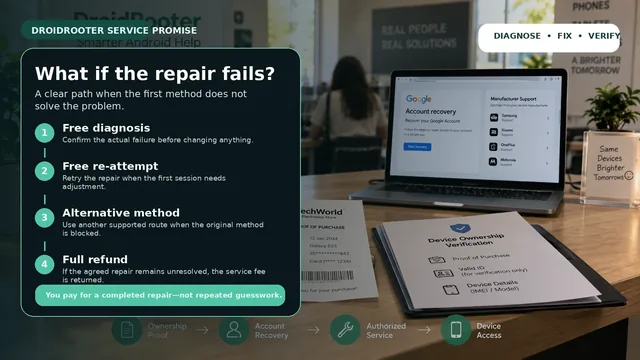
Androidの修理に失敗したら? 保証内容を解説
Androidの修理がうまくいかなかった場合はどうなるのか。無償での再試行、別の方法での対応、そして全額返金まで。お支払いは端末が完全に直った場合のみです。
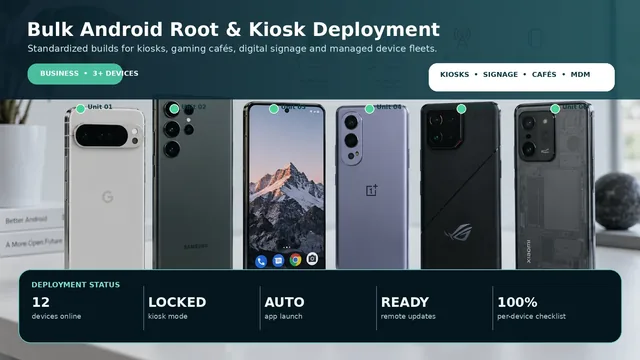
法人向けAndroid rootサービス:一括導入とキオスクモード
法人向けAndroid rootサービス。キオスク、ゲームカフェ、MDM、デジタルサイネージ向けの一括root化。3台以上は1台あたりの料金が割引になります。