Android redémarre toujours en recovery : que vérifier
Le recovery n’est pas un plantage. C’est le bootloader qui l’a choisi. Six causes l’expliquent, dont une touche de volume coincée que vous pouvez écarter en dix secondes.
Sommaire
- Le recovery n’est pas un état de panne en soi
- De quel recovery s’agit-il ?
- Les six vérifications, dans l’ordre
- 1. Une touche coincée, ou quelque chose qui appuie dessus
- 2. Lire le message à l’écran
- 3. Une mise à jour interrompue ou échouée
- 4. Le mauvais slot, ou un slot marqué non démarrable
- 5. Une image boot ou system endommagée
- 6. Recovery personnalisé ou ROM incompatible
- À noter avant de toucher au menu
- Ce que fait vraiment chaque option du menu
- Ce que ce n’est pas
- Questions fréquentes
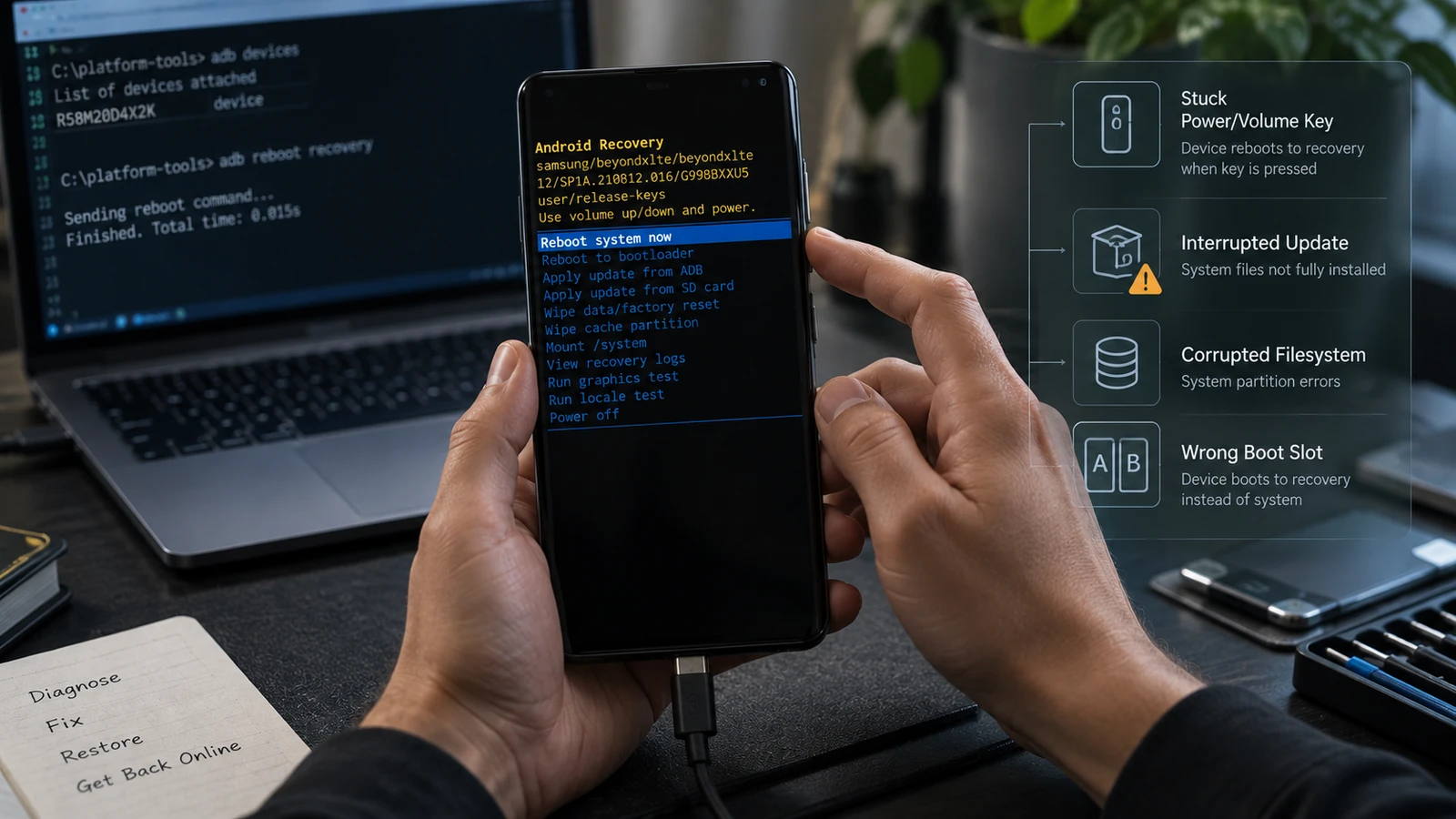
Arriver dans le recovery n’est pas un plantage. C’est une décision du bootloader, soit parce que quelque chose le lui a demandé, soit parce qu’il n’a pas pu charger le système. Six causes expliquent cette décision. L’une d’elles est une touche de volume coincée que vous pouvez écarter en dix secondes. Vérifiez les autres dans l’ordre avant de sélectionner quoi que ce soit dans ce menu.
Le recovery n’est pas un état de panne en soi
Le recovery vit dans sa propre image, séparée d’Android, pour qu’un appareil dont le système est cassé ait malgré tout un endroit où démarrer. Un téléphone qui atteint le recovery a un bootloader fonctionnel, un stockage fonctionnel au moins pour charger le recovery, ainsi qu’un affichage et une saisie opérationnels.
Cela fait beaucoup d’éléments qui marchent. Comparé aux états décrits dans soft brick et hard brick, c’est une bonne situation de départ.
Le danger, c’est le contenu du menu. Le recovery regroupe les options les plus destructrices de l’appareil, présentées comme de simples lignes de liste, sans avertissement visuel clair. On y arrive stressé, on fait défiler et on sélectionne quelque chose d’irréversible. Ralentissez précisément à ce moment.
De quel recovery s’agit-il ?
Trois environnements différents peuvent apparaître ici, et ils ne sont pas la même chose.
Recovery d’origine. Celui du constructeur. Un menu court : redémarrer, appliquer une mise à jour, options d’effacement et, sur certains appareils, un lecteur de journaux. Généralement du texte brut sur fond noir, parfois avec un petit robot Android.
Recovery personnalisé. Un remplaçant comme TWRP ou OrangeFox, s’il a été installé. Interface tactile, bien plus d’options, dont des opérations au niveau des partitions. Si vous le voyez sans l’avoir installé, quelqu’un l’a fait.
Fastbootd. Un environnement fastboot en espace utilisateur associé au recovery, introduit pour les appareils à partitions dynamiques. L’écran affiche « fastboot », mais ce n’est pas le fastboot du bootloader. L’Android Open Source Project le décrit comme un démon et un mode en espace utilisateur, distincts de l’implémentation du bootloader. Sur les appareils compatibles, vous pouvez confirmer à quel environnement vous parlez :
fastboot getvar is-userspaceUn résultat yes signifie fastbootd. Un résultat no signifie fastboot du bootloader. La distinction compte, car les deux environnements gèrent des partitions différentes, et une commande prévue pour l’un peut échouer de façon déroutante dans l’autre. Plus de détails dans Fastboot : appareil non détecté.
Savoir dans quel environnement vous êtes détermine les instructions qui vous concernent. Un guide écrit pour le recovery d’origine ne correspondra pas à un écran TWRP.
Les six vérifications, dans l’ordre
1. Une touche coincée, ou quelque chose qui appuie dessus
Le mode de démarrage se choisit en maintenant une touche matérielle à l’allumage. Si une touche reste enfoncée au démarrage, l’appareil fait ce qu’on lui demande, à chaque fois.
Vérifiez dans cet ordre : retirez la coque. Appuyez sur chaque touche de volume et sur le bouton d’alimentation, puis relâchez, en cherchant un clic net. Repérez une touche affleurante ou légèrement enfoncée par rapport à sa voisine. Vérifiez si un protège-écran, un pop socket ou une batterie gonflée exerce une pression. Nettoyez les débris autour des bords des boutons.
Cela ne coûte rien, prend dix secondes et c’est une vraie cause, pas une simple formalité. C’est aussi la seule de cette liste sans rapport avec le logiciel, d’où sa première place.
2. Lire le message à l’écran
Le recovery d’origine affiche des messages précis qui ne sont pas là par hasard. Voici celui à reconnaître :
Ce message s’accompagne généralement de deux options : réessayer et réinitialiser les données. La seconde est irréversible, et elle est placée juste à côté de l’option inoffensive.
Ne choisissez pas encore la réinitialisation. Le message signifie que le système n’a pas pu être chargé. Il n’en donne pas la raison, et plusieurs des causes ci-dessous le produisent sans aucune corruption réelle des données. Choisir « try again » ne détruit rien. Choisir la réinitialisation, si, et c’est irréversible.
Photographiez tout le texte de l’écran, y compris ce qui se trouve sous le message principal.
3. Une mise à jour interrompue ou échouée
Si l’appareil se mettait à jour quand le problème a commencé, la mise à jour est le premier suspect. Une mise à jour OTA interrompue peut laisser le système dans un état que le bootloader refuse de charger.
Sur les appareils à slots A/B, les mises à jour s’installent dans le slot inactif et l’appareil bascule au redémarrage. Une mise à jour ratée peut donc le pousser à tenter un slot qui ne démarre pas.
L’option non destructrice consiste à appliquer le bon paquet de mise à jour officiel, si votre recovery propose une mise à jour via ADB ou depuis le stockage et que vous pouvez obtenir le bon paquet auprès du constructeur. Il doit correspondre à l’appareil et au build. Le recovery rejette un paquet qui ne se vérifie pas, et ce rejet est une protection. Ne cherchez pas à le contourner.
4. Le mauvais slot, ou un slot marqué non démarrable
Les appareils à slots A/B gardent deux copies du système. Le bootloader suit si le slot actif démarre correctement, et après plusieurs échecs il peut le marquer non démarrable et basculer, ce qui mène souvent au recovery.
Cela a une conséquence inattendue : éteindre et rallumer en boucle un appareil qui n’arrive pas à démarrer peut suffire à faire marquer le slot comme non démarrable. Le conseil « redémarrez-le encore » n’est pas neutre sur ces appareils.
Si l’appareil atteint fastboot, on peut inspecter et changer le slot actif. Changer de slot aide ou non selon le contenu de l’autre slot, qui dépend de l’historique de vos mises à jour. Sur un appareil récemment mis à jour, le slot inactif peut contenir la version précédente qui fonctionnait. Sur un appareil resté longtemps sur la même version, il peut ne rien contenir d’utile.
5. Une image boot ou system endommagée
Si l’image boot ou la partition system est endommagée, le bootloader n’a rien de valide à charger et le recovery sert de solution de repli.
Les causes possibles : un flash interrompu, une image d’un mauvais build, des erreurs de stockage ou une modification inachevée. Si vous avez flashé quelque chose récemment, c’est là qu’il faut chercher, et le diagnostic d’un échec Magisk traite le cas précis.
Restaurer la bonne image pour le build exact installé est la réparation sans perte. Reflasher tout l’appareil est la réparation destructrice. Ce ne sont pas la même opération, et la différence, ce sont vos données.
6. Recovery personnalisé ou ROM incompatible
Si un recovery personnalisé est installé, la compatibilité devient une vraie question. Un recovery conçu pour une autre version du firmware, une autre disposition des partitions ou une autre variante de votre modèle peut ne pas monter les partitions, ne pas déchiffrer les données ou gêner le démarrage normal.
Il en va de même pour une ROM personnalisée installée sur une base de firmware incompatible. Les appareils récents attendent que les composants vendor, boot et system soient cohérents entre eux, et un décalage peut donner un appareil qui démarre en recovery et y reste.
Si vous avez installé l’un ou l’autre récemment, vérifiez d’abord la compatibilité des versions sur la page d’appareil du projet lui-même. Notre guide d’installation de TWRP explique ce qui a changé avec les partitions modernes et où les anciennes instructions ne valent plus.
À noter avant de toucher au menu
Quoi que vous fassiez ensuite, relevez d’abord ces éléments. Si vous demandez de l’aide, ce sont eux qui vous vaudront une vraie réponse plutôt qu’une liste générique.
- Une photo de tout l’écran du recovery, y compris le texte sous le menu.
- Le type de recovery : d’origine, personnalisé ou fastbootd.
- Le numéro de modèle exact, sur la boîte, le tiroir SIM ou dans les Réglages si vous y avez encore accès.
- Le numéro de build, s’il est visible quelque part.
- Ce qui s’est passé juste avant : mise à jour, flash, chute, installation d’une application, rien de particulier.
- Si le bootloader est déverrouillé.
- Ce qu’affiche
adb devicesquand l’appareil est en recovery.
Ce dernier point est plus utile qu’il n’y paraît. Un appareil joignable par ADB depuis le recovery offre des options qu’un appareil injoignable n’a pas.
Ce que fait vraiment chaque option du menu
Les menus du recovery varient selon le constructeur. Voici les options les plus courantes et ce qu’elles vous coûtent.
| Option du menu | Destructrice ? | Ce qu’elle fait |
|---|---|---|
| Reboot system now | Non | Tente un démarrage normal |
| Reboot to bootloader | Non | Redémarre en fastboot ou dans le menu du bootloader |
| Apply update from ADB | Non pour les données | Installe un paquet signé via sideload. Rejeté s’il ne se vérifie pas |
| Apply update from SD card | Non pour les données | Idem, depuis un stockage externe. Disponibilité variable |
| Wipe cache partition | Non pour les données | Seulement sur les appareils avec une partition cache séparée. Beaucoup d’appareils récents n’en ont pas |
| Mount /system | Non en soi | Rend la partition system accessible. Présente dans certains recoveries |
| View recovery logs | Non | Affiche le journal. Utile et sans risque |
| Wipe data / factory reset | Oui, irréversible | Efface la partition des données utilisateur |
| Format data | Oui, irréversible | Efface les données et l’état du chiffrement |
| Réparer ou reformater une partition | Oui, irréversible pour cette partition | Dans les recoveries personnalisés. À lire très attentivement |
Les trois lignes en gras sont irréversibles. Sur un appareil au chiffrement par fichier, elles ne se contentent pas de supprimer des fichiers : elles détruisent les clés qui les chiffraient, si bien qu’aucun outil ne pourra ensuite récupérer les données.
Si vous n’avez pas de sauvegarde et que les données comptent, ne choisissez pas ces options parce qu’un guide le dit. Voici quoi faire à la place, et si les fichiers sont vraiment irremplaçables, notre service de récupération de données évalue ce qui reste récupérable tant que l’appareil détient encore ses clés.
Ce que ce n’est pas
Un appareil bloqué en recovery n’est pas automatiquement en soft brick, et cette étiquette ne vous aide pas. Le recovery peut venir d’une touche coincée sur un téléphone par ailleurs en parfaite santé. Ce peut être un repli volontaire après une mise à jour ratée, alors que la version précédente est intacte dans l’autre slot. Ce peut aussi être un vrai dommage système.
Ces trois situations semblent identiques sur l’écran du recovery, mais leurs issues sont totalement différentes. C’est pourquoi il faut suivre les vérifications dans l’ordre plutôt que de sauter à la conclusion que le menu vous suggère.
Questions fréquentes
Puis-je quitter le recovery sans perdre de données ? Choisir le redémarrage ne détruit rien et ne coûte rien à essayer. Si l’appareil revient en recovery, c’est que le bootloader fait de nouveau ce choix, et il faut passer aux vérifications ci-dessus. Le redémarrage lui-même ne met aucune donnée en danger.
Pourquoi revient-il en recovery après un redémarrage ? Parce que la condition qui l’y a envoyé est toujours réunie. Soit une touche est maintenue, soit le bootloader ne peut toujours pas charger le système. Redémarrer à répétition ne change ni l’un ni l’autre, et sur les appareils A/B, les échecs répétés peuvent aggraver la situation des slots.
Que signifie exactement « Cannot load Android system » ? Que le système n’a pas pu être chargé. Le message n’identifie pas la cause et ne confirme pas que vos données sont réellement corrompues, malgré la formulation. L’option de réinitialisation proposée à côté est irréversible et ne doit pas être la première que vous choisissez.
Effacer la partition cache est-il sans danger ? Quand l’option existe, elle ne touche pas aux données utilisateur. Sur beaucoup d’appareils récents, elle est absente faute de partition cache séparée, ce qui explique que certains guides décrivent un menu que vous n’avez pas.
Mon téléphone a TWRP et il ne déchiffre pas mes données. Sont-elles perdues ? Pas forcément. Un échec de déchiffrement dans un recovery personnalisé vient souvent d’une incompatibilité de version entre le recovery et le chiffrement de l’appareil, pas de données abîmées. Formater pour passer outre est irréversible et détruit les données que vous voulez atteindre. Ne le faites pas pour régler un problème de montage.
Entrer en recovery annule-t-il la garantie ? Entrer dans le recovery d’origine est une fonction de maintenance normale et ne modifie pas l’appareil. Installer un recovery personnalisé est autre chose, et déverrouiller le bootloader pour cela a ses propres conséquences, détaillées ici.
À lire aussi : Réparer un bootloop sans perdre de données · Ce que signifie chaque symptôme à l’écran de démarrage · Soft brick et hard brick · Échec du flash Magisk · Fastboot : appareil non détecté
Sources : Android Open Source Project, documentation sur fastbootd et le bootloader.
Dernière vérification : 26 août 2026. Le contenu des menus du recovery, les combinaisons de touches et le comportement des slots varient selon le constructeur, le modèle et la version d’Android. Vérifiez dans la documentation officielle de votre appareil.
Autres guides Android
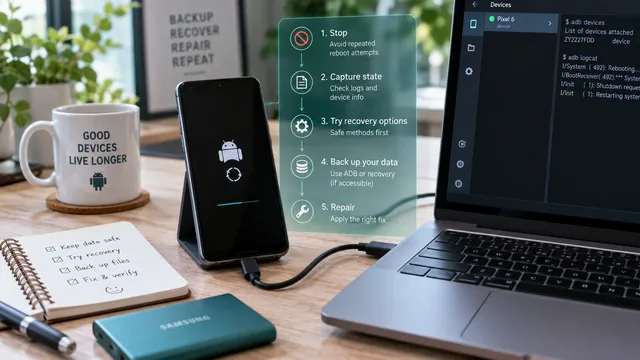
Réparer un bootloop Android sans perdre vos données
Un bootloop n’efface rien à lui seul. Toute perte de données réelle vient de l’étape de réparation. Voici l’ordre qui préserve vos fichiers.
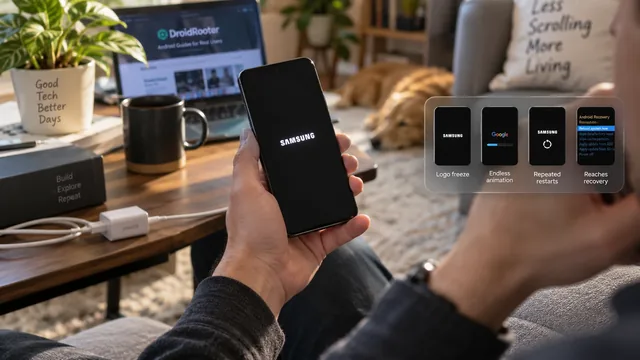
Android bloqué sur l’écran de démarrage : que signifie chaque symptôme
Les guides traitent toute panne de démarrage comme un seul problème. Ce n’est pas le cas. L’étape que votre téléphone atteint avant de caler indique où se situe la panne et ce que la réparation coûtera.
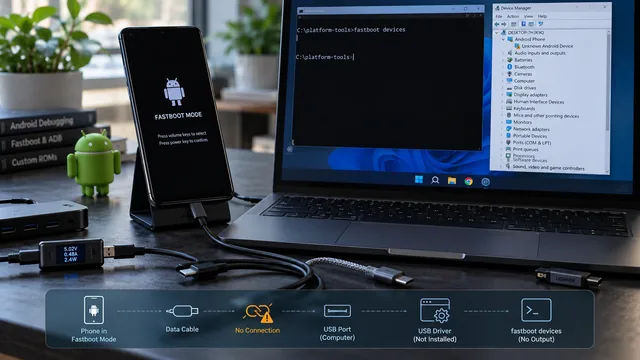
Fastboot : appareil non détecté, vérifications du câble, du pilote, de l’USB et du mode
Une sortie vide de fastboot devices a six causes possibles, et le pilote n’en est qu’une. Voici comment isoler chaque couche, dans l’ordre.