Échec du flash Magisk ? Diagnostiquez l’image boot avant d’effacer
Un bootloop après le patch est un problème de diagnostic, pas un problème d’effacement. Six causes reviennent le plus souvent, et le symptôme indique généralement laquelle.
Sommaire
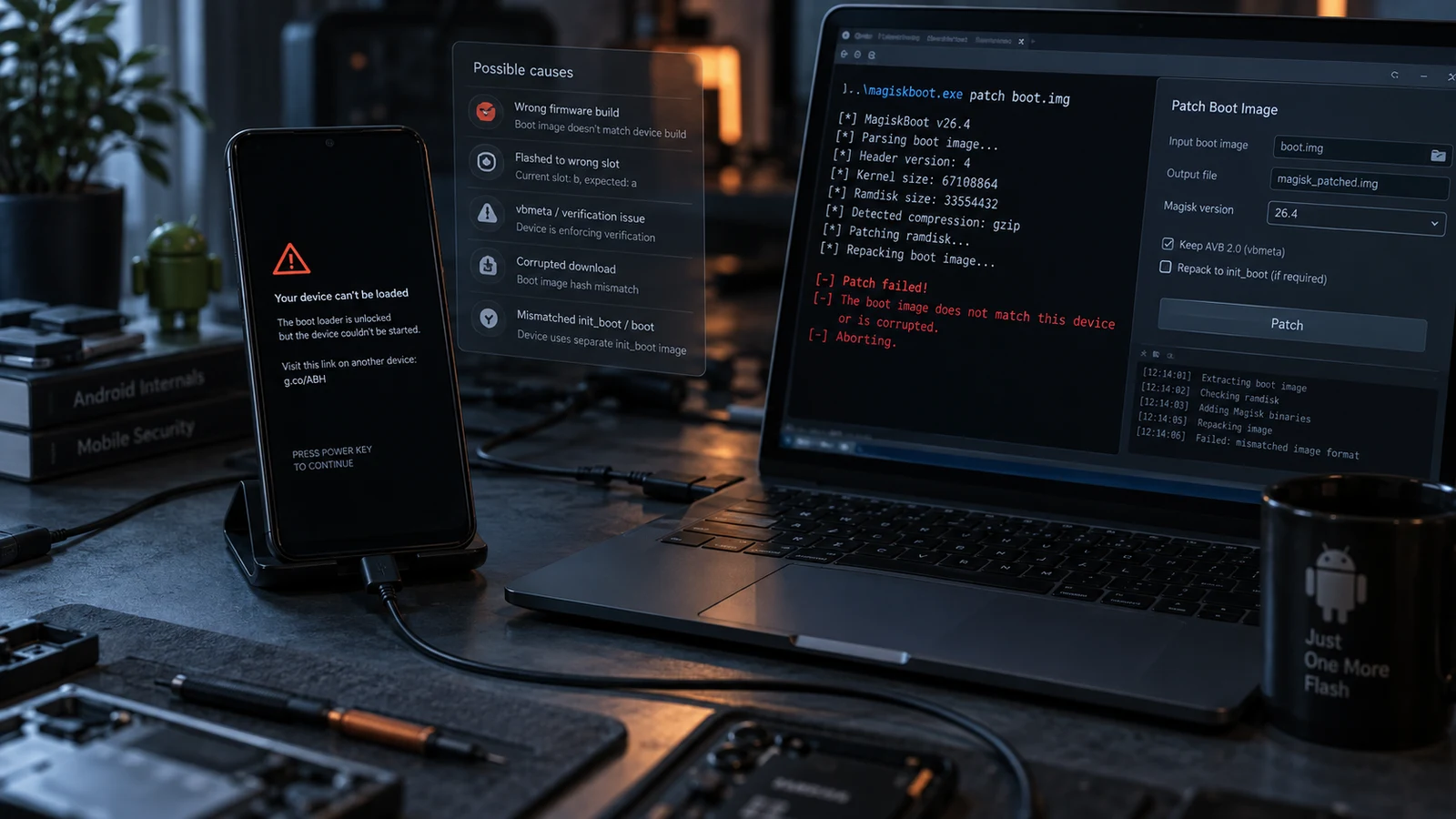
Un appareil qui ne démarre plus après un flash de Magisk pose un problème de diagnostic, pas de réinitialisation. Six causes sont fréquentes, le symptôme observé en désigne généralement une ou deux, et aucune ne se règle en effaçant vos données. Parcourez le tableau d’élimination ci-dessous avant d’envisager quoi que ce soit de destructeur.
Les six causes possibles
Ce sont des hypothèses, pas des verdicts. Plusieurs peuvent s’appliquer en même temps, et la responsable dépend de votre appareil, de votre version du firmware et de ce que vous avez flashé.
- Une image boot d’une autre version. L’image provient d’un firmware qui ne correspond pas à celui installé sur l’appareil, ne serait-ce que d’un niveau de correctif de sécurité.
- Vous avez patché la mauvaise partition. Sur certains appareils, le ramdisk se trouve dans
boot, sur d’autres dansinit_boot. Patcher la mauvaise donne un appareil qui ne démarre pas. - Une exigence de démarrage vérifié ou de vbmeta n’a pas été respectée. La chaîne de vérification de l’appareil a rejeté l’image modifiée, ou l’état de vbmeta ne correspond pas à ce qui a été flashé.
- Le bootloader est verrouillé, ou a été reverrouillé. Un bootloader verrouillé ne charge pas une image boot modifiée, et flasher dessus produit ses propres erreurs.
- Le mauvais slot. Sur les appareils A/B, l’image est allée dans le slot inactif, ou le slot actif a changé entre deux opérations.
- Un module ou un conflit après le démarrage. Le patch a fonctionné, l’appareil a démarré, puis quelque chose exécuté après le démarrage a provoqué son arrêt.
Notez ce qui ne figure pas dans cette liste : vos données utilisateur. Aucune de ces six causes ne vient de la partition de données, et aucune ne se corrige en l’effaçant.
Tableau d’élimination des causes
Trouvez la ligne qui correspond à ce que vous avez réellement observé.
| Ce que vous avez vu | Piste probable | Pistes moins probables | Premier contrôle |
|---|---|---|---|
fastboot flash a renvoyé une erreur et refusé de flasher | Bootloader verrouillé, mauvais nom de partition, problème d’outil ou de pilote | Problèmes de contenu de l’image | Lisez le texte complet de l’erreur, il en donne généralement la raison |
| Flash réussi, l’appareil reste sur le logo sans jamais s’animer | Image d’une autre version, mauvaise partition patchée, rejet par la vérification | Conflit de module | Correspondance de version, puis boot ou init_boot |
| Flash réussi, l’appareil affiche un avertissement de vérification ou d’intégrité puis s’arrête | Incohérence de l’état de vbmeta ou du démarrage vérifié | Conflit de module | Exigences vbmeta de votre modèle précis |
| Flash réussi, l’animation de démarrage s’affiche, puis redémarrage en boucle | Conflit de module, ou patch partiellement fonctionnel | Bootloader verrouillé | Démarrer avec les modules désactivés |
| A démarré une fois, puis boucle après l’installation d’un module | Conflit de module, tout simplement | Tout le reste de cette liste | Supprimer le module, pas le root |
| L’appareil démarre dans l’état précédent, comme si rien n’avait changé | Flashé dans le slot inactif | Problèmes de contenu de l’image | Vérifier et définir le slot actif |
| Appareil Samsung, bootloop après le flash d’un AP patché | Interaction partition et vbmeta propre à cette plateforme | Conseils fastboot génériques | Procédure de flash propre à Samsung, différente de celle des appareils fastboot |
Ce tableau fait le travail qu’une liste numérotée de correctifs ne peut pas faire : le symptôme réduit les pistes avant que vous passiez une heure sur la mauvaise.
Correspondance exacte de la version
C’est la cause qui mérite le plus de temps, car c’est la plus facile à rater en croyant avoir tout bon.
Une image boot patchée dérive d’une version précise du firmware. La bonne source est le firmware de votre numéro de modèle exact et de votre numéro de build exact, niveau de correctif de sécurité compris. Pas le même modèle d’une autre région. Pas le même numéro de version datant d’un mois plus tôt. La version exacte actuellement installée sur l’appareil.
Où l’on se trompe :
- Les variantes de modèle. Un même nom commercial recouvre souvent plusieurs variantes matérielles avec des firmwares différents. Une version Snapdragon et une version Exynos du même téléphone sont ici deux appareils distincts. Les variantes opérateur sont encore autre chose.
- La région. Le firmware d’un même modèle diffère selon la région, et les images ne sont pas interchangeables.
- La dérive de version. L’appareil a reçu une mise à jour après (ou avant) le téléchargement du firmware. Seul compte le numéro de build présent sur l’appareil.
- Les fichiers reconditionnés. Une image d’un hébergeur de fichiers est une inconnue. Utilisez la distribution du constructeur et vérifiez les sommes de contrôle lorsqu’elles sont publiées.
Avant de télécharger quoi que ce soit, vérifiez la version installée dans Settings, sous About phone. Si l’appareil ne démarre plus, le numéro de build peut s’afficher sur l’écran du bootloader ou du mode téléchargement. Photographiez-le.
Notre liste des appareils rootables indique quelles variantes de quels modèles disposent d’une méthode de root fonctionnelle, et où se trouvent les pièges liés aux variantes.
boot.img et init_boot.img ne sont pas interchangeables
Cela piège même ceux qui ont déjà rooté avec succès, car la règle a changé en cours de route dans l’histoire d’Android.
La documentation de l’Android Open Source Project décrit directement ce changement : les appareils lancés avec Android 13 ont une nouvelle image init_boot qui contient le ramdisk générique, tandis que les appareils passés d’Android 12 à Android 13 gardent la même architecture que sous Android 12.
La règle pratique qui en découle :
| Historique de l’appareil | Emplacement du ramdisk | Que patcher |
|---|---|---|
| Lancé avec Android 13 ou version ultérieure | init_boot | init_boot.img |
| Lancé avec Android 12 ou antérieur, puis mis à jour vers 13 ou plus | boot | boot.img |
Le piège : un appareil sous Android 14 aujourd’hui peut se trouver dans l’une ou l’autre ligne, selon sa version d’origine. La version d’Android actuellement installée ne dit pas laquelle s’applique. Ce qui compte, c’est la version avec laquelle l’appareil a été lancé.
La documentation d’installation de Magisk explique comment déterminer ce qui s’applique à votre appareil et signale que certains matériels font exception. Lisez-la pour votre appareil précis au lieu de vous fier à la version d’Android indiquée sur la boîte.
Se tromper ici donne un flash sans erreur apparente et un appareil qui ne démarre pas : c’est exactement pourquoi cette cause figure en haut de la liste d’élimination.
La question de vbmeta
Android Verified Boot vérifie l’intégrité de ce que le bootloader s’apprête à charger. Une image boot modifiée ne correspond pas aux empreintes attendues, et la réaction de l’appareil dépend de l’implémentation du constructeur.
Certains appareils exigent d’ajuster l’état de vérification pour démarrer une image modifiée, d’autres non. Sur certains, modifier cet état force un effacement des données au démarrage suivant par mesure de sécurité. Ces comportements dépendent de l’appareil et ne sont pas homogènes d’un constructeur à l’autre, ni même entre modèles d’un même constructeur.
Cette variabilité explique pourquoi cet article ne vous donne pas de commande vbmeta à lancer. Utiliser les mauvais indicateurs de vérification sur un appareil qui n’en avait pas besoin peut coûter vos données, et n’en utiliser aucun sur un appareil qui les exigeait produit le bootloop que vous essayez justement de corriger. Trouvez l’exigence de votre modèle exact, dans la documentation du constructeur ou une source spécifique à l’appareil, avant d’y toucher.
Avertissement, action destructrice : sur certains appareils, flasher vbmeta avec la vérification désactivée déclenche un effacement complet des données utilisateur au démarrage suivant. C’est irréversible. Confirmez le comportement de votre appareil avant de lancer la commande.
Revenir à un état démarrable
Si l’appareil est en fastboot et que vous avez l’image boot d’origine correspondant à la version installée, la restaurer annule la modification. Cette opération n’écrit que dans la partition boot. Elle ne touche pas aux données utilisateur.
Les conditions, dans l’ordre :
- L’appareil entre en fastboot et un ordinateur le détecte. Sinon, commencez ici.
- Vous disposez de l’image d’origine, non patchée, de la version exacte installée, issue de la distribution du constructeur.
- Vous savez dans quelle partition elle va, d’après le tableau ci-dessus.
- Vous savez quel slot est actif, si l’appareil utilise des slots A/B.
S’il manque l’un de ces éléments, arrêtez-vous et procurez-vous-le plutôt que d’improviser. Flasher une image à peu près correcte dans une partition à peu près correcte est la façon de transformer un état récupérable en une situation plus grave.
Quand le problème vient du module
Si l’appareil a été rooté avec succès, a fonctionné normalement et n’a commencé à boucler qu’après l’installation d’un module, le diagnostic est simple et le correctif ne concerne pas du tout l’image boot.
Les solutions de root permettent de démarrer avec les modules désactivés pour supprimer le fautif. La documentation de Magisk décrit une séquence de touches pendant le démarrage qui lance le système sans les modules. KernelSU documente sa propre procédure de secours, notamment l’exécution de son outil en ligne de commande depuis un shell de recovery pour lister, désactiver ou désinstaller des modules.
Les deux approches visent le répertoire des modules et laissent les données utilisateur intactes. Utilisez la documentation actuelle de la solution de root que vous avez réellement installée : ce comportement a changé selon les versions, et d’anciennes instructions de forum peuvent décrire un mécanisme qui n’existe plus.
Les modules qui s’accrochent tôt au démarrage, remplacent des composants système ou modifient les propriétés de l’appareil présentent plus de risques que les autres. Notre guide des modules Magisk indique quelles catégories ont un historique de problèmes de démarrage et quoi vérifier avant d’installer.
Tous les échecs ne sont pas récupérables
Soyons directs sur les limites, car le reste de cet article est optimiste et ces limites sont bien réelles :
- Si le bootloader a été verrouillé avec une image boot modifiée déjà flashée, l’appareil peut refuser de charger quoi que ce soit et de recevoir de nouveaux flashs. Cet état peut être difficile, voire impossible, à résoudre sans les outils du constructeur.
- Si le flash a été interrompu en pleine écriture d’une partition, le résultat dépend de la partition concernée et de l’avancement.
- Si l’appareil n’entre plus en fastboot et n’est détecté dans aucun mode, vous sortez du cadre de cet article. Lisez soft brick ou hard brick pour situer l’état.
- Si le constructeur ne distribue plus le firmware d’origine de votre version exacte, restaurer l’image exacte peut être impossible, et les alternatives passent généralement par un effacement.
Nous ne prétendons pas que tout échec de flash de Magisk est récupérable. Certains ne le sont pas, et le plus honnête est de le dire avant que vous dépensiez de l’argent pour le découvrir.
Questions fréquentes
Flasher l’image boot d’origine supprime-t-il mes données ? Flasher la partition boot ne touche pas à la partition de données utilisateur. Ce qui supprime des données, c’est une réinitialisation, un formatage, un indicateur d’effacement ou un changement d’état de vérification sur les appareils où cela force un effacement. Lisez l’opération, pas les paroles rassurantes.
Puis-je simplement reflasher l’image patchée et réessayer ? Reflasher la même image donnera le même résultat. Si l’image est en cause, la répéter n’aide pas. Changez un élément précis d’après le tableau d’élimination, puis réessayez.
Mon appareil démarre mais Magisk indique qu’il n’est pas installé. Cela signifie généralement que le flash est allé dans le slot inactif, ou que l’appareil a démarré sur l’autre slot. Vérifiez quel slot est actif. Cela peut aussi signifier que le patch a été appliqué à la mauvaise partition, ce que la section boot ou init_boot couvre.
Ai-je besoin de TWRP ou d’une recovery personnalisée pour corriger cela ? Pas pour restaurer une image boot, qui est une opération fastboot. Une recovery personnalisée est utile pour certains cas de suppression de module, et elle pose ses propres questions de compatibilité sur les dispositions de partitions modernes. Notre guide d’installation de TWRP explique où elle a sa place et où elle n’en a pas.
Est-ce propre à Magisk ? Non. Images d’une autre version, confusion de partitions, exigences de vérification et slots incohérents concernent toute modification d’image boot. Les installations de KernelSU et d’APatch rencontrent les mêmes catégories d’échec avec la même logique de diagnostic, et les trois approches diffèrent sur des points qu’il vaut la peine de comprendre avant d’en choisir une.
Dois-je simplement réinitialiser et recommencer ? Pas en premier recours. Aucune des six causes ne vient de la partition de données, donc une réinitialisation a peu de chances d’en régler une. Elle est irréversible et, sur un appareil à chiffrement par fichiers, elle détruit les clés en même temps que les données. Parcourez d’abord le tableau.
À lire aussi : Corriger un bootloop sans perdre ses données · Ce que signifie chaque symptôme d’écran de démarrage · Soft brick ou hard brick · Appareil non détecté en fastboot · Modules Magisk essentiels
Sources : Android Open Source Project, documentation de la partition boot générique. Documentation d’installation officielle de Magisk. Documentation de secours officielle de KernelSU.
Dernière vérification : 24 août 2026. Les dispositions de partitions, les exigences de démarrage vérifié et les procédures de flash varient selon le constructeur, le modèle et la version. Confirmez avec la documentation officielle de votre appareil avant de lancer toute commande.
Autres guides Android
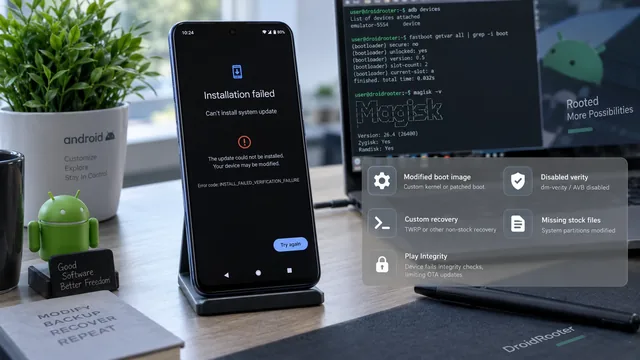
Échec d’une mise à jour OTA sur un Android rooté : diagnostiquer avant de reflasher
Une mise à jour OTA qui échoue sur un téléphone rooté, c’est normalement le moteur de mise à jour qui fait son travail. Cherchez ce qu’il a refusé avant de recourir à un flash complet du firmware.
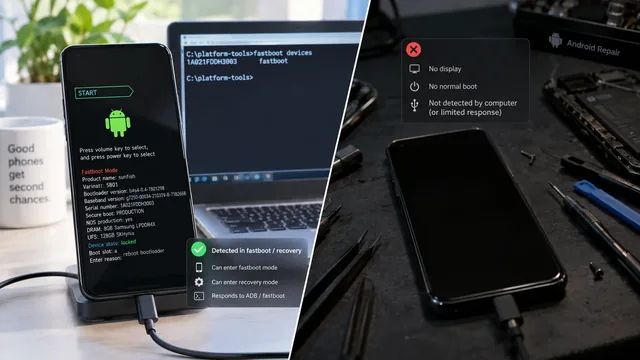
Soft brick ou hard brick sur Android : comment les distinguer
Le terme hard brick désigne au moins quatre états très différents, aux issues très différentes. Deux commandes vous indiquent lequel vous avez réellement.
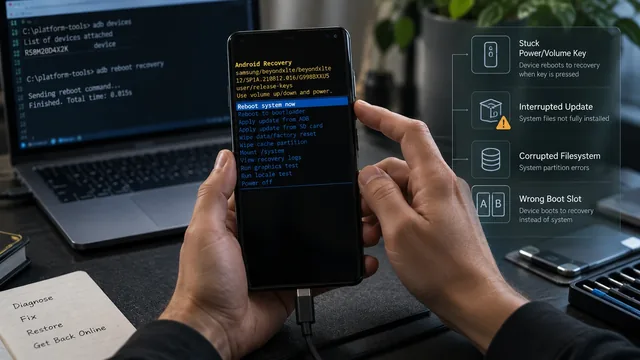
Android redémarre toujours en recovery : que vérifier
La recovery n’est pas un plantage : c’est le bootloader qui l’a choisie. Six causes expliquent ce choix, dont une touche de volume bloquée que vous pouvez écarter en dix secondes.