Échec d’une mise à jour OTA sur Android rooté : diagnostiquez avant de reflasher
Sur un téléphone rooté, un échec d’OTA signifie en général que le moteur de mise à jour a fait son travail. Identifiez ce qu’il a refusé avant de flasher un firmware complet.
Sommaire
- Pourquoi la mise à jour a été refusée
- D’abord : quel schéma de partitions utilise votre appareil ?
- Les causes possibles
- L’ordre du diagnostic
- Lire l’échec
- Repérer ce qui est modifié
- Restaurer avant la mise à jour, pas après
- Préparer les bonnes images d’origine
- Retrouver un état de démarrage dont le bon fonctionnement est confirmé
- Risque pour les données, sans détour
- Pourquoi il n’existe pas de séquence universelle
- Questions fréquentes
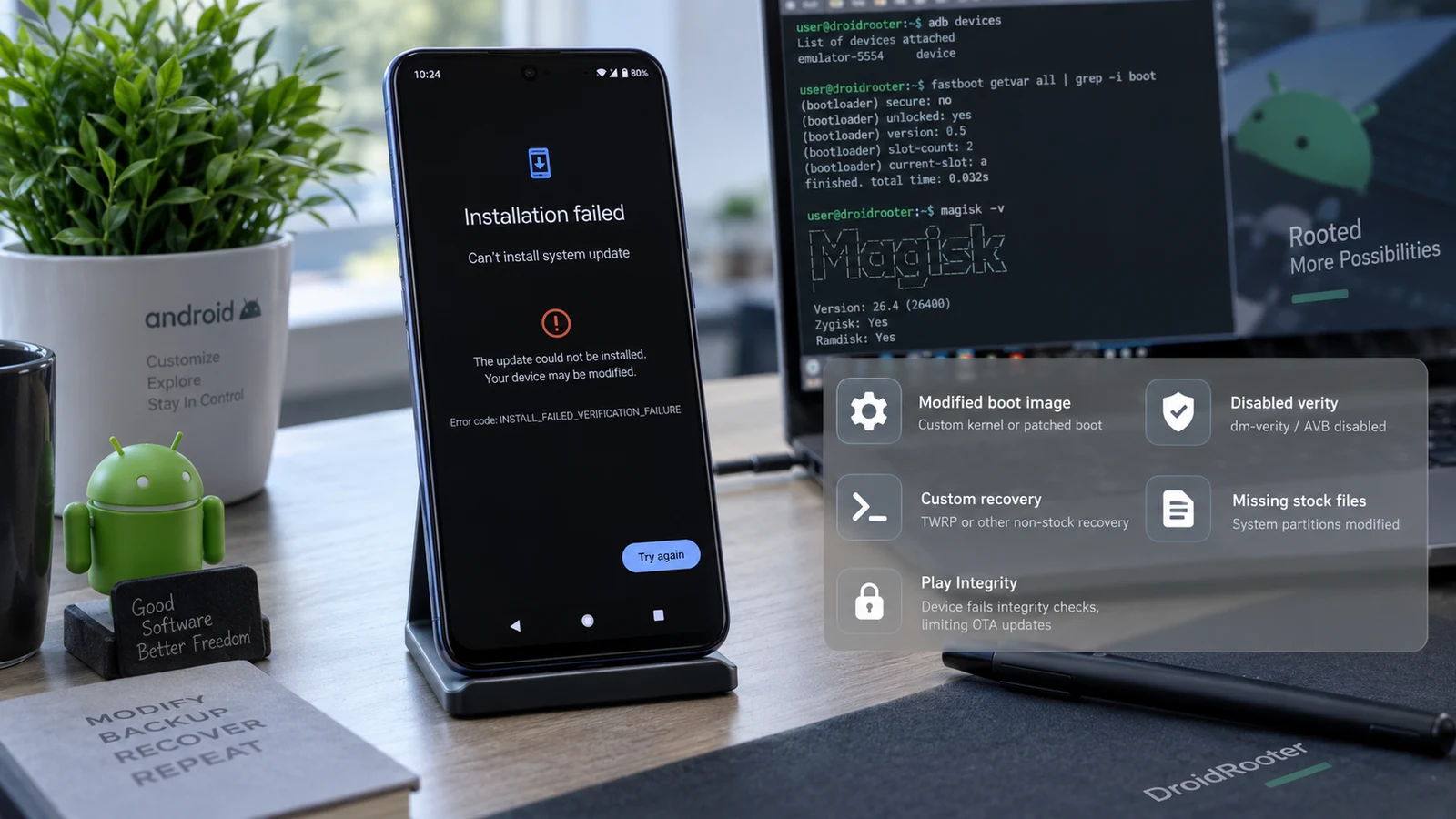
Une OTA rejetée sur un téléphone rooté est normalement le signe que le moteur de mise à jour fonctionne correctement. Il a vérifié les partitions qu’il allait mettre à jour, les a trouvées modifiées et s’est arrêté. C’est un résultat de vérification, pas un dommage : la solution consiste à trouver quelle partition il a refusée, pas à flasher un firmware complet par-dessus.
Pourquoi la mise à jour a été refusée
Avant d’écrire quoi que ce soit, le processus de mise à jour d’Android vérifie l’état actuel des partitions qu’il compte remplacer. Si une partition ne correspond pas à ce que le paquet de mise à jour attend, la mise à jour s’arrête plutôt que de produire un système à moitié mis à jour et imprévisible.
Le root modifie la chaîne de démarrage. Tout le mécanisme tient là. Un appareil rooté présente donc exactement l’écart que cette vérification est conçue pour détecter.
Il est utile de bien le comprendre, car cela change la lecture du problème. L’appareil n’est pas cassé. Rien n’a mal tourné côté matériel. Quelque chose est modifié, le programme de mise à jour l’a remarqué et a refusé de continuer. Votre travail consiste à trouver quoi.
Notez aussi que des partitions peuvent être modifiées sans que le root soit en cause. Un recovery personnalisé autorisé à modifier le système, une application root qui a changé un fichier système ou un reste d’une modification passée provoquent le même rejet, même si le root a été retiré depuis longtemps.
D’abord : quel schéma de partitions utilise votre appareil ?
Cela détermine presque toutes vos options, et c’est la première question à trancher.
Les appareils A/B conservent deux copies des partitions concernées. La mise à jour s’installe sur le jeu inactif pendant que vous continuez à utiliser le jeu actif, puis l’appareil bascule au redémarrage. C’est le modèle de mise à jour transparente.
Les appareils non A/B n’ont qu’une seule copie. La mise à jour s’applique aux partitions en cours d’utilisation, généralement via le recovery.
Le nom commercial ne permet pas de le savoir de façon fiable. Vérifiez la disposition des partitions sur l’appareil lui-même, ou la documentation du constructeur pour votre modèle exact. Une erreur ici vous envoie vers une procédure qui ne s’applique pas.
La différence en pratique :
| A/B | Non A/B | |
|---|---|---|
| Où la mise à jour s’installe | Slot inactif | Les partitions en cours d’utilisation |
| Solution de repli en cas d’échec | L’autre slot reste intact | Aucune seconde copie |
| Conservation du root après mise à jour | Possible, via la procédure documentée | Le root doit généralement être réappliqué ensuite |
| Risque en cas d’échec | Plus faible, le slot fonctionnel survit | Plus élevé |
Les causes possibles
Ce sont des pistes. Celle qui s’applique dépend de votre appareil et de ce que vous avez installé.
1. Une image de boot modifiée. Le cas le plus direct. Le root a patché la chaîne de démarrage, le programme de mise à jour l’a vérifiée et elle ne correspondait pas.
2. Les images d’origine n’ont jamais été sauvegardées. Les solutions de root peuvent restaurer les images d’origine avant une mise à jour, mais seulement si une sauvegarde existe. Si l’appareil a été rooté en flashant directement une image déjà patchée, sans passer par la procédure d’installation de l’outil, il n’y a peut-être rien à restaurer et l’étape de restauration échouera.
3. Une partition système modifiée. Un recovery personnalisé autorisé à modifier le système, ou une application root qui y a écrit, laisse une modification que le programme de mise à jour détectera. Elle persiste après la suppression du root et déroute beaucoup de monde : on retire le root, on réessaie et on obtient le même rejet.
4. Des modules qui interfèrent. Les modules qui modifient le comportement du système ou ses fichiers peuvent perturber la vérification ou le démarrage après la mise à jour.
5. L’état des slots. Sur les appareils A/B, le slot actif au moment de la mise à jour et le slot visé par celle-ci comptent tous les deux. Il importe aussi de savoir si une mise à jour précédente a laissé les slots dans un état inattendu.
6. L’état du recovery. Un recovery personnalisé à la place du recovery d’origine change ce qui se passe quand la mise à jour essaie de l’utiliser.
L’ordre du diagnostic
Suivez ces étapes avant de toucher à un paquet de firmware.
Lire l’échec
Notez l’erreur exacte, l’étape du processus où elle survient et si l’appareil a ensuite redémarré en recovery. Une mise à jour qui échoue pendant le téléchargement n’est pas le même problème qu’un échec pendant la vérification, ni qu’une mise à jour installée dont l’appareil ne démarre plus.
Si l’appareil ne démarre plus, au lieu de simplement échouer à se mettre à jour, arrêtez-vous ici et consultez ce que signifie chaque symptôme de démarrage, car vous êtes dans une autre situation.
Repérer ce qui est modifié
Pour remettre une partition à l’état d’origine, il faut savoir ce qui ne l’est plus. Boot est le cas évident, avec parfois une image séparée contenant le ramdisk sur les appareils récents. Le système est celui qu’on oublie. Le recovery vient juste après.
Si vous n’avez pas installé les modifications vous-même, ou si vous avez hérité de l’appareil, partez du principe que vous ne savez pas et considérez chaque piste comme ouverte.
Restaurer avant la mise à jour, pas après
La documentation de Magisk décrit directement la marche à suivre : restaurez les images d’origine depuis la sauvegarde que Magisk a faite à l’installation, afin que la vérification précédant la mise à jour réussisse, et surtout ne redémarrez pas après la restauration, car un redémarrage à ce stade termine une désinstallation. L’appareil accepte alors la mise à jour normalement, puis le root est réappliqué ensuite par la voie documentée.
Lisez la documentation actuelle de la solution de root que vous avez réellement installée, et lisez-la pour le schéma de partitions de votre appareil. Cette procédure a évolué selon les versions, et la gestion A/B et non A/B diffère nettement. Un ancien fil de forum peut décrire un mécanisme qui n’existe plus.
La documentation de Magisk indique aussi franchement que sur les appareils non A/B il n’existe pas de méthode transparente, et que le root doit ensuite être réappliqué manuellement avec un ordinateur. Mieux vaut le savoir avant de commencer que le découvrir en cours de route.
Préparer les bonnes images d’origine
Si la sauvegarde de l’outil de root est absente, il vous faut les images d’origine de votre modèle exact et de votre build actuel exact, issues de la distribution du constructeur. Pas une version proche. Pas une autre région. C’est sur la correspondance du build que l’on se trompe le plus souvent, et le résultat est un appareil qui se flashe sans erreur mais ne démarre pas.
Retrouver un état de démarrage dont le bon fonctionnement est confirmé
Si l’appareil démarre encore, vous avez du temps et des options. Mettez-les à profit.
Si l’appareil ne démarre plus après la tentative, la priorité devient de retrouver un état qui démarre, et sur un appareil A/B le premier réflexe est de regarder l’autre slot. Son contenu dépend de votre historique de mises à jour, mais le vérifier ne coûte rien et ne détruit rien.
Restaurer la bonne image de boot d’origine n’écrit que sur la partition boot. Cela ne touche pas aux données utilisateur. C’est l’opération qu’il vous faut. Un flash complet du firmware est une autre opération, aux conséquences différentes, abordée plus bas.
Risque pour les données, sans détour
Rien dans le diagnostic ci-dessus ne touche aux données utilisateur. Ces actions, si :
| Action | Destructive ? |
|---|---|
| Restaurer les images de boot d’origine | Non, partition boot uniquement |
| Appliquer une OTA officielle | Non pour les données utilisateur |
| Sideloader un paquet officiel signé | Non pour les données utilisateur |
| Changer de slot actif | Non en soi |
| Réinitialisation d’usine depuis le recovery ou Settings | Oui, irréversible |
| Formater les données | Oui, irréversible |
Un flash de firmware avec option d’effacement ou l’argument -w | Oui, irréversible |
| Reverrouiller ou déverrouiller le bootloader | Oui, le déverrouillage déclenche un effacement |
Le piège, c’est le script de flash du constructeur qui inclut par défaut une étape d’effacement. On le lance pour réparer une mise à jour ratée et on perd tout sur l’appareil. Ouvrez le script et lisez-le. Sur un appareil à chiffrement par fichier, l’effacement supprime les clés avec les données : aucune récupération n’est possible ensuite. Notre guide du bootloop sans perte de données explique pourquoi cela modifie la séquence à suivre.
Si l’appareil contient des données non sauvegardées, sauvegardez-les maintenant, tant qu’il démarre. C’est le moment, et il ne reviendra pas.
Pourquoi il n’existe pas de séquence universelle
Chaque constructeur gère les mises à jour à sa façon. Le modèle de flash de Samsung n’est pas celui de Google. Celui de Xiaomi n’est pas celui d’OnePlus. Au sein d’une même marque, les appareils diffèrent selon la génération, la région et la variante opérateur.
Cet article vous donne donc les catégories et l’ordre dans lequel raisonner, pas une liste de commandes. Une telle liste serait fausse pour certains lecteurs, au point de leur coûter leurs données, et il est impossible d’en écrire une qui soit sûre pour tous les cas.
Cherchez la procédure précise pour votre modèle exact et votre build exact, chez le constructeur ou dans une source maintenue propre à l’appareil. Notre liste des appareils rootables indique où les différences entre marques sont les plus marquées.
Questions fréquentes
Puis-je simplement ignorer la mise à jour ? Oui, et pour une version c’est un choix raisonnable. Avec le temps, vous accumulez les correctifs de sécurité manqués et l’écart entre votre build et le firmware actuel se creuse, ce qui rend la mise à jour finale plus difficile, pas plus facile.
Retirer le root règle-t-il le problème ? Parfois, pas toujours, et c’est ce qui prête à confusion. Si seule la chaîne de démarrage était modifiée, la restaurer corrige l’écart. Si la partition système ou le recovery étaient aussi modifiés, retirer le root laisse ces changements en place et la mise à jour reste rejetée.
Mon téléphone s’est mis à jour mais a perdu le root. Est-ce un échec ? Non, c’est l’un des résultats documentés, en particulier sur les appareils non A/B. La mise à jour a réussi et la modification a été remplacée. Rootez de nouveau ensuite par la voie habituelle, avec les images du nouveau build.
La mise à jour s’est installée et le téléphone ne démarre plus. C’est un autre problème, et plus urgent. Consultez ce que signifie chaque symptôme de démarrage et, si l’appareil arrive en recovery, ce qu’il faut vérifier quand il y redémarre en boucle. Ne réinitialisez pas.
Dois-je utiliser un outil de réparation du constructeur ? Ces outils téléchargent généralement un firmware d’origine et le flashent, ce qui est légitime. L’important est de savoir si ce flash préserve les données utilisateur sur votre appareil précis, ce que déterminent le firmware et le mode, pas l’interface de l’outil. Vérifiez avant de le lancer.
Cela vaut-il la peine de rester rooté si les mises à jour échouent sans cesse ? C’est un arbitrage selon ce que le root vous apporte. Notre regard honnête sur les risques du root présente ce compromis, y compris la friction liée aux mises à jour, qui est un coût réel et permanent, pas ponctuel.
À lire aussi : Échec du flash Magisk · Réparer un bootloop sans perdre ses données · Android redémarre toujours en recovery · Erreurs FAIL d’Odin sur Samsung · Modules Magisk essentiels
Sources : documentation officielle de Magisk sur les mises à jour OTA. Documentation de l’Android Open Source Project sur les mises à jour système A/B.
Dernière vérification : 19 août 2026. Les mécanismes de mise à jour, les schémas de partitions et les procédures de flash des constructeurs varient selon le modèle, la région et le build. Confirmez avec la documentation officielle de votre appareil.
Autres guides Android
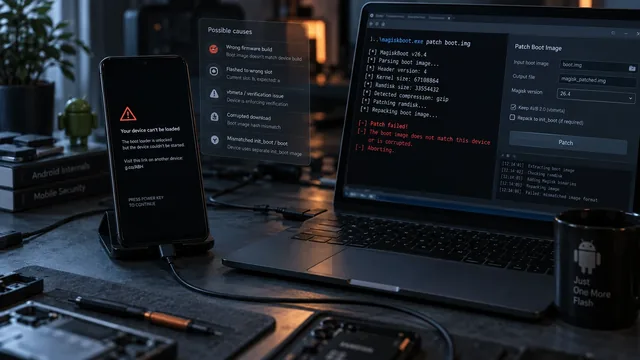
Échec du flash Magisk ? Diagnostiquez l’image boot avant d’effacer
Un bootloop après le patch est un problème de diagnostic, pas un problème d’effacement. Six causes reviennent le plus souvent, et le symptôme indique généralement laquelle.
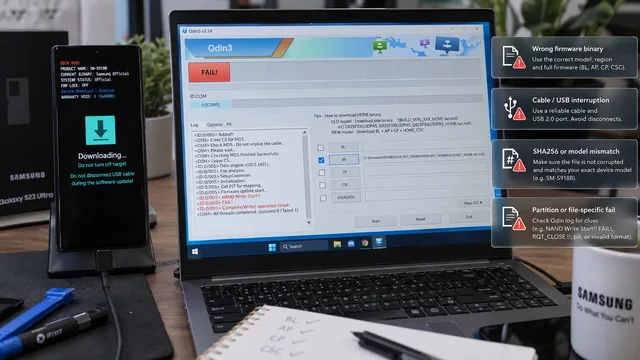
Erreurs FAIL d’Odin sur Samsung : lisez le journal avant de reflasher
Odin indique où il s’est arrêté et sur quel fichier. Cette ligne est le diagnostic. Réessayer avec une autre version d’Odin n’en est pas un.
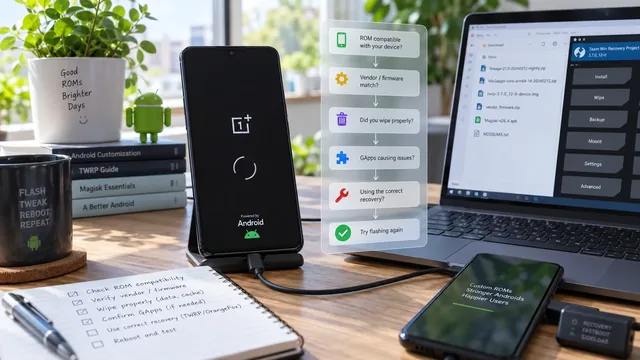
Bootloop après le flash d’une ROM personnalisée : vérifications habituelles
Une ROM qui ne démarre pas est le plus souvent incompatible avec un élément sous-jacent. L’arbre de décision indique quelle couche pose problème.