Réparer un bootloop Android sans perdre vos données
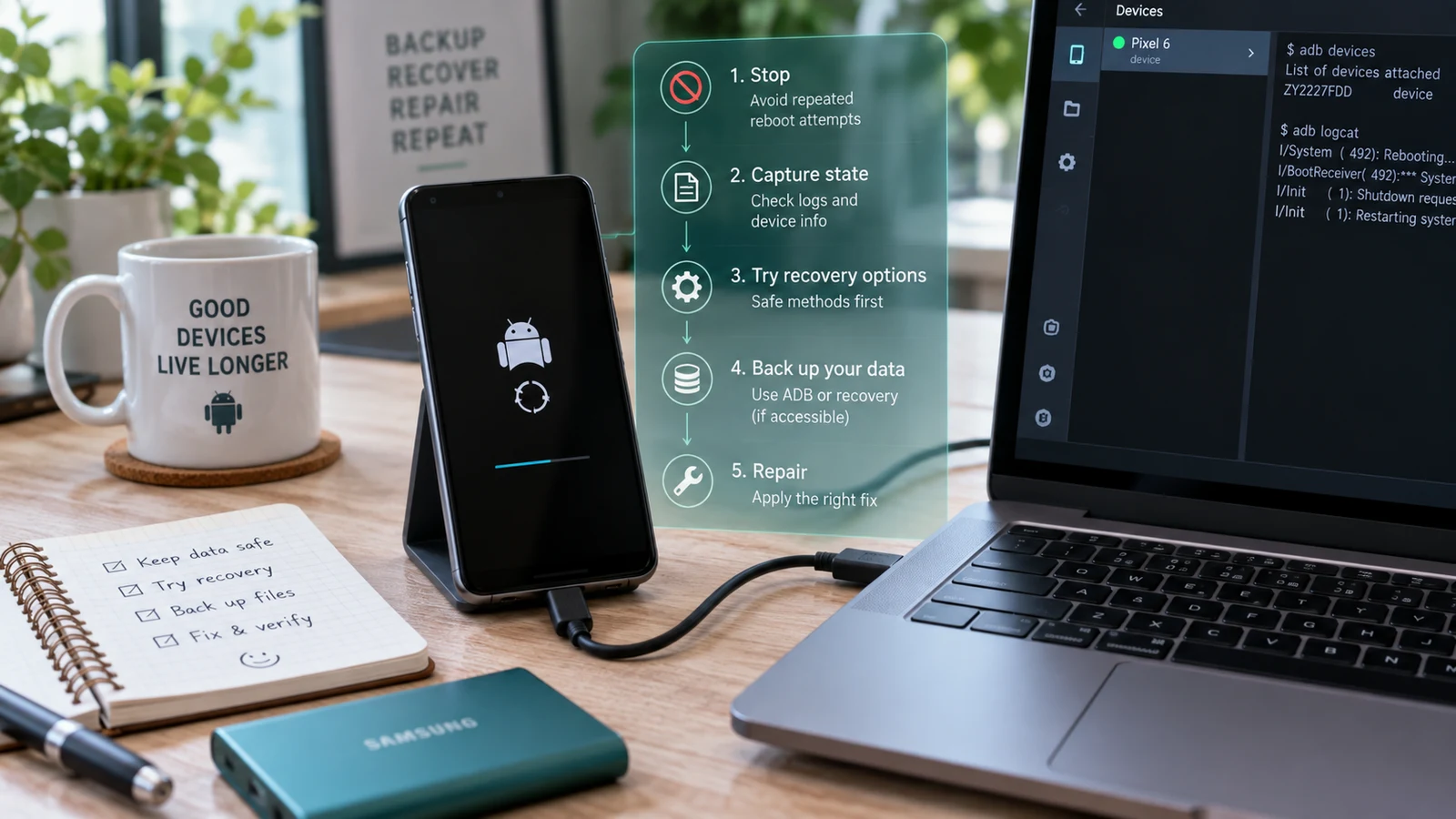
Un bootloop n’efface rien à lui seul. Toute perte de données réelle vient de l’étape de réparation. Voici l’ordre qui préserve vos fichiers.
Sommaire
- Avant tout : notez ce qui s’est passé
- Identifiez le type de bootloop dont il s’agit
- L’ordre de diagnostic qui protège vos données
- Étape 1 : arrêtez de le redémarrer
- Étape 2 : lisez correctement l’écran
- Étape 3 : vérifiez si un ordinateur le détecte
- Étape 4 : mode sans échec, si l’appareil permet d’y accéder
- Étape 5 : désactivez le dernier ajout, sans effacer les données
- Étape 6 : restaurez la bonne image boot
- Étape 7 : restaurations sans effacement, quand elles existent
- Les actions qui détruisent des données, nommées sans détour
- Pourquoi « effacer d’abord, récupérer les fichiers ensuite » ne marche plus
- Ce que font réellement les outils de réparation en un clic
- Quand arrêter d’essayer
- Questions fréquentes
Un bootloop n’efface pas vos fichiers à lui seul. Le risque pour les données vient de la réparation que vous choisissez. Parcourez les cinq étapes non destructives ci-dessous avant de toucher à quoi que ce soit qui porte la mention reset, wipe ou format : sur un appareil qui utilise le chiffrement basé sur les fichiers, un effacement détruit la clé de chiffrement, et les données avec elle.
Avant tout : notez ce qui s’est passé
L’information de diagnostic la plus utile est le dernier événement qui a affecté l’appareil. Pas ce que vous pensez être la cause. Ce qui s’est réellement passé, dans l’ordre, dans les dix minutes précédant le début de la boucle.
Notez ces éléments maintenant, tant que vous vous en souvenez :
- La toute dernière action : une mise à jour OTA, l’installation d’un module Magisk, une commande fastboot, le flash d’une ROM personnalisée, l’installation d’une application, une chute, une recharge avec un câble inconnu, ou rien du tout.
- Si l’appareil a redémarré tout seul ou si c’est vous qui l’avez redémarré.
- Le texte exact de tout écran d’erreur, y compris les noms de partitions et les codes hexadécimaux.
- Si le bootloader est déverrouillé, et si vous avez une copie de l’image boot d’origine pour le build exact qu’exécutait l’appareil.
- Si l’appareil est un Samsung, et si Knox était déjà déclenché.
Cette liste détermine les trois étapes suivantes. Une boucle apparue pendant une mise à jour OTA n’est pas le même problème qu’une boucle apparue après l’installation d’un module, et les voies de récupération se recoupent peu. Si vous sautez cette étape et commencez à flasher, vous avancez à l’aveugle.
Identifiez le type de bootloop dont il s’agit
Le mot « bootloop » désigne cinq états qui se comportent différemment. Identifiez le vôtre avant d’agir.
| Ce que vous voyez | Ce que l’appareil a déjà fait | Origine probable de la panne | Risque pour les données (solution usuelle) |
|---|---|---|---|
| Logo du constructeur figé, sans animation ni redémarrage | Le bootloader s’est exécuté, a passé la main, puis a calé | Image boot, kernel ou rejet par le verified boot | Faible si vous restaurez la bonne image boot |
| L’animation de démarrage se lance, puis l’appareil redémarre, en boucle | Le kernel a démarré, l’espace utilisateur a échoué | Partition système, module ou application qui plante au démarrage | Faible à modéré |
| Démarre en recovery à chaque fois, au lieu du système | Le bootloader a marqué le slot comme non démarrable, ou une touche est bloquée | État du slot, boot ou système endommagé, touche physique bloquée | Modéré : les menus recovery contiennent des options destructrices |
| Démarre en mode fastboot ou bootloader à chaque allumage | Le bootloader n’a trouvé aucune image démarrable | Image boot absente ou invalide, mauvais slot | Faible si la bonne image existe |
| Redémarre au hasard après avoir atteint l’écran d’accueil | Le système démarre, puis quelque chose l’arrête | Surchauffe, batterie défaillante, erreurs de stockage, module défectueux | Faible : ce n’est souvent pas un bootloop du tout |
La dernière ligne compte. Un appareil qui atteint le launcher puis redémarre n’est pas en bootloop, et le traiter comme tel pousse à flasher un firmware par-dessus un problème matériel. Si vous parvenez à rester ne serait-ce que trente secondes sur l’écran d’accueil, vous avez des options qu’un vrai bootloop ne laisse pas, et des redémarrages aléatoires désignent une tout autre cause.
Pour le détail de ce que signifie chaque état d’écran, consultez ce que signifie chaque symptôme de l’écran de démarrage.
L’ordre de diagnostic qui protège vos données
Suivez ces étapes dans l’ordre. Rien dans cette section n’écrit sur votre partition de données.
Étape 1 : arrêtez de le redémarrer
Redémarrer sans cesse n’est pas anodin. Sur les appareils à slots A/B, le bootloader compte les tentatives de démarrage échouées et peut marquer le slot actif comme non démarrable après un certain nombre d’essais, puis basculer vers la recovery ou vers l’autre slot. Ce repli est parfois ce que vous voulez, parfois ce qui vous met dans l’impasse. Dans les deux cas, il doit se produire parce que vous l’avez choisi, pas parce que vous avez martelé le bouton d’alimentation onze fois.
Mettez le téléphone sur un chargeur, laissez-le tranquille et lisez la suite avant votre prochain essai.
Étape 2 : lisez correctement l’écran
Photographiez tout texte d’erreur. Les messages d’erreur de la recovery d’origine et du bootloader sont précis, et ils cernent le problème plus vite que toute autre information. « Cannot load Android system. Your data may be corrupt. » ne veut pas dire la même chose qu’un message d’échec du verified boot, qui ne veut pas dire la même chose qu’une erreur d’image absente en fastboot.
S’il n’y a pas de texte, notez l’étape exacte atteinte par le démarrage et combien de temps l’appareil y reste avant de redémarrer.
Étape 3 : vérifiez si un ordinateur le détecte
Branchez l’appareil à un PC avec un câble qui transmet les données, et vérifiez la connexion dans chaque état par lequel il passe.
adb devices
fastboot devices
Si adb devices renvoie un numéro de série accompagné de recovery, l’appareil est joignable depuis la recovery, ce qui est une bonne situation. Si fastboot devices renvoie un numéro de série, vous pouvez flasher des partitions. Une absence totale de détection change la donne, et elle a sa propre liste de vérifications avant de conclure quoi que ce soit sur le téléphone.
La détection est l’embranchement. Un appareil que l’ordinateur voit offre des voies de récupération logicielles. Un appareil que rien ne détecte relève d’une autre catégorie, traitée dans soft brick ou hard brick.
Étape 4 : mode sans échec, si l’appareil permet d’y accéder
Le mode sans échec lance Android avec les applications tierces désactivées. On ne peut y accéder que sur un appareil qui va assez loin dans le démarrage pour accepter la commande, ce qui l’exclut en cas de blocage sur le logo, mais pas toujours en cas de boucle d’animation.
La méthode d’accès varie selon le constructeur et la version d’Android. Sur plusieurs appareils, il suffit d’allumer puis de maintenir la touche volume bas dès l’apparition du logo jusqu’au chargement de l’écran de verrouillage. Sur d’autres, il faut un appui long sur l’option d’extinction une fois l’appareil démarré. Si votre appareil n’atteint jamais le point où il accepte une commande, le mode sans échec n’est pas disponible : passez à la suite plutôt que de répéter l’essai.
Si le mode sans échec fonctionne, que le téléphone démarre et reste allumé, une application tierce est un candidat sérieux. C’est un bon résultat : vous pouvez sauvegarder vos données et désinstaller depuis un système en marche.
Étape 5 : désactivez le dernier ajout, sans effacer les données
Si la boucle a commencé après l’installation d’un module root, ce module est suspect, et il existe des moyens de le retirer sans toucher à vos données.
Magisk permet de démarrer avec tous les modules désactivés grâce à une séquence de touches pendant le démarrage, et sa propre documentation décrit à la fois ce comportement du mode sans échec et l’organisation du répertoire des modules. KernelSU documente une voie de secours comparable, notamment l’exécution de son outil en ligne de commande depuis un shell de recovery pour lister, désactiver ou désinstaller un module. Ces deux approches visent le module, pas la partition de données.
Le choix dépend de ce que vous avez installé. Lisez la documentation officielle actuelle de votre solution de root plutôt qu’un message de forum vieux de trois ans, car ce comportement précis a changé d’une version à l’autre. Notre guide des modules Magisk indique quels modules ont déjà provoqué des échecs de démarrage.
Étape 6 : restaurez la bonne image boot
Si la boucle a commencé juste après le flash d’une image boot patchée, restaurer l’image d’origine de ce build exact est le moyen direct d’annuler l’opération. Cela n’écrit que sur la partition boot et ne touche pas aux données de l’utilisateur.
Le mot « exact » porte tout le poids de cette phrase. L’image doit correspondre au build que le téléphone exécutait, pas au modèle, pas à la région, pas à une version de firmware proche. Une image boot d’un autre build peut produire le même bootloop que vous essayez de corriger. Diagnostiquer un échec de flash Magisk explique comment se manifestent les écarts de build et comment confirmer que vous avez le bon fichier.
Ne récupérez jamais cette image depuis une publication prise au hasard. Utilisez le firmware du constructeur pour votre modèle et votre build exacts, depuis la distribution officielle du constructeur, et vérifiez la somme de contrôle quand elle est publiée.
Étape 7 : restaurations sans effacement, quand elles existent
Certains appareils permettent de reflasher les partitions système sans toucher aux données utilisateur (userdata). La procédure de flash de Samsung distingue les paquets de firmware qui effacent de ceux qui n’effacent pas, selon les composants chargés. Avec une image firmware officielle complète, il est parfois possible de flasher des partitions individuelles plutôt que d’exécuter un script pour tout l’appareil.
C’est vraiment propre à chaque appareil, et les détails changent d’un modèle à l’autre et d’une version de firmware à l’autre. N’appliquez pas la procédure d’une marque à une autre. Si vous ne pouvez pas confirmer, dans la documentation du constructeur lui-même, qu’une voie donnée préserve userdata, considérez-la comme destructrice tant que le contraire n’est pas prouvé.
Notre service firmware et ROM existe précisément pour cette étape, où la bonne réponse dépend du modèle, de la puce et du build de firmware que vous avez sous les yeux.
Les actions qui détruisent des données, nommées sans détour
Tout ce qui figure dans ce tableau est irréversible. Il n’y a ni annulation, ni corbeille, ni outil de récupération capable de restaurer ce que ces actions suppriment sur un appareil chiffré récent.
| Action | Où vous la rencontrez | Ce qu’elle fait |
|---|---|---|
| Wipe data / factory reset | Menu de la recovery d’origine | Efface la partition des données utilisateur. Irréversible. |
| Réinitialisation d’usine depuis les Paramètres | Système en cours d’exécution | Même résultat, lancé depuis le système. Irréversible. |
| Format data | Recovery personnalisée, certaines recoveries d’origine | Supprime les données utilisateur et l’état du chiffrement. Irréversible. |
fastboot -w | En ligne de commande, et intégré à certains scripts flash-all | Efface userdata dans le cadre de l’opération. Irréversible. |
| Outils de flash du constructeur avec l’option d’effacement complet sélectionnée | Utilitaires de flash du constructeur | Dépend entièrement du mode choisi. Lisez le mode, pas le libellé du bouton. |
| Modifier l’état du verified boot sur certains appareils | Flash de vbmeta avec des indicateurs de vérification | Sur certains appareils, cela force un effacement des données au prochain démarrage. Le comportement varie selon le constructeur. |
Le piège, c’est le script flash-all. Plusieurs scripts de flash de constructeurs et de la communauté incluent par défaut une étape d’effacement, et on les exécute en pensant réparer le système. Ouvrez le script et lisez-le avant de l’exécuter. S’il contient une instruction d’effacement et que vous n’avez pas fait de sauvegarde, vous êtes sur le point de prendre une décision irréversible par accident.
Pourquoi « effacer d’abord, récupérer les fichiers ensuite » ne marche plus
C’est le point sur lequel les anciens guides se trompent, et il change tout le calcul du risque.
Le modèle de chiffrement d’Android a changé. La documentation de l’Android Open Source Project indique que les appareils lancés avec Android 10 ou une version ultérieure doivent utiliser le chiffrement basé sur les fichiers, que d’Android 10 à Android 12 le chiffrement de disque complet n’était pris en charge que pour les appareils mis à niveau depuis Android 9 ou une version antérieure, et qu’Android 13 a supprimé complètement la prise en charge du chiffrement de disque complet.
Avec le chiffrement basé sur les fichiers, vos fichiers sont chiffrés par des clés liées à votre code de verrouillage et à un stockage de clés protégé par le matériel. Une réinitialisation d’usine supprime ces clés. Les blocs de la puce flash peuvent ensuite contenir encore des données chiffrées, mais sans la clé, elles ne sont plus vos photos. Ce n’est que du bruit.
C’est pourquoi le modèle des applications de récupération de l’époque 2014 ne s’applique plus. Ces outils parcouraient un stockage non chiffré à la recherche de signatures de fichiers. Cette approche supposait un modèle de menace qu’Android n’utilise plus. Tout outil qui promet d’analyser un Android récent réinitialisé et de vous rendre vos photos promet quelque chose que la conception du chiffrement vise précisément à empêcher.
La règle pratique qui en découle : sur un Android récent, le moment où l’on peut encore récupérer, c’est avant l’effacement, pas après. Si vos données comptent, c’est tant que l’appareil détient encore ses clés qu’il faut faire appel à la récupération de données.
Ce que font réellement les outils de réparation en un clic
Les résultats de recherche sur ce problème sont dominés par des utilitaires de réparation payants qui promettent de corriger un bootloop sans perte de données. Il vaut la peine de comprendre le mécanisme qu’ils utilisent, car le discours commercial et le mécanisme ne coïncident pas toujours.
Le schéma général : l’outil identifie votre modèle, télécharge un paquet de firmware d’origine et le flashe avec le même protocole de flash du constructeur que vous pourriez appeler vous-même. C’est une opération légitime. Reste à savoir ce que le paquet de flash fait à userdata sur votre appareil précis, et la réponse est fixée par le firmware et par le mode de flash, pas par l’interface de l’outil.
Deux conséquences. D’abord, sur les appareils où le flash du firmware d’origine efface userdata, l’outil efface userdata, quoi que dise la page de présentation. Ensuite, ce que fait l’outil, vous pouvez généralement le faire avec l’utilitaire du constructeur et son firmware, gratuitement, en voyant clairement quel mode vous avez sélectionné.
Rien de tout cela ne rend ces outils inutiles. Cela signifie en revanche qu’il faut lire ce que fait le flash avant de croire une promesse sur vos données.
Quand arrêter d’essayer
Arrêtez-vous et demandez un deuxième avis dans chacun de ces cas :
- L’ordinateur cesse de détecter l’appareil après une action qui fonctionnait jusque-là.
- Vous êtes sur le point d’exécuter une commande ou de choisir une entrée de menu dont vous ne pouvez pas confirmer l’effet sur les données.
- Le texte d’erreur mentionne une partition que vous n’avez pas modifiée volontairement.
- Vous ne retrouvez pas le firmware d’origine de votre modèle et de votre build exacts dans la distribution du constructeur.
- L’appareil est tiède à chaud pendant la boucle, ou la boucle a commencé après un choc ou un contact avec un liquide.
- Les données de l’appareil ne sont pas sauvegardées et comptent pour vous.
Ce dernier point n’est pas un critère technique, et c’est celui que l’on ignore. Si le téléphone contient la seule copie de quelque chose d’irremplaçable, la bonne étape suivante n’est pas un nouveau flash. C’est de s’arrêter tant que les clés de chiffrement sont intactes.
Questions fréquentes
Un bootloop supprime-t-il mes photos ? Non. La boucle est un échec de démarrage, pas une opération de stockage. La perte de données lors d’un bootloop vient de l’étape de réparation, et c’est pourquoi l’ordre des opérations de cet article compte.
Puis-je copier des fichiers depuis un téléphone qui ne démarre pas ? Parfois. Si l’appareil est joignable par ADB depuis un système en marche, oui. Depuis la recovery d’origine, l’accès ADB se limite à quelques commandes précises et ne permet pas de récupérer des fichiers de façon générale. Depuis une recovery personnalisée, on peut faire davantage, mais sur un appareil chiffré la recovery doit encore déchiffrer la partition de données, et rien ne garantit que cela fonctionne.
Vaut-il la peine de vider la partition cache ? Sur de nombreux appareils récents, il n’y a pas de partition cache séparée à vider, et l’option n’apparaît pas dans le menu de la recovery. Quand elle existe, elle ne touche pas aux données utilisateur et ne coûte rien à essayer. Quand elle n’existe pas, les guides qui la recommandent ont été écrits pour une organisation des partitions que votre appareil n’utilise pas.
Mon téléphone ne boucle que de temps en temps et démarre au troisième essai. De quoi s’agit-il ? Un échec de démarrage intermittent évoque plus souvent un matériel en limite de fonctionnement qu’un logiciel corrompu : alimentation, erreurs de stockage ou problèmes thermiques. Une réparation logicielle ne règle généralement pas une panne intermittente, et reflasher sans cesse un appareil dont la puce de stockage faiblit peut aggraver les choses.
Déverrouiller le bootloader me permettra-t-il de sauver mes données ? Non, c’est même l’inverse. Le déverrouillage du bootloader déclenche un effacement des données sur les appareils Android, par mesure de sécurité. Si votre bootloader est actuellement verrouillé et que vos données comptent, le déverrouiller n’est pas une étape de récupération. Notre guide de déverrouillage du bootloader explique ce que fait réellement le déverrouillage.
Combien de temps laisser boucler avant de conclure qu’il est bloqué ? Après une mise à jour du système, un premier démarrage peut légitimement être long pendant que le système optimise les applications. Au premier essai, patientez le temps d’un cycle de charge complet. Au-delà, répéter n’apporte plus d’information.
À lire aussi : Android bloqué sur l’écran de démarrage : ce que signifie chaque symptôme · Soft brick ou hard brick · Échec du flash Magisk · Android qui redémarre toujours en recovery · Guide complet de récupération après un bootloop
Sources : Android Open Source Project, documentation sur le chiffrement. Documentation officielle d’installation et de dépannage de Magisk. Documentation officielle de secours de KernelSU.
Dernière vérification : 18 août 2026. L’organisation des partitions, les options des menus recovery et le comportement du flash de firmware varient selon le constructeur, le modèle et le build. Vérifiez dans la documentation officielle de votre appareil avant d’exécuter toute commande de cet article.
Autres guides Android
Android bloqué sur l’écran de démarrage : ce que signifie chaque symptôme
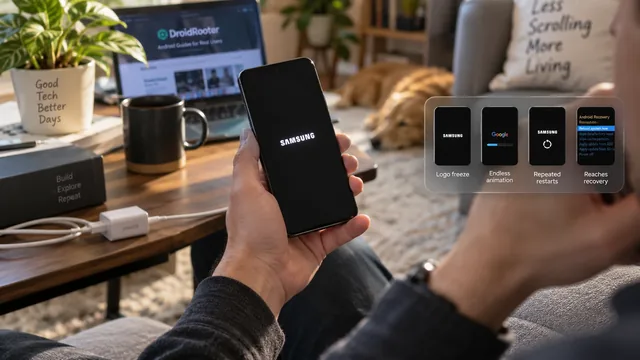
Les guides traitent toutes les pannes de démarrage comme un seul problème. Ce n’est pas le cas. L’étape que votre téléphone atteint avant de caler indique où se situe la panne et ce que sa réparation coûtera.
Soft brick ou hard brick sur Android : comment les distinguer
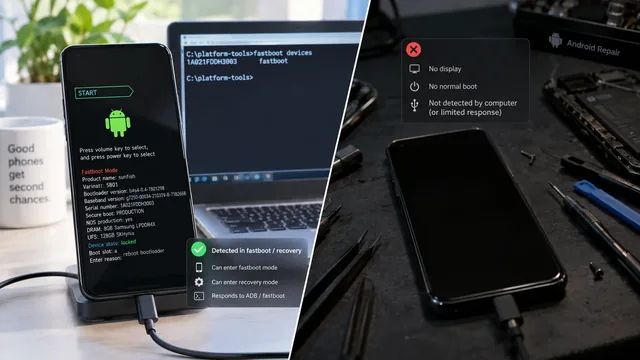
Le terme hard brick désigne au moins quatre états très différents, aux issues très différentes. Deux commandes vous indiquent lequel vous avez réellement.
Échec du flash Magisk ? Diagnostiquez l’image boot avant d’effacer
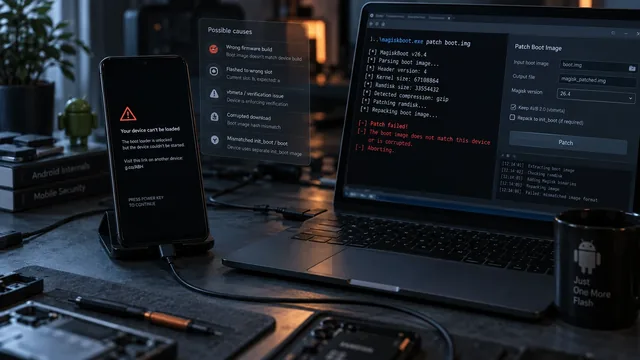
Un bootloop après le patch est un problème de diagnostic, pas un problème d’effacement. Six causes reviennent le plus souvent, et le symptôme indique généralement laquelle.