Téléphone Android qui ne s’allume plus : toutes les solutions qui marchent
Votre téléphone Android ne s’allume plus ? Parcourez toutes les solutions fiables : redémarrage logiciel, redémarrage forcé selon la marque, diagnostic de charge, contrôle du bootloop et quand demander de l’aide.
Sommaire
- La réponse courte
- Liste de vérifications avant toute autre manipulation
- Redémarrage simple (à faire d’abord si le téléphone répond en partie)
- Redémarrage forcé selon la marque
- Samsung (Galaxy S, A, Z, Note, Tab)
- Google Pixel (toutes générations)
- Xiaomi, Redmi et POCO
- OnePlus
- Motorola, Nokia, Realme, Oppo, Vivo
- Si le téléphone affiche un logo puis redémarre, c’est une boucle de démarrage
- Diagnostic des problèmes de charge
- Un vrai cas de « téléphone mort » traité ce mois-ci
- À ne jamais faire, quoi qu’en dise YouTube
- Quand faire appel à un professionnel
Un téléphone qui refuse de s’allumer est l’une des situations les plus angoissantes pour un utilisateur Android : données, contacts et photos semblent soudain hors d’atteinte. La bonne nouvelle : dans environ 8 interventions sur 10 chez Droid Rooter, le téléphone est récupérable, souvent en 30 minutes, et très souvent sans perte de données. La mauvaise : un mauvais ordre d’essais peut transformer un téléphone récupérable en brick grave. Ce guide vous donne, dans l’ordre, la démarche de diagnostic initial que nous suivons nous-mêmes.
La réponse courte
Branchez le téléphone sur un chargeur secteur en bon état pendant 30 minutes pleines, puis tentez le redémarrage forcé propre à votre marque (Samsung : Volume bas + Marche maintenus 15 secondes ; Pixel : Marche maintenu 30 secondes ; Xiaomi/Redmi : Volume haut + Marche ; OnePlus : Marche 10 secondes). Si cela ne le ranime pas, le problème vient du port de charge, de la batterie, de l’écran ou de la carte mère : la suite de ce guide permet de trancher.
Liste de vérifications avant toute autre manipulation
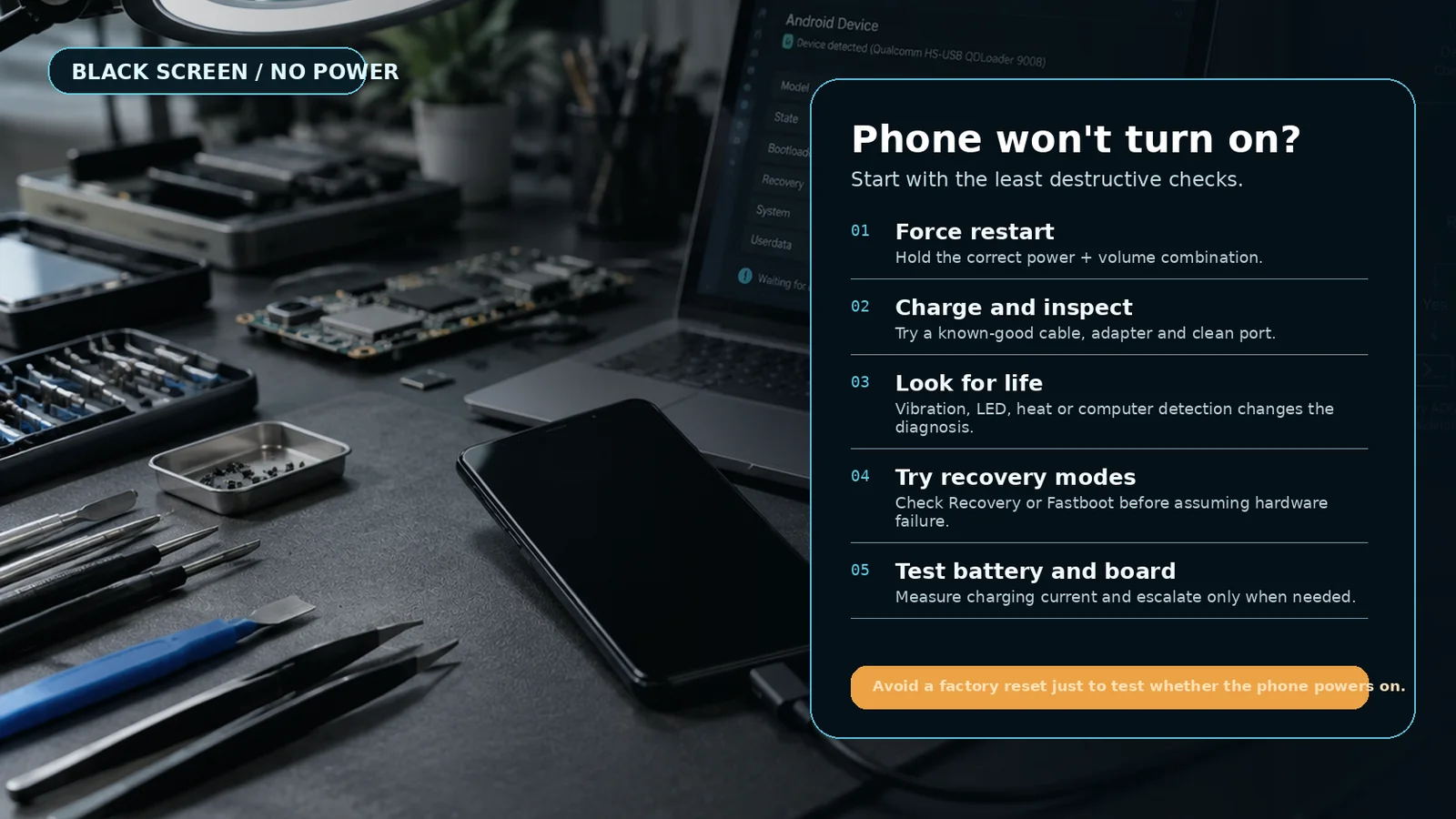
Commencez par ces cinq vérifications rapides. Chacune prend 30 secondes et écarte les causes les plus courantes (et les plus simples à corriger) :
- Y a-t-il quelque chose à l’écran ? Même le plus faible logo, une minuscule LED ou une vibration compte. Un téléphone qui donne le moindre signe de vie relève le plus souvent d’un problème logiciel, plus facile à corriger.
- L’écran est-il physiquement intact ? Un écran fissuré ou abîmé par un choc peut ne plus afficher d’image alors que le téléphone fonctionne parfaitement. Si le téléphone est tombé récemment, considérez que l’écran est en cause jusqu’à preuve du contraire.
- Quand a-t-il chargé correctement pour la dernière fois ? Un téléphone à 1 % pendant la nuit et à plat ce matin est peut-être simplement en protection de décharge profonde et n’a besoin que d’une charge plus longue.
- Le port de charge est-il propre ? Éclairez-le avec une lampe. Peluches, poussière de poche, sable ou corrosion peuvent empêcher le contact du câble. Un cure-dent en bois est l’outil le plus sûr pour le nettoyer.
- Le câble et le chargeur fonctionnent-ils de manière vérifiée ? Essayez un autre câble et un autre chargeur, sur une autre prise. Au moins un « téléphone mort » par semaine se révèle être un câble effiloché.
Si les cinq vérifications sont normales et que le téléphone reste mort, passez aux redémarrages simple et forcé.
Redémarrage simple (à faire d’abord si le téléphone répond en partie)
Le redémarrage simple est l’habituel « éteindre puis rallumer ». Il n’aide que si le téléphone répond encore en partie, par exemple si l’écran est allumé mais figé, ou bloqué sur un chargement sans fin.
- Maintenez le bouton Marche pendant 5 secondes.
- Si le menu d’alimentation apparaît, touchez Redémarrer.
- Attendez 60 secondes. Si rien ne se passe, passez au redémarrage forcé.
Redémarrage forcé selon la marque
Si le téléphone ne répond plus du tout (écran noir, aucun bouton actif), un redémarrage forcé coupe l’état du système en cours et relance le matériel à zéro. La combinaison exacte dépend de la marque. Maintenez les touches pendant toute la durée indiquée : relâcher trop tôt annule la tentative.
Samsung (Galaxy S, A, Z, Note, Tab)
Maintenez Volume bas + Marche ensemble pendant 15 secondes. L’écran devient complètement noir, puis le logo Samsung apparaît. Relâchez les boutons dès que vous voyez le logo. Si rien ne se passe après 15 secondes, branchez le chargeur et maintenez la même combinaison pendant 30 secondes.
Google Pixel (toutes générations)
Maintenez Marche seul pendant 30 secondes. Les Pixel n’ont pas besoin de la touche de volume. Le téléphone vibre brièvement au redémarrage : relâchez dès que vous sentez la vibration et voyez le logo Google.
Xiaomi, Redmi et POCO
Maintenez Volume haut + Marche pendant 10 à 15 secondes. Sur la plupart des appareils MIUI/HyperOS, cela redémarre directement sur l’écran d’accueil. S’il démarre plutôt sur le menu recovery, naviguez avec les touches de volume jusqu’à « Reboot system now » et appuyez sur Marche.
OnePlus
Maintenez Marche seul pendant 10 secondes. Sur le OnePlus 11 et les modèles plus récents, si Marche seul ne fait rien, maintenez Marche + Volume haut pendant 10 secondes.
Motorola, Nokia, Realme, Oppo, Vivo
Maintenez Marche pendant 15 secondes. Sans réaction, essayez Volume bas + Marche pendant 15 secondes.
Si le téléphone affiche un logo puis redémarre, c’est une boucle de démarrage
Une boucle de démarrage, c’est quand le téléphone vibre, affiche le logo de la marque, redémarre, réaffiche le logo, redémarre, sans jamais atteindre l’écran de verrouillage. Cela vient presque toujours d’une partition système corrompue, en général à cause de :
- Une mise à jour OTA ratée, interrompue par une batterie vide ou un arrêt forcé.
- Un flash de recovery personnalisé qui ne s’est pas terminé.
- Une puce de stockage eMMC ou UFS défaillante (rare, mais réel sur les appareils anciens).
- Un script Magisk ou de modification root qui a cassé la séquence de démarrage.
Ne faites pas encore de réinitialisation d’usine depuis le recovery : elle peut effacer vos données sans réparer la boucle. La bonne solution est un nouveau flash de la ROM d’origine correspondant à la variante exacte de votre appareil. Nous le faisons à distance tous les jours pour nos clients et conservons en général la partition de données intacte.
Diagnostic des problèmes de charge
Si le téléphone n’a jamais donné signe de vie et que 30 minutes de charge n’ont rien changé, le circuit de charge est suspect. Par ordre de probabilité :
- Câble défectueux. Essayez au moins deux autres câbles, idéalement un câble dont vous savez qu’il charge un autre téléphone en ce moment.
- Chargeur secteur défectueux. Les anciens chargeurs USB-PD refusent parfois de réveiller un téléphone complètement déchargé ; essayez un simple bloc 5 V (celui livré avec les téléphones d’entrée de gamme).
- Peluches ou corrosion dans le port. Nettoyez avec précaution à l’aide d’un cure-dent en bois, jamais en métal.
- Circuit de charge endommagé sur la carte mère. C’est une réparation au niveau de la puce. Nous pouvons le diagnostiquer à distance à partir de quelques photos et du comportement du téléphone, puis vous orienter vers un atelier de confiance.
- Batterie morte. Une cellule lithium-ion restée à 0 % pendant de nombreux mois n’accepte parfois plus la charge. La solution est de remplacer la batterie.
-
Branchez pendant 30 minutes un chargeur et un câble dont vous savez qu’ils fonctionnent
Utilisez un chargeur secteur 5 V basique et un câble dont vous savez qu’il fonctionne. Branchez pendant 30 minutes sans toucher aux boutons. Guettez une LED, une vibration, une icône de charge ou un logo.
-
Inspectez le port de charge à la lampe
Regardez droit dans le port, à 5 cm. Les peluches sont la cause la plus courante que nous voyons. Nettoyez avec un cure-dent en bois sec, jamais en métal, jamais humide.
-
Essayez le redémarrage forcé propre à votre marque
Utilisez la combinaison et la durée exactes de votre marque indiquées plus haut. Maintenez les touches jusqu’au bout, sans relâcher avant.
-
Essayez de démarrer en mode recovery
Téléphone éteint, maintenez la combinaison recovery de votre marque (en général Volume haut + Marche). Si vous atteignez le recovery, le matériel est vivant : le problème est logiciel, donc réparable.
-
Si rien ne change, notez tout et contactez un spécialiste
Notez précisément ce que vous avez essayé, photographiez le port et tout dommage visible, puis écrivez-nous sur WhatsApp ou Telegram ci-dessous. Nous diagnostiquons à distance et vous disons honnêtement si c’est réparable.
Un vrai cas de « téléphone mort » traité ce mois-ci
Un client de Sylhet nous a écrit à 2 h du matin : le Redmi Note 12 que sa fille utilisait pour l’école s’était éteint en pleine visioconférence et refusait de se rallumer. Il avait déjà essayé cinq combinaisons de boutons trouvées sur YouTube, branché trois chargeurs différents, et s’apprêtait à lui racheter un téléphone le lendemain matin.
Nous lui avons posé trois questions : le téléphone était-il chaud au toucher ? Oui. L’écran avait-il montré un scintillement, même bref, au branchement ? Une faible LED verte une demi-seconde, puis rien. Le téléphone était-il tombé récemment ? Pas depuis des mois, mais il avait passé deux jours dans une voiture surchauffée la semaine précédente.
Cela écartait la plupart des mauvais scénarios. Un téléphone chaud avec un bref éclair de LED a une carte mère vivante : le problème était presque sûrement logiciel (boucle de démarrage après une atteinte thermique de la partition système) ou une nappe d’écran abîmée. Nous lui avons fait maintenir Volume haut + Marche pendant 12 secondes, ce qui a amené le téléphone en recovery et confirmé que le matériel allait bien. Nous l’avons ensuite guidé pour vider la partition cache (qui préserve les données utilisateur), et le téléphone a redémarré sous MIUI au troisième essai. Durée totale : 18 minutes depuis son premier message. Coût total : gratuit, car c’était une correction logicielle et nous ne facturons pas les diagnostics à distance résolus en moins de 30 minutes.
Ce cas illustre trois points valables pour la plupart des situations de « téléphone mort » :
- Un dégât dû à la chaleur ressemble souvent à un problème logiciel de démarrage. L’habitacle d’une voiture en été peut atteindre 70 °C, et le stockage des téléphones récents se corrompt à des températures maintenues au-dessus de 60 °C. Le téléphone va bien, c’est le système de fichiers qui ne va pas.
- La combinaison de boutons propre à la marque compte. Il maintenait Marche seul pendant 30 secondes (la combinaison des Pixel) sur un Xiaomi. Cherchez toujours la combinaison exacte de votre marque avant d’appuyer sur quoi que ce soit.
- Le mode recovery est votre meilleur outil de diagnostic. Si le téléphone démarre en recovery, le matériel est vivant et la solution est logicielle, presque toujours bien moins coûteuse qu’un remplacement matériel.
À ne jamais faire, quoi qu’en dise YouTube
Une courte liste de gestes qui transforment un téléphone réparable en brick grave. Nous les voyons toutes les semaines :
- Ne branchez pas le téléphone sur le port USB d’un ordinateur portable pour « forcer un redémarrage ». Un téléphone à plat a besoin d’un chargeur secteur fiable pendant au moins 30 minutes avant toute autre chose.
- N’appuyez pas sur le trou de déconnexion de la batterie des appareils Samsung. Il existe sur certains modèles, mais l’utiliser au mauvais moment peut court-circuiter la carte mère. N’y touchez pas sauf si un technicien Samsung vous le demande.
- Ne flashez pas un firmware au hasard « pour réparer ». Une ROM d’une mauvaise région ou d’une mauvaise variante rend le téléphone définitivement inutilisable. Vérifiez toujours le code modèle exact (Paramètres → À propos → Numéro de modèle) avant tout flash.
- Ne réinitialisez pas un téléphone contenant des données précieuses via le recovery sans plan de sauvegarde. L’option « wipe data » du recovery est irréversible.
- N’ouvrez pas le téléphone vous-même sans expérience préalable. Les modèles haut de gamme récents ont un dos collé et une batterie à languette : un seul geste de travers et le connecteur d’écran est détruit aussi.
Quand faire appel à un professionnel
Contactez-nous avant de faire l’une de ces choses :
- Vous allez entrer en mode download ou en mode EDL/Qualcomm sans savoir ce que vous faites.
- Vous allez réinitialiser en usine un téléphone contenant des données précieuses, sans sauvegarde.
- Le téléphone est gonflé, sent le brûlé ou chauffe énormément quand il est branché.
- Vous avez déjà essayé « toutes les vidéos YouTube » et le téléphone est maintenant dans un autre état de panne qu’au départ.
Nous pouvons en général sauver les données, remettre le téléphone en état de marche et vous renvoyer l’image du firmware pour vos futures sauvegardes, le tout à distance. Diagnostic gratuit avant tout frais.
Questions fréquentes
Pourquoi mon téléphone Android ne s’allume-t-il plus alors qu’il fonctionnait hier ?
Les trois causes les plus courantes sont une batterie complètement vidée pendant la nuit (surtout par temps froid), un port de charge ou un câble endommagé qui lâche sans prévenir, ou une corruption logicielle après une mise à jour OTA ou un plantage d’application qui a laissé l’appareil incapable de démarrer. Les étapes de ce guide permettent d’identifier laquelle en une quinzaine de minutes.
Combien de temps charger un Android complètement déchargé avant d’essayer de l’allumer ?
Laissez-le branché sur un chargeur secteur 5 V dont le fonctionnement a été vérifié pendant au moins 30 minutes avant d’appuyer sur Marche. Une batterie lithium très déchargée ne démarre pas tant qu’elle n’a pas dépassé environ 3 % en charge lente, ce qui peut prendre de 15 à 30 minutes sans aucun signe à l’écran.
Mon téléphone vibre et affiche le logo mais ne finit jamais de démarrer : de quoi s’agit-il ?
C’est une boucle de démarrage, presque toujours causée par une partition système corrompue (souvent après une mise à jour OTA ratée), une application défectueuse lancée au démarrage ou, plus rarement, un stockage flash défaillant. On peut généralement corriger une boucle de démarrage à distance par un reflash propre du firmware correspondant, souvent sans perdre vos données.
Puis-je récupérer mes données sur un téléphone qui ne s’allume pas ?
Dans la plupart des cas, oui, même sur un téléphone en brick sévère. Si la puce de stockage et la carte mère sont encore vivantes, nous pouvons utiliser ADB sideload, le mode EDL/Qualcomm ou une extraction au niveau de la puce pour récupérer les données avant tout reflash. Cessez d’essayer des combinaisons au hasard et contactez-nous avant d’aggraver les dégâts.
Mon téléphone chauffe mais l’écran reste noir : l’écran est-il cassé ou le téléphone mort ?
Un téléphone qui chauffe consomme du courant, donc sa carte mère est vivante. La cause la plus probable est un écran défaillant, un connecteur d’écran desserré après une chute ou une panne de rétroéclairage. Essayez de le brancher en HDMI via USB-C : si vous voyez le système, c’est l’écran qui est en cause, pas le téléphone.
Une réinitialisation complète règle-t-elle toujours un téléphone qui ne s’allume pas ?
Non. Une réinitialisation complète n’aide que si la cause est une corruption de l’état logiciel qui survit à un simple redémarrage. Si le matériel est mort, elle ne changera rien. Essayez toujours d’abord les étapes de charge puis de redémarrage forcé, dans cet ordre.
Autres guides Android

Batterie Android qui se vide vite ? 15 solutions éprouvées (2026)
Batterie Android qui se vide trop vite ? Voici 15 solutions éprouvées à essayer dès aujourd’hui, des audits d’applications aux conseils de charge, jusqu’au moment où la batterie elle-même est en fin de vie.

Pourquoi mon téléphone Android est-il si lent ? Guide complet (2026)
Pourquoi votre téléphone Android est-il lent en 2026 ? Guide complet : RAM, stockage, applications en arrière-plan, chaleur, plus un tableau comparant causes et solutions qui marchent.

Comment récupérer des photos supprimées sur Android (sans PC ni root)
Guide pas à pas pour récupérer des photos supprimées sur votre téléphone Android : corbeille Google Photos, astuces de sauvegarde cloud et applications de récupération. Sans PC ni root.