Batterie Android qui se vide vite ? 15 solutions éprouvées (2026)
Batterie Android qui se vide trop vite ? Voici 15 solutions éprouvées à essayer dès aujourd’hui, des audits d’applications aux conseils de charge, jusqu’au moment où la batterie elle-même est en fin de vie.
Sommaire
- La réponse courte
- Les quatre vraies causes du manque d’autonomie
- 15 solutions, de la plus simple à la plus difficile
- 1 : redémarrer le téléphone
- 2 : repérer les applis les plus gourmandes
- 3 : limiter les plus gourmandes en arrière-plan
- 4 : désinstaller l’appli récente responsable
- 5 : réduire la luminosité et la veille
- 6 : désactiver l’affichage permanent
- 7 : désactiver les recherches Wi-Fi et Bluetooth
- 8 : couper les connexions inutilisées
- 9 : vérifier et améliorer le signal mobile
- 10 : vérifier services et comptes Google
- 11 : vider le cache des applis problématiques
- 12 : mettre à jour l’OS ou revenir en arrière
- 13 : activer batterie et recharge adaptatives
- 14 : calibrer par décharge et recharge complètes
- 15 : remplacer la batterie, seul ou avec un pro
- L’outil de diagnostic le plus utile d’Android, que presque personne n’utilise
- Une intervention réelle de la semaine passée
- Quand la batterie elle-même est en cause
- Quand contacter un professionnel
Si votre Android tenait toute la journée et réclame maintenant une recharge à midi, ce n’est pas une impression. La surconsommation a des dizaines de causes, d’une seule appli problématique à une cellule réellement défaillante, et le premier essai est rarement le bon. Voici 15 solutions dans l’ordre exact de nos diagnostics chez Droid Rooter, des réglages de 30 secondes au remplacement complet de la batterie.
La réponse courte
Ouvrez Settings → Battery → Battery usage. Repérez les 1 ou 2 applis consommant le plus depuis la dernière charge, forcez leur arrêt et limitez leur activité en arrière-plan. Cela résout environ 60 pour cent de nos cas de décharge soudaine. Sinon, suivez les 15 solutions dans l’ordre.
Les quatre vraies causes du manque d’autonomie
La plupart des cas de décharge relèvent de l’une de ces quatre catégories :
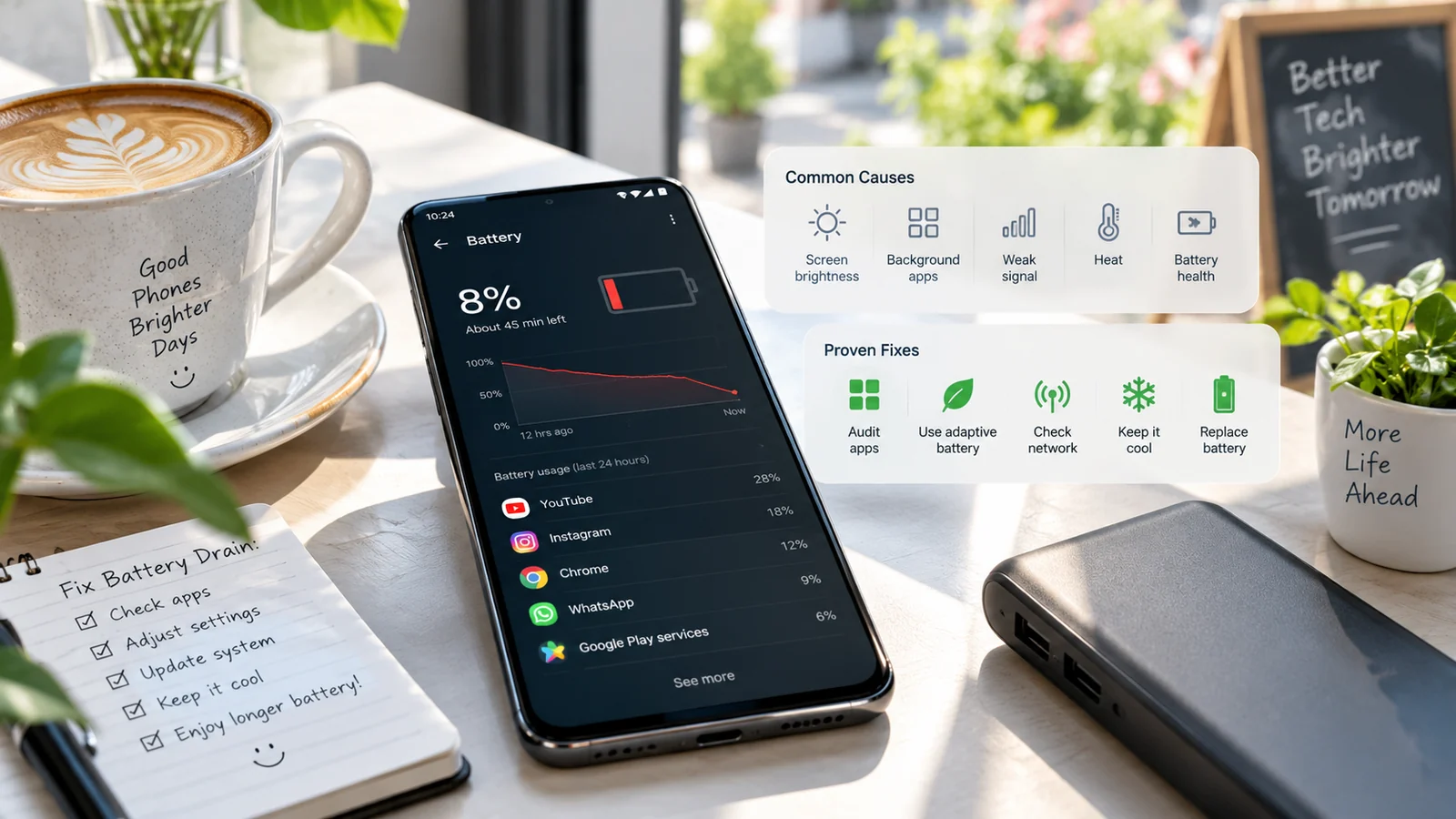
- L’écran. C’est généralement le premier consommateur sur un téléphone moderne, souvent 40 à 60 pour cent du total. Luminosité, rafraîchissement, affichage permanent et durée d’utilisation comptent tous.
- L’activité en arrière-plan. Synchronisation, localisation, musique, minage de cryptomonnaies et actualisation des chats consomment de petites quantités qui s’accumulent sur la journée.
- Les connexions. Recherche de signal mobile, surtout en zone mal couverte, recherche Wi-Fi, Bluetooth, NFC et GPS ont chacun un coût.
- La batterie elle-même. Une cellule lithium-ion perd environ 20 pour cent de capacité durant ses 500 premiers cycles complets, soit 18 à 24 mois pour un utilisateur moyen. Ensuite, elle semble se vider plus vite parce qu’elle stocke moins, pas parce que le téléphone consomme davantage.
Presque toutes les solutions suivantes ciblent une de ces catégories.
15 solutions, de la plus simple à la plus difficile
1 : redémarrer le téléphone
C’est basique, mais cela fonctionne étonnamment souvent. Redémarrer termine les applis bloquées dans une boucle CPU intensive et libère la RAM. Maintenez marche/arrêt, ou marche/arrêt + volume bas sur les Samsung et Pixel récents, puis choisissez Restart. Testez une journée entière avant de conclure à un échec.
2 : repérer les applis les plus gourmandes
Settings → Battery → Battery usage. Triez par « Since last full charge ». Cherchez une appli au-dessus de 15 pour cent que vous n’avez pas utilisée activement : chat qui ne dort jamais, appli sportive au GPS permanent ou jeu récent.
3 : limiter les plus gourmandes en arrière-plan
Touchez chaque appli de l’étape 2 et réglez l’usage en arrière-plan sur Restricted. Les notifications push arrivent encore quand le téléphone est éveillé, mais l’appli ne fonctionne plus librement en arrière-plan. Ce changement a réduit la consommation de clients de 30 à 50 pour cent dans nos interventions.
4 : désinstaller l’appli récente responsable
Si la décharge a commencé après une installation précise, désinstallez et observez pendant 24 heures. Causes courantes : nettoyeurs, claviers d’éditeurs inconnus, météo avec localisation et économiseurs qui, ironiquement, consomment plus qu’ils n’économisent.
5 : réduire la luminosité et la veille
Réglez la luminosité sur Auto et baissez le maximum. Fixez la veille à 30 secondes. Avec un écran 90 ou 120 Hz, passez à 60 Hz. Chaque réglage économise un pourcentage mesurable.
6 : désactiver l’affichage permanent
Il semble anodin, mais consomme 24 heures sur 24. Même en OLED, il peut coûter 10 à 15 pour cent de batterie quotidienne. Settings → Lock screen → Always-on display → Off.
7 : désactiver les recherches Wi-Fi et Bluetooth
Settings → Location → Location services. Coupez « Wi-Fi scanning » et « Bluetooth scanning ». Ces réglages permettent aux applis de prétendre avoir besoin de localisation tout en vous suivant pour la publicité, et gardent les radios partiellement actives.
8 : couper les connexions inutilisées
Bluetooth, NFC, point d’accès et même localisation devraient être coupés hors utilisation active. Désactivez-les dans les réglages rapides : les économies sont petites individuellement, mais s’additionnent.
9 : vérifier et améliorer le signal mobile
Avec une barre, le téléphone cherche constamment le réseau et consomme vite. Si votre domicile ou travail est mal couvert, activez les appels Wi-Fi dans les réglages opérateur, ou utilisez le mode avion avec seulement le Wi-Fi à la maison.
10 : vérifier services et comptes Google
Dans Battery usage, cherchez « Google Play Services » ou « Google Mobile Services » au-dessus de 10 pour cent. La cause est généralement une synchronisation de compte corrompue. Settings → Accounts → votre compte Google → Remove account, redémarrez et ajoutez-le de nouveau.
11 : vider le cache des applis problématiques
Pour une appli très gourmande, touchez App info → Storage → Clear cache. N’effacez pas les données si vous ne souhaitez pas vous reconnecter. Un cache gonflé va souvent avec un travail supplémentaire en arrière-plan.
12 : mettre à jour l’OS ou revenir en arrière
Si cela a commencé juste après une mise à jour de l’OS, cherchez un correctif dans Settings → System → Software update. Sans correctif et avec une forte décharge, les utilisateurs de ROM personnalisées peuvent revenir en arrière ; avec le firmware d’origine, il faut parfois attendre ou demander de l’aide.
13 : activer batterie et recharge adaptatives
Settings → Battery → Adaptive battery → On. Sur Pixel et Samsung, activez aussi Adaptive Charging, qui ralentit la fin de charge jusqu’à 100 pour cent la nuit et prolonge la durée de vie de plusieurs années.
14 : calibrer par décharge et recharge complètes
Une fois par mois, descendez vers 5 pour cent puis rechargez à 100 sans interruption. Le lithium-ion moderne n’en a pas strictement besoin, mais l’indicateur de pourcentage oui. Une mauvaise calibration peut donner une impression de décharge plus rapide que la réalité.
15 : remplacer la batterie, seul ou avec un pro
Après 2 ans, elle a probablement perdu 20 à 30 pour cent de capacité. Un remplacement d’origine, chez Samsung, dans un centre de service du type Apple ou un atelier local vérifié, rétablit l’essentiel de l’autonomie. Nous ne remplaçons pas le matériel à distance, mais pouvons conseiller des ateliers fiables dans votre pays.
L’outil de diagnostic le plus utile d’Android, que presque personne n’utilise
Dans les réglages de tout Android moderne se cache un écran indiquant exactement, en chiffres, où part la batterie. Son nom varie selon la marque :
- Pixel : Settings → Battery → Battery usage → menu à trois points → Show full device usage.
- Samsung : Settings → Battery and device care → Battery → View details en bas.
- Xiaomi / HyperOS : Settings → Battery → pourcentage au centre → Battery saver contient un détail caché quand vous l’ouvrez.
- OnePlus / OxygenOS : Settings → Battery → Battery usage.
Cherchez la répartition « Screen » et « Apps » sur 24 heures. Un téléphone moderne sain avec 5 à 6 heures d’écran devrait montrer :
- Écran : 40 à 60 pour cent du total.
- Signal mobile / veille cellulaire : 5 à 10 pour cent.
- Première appli : généralement moins de 8 pour cent sans usage actif intensif.
- Processus système : 5 à 15 pour cent.
- Tout le reste : de nombreuses petites parts.
Trois comportements signalent presque toujours un vrai problème :
- Une appli dépasse 20 pour cent sans usage actif ce jour-là. Presque certainement un processus d’arrière-plan défaillant. Limitez ou désinstallez.
- « Cellular standby » ou « Phone idle » dépasse 25 pour cent. Vous êtes mal couvert. Activez les appels Wi-Fi ou mode avion plus Wi-Fi à domicile.
- « Android System » ou « Android OS » dépasse 25 pour cent. Généralement un cache système corrompu après une OTA. Redémarrer puis Settings → System → Reset → Reset app preferences résout généralement cela.
Les clients rapportent souvent être passés d’une décharge « alarmante » à « parfaitement normale » en 10 minutes après avoir examiné le détail et agi sur la première ligne.
Une intervention réelle de la semaine passée
Une cliente de Dacca nous a contactés pour un Galaxy S22 passant de 100 pour cent à 8 h à 0 avant midi, presque sans usage. Elle avait supprimé toutes les applis d’arrière-plan avec un nettoyeur tiers, réinitialisé deux fois et changé le câble. Rien n’aidait.
Durant 15 minutes de partage d’écran, nous avons fait trois choses :
- Battery usage montrait « Always on display » à 38 pour cent. Elle l’avait activé sans s’en rendre compte la semaine précédente puis oublié.
- Une appli sportive installée en mars utilisait encore le GPS en permanence, soit 12 pour cent, malgré des mois sans l’ouvrir.
- À son bureau à domicile, une seule barre de signal : nous avons activé les appels Wi-Fi.
Elle a désinstallé l’appli, désactivé l’affichage permanent et la veille cellulaire est passée de 22 à 6 pour cent pendant la nuit. Le lendemain, elle est passée de 100 à 38 pour cent sur une journée normale de 14 heures : une amélioration de 4 fois sans travail matériel. Réinitialisations et câbles n’auraient rien réglé, car ils ne traitaient pas la vraie cause.
Quand la batterie elle-même est en cause
Signes d’une vraie panne qu’aucune solution logicielle ne corrigera :
- Il s’éteint à 20 pour cent et ne redémarre que branché.
- Le pourcentage saute irrégulièrement (75 pour cent → soudain 40).
- Le dos gonfle ou l’écran se soulève.
- Il chauffe même au repos et sans recharge.
Dans l’un de ces cas, ne le rechargez plus au lit ou sans surveillance et prévoyez le remplacement de la batterie. Une cellule lithium gonflée présente un risque d’incendie.
Quand contacter un professionnel
Si les 15 solutions échouent et qu’il se vide en moins de 6 heures d’usage léger, il s’agit généralement d’un problème logiciel profond de partition système corrompue, de malware caché à Play Protect, d’une batterie dégradée sans panne encore visible ou d’un défaut de puce. Contactez-nous ci-dessous : diagnostic gratuit à distance, puis nous vous dirons si la solution est logicielle, matérielle ou s’il faut remplacer le téléphone.
Questions fréquentes
Pourquoi ma batterie Android se vide-t-elle soudain si vite ?
Les causes fréquentes sont une mise à jour récente d’appli ou d’OS défaillante, une appli problématique en arrière-plan, une batterie vieillissante ou défectueuse, l’affichage permanent récemment activé ou une nouvelle appli très gourmande en localisation. Ce guide cerne la cause en 5 à 10 minutes.
Le mode sombre économise-t-il vraiment la batterie sur Android ?
Oui, avec OLED ou AMOLED, comme sur la plupart des modèles haut de gamme Samsung, Pixel, OnePlus et Xiaomi. Le mode sombre peut économiser 10 à 30 pour cent à forte luminosité car les pixels noirs s’éteignent. Sur les anciens LCD, le gain est négligeable.
Faut-il fermer toutes les applis en arrière-plan pour économiser la batterie ?
Non. Android moderne les gère très efficacement. Forcer l’arrêt gaspille de la batterie, car l’appli doit repartir entièrement de zéro à l’ouverture suivante. Limitez les plus gourmandes en arrière-plan, sans tout fermer en masse.
Comment savoir si ma batterie Android doit être remplacée ?
Trois signes : arrêt bien au-dessus de 0 pour cent, autonomie réduite de plus de 30 pour cent depuis l’achat ou dos visiblement gonflé. AccuBattery ou l’écran de santé de batterie des modèles récents peuvent confirmer l’usure.
Un virus peut-il vider ma batterie Android ?
Oui. Adwares et malwares de minage de cryptomonnaies existent et font grimper la consommation de batterie ainsi que l’utilisation du CPU. Si la consommation et la température du téléphone augmentent soudainement sans mise à jour logicielle, lancez une analyse Play Protect et retirez toute appli inconnue installée dans la même période.
La recharge rapide abîme-t-elle la batterie à long terme ?
La recharge rapide moderne jusqu’à 25 W sur Samsung, Pixel et OnePlus est bien gérée et l’écart d’usure face à la recharge normale est faible. Les très fortes puissances, 65 W ou plus, peuvent accélérer un peu le vieillissement, mais restent sûres avec le chargeur d’origine.
Autres guides Android

Pourquoi mon téléphone Android est-il si lent ? Guide complet (2026)
Pourquoi votre téléphone Android est-il lent en 2026 ? Guide complet : RAM, stockage, applications en arrière-plan, chaleur, plus un tableau comparant causes et solutions qui marchent.
Téléphone Android qui ne s’allume plus : toutes les solutions qui marchent
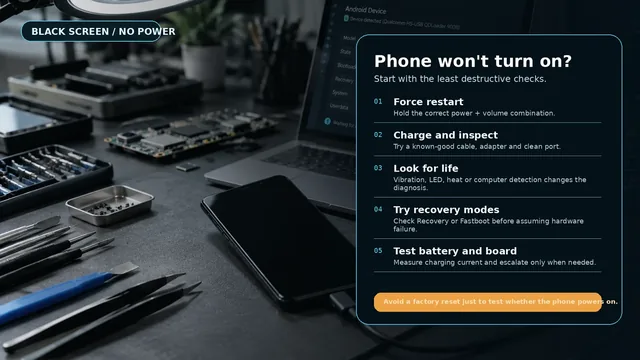
Votre téléphone Android ne s’allume plus ? Parcourez toutes les solutions fiables : redémarrage logiciel, redémarrage forcé selon la marque, diagnostic de charge, contrôle du bootloop et quand demander de l’aide.

Libérer de l’espace sur Android sans supprimer vos photos
Plus de place sur Android ? Voici comment libérer des gigaoctets en toute sécurité sans supprimer vos photos : cache, téléchargements, données d’applications, déport dans le cloud et astuces système.