Pourquoi mon téléphone Android est-il si lent ? Guide complet (2026)
Pourquoi votre téléphone Android est-il lent en 2026 ? Guide complet : RAM, stockage, applications en arrière-plan, chaleur, plus un tableau comparant causes et solutions qui marchent.
Sommaire
- La réponse courte
- Pourquoi les Android ralentissent : les quatre vraies causes
- Causes et solutions en un coup d’œil
- Les 12 solutions, dans l’ordre
- Solution 1 : redémarrer le téléphone
- Solution 2 : ramener l’occupation du stockage interne sous 85 %
- Solution 3 : repérer et restreindre les applications gourmandes en arrière-plan
- Solution 4 : vider le cache des applications qui dysfonctionnent
- Solution 5 : réduire l’échelle des animations à 0,5x
- Solution 6 : installer toutes les mises à jour système et de sécurité
- Solution 7 : redémarrer en mode sans échec pour repérer une application fautive
- Solution 8 : réinitialiser les préférences des applications
- Solution 9 : désactiver les bloatwares avec ADB
- Solution 10 : chercher malwares et adwares
- Solution 11 : remplacer la batterie si le téléphone a 2 ans ou plus
- Solution 12 : réinitialisation d’usine propre (dernier recours)
- Une vraie remise en forme réalisée cette semaine
- Tendances des téléphones lents que nous voyons le plus souvent
- Quand faire appel à un professionnel
Un téléphone qui met trois secondes à ouvrir l’appareil photo fait rater des moments. Un téléphone qui saccade dans les applications de messagerie use l’utilisateur plus vite que la batterie. La bonne nouvelle : le ralentissement d’Android a presque toujours une cause réparable, et on peut la régler le plus souvent en 30 minutes sans acheter de nouveau téléphone. Voici le guide en 12 étapes que nous utilisons pour diagnostiquer les téléphones lents des clients de Droid Rooter.
La réponse courte
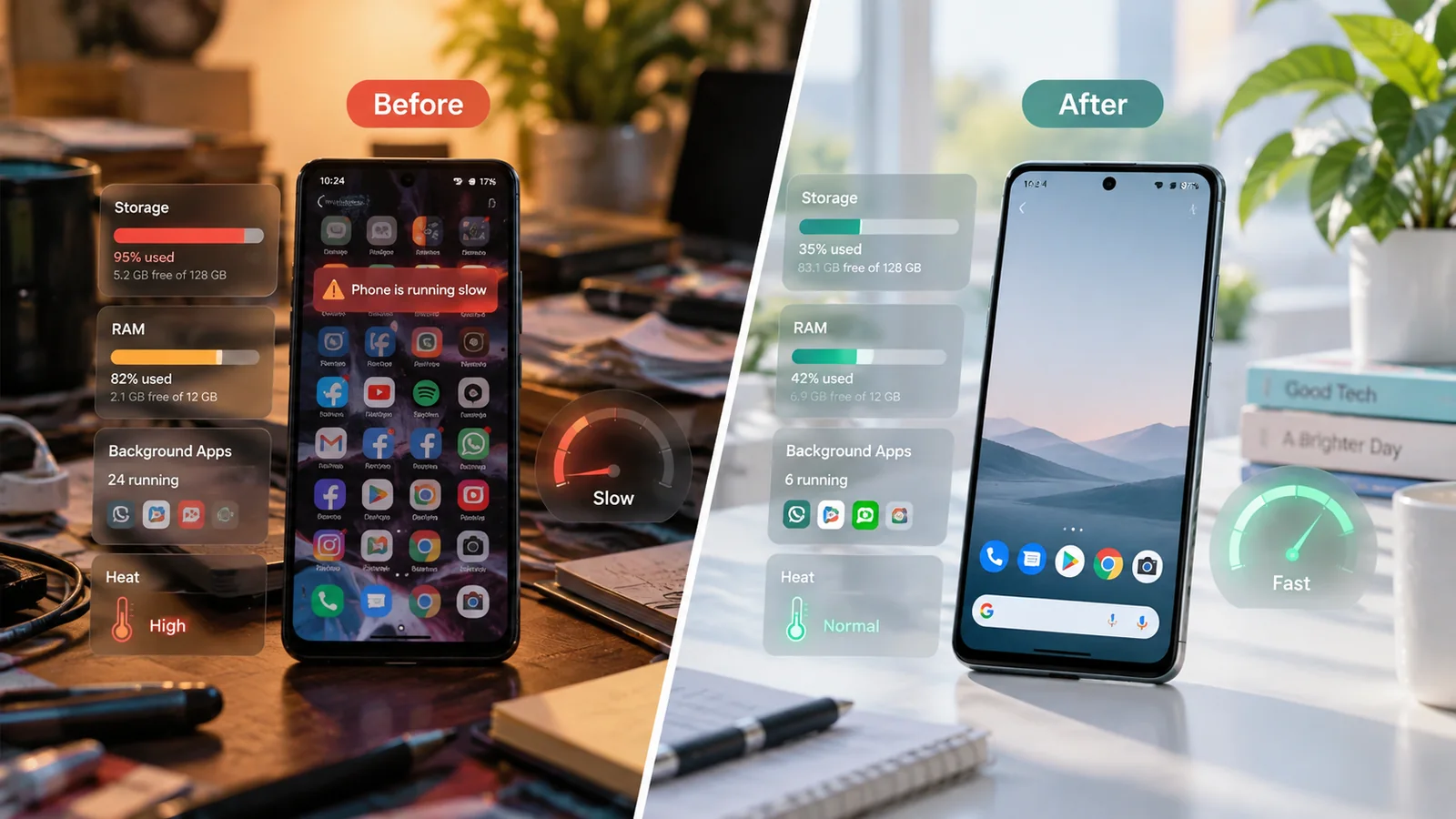
Redémarrez le téléphone, libérez au moins 15 % du stockage interne, repérez et désinstallez les applications d’arrière-plan les plus gourmandes, puis réduisez l’échelle des animations à 0,5x. Cela règle environ 70 % des cas de « mon téléphone est lent » que nous voyons, en 5 minutes à peine. Si le ralentissement persiste, passez en revue les 12 solutions ci-dessous dans l’ordre.
Pourquoi les Android ralentissent : les quatre vraies causes
Presque toutes les plaintes de « téléphone lent » se ramènent à l’une de ces quatre causes :
- Manque de stockage. Android utilise le stockage interne comme espace de travail pour le cache, la mémoire virtuelle et le système en cours d’exécution. Au-delà de 85 % d’occupation, les performances baissent nettement. Au-delà de 95 %, le téléphone devient pénible à utiliser.
- Processus en arrière-plan. Chaque application de messagerie, de réseau social, chaque agent de synchronisation, widget météo et écouteur de notifications consomme une part de RAM et de CPU. Quand il y en a trop, le téléphone doit sans cesse les éjecter puis les recharger.
- Limitation thermique. Les téléphones récents brident fortement le CPU quand ils chauffent, pour se protéger. Un téléphone qui chauffe la plupart de la journée (jeu intensif, charge rapide, soleil direct) paraîtra lent même une fois refroidi.
- Batterie vieillissante. Une batterie dégradée ne peut pas fournir le courant de pointe dont le CPU a besoin par à-coups, donc Android plafonne la fréquence maximale du CPU pour éviter les extinctions. Le téléphone paraît plus lent, effet secondaire de cette autoprotection.
Savoir dans quelle catégorie se trouve votre ralentissement vous indique la solution qui s’applique vraiment.
Causes et solutions en un coup d’œil
| Cause | Symptômes | Solution | Durée |
|---|---|---|---|
| Stockage rempli à plus de 85 % | Applications lentes à ouvrir, blocages occasionnels, alerte « Storage almost full » | Libérer de l’espace : vider le cache, trier les photos, désinstaller les applications inutilisées | 5 à 15 min |
| Applications gourmandes en arrière-plan | Téléphone chaud dans la poche, batterie qui chute, lenteurs dans les messageries | Analyser l’utilisation de la batterie, restreindre ou désinstaller les pires | 5 min |
| Surcharge des animations | Interface lente même après redémarrage | Réduire les échelles Fenêtre, Transition et Animateur à 0,5x dans les options pour les développeurs | 2 min |
| Application unique trop lourde | Une application précise se fige ou met des secondes à s’ouvrir | Vider le cache de l’application ; sinon, effacer ses données ou la réinstaller | 2 min |
| Mise à jour OTA échouée ou partielle | Ralentissement après une mise à jour système, batterie qui chute aussi | Installer le correctif en attente ou, dans les cas graves, reflasher proprement le firmware | 30 à 90 min |
| Limitation thermique | Téléphone tiède ou chaud pendant le ralentissement | Ne pas charger en jouant, retirer la coque pendant la charge, chercher un malware | 5 à 30 min |
| Batterie vieillissante | Téléphone de 2 ans ou plus, plus lent sur batterie que branché | Remplacer la batterie chez un réparateur local de confiance | 1 à 2 h en atelier |
| Puce de stockage défaillante | Blocages aléatoires, plantages d’applications, fichiers qui disparaissent | Diagnostic ; il faut généralement remplacer le téléphone | Diagnostic : 30 min |
| Adware ou malware | Lenteurs avec des publicités intempestives, applications inconnues installées, chauffe au repos | Démarrer en mode sans échec, repérer et supprimer l’application fautive, analyser avec Play Protect | 15 à 30 min |
| Problème de ROM personnalisée ou de root | Lenteurs après le flash d’une ROM ou l’installation d’un module root | Désactiver les modules Magisk suspects ; sinon, reflasher le firmware d’origine | 30 à 60 min |
Les 12 solutions, dans l’ordre
Solution 1 : redémarrer le téléphone
Un redémarrage vide la RAM, tue les processus d’arrière-plan figés et règle les problèmes de performance passagers. Maintenez le bouton d’alimentation, touchez Redémarrer. Attendez une journée complète avant de juger.
Solution 2 : ramener l’occupation du stockage interne sous 85 %
Paramètres → Stockage. Au-dessus de 85 %, les performances baissent. Videz le cache des applications, le dossier Téléchargements et utilisez « Libérer de l’espace » de Google Photos : voir notre guide de nettoyage du stockage pour la méthode complète.
Solution 3 : repérer et restreindre les applications gourmandes en arrière-plan
Paramètres → Batterie → Utilisation de la batterie. Toute application au-dessus de 15 % que vous n’avez pas utilisée activement est suspecte. Touchez-la → réglez la restriction en arrière-plan sur Restreint. C’est cette étape qui donne l’accélération perçue la plus nette pour la plupart des utilisateurs.
Solution 4 : vider le cache des applications qui dysfonctionnent
Si une application précise est lente : Paramètres → Applications → cette application → Stockage et cache → Vider le cache. Sans risque, sans perte de données, et souvent efficace tout de suite.
Solution 5 : réduire l’échelle des animations à 0,5x
Activez les options pour les développeurs (Paramètres → À propos du téléphone → touchez 7 fois le Numéro de build). Puis Paramètres → Système → Options pour les développeurs → réglez Échelle d’animation des fenêtres, Échelle d’animation des transitions et Échelle de durée Animator sur 0,5x. Le téléphone paraît tout de suite deux fois plus vif, car chaque animation de l’interface dure moitié moins longtemps.
Solution 6 : installer toutes les mises à jour système et de sécurité
Paramètres → Système → Mise à jour du logiciel. Une mise à jour manquante peut laisser tourner un vieux code bogué. Commencez toujours par les correctifs.
Solution 7 : redémarrer en mode sans échec pour repérer une application fautive
Maintenez le bouton d’alimentation, puis appuyez longuement sur Redémarrer. Le téléphone démarre sans applications tierces. S’il est rapide en mode sans échec et lent en mode normal, une application tierce est en cause, généralement installée ces dernières semaines.
Solution 8 : réinitialiser les préférences des applications
Paramètres → Applications → menu à trois points → Réinitialiser les préférences des applications. Cela réinitialise les états de désactivation bloqués et les choix d’applications par défaut, les réglages de notifications et les restrictions de batterie, sans perte de données. Corrige étonnamment souvent des bugs de performance étranges.
Solution 9 : désactiver les bloatwares avec ADB
Les applications préinstallées du constructeur et de l’opérateur, impossibles à désinstaller normalement, peuvent être désactivées avec adb pm uninstall --user 0 <package>. Cette opération n’est pas destructive (l’application revient après une réinitialisation d’usine), mais technique : nous guidons régulièrement nos clients par partage d’écran.
Solution 10 : chercher malwares et adwares
Si votre téléphone affiche des publicités en dehors de toute application, a des applications inconnues installées ou chauffe au repos, vous avez presque certainement un adware. Paramètres → Sécurité → Google Play Protect → Analyser. Puis, en mode sans échec, désinstallez à la main tout ce que vous ne reconnaissez pas.
Solution 11 : remplacer la batterie si le téléphone a 2 ans ou plus
Une batterie dégradée bride le CPU. Un remplacement avec une pièce authentique chez un réparateur local de confiance restaure l’essentiel des performances perdues. Nous ne faisons pas de remplacement matériel à distance, mais nous pouvons vous recommander des ateliers sérieux dans votre pays.
Solution 12 : réinitialisation d’usine propre (dernier recours)
Si tout ce qui précède a échoué et que le téléphone reste lent, une réinitialisation d’usine propre le règle généralement. Sauvegardez d’abord tout (Google Photos pour les médias, compte Google pour les données d’applications, export manuel pour WhatsApp), puis Paramètres → Système → Réinitialiser → Effacer toutes les données. Le téléphone sera lent pendant quelques heures après la réinitialisation, le temps que les applications se retéléchargent et se réindexent : attendez 24 heures avant de juger.
-
Tout sauvegarder avant la réinitialisation
Photos vers Google Photos, contacts vers le compte Google, WhatsApp vers Google Drive (Paramètres, Discussions, Sauvegarde des discussions) et les données de toute autre application via son propre export. Vérifiez trois fois avant de continuer.
-
Charger à au moins 70 % et brancher le chargeur
Une réinitialisation d’usine peut durer de 30 à 90 minutes, configuration du premier démarrage comprise. Ne laissez pas la batterie se vider en cours de route.
-
Paramètres, Système, Réinitialiser, Effacer toutes les données
Confirmez deux fois. Le téléphone s’efface et redémarre sur l’assistant de configuration initiale.
-
Configurer le téléphone avec votre compte Google
Connectez-vous avec le même compte Google pour que les contacts, l’agenda et Drive se restaurent automatiquement.
-
Restaurer les applications de façon sélective
Quand on vous propose de restaurer une sauvegarde, décochez tout sauf « Applications ». Réinstallez le reste à la main, au fur et à mesure de vos besoins : ne laissez pas le téléphone se surcharger à nouveau d’applications en 2 minutes.
-
Attendre 24 heures avant de juger la vitesse
Pendant la première journée, le téléphone réindexe les médias, retélécharge les données des applications et resynchronise les comptes. Les performances ne se stabilisent qu’ensuite.
Une vraie remise en forme réalisée cette semaine
Un client de Dacca nous a écrit au sujet d’un Xiaomi Redmi Note 11 qui « marchait très bien avant » mais mettait désormais 4 à 6 secondes à ouvrir l’appareil photo, saccadait dans WhatsApp et chauffait dans sa poche. Le téléphone avait 18 mois. Il avait déjà essayé deux applications « booster de vitesse » du Play Store, qui avaient toutes deux aggravé les choses.
En 25 minutes de partage d’écran, nous avons fait six choses :
- Désinstallé les deux boosters (chacun utilisait en permanence de 80 à 120 Mo de RAM et avait un service qui réveillait le téléphone toutes les 5 minutes).
- Ouvert l’utilisation de la batterie et trouvé un widget météo installé l’an dernier qui interrogeait la position toutes les 15 minutes : activité en arrière-plan restreinte.
- Vidé le cache des six principales applications (4,1 Go libérés au total).
- Utilisé « Libérer de l’espace » de Google Photos : 18 Go libérés, ce qui a fait passer le stockage interne de 89 % à 71 % d’occupation.
- Réglé l’échelle des animations à 0,5x dans les options pour les développeurs.
- Redémarré.
Le temps d’ouverture de l’appareil photo est passé de 4,6 secondes à 1,2 seconde. Les saccades de WhatsApp ont disparu. Le téléphone est resté frais dans sa poche pour la première fois depuis des mois. Coût total : diagnostic à distance gratuit, aucune intervention matérielle. Il utilise toujours le même téléphone, sans nouvelle plainte.
La leçon : en 18 mois d’usage, le téléphone avait accumulé plusieurs petits problèmes qui s’additionnaient. Aucune solution à elle seule n’aurait suffi, mais la combinaison de six solutions de 30 secondes lui a rendu des performances proches du neuf. Une réinitialisation d’usine aurait aussi fonctionné, mais lui aurait coûté un week-end à tout reconfigurer et ne lui aurait rien appris sur la cause du ralentissement, ce qui veut dire qu’il aurait ralenti à nouveau dans 12 mois.
Tendances des téléphones lents que nous voyons le plus souvent
Après plusieurs centaines d’interventions d’optimisation, certains schémas reviennent presque chaque semaine :
- Les applications de nettoyage et de boost ralentissent plus qu’elles n’accélèrent. Elles tournent en permanence, analysent le stockage, tuent des applications de force, et beaucoup embarquent des adwares. Désinstallez toutes celles que vous avez.
- Le plus gros gain de performance vient généralement de la libération de stockage. Un téléphone rempli à plus de 90 % paraîtra lent quoi que vous fassiez d’autre.
- Restreindre les applications en arrière-plan ne casse presque jamais rien d’important. Les notifications push arrivent toujours quand le téléphone est actif. Les promesses de messageries « toujours actives » relèvent surtout du marketing.
- Une échelle d’animation à 0,5x est le réglage Android le plus sous-estimé. Il ne coûte rien, ne casse rien, et donne tout de suite à n’importe quel téléphone récent l’impression d’être d’une génération plus récente.
- La chaleur est un plus grand ennemi du CPU que l’âge. Garder le téléphone au frais (hors des poches pendant la charge, sans coque pendant le jeu intensif, à l’abri du soleil direct) préserve les performances pendant des années.
Si votre téléphone correspond à plusieurs de ces schémas, passez en revue les 12 solutions ci-dessus. Si vous les avez déjà essayées et que le téléphone reste lent, passez à l’étape suivante.
Quand faire appel à un professionnel
Si les 12 solutions ci-dessus n’ont pas rendu à votre téléphone une vitesse acceptable, la cause est généralement l’une des suivantes :
- Une puce de stockage eMMC ou UFS défaillante : diagnostiquable à distance, mais la solution est de remplacer le téléphone.
- Une batterie dégradée qui bride le CPU : diagnostiquable à distance ; nous vous orientons vers un atelier local de confiance pour le remplacement.
- Une ROM personnalisée ou une configuration root qui entre en conflit avec elle-même : entièrement réparable à distance, généralement en 60 à 90 minutes.
- Un malware qui échappe à Play Protect : nous avons des scripts conçus pour les variantes les plus courantes.
Diagnostic gratuit sur WhatsApp ou Telegram. Nous vous dirons honnêtement si le téléphone vaut la peine d’être réparé ou s’il est temps de prévoir un remplacement, avant que vous engagiez le moindre coût.
Questions fréquentes
Pourquoi mon téléphone Android est-il devenu si lent d’un coup ?
Les causes les plus fréquentes sont un stockage qui a dépassé environ 85 % d’occupation, une récente mise à jour d’application qui a introduit une fuite de mémoire, un cache corrompu après une mise à jour OTA, ou un problème de limitation thermique dû à des températures élevées prolongées. Ce guide permet d’isoler la cause en 15 à 25 minutes.
Vider le cache accélère-t-il Android ?
Oui, mais l’effet varie. Vider le cache d’une seule application défaillante donne un regain immédiat. Vider le cache système depuis le mode de récupération est rarement nécessaire sous Android 12 et plus récent. Évitez les applications de « nettoyage » qui promettent d’énormes gains : elles ralentissent en général le téléphone en tournant en permanence en arrière-plan.
Combien d’espace libre garder sur Android pour de bonnes performances ?
Visez à garder en permanence au moins 15 % du stockage interne libre. Sous 15 %, Android peine à compacter le stockage, à gérer TRIM et à mettre en cache les données des applications, et le ralentissement devient perceptible. Sur un téléphone de 128 Go, cela signifie rester sous 109 Go utilisés.
Réinitialiser mon téléphone le rendra-t-il aussi rapide que neuf ?
Oui si la cause était logicielle : une réinitialisation d’usine propre rend au téléphone sa vitesse d’origine, presque sans exception. Si le ralentissement venait d’une puce de stockage défaillante, d’une batterie qui bride les performances ou d’un dommage thermique, aucune réinitialisation n’aidera et le téléphone nécessite une réparation matérielle.
Les applications « booster de vitesse » ou « nettoyeur de RAM » valent-elles la peine d’être installées ?
Non. Android gère déjà très efficacement la RAM, et tuer des applications en arrière-plan ralentit en réalité le téléphone, car chaque application doit redémarrer à froid à la prochaine ouverture. La plupart des applications de nettoyage embarquent aussi des publicités et lancent des analyses en permanence, deux choses qui nuisent aux performances.
Mon téléphone a 4 ans et il est lent : dois-je simplement en acheter un nouveau ?
Pas forcément. Une réinitialisation d’usine propre, un remplacement de batterie (qui supprime la limitation thermique) et une installation neuve du système ajoutent souvent 1 à 2 ans de durée de vie utile. Nous redonnons régulièrement à des téléphones de 4 et 5 ans des performances proches du neuf, pour une fraction du coût d’un remplacement.
Autres guides Android

Batterie Android qui se vide vite ? 15 solutions éprouvées (2026)
Batterie Android qui se vide trop vite ? Voici 15 solutions éprouvées à essayer dès aujourd’hui, des audits d’applications aux conseils de charge, jusqu’au moment où la batterie elle-même est en fin de vie.

Libérer de l’espace sur Android sans supprimer vos photos
Plus de place sur Android ? Voici comment libérer des gigaoctets en toute sécurité sans supprimer vos photos : cache, téléchargements, données d’applications, déport dans le cloud et astuces système.
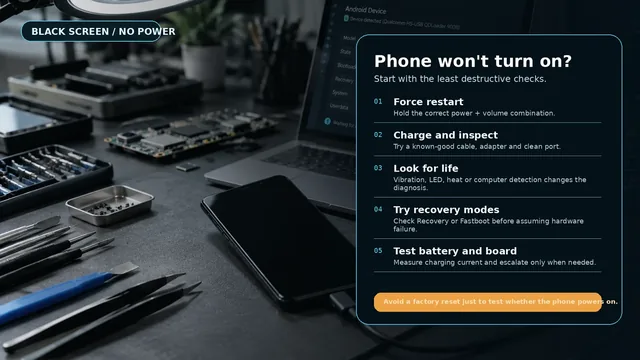
Téléphone Android qui ne s’allume plus : toutes les solutions qui marchent
Votre téléphone Android ne s’allume plus ? Parcourez toutes les solutions fiables : redémarrage logiciel, redémarrage forcé selon la marque, diagnostic de charge, contrôle du bootloop et quand demander de l’aide.