Androidが遅いのはなぜ? 完全解決ガイド(2026年)
2026年にAndroidが遅くなる原因は? RAM、ストレージ、バックグラウンドアプリ、発熱について、原因と効果のある対処法を比較表でまとめた完全ガイドです。
目次
- 結論から
- Androidが遅くなる本当の原因4つ
- 原因と対処法の早見表
- 順に試す12の対処法
- 対処1:再起動する
- 対処2:内部ストレージ使用率を85%未満に
- 対処3:負荷の高いバックグラウンドアプリを調べて制限
- 対処4:不調なアプリのキャッシュを消す
- 対処5:アニメーション倍率を0.5xに
- 対処6:未適用のOS・セキュリティ更新を入れる
- 対処7:セーフモードで問題アプリを調べる
- 対処8:アプリの設定をリセット
- 対処9:ADBで不要なプリインストールアプリを無効化
- 対処10:マルウェア・アドウェアを確認
- 対処11:2年以上たった端末ならバッテリーを交換
- 対処12:初期化する(最後の手段)
- 今週の実際の性能回復事例
- 遅い端末によく見られる傾向
- 専門家に相談すべきタイミング
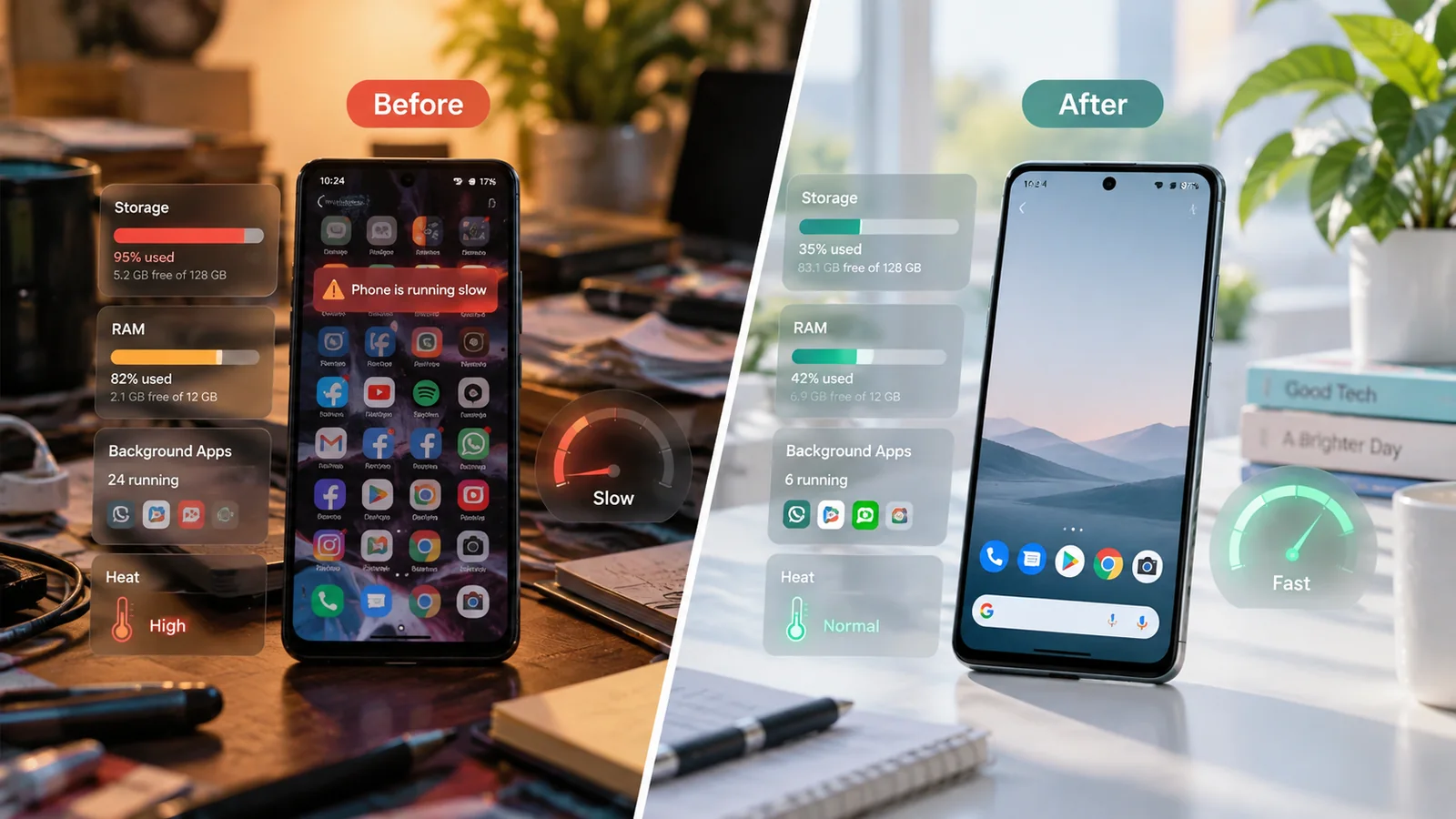
カメラの起動に3秒かかると、撮りたい瞬間を逃します。チャットアプリで動きが途切れる端末は、バッテリーより先にユーザーを消耗させます。幸い、Androidの速度低下にはほぼ必ず直せる原因があり、多くは買い替えずに30分で解決できます。これはDroid Rooterのお客様の遅い端末を診断する際に使う、実際の12段階のガイドです。
結論から
再起動し、内部ストレージの空きを15%以上確保し、最も負荷の高いバックグラウンドアプリを調べて削除し、アニメーション倍率を0.5xにします。これで私たちが扱う「端末が遅い」事例の約70%は5分で解決します。改善しない場合は、以下の12の対処法を順に試してください。
Androidが遅くなる本当の原因4つ
「端末が遅い」という訴えのほぼすべては、次の4つのいずれかにたどり着きます。
- ストレージの不足。Androidは内部ストレージをキャッシュ、仮想メモリ、動作中のOSの一時領域に使います。使用率が85%を超えると性能は目に見えて落ち、95%を超えると使うのがつらくなります。
- バックグラウンド処理。チャット、SNS、同期サービス、天気ウィジェット、通知を読み取るサービスは、それぞれRAMとCPUを使います。多すぎると、端末は追い出しと再読み込みを常に繰り返します。
- 熱による性能制限。最近の端末は熱くなると、自分を守るためCPUの動作周波数を大きく下げます。重いゲーム、急速充電、直射日光などで1日の大半が熱い端末は、冷えていても遅く感じます。
- バッテリーの劣化。劣化した電池はCPUが瞬間的に必要とするピーク電流を出せず、Androidは突然の停止を防ぐため最大CPU周波数を制限します。自己保護の副作用で遅く感じます。
どの原因に該当するか分かれば、適用すべき対処法が分かります。
原因と対処法の早見表
| 原因 | 症状 | 有効な対処 | 時間 |
|---|---|---|---|
| ストレージ使用率85%超 | 起動が遅い、時々フリーズ、'Storage almost full' の通知 | キャッシュ・Photosでの整理、不要アプリ削除で空きを確保 | 5分から15分 |
| 負荷の高い常駐アプリ | ポケット内で発熱、電池の減りが速い、チャットが重い | Battery usageで調べ、負荷の大きいアプリを制限・削除 | 5分 |
| アニメーションの負荷 | 再起動後も画面操作が遅い | Developer OptionsでWindow・Transition・Animatorを0.5xに | 2分 |
| 1つのアプリの肥大化 | 特定アプリが固まる、起動に数秒かかる | キャッシュを消去。続くならデータ消去・再インストール | 2分 |
| OTA更新の失敗・未完了 | 更新後に遅くなり、電池も減る | 修正更新を適用。深刻ならファームウェアをクリーンに再フラッシュ | 30分から90分 |
| 熱による性能制限 | 遅いときに端末が温かい・熱い | 充電しながら遊ばず、充電時はケースを外し、マルウェアを確認 | 5分から30分 |
| バッテリーの劣化 | 2年以上たった端末で、充電中より抜いたときが遅い | 確認済みの地域の修理店で電池交換 | 店舗で1時間から2時間 |
| ストレージチップの故障 | 不規則にフリーズ、アプリのクラッシュ、ファイル消失 | 診断。通常は端末の交換が必要 | 診断30分 |
| アドウェア・マルウェア | 遅い、広告が突然出る、知らないアプリ、待機中に熱い | セーフモードで問題アプリを特定・削除し、Play Protectで検査 | 15分から30分 |
| カスタムROM・rootの問題 | ROMやrootモジュールの導入後に遅い | 怪しいMagiskモジュールを無効化。改善しなければ標準ファームウェアを再フラッシュ | 30分から60分 |
順に試す12の対処法
対処1:再起動する
再起動するとRAMを整理し、固まったバックグラウンド処理を終了し、一時的な性能の問題を解消できます。電源ボタンを長押ししてRestartを選びます。判断する前に丸1日使ってください。
対処2:内部ストレージ使用率を85%未満に
Settings → Storageを開きます。使用率85%超では性能が落ちます。アプリのキャッシュを消し、Downloadsを空にし、Google Photosの「Free up space」を使います。詳しい方法はストレージ整理ガイドをご覧ください。
対処3:負荷の高いバックグラウンドアプリを調べて制限
Settings → Battery → Battery usageを確認します。積極的に使っていないのに15%超を消費するアプリは疑わしいものです。タップしてバックグラウンド制限をRestrictedにします。多くのユーザーが感じる単独で最大の速度改善は、この手順によるものです。
対処4:不調なアプリのキャッシュを消す
特定アプリだけ遅ければ、Settings → Apps → 該当アプリ → Storage and cache → Clear cacheを選びます。安全でデータは失われず、すぐ直ることもよくあります。
対処5:アニメーション倍率を0.5xに
Developer Optionsを有効にします(Settings → About phone → Build numberを7回タップ)。Settings → System → Developer Optionsで、Window animation scale、Transition animation scale、Animator duration scaleをすべて0.5xにします。画面アニメーションの時間が半分になるため、端末がすぐに2倍きびきびした感じになります。
対処6:未適用のOS・セキュリティ更新を入れる
Settings → System → Software updateを確認します。更新を逃すと、不具合のある古いコードを使い続けることがあります。まず修正を適用してください。
対処7:セーフモードで問題アプリを調べる
電源ボタンを長押しし、続いてRestartを長押しします。サードパーティーのアプリなしで起動します。セーフモードでは速く、通常モードでは遅ければ、サードパーティーのアプリが原因です。多くはここ数週間に導入したものです。
対処8:アプリの設定をリセット
Settings → Apps → 3点メニュー → Reset app preferencesを選びます。データを失わず、無効化状態に問題のあるアプリ、既定アプリの上書き、通知設定、電池制限をリセットします。意外なほどよく、妙な性能不具合を直します。
対処9:ADBで不要なプリインストールアプリを無効化
通常は削除できないメーカーや通信会社の付属アプリも、adb pm uninstall --user 0 <package>で無効化できます。初期化すると戻る非破壊的な操作ですが、技術的な知識は必要です。私たちは画面共有で日常的にご案内しています。
対処10:マルウェア・アドウェアを確認
アプリの外で広告が出る、知らないアプリがある、待機中でも熱い場合は、ほぼ確実にアドウェアがあります。Settings → Security → Google Play Protect → Scanを選び、セーフモードで身に覚えのないものを手動で削除します。
対処11:2年以上たった端末ならバッテリーを交換
劣化した電池はCPUの性能を制限します。確認済みの地域の修理店で純正電池に交換すると、失った性能の大部分が戻ります。遠隔で部品交換はできませんが、お住まいの国で信頼できる店舗を紹介できます。
対処12:初期化する(最後の手段)
上記すべてで改善せずまだ遅ければ、クリーンな初期化で通常は直ります。先にすべてバックアップしてください(メディアはGoogle Photos、アプリデータはGoogleアカウント、WhatsAppは手動書き出し)。Settings → System → Reset → Erase all dataを選びます。初期化後の数時間はアプリの再ダウンロードや索引作成で遅くなるため、判断は24時間後にしてください。
-
リセット前にすべてバックアップ
写真はGoogle Photos、連絡先はGoogleアカウント、WhatsAppはGoogle Drive(Settings、Chats、Chat backup)、各アプリのデータは独自の書き出し機能で保存します。続ける前に3回確認してください。
-
70%以上まで充電して電源につなぐ
初回設定を含め、初期化には30分から90分かかる場合があります。途中で電池を切らさないでください。
-
Settings、System、Reset、Erase all data
2回確認します。端末はデータを消し、初期設定画面へ再起動します。
-
Googleアカウントで端末を設定
同じGoogleアカウントでログインし、連絡先、カレンダー、Driveを自動復元します。
-
アプリは選んで復元
バックアップからの復元を求められたら、Apps以外のチェックを外します。追加分は本当に必要なときに手動導入し、2分で再び不要なものだらけにしないでください。
-
速度の判断は24時間後に
最初の1日はメディアの索引作成、アプリデータの再ダウンロード、アカウント同期が行われます。性能が安定するのはその後です。
今週の実際の性能回復事例
ダッカのお客様から、Xiaomi Redmi Note 11が「以前は問題なかった」のに、Cameraの起動に4秒から6秒かかり、WhatsAppが途切れ、ポケット内で熱くなるという相談がありました。18か月たった端末です。Play Storeの「高速化」アプリを2つ試しており、どちらも悪化させていました。
25分の画面共有で、次の6つを行いました。
- 両方の高速化アプリを削除しました。それぞれ常に80 MBから120 MBのRAMを使い、5分ごとに端末を起こすサービスがありました。
- Battery usageを開き、昨年導入した天気ウィジェットが15分ごとに位置を取得していると分かり、バックグラウンド動作を制限しました。
- 上位6つのアプリのキャッシュを削除し、合計4.1 GBを確保しました。
- Google Photosの「Free up space」で18 GBを確保し、内部ストレージ使用率を89%から71%に下げました。
- Developer Optionsでアニメーション倍率を0.5xにしました。
- 再起動しました。
Camera起動は4.6秒から1.2秒に短縮し、WhatsAppの途切れもなくなりました。数か月ぶりにポケット内で端末が熱くならなくなりました。費用は無料の遠隔診断のみで、部品の作業は不要でした。同じ端末を使い続け、その後の不満はありません。
18か月の使用期間に小さな問題が積み重なったのが原因でした。1つの対処だけでは変わらなくても、各30秒の6つを組み合わせると新品に近い性能に戻りました。初期化でも直ったでしょうが、週末を再設定に費やし、遅くなった理由を学べず、12か月後にまた遅くなっていたはずです。
遅い端末によく見られる傾向
数百件の性能調整を経て、ほぼ毎週同じ傾向が見られます。
- クリーナーや高速化アプリは、直す以上に速度低下を招きます。常時動作し、ストレージを走査し、アプリを強制終了し、多くはアドウェアも含みます。導入済みのものはすべて削除してください。
- 単独で最も効果が大きいのは、通常ストレージの空き確保です。使用率90%超の端末は、ほかに何をしても遅く感じます。
- バックグラウンド制限で重要な機能が壊れることはほぼありません。端末が起きていればプッシュ通知も届きます。チャットアプリの「常時接続」の約束は大部分が宣伝です。
- 0.5xのアニメーション倍率はAndroidで最も過小評価された設定です。無料で機能を壊さず、最近の端末すべてがすぐ1世代新しくなったように感じます。
- CPUにとって経年より熱のほうが大敵です。充電中はポケットから出し、重いゲーム中はケースを外し、直射日光を避けて冷たく保つと、性能を何年も維持できます。
複数の傾向に当てはまるなら、上の12の対処法を進めます。すべて試しても遅ければ、専門的な対応に進んでください。
専門家に相談すべきタイミング
12の対処法でも許容できる速度に戻らない場合、通常は次のいずれかです。
- eMMC・UFSストレージチップの故障。遠隔診断できますが、対処は端末の交換です。
- 劣化電池によるCPUの性能制限。遠隔診断でき、交換は確認済みの地域の修理店を紹介します。
- カスタムROMやroot設定の競合。遠隔で完全に修正でき、通常60分から90分です。
- Play Protectから隠れるマルウェア。最も一般的な種類には専用スクリプトを用意しています。
WhatsAppまたはTelegramで無料診断を行います。費用の支払いに同意する前に、修理する価値があるか、買い替えを計画すべきかを正直にお伝えします。
よくある質問
Androidが突然遅くなったのはなぜですか?
よくある原因は、ストレージ使用率が約85%を超えたこと、最近のアプリ更新でメモリリークが起きたこと、OTA更新後のキャッシュ破損、長時間の高温による性能制限です。このガイドで15分から25分で原因を切り分けられます。
キャッシュを消すとAndroidは速くなりますか?
はい。ただし効果は異なります。不調なアプリ1つのキャッシュ消去ではすぐ反応が良くなります。Android 12以降でリカバリーからシステムキャッシュを消す必要はめったにありません。大幅な高速化を約束するクリーナーは避けてください。常駐して、むしろ遅くするのが通常です。
快適に動かすにはストレージの空きをどれだけ残すべきですか?
内部ストレージの15%以上を常に空けることを目指します。15%未満ではAndroidの領域整理、TRIM管理、アプリデータのキャッシュが難しくなり、目立つ速度低下が起きます。128 GBの端末では使用量を109 GB未満にするという意味です。
リセットすれば新品の速さに戻りますか?
ソフトウェアが原因なら、はい。クリーンな初期化でほぼ例外なく元の速さに戻ります。ストレージチップの故障、電池による性能制限、熱による損傷が原因なら、リセットは役立たず、部品の修理が必要です。
高速化・RAMクリーナーアプリは入れる価値がありますか?
いいえ。最近のAndroidはすでにRAMを効率よく管理しています。常駐アプリを強制終了すると、次に開く際に一から起動するため逆に遅くなります。多くのクリーナーは広告を含み、常時走査し、どちらも性能を悪くします。
4年たって遅い端末は買い替えるべきですか?
必ずしもそうではありません。クリーンな初期化、熱による制限を解消する電池交換、OSの入れ直しで、1年から2年使える期間が延びることはよくあります。私たちは日常的に、4年や5年たった端末を買い替え費用の一部で新品に近い使い心地に戻しています。
Androidのガイドをもっと見る

Androidのバッテリーの減りが早い? 実証済みの15の対処法(2026年版)
Androidのバッテリーの減りが早い? 今日から試せる15の実証済みの対処法を紹介します。アプリの見直しや充電のコツから、バッテリー自体が劣化している場合まで解説します。

写真を消さずにAndroidのストレージ容量を空ける方法
ストレージ容量が足りないAndroid? 写真を消さずに数GB分の空きを安全に作る方法を紹介します。キャッシュ、ダウンロード、アプリデータ、クラウドへの退避、システム側の工夫まで解説します。
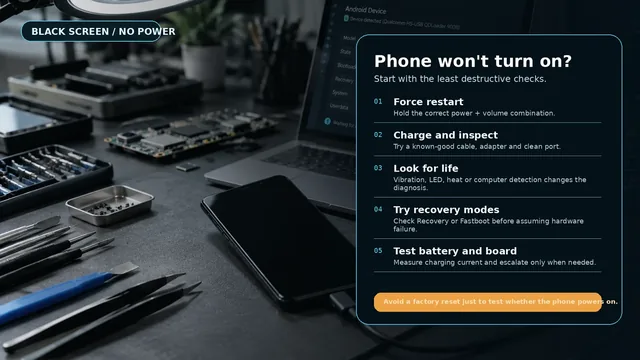
Androidスマホの電源が入らない:効果のあるすべての対処法
Androidスマホの電源が入らない? ソフトリセット、メーカー別の強制再起動、充電の診断、起動ループの確認、専門家に相談すべきタイミングまで、確実な対処法を順に紹介します。