写真を消さずにAndroidのストレージ容量を空ける方法
ストレージ容量が足りないAndroid? 写真を消さずに数GB分の空きを安全に作る方法を紹介します。キャッシュ、ダウンロード、アプリデータ、クラウドへの退避、システム側の工夫まで解説します。
目次
- 結論から
- Androidの容量は何に使われているか
- 方法1:アプリのキャッシュを消す(2分で1〜5GB解放)
- 方法2:ダウンロードフォルダを空にする
- 方法3:Google Photosで安全に容量を空ける
- 方法4:WhatsApp、Telegram、Signalのメディアを整理する
- Telegram
- Signal
- 方法5:90日間開いていないアプリを削除する
- 方法6:Files by Googleの「Clean」タブ(自動で1〜3GB解放)
- 方法7:システムアプリのキャッシュを無効にし、アップデートを減らす
- 方法8:大きなメディアをSDカードやUSB-Cドライブに移す
- 方法9:長い動画をトリミングし、連写写真を見直す
- 当社で行うストレージ整理の例
- 効果がないものと、無視してよいもの
- サポートが必要なとき
「Storage almost full」という通知は、写真を撮ろうとしたときや大事なアップデートをインストールしようとしたときに限って表示されがちです。多くの方は慌てて写真を消してしまいますが、それは最も避けたい対処です。このガイドでは、残しておきたい写真を1枚も消さずに、一般的なスマホで5〜15GBの空きを作る方法を説明します。
結論から
Settings → Storageを開いて容量の内訳を確認し、次の順で整理します。アプリのキャッシュ → ダウンロードフォルダ → WhatsApp/Telegramのメディア → Google Photosの「Free up space」 → 90日間開いていないアプリの削除。作業は5分ほどで、多くの場合5〜10GBが空きます。写真はすべてクラウドに安全に残ります。
Androidの容量は何に使われているか
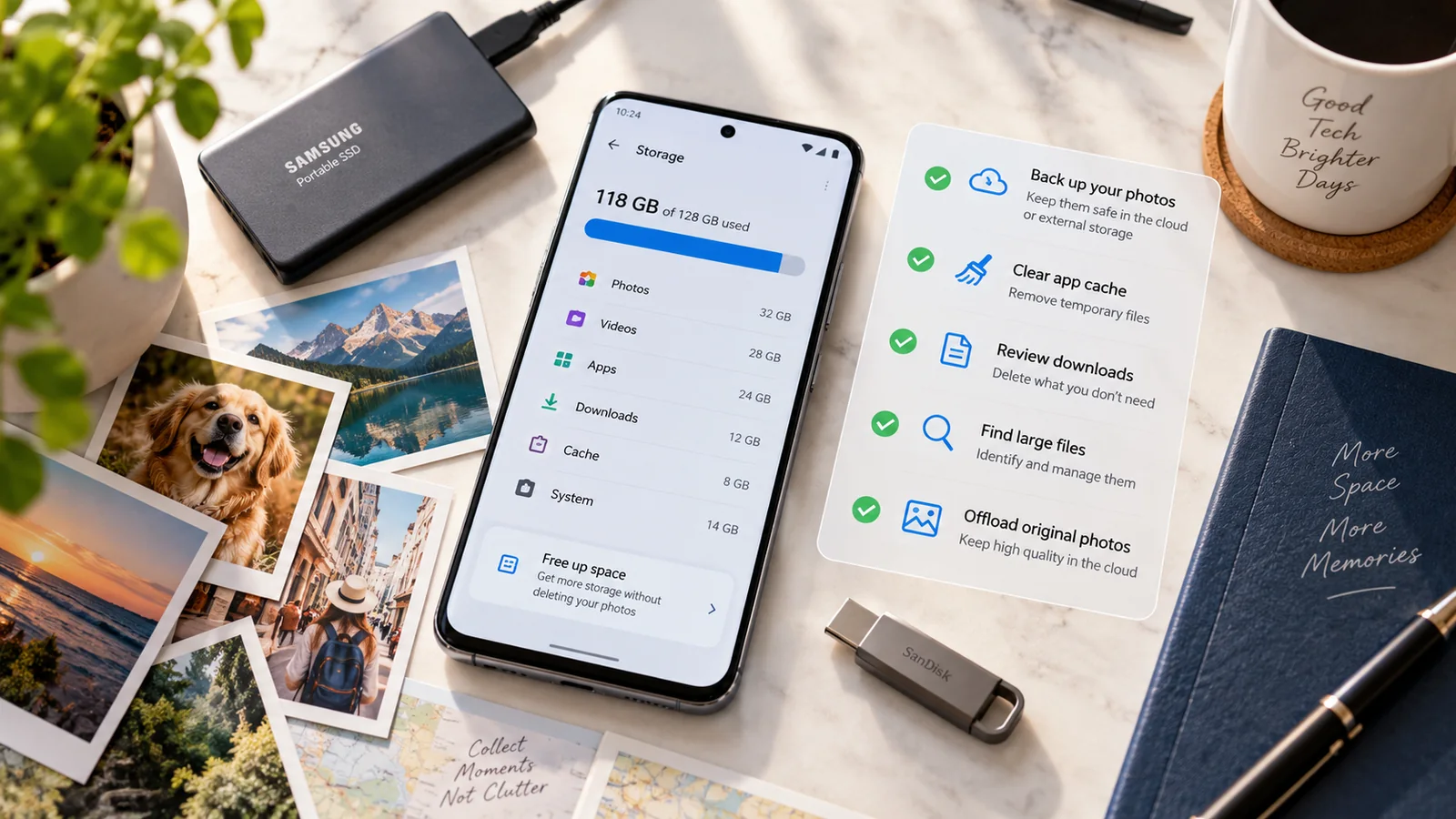
128GBの一般的なAndroidスマホでは、内訳はおおよそ次のとおりです。
- システムとOSの予約領域:18〜25GB。空けられません。
- アプリとそのデータ:20〜60GB。ここで大きく空けられます。
- 写真と動画:10〜50GB。大きく空けられますが、先にバックアップが必要です。
- WhatsApp / Telegramのメディアキャッシュ:1〜15GB。ほぼいつでも安全に削除できます。
- ダウンロードフォルダ:1〜5GB。忘れたインストーラー、PDF、スクリーンショットなど。
- 「Other」/ キャッシュ / 一時ファイル:2〜8GB。ほとんどは安全に削除できます。
容量がどこに使われているかが分かれば、どの対処が有効かも分かります。正確な内訳は、Settings → Storageで確認できます。
方法1:アプリのキャッシュを消す(2分で1〜5GB解放)
キャッシュは、アプリを速く読み込むためにAndroidが保存する一時データです。消しても次にアプリを開いたときに作り直されるため、実質的なデメリットはありません。
- Settings → Apps → See all appsを開きます。
- 上部の並べ替えアイコンをタップし、By sizeを選びます。
- 上位5つのアプリを1つずつタップし、Storage and cache → Clear cacheを選びます。
- 「Clear data」はタップしないでください。ログアウトされ、アプリの設定も削除されます。
キャッシュが大きくなりやすいのは通常、Chrome、YouTube、Instagram、TikTok、Facebook、Play Store自体です。当社でも、お客様の端末で上位5つのアプリだけで2〜4GBを解放できることがよくあります。
方法2:ダウンロードフォルダを空にする
多くのAndroidでは、ダウンロードフォルダに、忘れられたAPKインストーラー、スクリーンショット、保存したPDF、古いWhatsAppの書類がたまっています。
- Files by Google(入っていなければPlay Storeから無料でインストールできます)か、標準のファイル管理アプリを開きます。
- Downloadsに移動します。
- Date順に並べ替え、30日より古いものをすべて選択します。
- Deleteをタップします。
リスクがほとんどなく、500MB〜3GBを手軽に空けられます。ダウンロードフォルダの中身は、必要になれば通常は再ダウンロードできます。
方法3:Google Photosで安全に容量を空ける
多くの方にとって最も効果が大きい方法で、大切な写真は1枚も消えません。
- Google Photosを開き、カメラのフォルダのバックアップがOnになっていることを確認します。アップロード待ちのものがあれば完了するまで待ちます。
- 右上のプロフィール写真をタップします。
- Free up spaceをタップします。
- 件数を確認します。本体から削除される写真と動画の数が正確に表示されます。そのすべてがGoogleアカウントに安全にバックアップ済みです。
- Free upをタップします。
原本は、Google Photosで写真を開いてダウンロードをタップすれば、いつでも取り戻せます。多くのお客様のスマホで、写真にアクセスできなくなることなく8〜30GBが空きます。
方法4:WhatsApp、Telegram、Signalのメディアを整理する
チャットアプリは、受信した写真、動画、ボイスメッセージ、書類をすべてキャッシュし、多くの場合そのまま残し続けます。各アプリ内の整理機能はとても優秀です。
- WhatsAppを開き、Settings → Storage and data → Manage storageを選びます。
- WhatsAppでは、容量の大きいチャットと大きいファイルが先頭に表示されます。
- チャットを1つずつ開き、6か月より古い動画を削除します。必要になれば、送信者のスマホにまだ残っています。
Telegram
- Telegramを開き、Settings → Data and Storage → Storage Usageを選びます。
- キャッシュの「Keep media」を3 daysに設定します。
- Clear Telegram Cacheをタップすると、既存のキャッシュがすぐに消えます。
Signal
- Signalを開き、Settings → Storageを選びます。
- 削除ポリシーを設定し、「Delete oldest messages」をタップします。
WhatsAppをよく使うお客様では、この方法で5〜10GBを解放できることがよくあります。
方法5:90日間開いていないアプリを削除する
Play Storeには「by last used」で並べ替える機能があり、すばやく確認できます。
- Play Storeを開きます。
- プロフィール写真 → Manage apps and device → Manageをタップします。
- 並べ替えアイコンをタップし、Last usedを選びます。
- 90日より古く、心当たりのないアプリはアンインストールします。
思い切って削除しましょう。あとで必要になれば、いつでも再インストールできます。多くの方に、使っていないアプリが5〜15個あり、1〜3GBを占めています。
方法6:Files by Googleの「Clean」タブ(自動で1〜3GB解放)
Files by Googleは、複数の整理作業を1回のタップにまとめています。
-
Play StoreからFiles by Googleを無料でインストールする
「Files by Google」を検索し、公式版をインストールします。無料で、広告もありません。
-
「Clean」タブを開く
下部の「Clean」をタップします。アプリが、不要ファイル、大きなメディア、重複ファイル、ダウンロード済みファイル、未使用アプリに分類します。
-
各カードをタップし、内容を確認してから実行する
各提案には、削除されるファイルが正確に表示されます。残したいものはチェックを外し、各カード下部の緑の確認ボタンをタップします。
-
重複ファイルのスキャンを実行する
「Browse」を開き、「Duplicate files」までスクロールします。Files by Googleは、内容が完全に同じファイルを見つけます(複数のフォルダに保存された写真でよくあります)。余分なものを削除します。
-
整理後にスマホを再起動する
再起動するとTRIMとストレージの再整理が実行されます。再起動の完了後、表示される空き容量がさらに500MB〜1GB増えることがよくあります。
方法7:システムアプリのキャッシュを無効にし、アップデートを減らす
アップデートのたびに、端末上のサイズが大きくなるアプリがあります。特にPlay StoreとGoogle Mapsは、それぞれ1〜2GBまで膨らむことがあります。
- Settings → Apps → See all appsを開きます。
- Google Play Store:タップ → Storage → Clear cache。検索履歴が消えてもよければ、続けて「Manage space」をタップします。
- Google Maps:タップ → Storage → Manage space → Clear all map data。オフライン用の地図は、ご自身で指示したときだけ再ダウンロードされます。
方法8:大きなメディアをSDカードやUSB-Cドライブに移す
SDカードスロットのあるスマホでは、メディアの保存先にSDカードを使います。多くのAndroidメーカーでは、今後の写真と動画をSDカードに直接保存するようカメラを設定できます。
SDスロットのないスマホでは、USB-C OTGドライブ(32GB以上)が動画を移すための安価な手段です。接続し、ファイル管理アプリでコピーしたら、取り外します。
方法9:長い動画をトリミングし、連写写真を見直す
写真ライブラリが大きい場合、少し整理するだけで、残したいものを失わずに驚くほど容量を空けられます。
- 連写写真は、通常、1回の連写で8〜30枚が保存されますが、実際に欲しいのは1〜2枚だけという場合がほとんどです。Google Photosで「burst」を検索し、各セットを確認して、良い1〜2枚を残して残りを削除します。普通に写真を撮る程度でも、この方法で1〜3GBが空くことがよくあります。
- 長い動画のうち、欲しいのは10秒という場合があります。Google Photosで動画を開き、編集アイコンをタップして、必要な部分だけにトリミングします。原本は置き換えられ、必要な部分だけが残ります。
- 90日より古いスクリーンショットには、Wi-Fiのパスワード、ワンタイムパスワード、ゲートの暗証番号、読み返さなかった記事など、一度きりの控えが多く含まれます。Google Photosで「screenshots」を検索し、90日より古いものをまとめて削除します。
30分ほどの整理で、通常、そもそも不要だった内容を整理して2〜5GBを空けられます。
当社で行うストレージ整理の例
先週、チッタゴンのお客様から、Samsung A54の使用量が95%を超え、OSのアップデートも新しい写真の撮影もできないとご連絡をいただきました。「適当に写真を消す」ことは試されていましたが、1〜2日でまた警告が出ていました。
20分間の画面共有で、次の7つを順に行いました。
- Chrome、Instagram、TikTok、Play Storeのキャッシュを削除:3.4GB解放。
- ダウンロードフォルダを空に(ほとんどは仕事用グループの古いWhatsApp PDF):1.1GB解放。
- Files by Googleのcleanタブで不要ファイルと重複ファイルを整理:1.8GB解放。
- バックアップが正常なことを確認してから、Google Photosの「Free up space」を実行:22GB解放。
- WhatsAppのストレージ管理を開き、仕事用グループの6か月より古い動画を削除:4.6GB解放。
- 90日を超えて開いていなかった11個のアプリをアンインストール:2.3GB解放。
- 再起動し、「Other」の領域がさらに800MB減少。
合計:20分で36GBを解放し、使用率は95%から67%になりました。実際に使っていた写真やメッセージは1つも削除していません。6か月後の現在も同じスマホを使い続けており、容量の悩みは出ていません。
ここから分かるのは、写真を1枚ずつ探して消すのは最も遅い整理方法で、数百MBを超える容量を解放できることはほとんどないということです。このガイドの方法を順に行えば、はるかに短い時間で10〜50倍の容量を解放できます。
効果がないものと、無視してよいもの
ストレージについてよくある誤解を整理します。
- Master CleanerやSpeed Boosterなどの「クリーナーアプリ」:数GBを解放できると宣伝していますが、実際にはOSがいずれ消すキャッシュを消しているだけのものがほとんどです。バックグラウンドで動作して広告を表示し、かえって新たな無駄を生むことも少なくありません。
- 「何でもUSB OTGドライブに入れればよい」:OTGドライブは退避には便利ですが、内部ストレージより遅く、ほとんどのアプリでは使えません。保管用として使い、作業中のファイルには使わないでください。
- 「容量を空けるために初期化する」:初期化でユーザーデータは消えますが、システム領域は小さくなりません。問題が容量不足だけなら、上の方法のほうがはるかに影響が少なく済みます。
- 「クラウドの容量を増やせば、スマホは勝手に片付く」:クラウドの容量を増やしても、アップロード完了後にGoogle Photosの「Free up space」を実行しなければ意味がありません。容量を買い足すだけで整理をしなければ、何も変わりません。
サポートが必要なとき
上の方法をすべて試してもスマホの使用率が90%を超えたままの場合は、次の3つのいずれかが起きています。
- 特定のアプリが異常に肥大化し、気づかないうちに数GBをキャッシュしています。多くはカスタムキーボード、バックアップアプリ、クラウド同期ツールです。画面共有で、Settings → Storageをさらに詳しく調べて特定できます。
- 「Other」の領域に破損したログファイルがあるため、OSが自力で消せません。短いリモート作業と数個のADBコマンドで、通常2〜5GBが空きます。
- スマホの容量が使い方に対して小さすぎる場合です。次の機種に買い替える前に、何を移行すべきかご案内し、移行中もすべてのデータを適切に復元します。
下のボタンからご連絡ください。リモートで無料診断を行い、ほとんどのストレージ整理はデータを失うことなく30分未満に完了します。
よくある質問
写真を失わずにAndroidの空き容量を増やすには?
Google Photosで原本をバックアップしてから「Free up space」をタップすると、本体のコピーを安全に削除できます。クラウド上のコピーは元の画質のままです。アプリのキャッシュの削除、ダウンロードの削除、未使用アプリのアンインストールと合わせると、多くの方が何も失わずに5〜15GBを空けられます。
Androidでキャッシュを消しても安全ですか?
はい、まったく安全です。キャッシュは、次に使うときにアプリが作り直す一時データです。デメリットは、消した直後の最初の起動が少し遅くなることくらいです。「Clear cache」と「Clear data」は混同しないでください。後者はログアウトされ、アプリの設定も削除されます。
Androidのストレージの「Other」や「System」とは何ですか? 削除できますか?
「Other」は、アプリ、メディア、ダウンロード、Systemのどれにも当てはまらないファイルをまとめた区分です。多くはアプリのキャッシュ、ログファイル、ダウンロード済みのファームウェア更新です。「System」はOS自体で、削除できません。「Other」のキャッシュとログの部分は、再起動するか、Files by Googleなどの整理ツールを使うと自然に小さくなります。
アプリをSDカードに移すと内部ストレージが空きますか?
場合によりますが、アプリの開発元が許可している場合に限ります。最近のアプリの多くは、SDカードが低速で信頼性も低いため、移動できません。メディア(写真、動画、音楽)にはSDカードを問題なく使えますが、アプリには期待しないでください。
Wi-Fiがなく写真をバックアップできない場合、どうすれば空き容量を増やせますか?
USB-CケーブルでPCやノートPCに接続し、DCIMとPicturesのフォルダ全体をコピーしてから、スマホ側を削除します。PCがない場合は、OTGでUSBドライブにコピーします。最後の手段として、重複する連写写真を削除し、標準のGalleryの編集機能で長い動画をトリミングします。
ファイルを削除してもAndroidの容量がずっと一杯なのはなぜですか?
原因として多いのは3つです。再び開いた途端に再ダウンロードされるWhatsApp/Telegramのキャッシュ、更新のたびに大きくなるアプリ、重複とスクリーンショットだらけの写真・動画フォルダです。このガイドの手順で3つをまとめて対処できます。しっかり整理してもまだ一杯なら、スマホの容量が足りていません。次回は256GBへの買い替えを検討してください。
Androidのガイドをもっと見る

Androidが遅いのはなぜ? 完全解決ガイド(2026年)
2026年にAndroidが遅くなる原因は? RAM、ストレージ、バックグラウンドアプリ、発熱について、原因と効果のある対処法を比較表でまとめた完全ガイドです。

Androidのバッテリーの減りが早い? 実証済みの15の対処法(2026年版)
Androidのバッテリーの減りが早い? 今日から試せる15の実証済みの対処法を紹介します。アプリの見直しや充電のコツから、バッテリー自体が劣化している場合まで解説します。
Androidで削除した写真を復元する方法(PCもrootも不要)
Androidスマホで削除した写真を復元する手順を解説します。Google Photosのゴミ箱、クラウドバックアップの活用、復元アプリを紹介します。PCもrootも不要です。