Androidのバッテリーの減りが早い? 実証済みの15の対処法(2026年版)
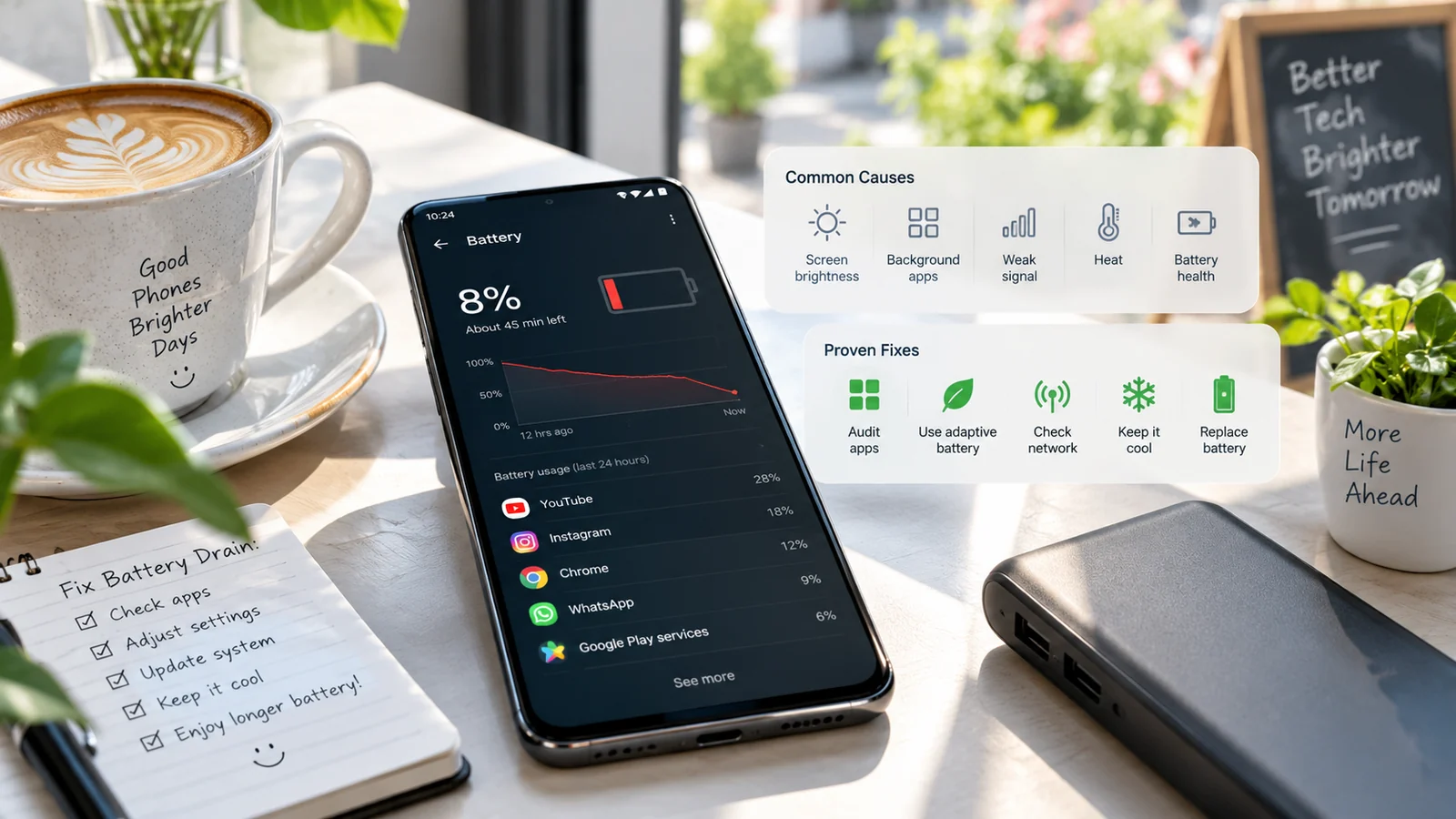
Androidのバッテリーの減りが早い? 今日から試せる15の実証済みの対処法を紹介します。アプリの見直しや充電のコツから、バッテリー自体が劣化している場合まで解説します。
目次
- 結論から
- 電池が減る本当の原因4つ
- 簡単な順に試す15の対処法
- 対処1:再起動
- 対処2:電池消費の多いアプリを確認
- 対処3:特に電池を使うアプリの常駐を制限
- 対処4:消費増のきっかけになった新規アプリを削除
- 対処5:画面の明るさと点灯時間を下げる
- 対処6:常時表示を無効化
- 対処7:Wi-Fi・Bluetoothのスキャンを無効化
- 対処8:使わない接続機能を無効化
- 対処9:モバイル電波を確認・改善
- 対処10:Googleサービスとアカウントを確認
- 対処11:問題アプリのキャッシュを消去
- 対処12:OSを更新・戻す
- 対処13:自動調整バッテリーと充電を有効化
- 対処14:完全放電して満充電し、表示を補正
- 対処15:バッテリー交換、または専門家に依頼
- ほとんど使われない、Androidで最も役立つ診断
- 先週の実際の電池対応事例
- 電池そのものが問題の場合
- 専門家に依頼するタイミング
以前は1日持ったAndroidが昼に充電を要するなら、気のせいではありません。原因は問題アプリ1つから電池の故障まで数十通りあり、最初に試したことで直ることはほとんどありません。Droid Rooterのお客様を診断する実際の順で、30秒の切り替えから電池交換まで15の対処法を紹介します。
結論から
Settings → Battery → Battery usageを開き、前回充電後に最も多く電池を使う1つか2つのアプリを強制停止し、常駐を制限します。これだけで私たちが扱う突然の電池消費の約60%を直せます。無効なら以下を順に試します。
電池が減る本当の原因4つ
多くは次の4つです。
- 画面。最近の端末で最も電池を使うのは通常画面で、全体の40%から60%を占めることがよくあります。明るさ、リフレッシュレート、常時表示、点灯時間が影響します。
- バックグラウンド動作。同期、位置取得、音楽再生、暗号資産の採掘、チャット更新は、少量ずつでも1日で積み重なります。
- 接続機能。弱い場所でのモバイル電波探索、Wi-Fiスキャン、Bluetooth、NFC、GPSはそれぞれ電池を使います。
- 電池自体。リチウムイオン電池は最初の500回の完全充電サイクルで約20%容量を失います。一般的には18か月から24か月です。その後減りが速く感じるのは、消費増ではなく蓄えられる量の減少です。
以下のほぼすべては、この4つのどれかを対象にしています。
簡単な順に試す15の対処法
対処1:再起動
基本的ですが意外によく効きます。CPU処理を繰り返すアプリを止め、RAMを整理します。電源、または新しいSamsung・Pixelでは電源+音量下を長押し、Restartを選びます。役立たないと判断する前に丸1日使います。
対処2:電池消費の多いアプリを確認
Settings → Battery → Battery usageでSince last full charge順にします。使っていないのに15%超を消費するものを探します。休まないチャット、常にGPSを使う運動アプリ、新しいゲームなどです。
対処3:特に電池を使うアプリの常駐を制限
手順2の問題アプリを選び、常駐使用をRestrictedにします。端末が起きていれば通知は届きますが、自由な常駐はできません。この変更だけで、お客様の消費が30%から50%減った事例があります。
対処4:消費増のきっかけになった新規アプリを削除
特定アプリ導入後に急増したら、削除して24時間観察します。クリーナー、未知の開発元のキーボード、位置権限付きの天気アプリ、節約以上に消費する節電アプリがよく原因です。
対処5:画面の明るさと点灯時間を下げる
明るさをAutoにし、最大スライダーを下げます。消灯は30秒、90 Hz・120 Hzなら60 Hzにします。各変更で測定可能な割合を節約できます。
対処6:常時表示を無効化
無害に見えても24時間消費します。OLEDでも1日の10%から15%を使い得ます。Settings → Lock screen → Always-on display → Offにします。
対処7:Wi-Fi・Bluetoothのスキャンを無効化
Settings → Location → Location servicesでWi-Fi scanningとBluetooth scanningを無効化します。位置が必要と装って広告追跡を行うアプリに利用され、無線を部分的に動かし続けます。
対処8:使わない接続機能を無効化
Bluetooth、NFC、テザリング、位置情報も、使わない間は無効にすべきです。クイック設定で切ります。単独では小さくても1日で積み重なります。
対処9:モバイル電波を確認・改善
電波1本の端末は常に探索し、速く電池を使います。弱い場所で暮らす・働くなら通信会社の設定でWi-Fi通話を有効にするか、自宅では機内モード+Wi-Fiだけにします。
対処10:Googleサービスとアカウントを確認
Battery usageでGoogle Play Services・Google Mobile Servicesが10%超か確認します。超えるなら通常は同期の破損です。Settings → Accounts → Googleアカウント → Remove account後、再起動して追加し直します。
対処11:問題アプリのキャッシュを消去
消費の多いアプリでApp info → Storage → Clear cacheを選びます。ログインし直す覚悟がなければデータは消さないでください。肥大化したキャッシュは追加の常駐処理とよく相関します。
対処12:OSを更新・戻す
更新直後ならSettings → System → Software updateで修正を探します。修正がなく消費が深刻なら、カスタムROMユーザーは戻せます。標準ファームウェアでは待つか専門的な対応が必要な場合があります。
対処13:自動調整バッテリーと充電を有効化
Settings → Battery → Adaptive battery → Onにします。Pixel・SamsungではAdaptive Chargingも有効にすると、夜間の100%までの最終充電を遅くし、寿命を何年も延ばします。
対処14:完全放電して満充電し、表示を補正
月1回、約5%まで減らしてから、中断せず100%まで充電します。最近のリチウムイオン電池自体には厳密には不要ですが、残量表示には必要です。補正不良だけでも実際より速く減るように感じます。
対処15:バッテリー交換、または専門家に依頼
端末が2年より古ければ容量は20%から30%減っている可能性が高いです。Samsung、Apple型のサービスセンター、確認済みの地域の店舗で純正品に交換すると、大部分の持ち時間が戻ります。遠隔で交換はできませんが、各国の信頼できる店舗を案内できます。
ほとんど使われない、Androidで最も役立つ診断
最近のAndroidの設定には、どこで消費されるか具体的な数字で示す画面があります。名称はブランドによります。
- Pixel:Settings → Battery → Battery usage → 3点メニュー → Show full device usage。
- Samsung:Settings → Battery and device care → Battery → 下のView details。
- Xiaomi / HyperOS:Settings → Battery → 中央の割合を選びます。Battery saverを開くと隠れた詳細があります。
- OnePlus / OxygenOS:Settings → Battery → Battery usage。
過去24時間のScreenとAppsの比率を見ます。正常な最近の端末で点灯5時間から6時間なら、以下の目安です。
- Screen:全体の40%から60%。
- Mobile signal / cellular standby:5%から10%。
- 最も消費するアプリ1つ:多用しなければ通常8%未満。
- システム処理:5%から15%。
- その他:小さな割合に分かれます。
ほぼ常に本当の問題を示す3つの傾向です。
- その日積極的には使わなかった1つのアプリが20%超。ほぼ確実に常駐処理の不調です。制限・削除します。
- Cellular standby・Phone idleが25%超。電波の弱い場所です。Wi-Fi通話か、自宅で機内モード+Wi-Fiにします。
- Android System・Android OSが25%超。通常はOTA後のキャッシュ破損です。再起動してSettings → System → Reset → Reset app preferencesを行うと通常直ります。
詳細を見て最上位に対処したら、10分以内に「心配な減り方」から「完全に普通」に変わったとよく報告されます。
先週の実際の電池対応事例
ダッカのお客様のGalaxy S22は、ほぼ使わず朝8時の100%から昼食前に0%になっていました。サードパーティーのクリーナーで「すべてのバックグラウンドアプリを削除」し、2回初期化し、ケーブルも交換しましたが、どれも役立ちませんでした。
15分の画面共有で3つの対応を行いました。
- Battery usageのAlways on displayが38%でした。先週知らずに有効化し、忘れていました。
- 3月に入れた運動アプリが、何か月も開かずにGPSを使い続け、12%を消費していました。
- 自宅の仕事部屋の電波が1本で、Wi-Fi通話を有効にしました。
運動アプリを削除し常時表示を切ると、モバイル待機が一晩で22%から6%に減りました。翌日の通常の14時間勤務では100%から38%になり、部品作業なしで4倍改善しました。初期化やケーブル交換は実際の原因に触れず、役立つはずがありませんでした。
電池そのものが問題の場合
本当に故障しており、ソフトウェアでは直らない兆候です。
- 20%で停止し、充電につながないと再起動しない。
- 75%から突然40%など、残量が不規則に飛ぶ。
- 背面が膨らむ、画面が持ち上がる。
- 待機中で充電していなくても熱い。
いずれかが当てはまれば、ベッド上や無人での充電を止め、電池交換を手配してください。膨らんだリチウム電池は火災の危険があります。
専門家に依頼するタイミング
15の対処法でも軽い使用で6時間未満なら、システムパーティション破損による深い問題、Play Protectから隠れるマルウェア、目立つ故障のない劣化電池、チップレベルの故障がよく原因です。以下からご相談ください。無料遠隔診断でソフトウェア・部品・買い替えのどれかをお伝えします。
よくある質問
Androidの電池が突然すぐ減るのはなぜですか?
最近のアプリ・OS更新の失敗、常駐アプリの不調、電池の故障・劣化、新たな常時表示、新しく入れた位置取得の多いアプリが主な原因です。このガイドで5分から10分で特定できます。
ダークモードは本当に電池を節約しますか?
OLED・AMOLEDの端末、Samsung・Pixel・OnePlus・Xiaomiの多くのフラッグシップでは、黒い画素が実際に消えるため、高い明るさで10%から30%節約できます。古いLCDではほぼ差がありません。
節電のために常駐アプリをすべて閉じるべきですか?
いいえ。Androidはすでに効率よく管理し、強制終了は次回の一からの起動でかえって電池を使います。問題の大きいものだけ常駐を制限し、一括ですべてを止めないでください。
バッテリー交換が必要かどう見分けますか?
0%よりずっと前に停止、購入時より30%超短い持ち時間、背面の明らかな膨らみの3つです。AccuBatteryや新しい端末の内蔵健康状態画面で劣化を確認できます。
ウイルスはAndroidの電池を減らしますか?
はい。アドウェアや暗号資産採掘マルウェアは実在し、CPU使用率と消費を急増させます。更新なしで消費と温度が急増したらPlay Protectで検査し、同時期の知らないアプリを削除します。
急速充電は長期的に電池を傷めますか?
Samsung・Pixel・OnePlusの最近の25 Wまでの急速充電はよく管理され、通常充電との長期劣化の差は小さいです。65 W以上では少し速く劣化し得ますが、純正充電器では安全です。
Androidのガイドをもっと見る

Androidが遅いのはなぜ? 完全解決ガイド(2026年)
2026年にAndroidが遅くなる原因は? RAM、ストレージ、バックグラウンドアプリ、発熱について、原因と効果のある対処法を比較表でまとめた完全ガイドです。
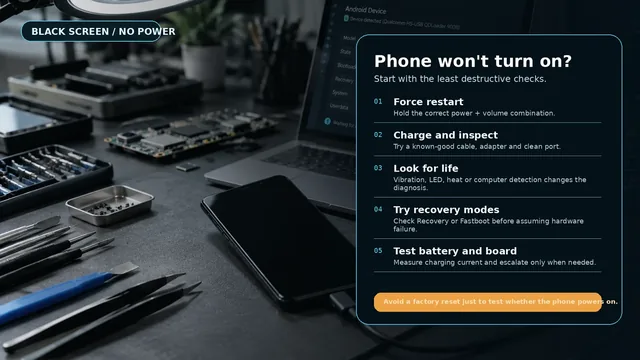
Androidスマホの電源が入らない:効果のあるすべての対処法
Androidスマホの電源が入らない? ソフトリセット、メーカー別の強制再起動、充電の診断、起動ループの確認、専門家に相談すべきタイミングまで、確実な対処法を順に紹介します。

写真を消さずにAndroidのストレージ容量を空ける方法
ストレージ容量が足りないAndroid? 写真を消さずに数GB分の空きを安全に作る方法を紹介します。キャッシュ、ダウンロード、アプリデータ、クラウドへの退避、システム側の工夫まで解説します。