Akku leert sich zu schnell? 15 bewährte Lösungen (2026)
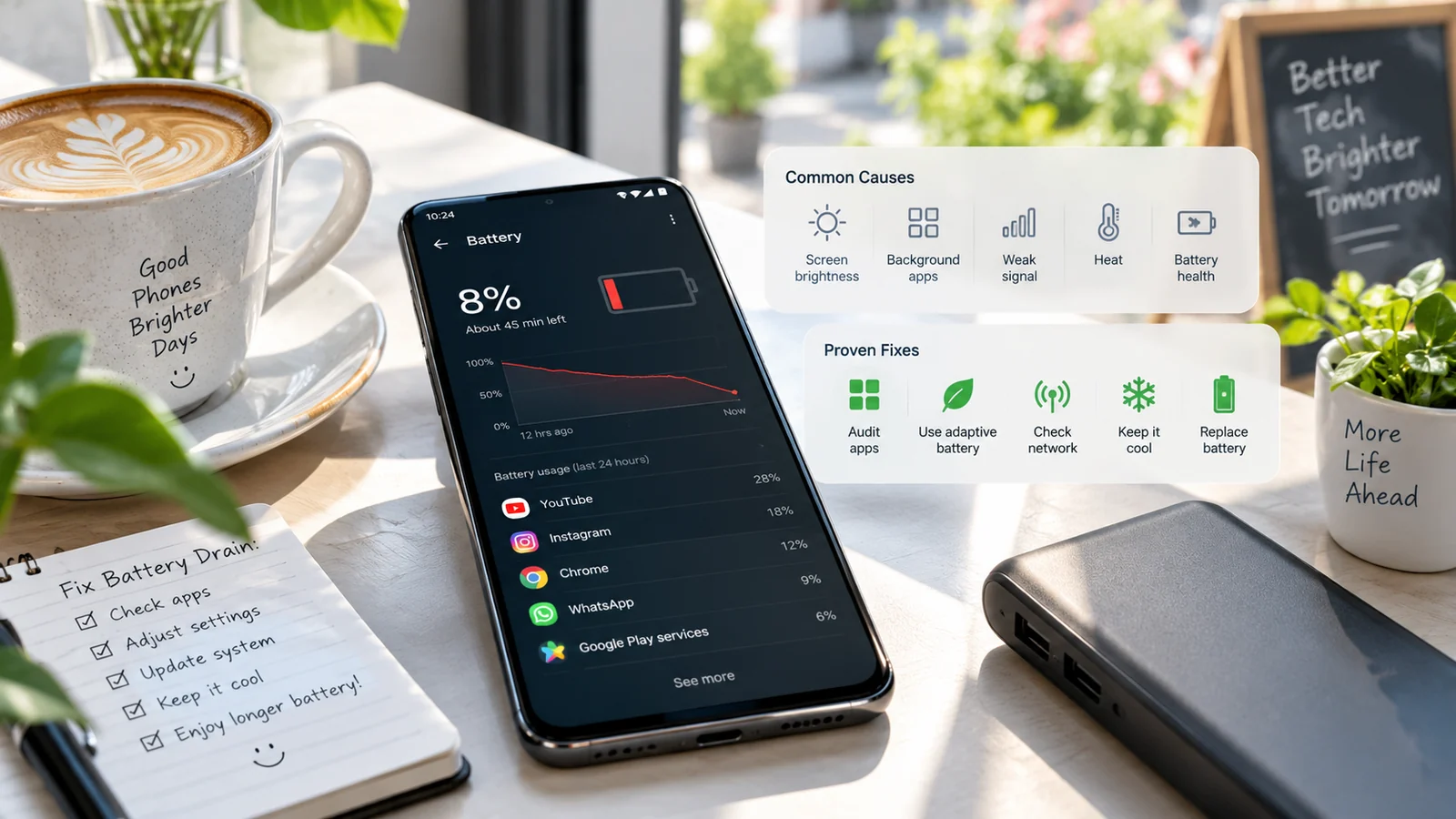
Akku leert sich zu schnell? 15 bewährte Lösungen für heute, von der App-Prüfung über Ladetipps bis zur Frage, wann der Akku selbst am Ende ist.
Inhaltsverzeichnis
- Die kurze Antwort
- Warum Android-Akkus leer werden: vier echte Ursachen
- Die 15 Lösungen, von einfach bis aufwendig
- Lösung 1: Handy neu starten
- Lösung 2: Größte App-Verbraucher finden
- Lösung 3: Hintergrundaktivität der größten Verbraucher begrenzen
- Lösung 4: Neu installierte App als Auslöser entfernen
- Lösung 5: Helligkeit und Display-Zeitlimit senken
- Lösung 6: Always-on-Display ausschalten
- Lösung 7: Wi-Fi- und Bluetooth-Scans ausschalten
- Lösung 8: Ungenutzte Verbindungen ausschalten
- Lösung 9: Mobilfunkempfang prüfen und verbessern
- Lösung 10: Google-Dienste und Konten prüfen
- Lösung 11: Cache problematischer Apps löschen
- Lösung 12: OS aktualisieren oder zur vorigen Version zurück
- Lösung 13: Adaptive Battery und Adaptive Charging aktivieren
- Lösung 14: Vollständig entladen und vollständig laden zur Kalibrierung
- Lösung 15: Akku ersetzen oder ersetzen lassen
- Androids nützlichste Diagnose, die fast niemand nutzt
- Ein echter Akku-Auftrag aus der letzten Woche
- Wenn der Akku selbst das Problem ist
- Wann du einen Profi holen solltest
Wenn dein Android-Handy früher den ganzen Tag hielt und jetzt mittags geladen werden muss, bildest du dir das nicht ein. Hoher Akkuverbrauch hat Dutzende mögliche Ursachen, von einer einzelnen problematischen App bis zu einer tatsächlich defekten Zelle. Die Lösung ist fast nie das Erste, was du versuchst. Dieser Guide führt dich durch 15 Maßnahmen in genau der Reihenfolge, in der wir Akkuprobleme für Droid-Rooter-Kunden diagnostizieren, von einfachen Schaltern in 30 Sekunden bis zum vollständigen Akkutausch.
Die kurze Antwort
Öffne Settings → Battery → Battery usage. Finde die ein oder zwei Apps mit dem höchsten prozentualen Verbrauch seit dem letzten Laden, erzwinge ihren Stopp und beschränke ihre Hintergrundaktivität. Das allein löst etwa 60 Prozent der Fälle von „plötzlich hohem Akkuverbrauch“, die wir sehen. Hilft es nicht, arbeite die 15 Maßnahmen unten der Reihe nach durch.
Warum Android-Akkus leer werden: vier echte Ursachen
Der Verbrauch fällt meist in eine von vier Kategorien:
- Das Display. Es ist bei modernen Handys meist der größte einzelne Verbraucher, oft 40 bis 60 Prozent des Gesamtverbrauchs. Helligkeit, Bildwiederholrate, Always-on-Display und Displayzeit zählen alle.
- Hintergrundaktivität. Apps, die synchronisieren, den Standort abrufen, Musik abspielen, Kryptowährungen schürfen oder Chats im Hintergrund aktualisieren, verbrauchen jeweils wenig, zusammen über den Tag aber viel.
- Verbindungen. Mobilfunk-Netzsuche, besonders bei schwachem Empfang, Wi-Fi-Scans, Bluetooth, NFC und GPS verbrauchen jeweils Energie.
- Der Akku selbst. Eine Lithium-Ionen-Zelle verliert in den ersten 500 vollständigen Ladezyklen rund 20 Prozent ihrer Kapazität, beim Durchschnittsnutzer etwa in 18 bis 24 Monaten. Danach wirkt der Verbrauch höher, weil der Akku weniger speichert, nicht weil das Handy mehr verbraucht.
Fast jede Maßnahme unten zielt auf eine dieser vier Kategorien.
Die 15 Lösungen, von einfach bis aufwendig
Lösung 1: Handy neu starten
Klingt banal, hilft erstaunlich oft. Ein einfacher Neustart beendet Apps in einer engen CPU-Schleife und leert den RAM. Halte Ein/Aus oder bei neueren Samsungs und Pixels Ein/Aus + Leiser und wähle Restart. Teste danach einen ganzen Tag, bevor du die Maßnahme als wirkungslos bewertest.
Lösung 2: Größte App-Verbraucher finden
Settings → Battery → Battery usage. Sortiere nach „Since last full charge“. Suche Apps mit mehr als 15 Prozent Verbrauch, die du nicht aktiv genutzt hast. Typische Kandidaten: eine nie schlafende Chat-App, eine Fitness-App mit dauerhaftem GPS oder ein kürzlich installiertes Spiel.
Lösung 3: Hintergrundaktivität der größten Verbraucher begrenzen
Tippe auf jede problematische App aus Schritt 2 und setze ihre Hintergrundnutzung auf Restricted. Bei aktivem Handy erhält sie weiterhin Push-Mitteilungen, kann aber nicht mehr frei im Hintergrund laufen. Diese eine Änderung hat den Verbrauch bei unseren Kundenaufträgen um 30 bis 50 Prozent gesenkt.
Lösung 4: Neu installierte App als Auslöser entfernen
Begann der hohe Verbrauch plötzlich nach einer bestimmten Installation, deinstalliere die App und beobachte die nächsten 24 Stunden. Häufige Ursachen: Cleaner-Apps, Tastaturen unbekannter Anbieter, Wetter-Apps mit Standortrechten und „Akkuspar“-Apps, die ironischerweise mehr verbrauchen als sparen.
Lösung 5: Helligkeit und Display-Zeitlimit senken
Setze die Helligkeit auf Auto und reduziere den maximalen Reglerwert. Stelle das Display-Zeitlimit auf 30 Sekunden. Bei 90 oder 120 Hz wechsle auf 60 Hz. Jede Änderung spart einen messbaren Anteil der Akkuladung.
Lösung 6: Always-on-Display ausschalten
Always-on-Display klingt harmlos, verbraucht aber 24 Stunden täglich Strom. Selbst bei OLED kann es 10 bis 15 Prozent des täglichen Akkus kosten. Settings → Lock screen → Always-on display → Off.
Lösung 7: Wi-Fi- und Bluetooth-Scans ausschalten
Settings → Location → Location services. Schalte „Wi-Fi scanning“ und „Bluetooth scanning“ aus. Diese Einstellungen ermöglichen Apps, zu behaupten, deinen Standort zu brauchen, während sie dich tatsächlich für Werbung verfolgen; außerdem bleiben die Funkmodule teilweise aktiv.
Lösung 8: Ungenutzte Verbindungen ausschalten
Bluetooth, NFC, Hotspot und sogar der Standort sollten aus sein, wenn du sie nicht aktiv nutzt. Ziehe die Schnelleinstellungen herunter und schalte sie aus. Einzeln sind die Einsparungen klein, über den Tag summieren sie sich.
Lösung 9: Mobilfunkempfang prüfen und verbessern
Ein Handy mit einem Empfangsbalken sucht ständig das Netz und verbraucht schnell Energie. Bei schwachem Empfang zu Hause oder am Arbeitsplatz aktiviere Wi-Fi Calling in den Anbieter-Einstellungen oder nutze zu Hause Flugmodus + Wi-Fi.
Lösung 10: Google-Dienste und Konten prüfen
Suche in Battery usage nach „Google Play Services“ oder „Google Mobile Services“ mit mehr als 10 Prozent Verbrauch. Ursache ist dann meist eine defekte Kontosynchronisierung. Settings → Accounts → dein Google-Konto antippen → Remove account, neu starten und wieder hinzufügen.
Lösung 11: Cache problematischer Apps löschen
Tippe bei jeder App mit hohem Verbrauch auf App info → Storage → Clear cache. Lösche Daten nur, wenn du bereit bist, dich erneut anzumelden. Ein aufgeblähter Cache geht oft mit zusätzlicher Hintergrundarbeit einher.
Lösung 12: OS aktualisieren oder zur vorigen Version zurück
Begann der Verbrauch direkt nach einem OS-Update, suche unter Settings → System → Software update nach einem Hotfix. Fehlt eine Lösung und ist der Verbrauch stark, können Custom-ROM-Nutzer zurück auf die vorige Version; Nutzer der Original-Firmware müssen gegebenenfalls warten oder Hilfe holen.
Lösung 13: Adaptive Battery und Adaptive Charging aktivieren
Settings → Battery → Adaptive battery → On. Aktiviere bei Pixels und Samsungs auch Adaptive Charging: Es verlangsamt nachts den letzten Ladeschritt auf 100 Prozent und verlängert die Akkulebensdauer um Jahre.
Lösung 14: Vollständig entladen und vollständig laden zur Kalibrierung
Entlade den Akku einmal monatlich auf etwa 5 Prozent und lade ihn dann ohne Unterbrechung auf 100 Prozent. Moderne Lithium-Ionen-Akkus brauchen das streng genommen nicht, die Prozentanzeige aber schon. Allein eine falsche Kalibrierung kann den Akku schneller leer wirken lassen, als er es tatsächlich wird.
Lösung 15: Akku ersetzen oder ersetzen lassen
Ist das Handy älter als 2 Jahre, hat der Akku wahrscheinlich 20 bis 30 Prozent Kapazität verloren. Ein Original-Ersatzakku vom Samsung-Service, einem Servicezentrum wie bei Apple oder einer geprüften örtlichen Werkstatt stellt den Großteil der ursprünglichen Laufzeit wieder her. Wir tauschen keine Hardware aus der Ferne, beraten aber zu seriösen Werkstätten in deinem Land.
Androids nützlichste Diagnose, die fast niemand nutzt
In den Einstellungen jedes modernen Android-Handys versteckt sich ein Bildschirm, der dir in Zahlen genau zeigt, wohin deine Akkuenergie geht. Der Name variiert je nach Marke:
- Pixel: Settings → Battery → Battery usage → Dreipunkt-Menü antippen → Show full device usage.
- Samsung: Settings → Battery and device care → Battery → unten View details.
- Xiaomi / HyperOS: Settings → Battery → Prozentwert in der Mitte antippen → Battery saver enthält beim Öffnen eine versteckte Detailübersicht.
- OnePlus / OxygenOS: Settings → Battery → Battery usage.
Gesucht ist die Aufteilung zwischen „Screen“ und „Apps“ in den letzten 24 Stunden. Ein gesundes modernes Handy mit 5 bis 6 Stunden Displayzeit sollte zeigen:
- Display: 40 bis 60 Prozent des Verbrauchs.
- Mobilfunksignal / Mobilfunk-Standby: 5 bis 10 Prozent.
- Größter einzelner App-Verbraucher: meist unter 8 Prozent, sofern du die App nicht intensiv aktiv genutzt hast.
- Systemprozesse: 5 bis 15 Prozent.
- Alles andere: viele kleine Anteile.
Drei Muster, die fast immer ein echtes Problem anzeigen:
- Eine einzelne App über 20 Prozent, die du an dem Tag nicht aktiv genutzt hast. Fast sicher ein fehlerhafter Hintergrundprozess. Begrenzen oder deinstallieren.
- „Cellular standby“ oder „Phone idle“ über 25 Prozent. Du bist in einem Gebiet mit schwachem Empfang. Aktiviere Wi-Fi Calling oder zu Hause Flugmodus + Wi-Fi.
- „Android System“ oder „Android OS“ über 25 Prozent. Meist ein beschädigter System-Cache nach einem OTA-Update. Ein Neustart gefolgt von Settings → System → Reset → Reset app preferences behebt das meist.
Kunden berichten oft, dass der Verbrauch innerhalb von 10 Minuten von „alarmierend“ auf „völlig normal“ sank, nachdem sie die Übersicht tatsächlich angesehen und den größten Eintrag angegangen waren.
Ein echter Akku-Auftrag aus der letzten Woche
Eine Kundin aus Dhaka schrieb uns: Ihr Galaxy S22 fiel von 100 Prozent um 8 Uhr morgens auf 0 Prozent vor dem Mittagessen, fast ohne Nutzung. Sie hatte bereits mit einem Drittanbieter-Cleaner „alle Hintergrund-Apps gelöscht“, zweimal einen Werksreset durchgeführt und das Kabel ersetzt. Nichts half.
In einer 15-minütigen Sitzung mit Bildschirmfreigabe machten wir drei Dinge:
- Wir öffneten Battery usage und sahen „Always on display“ bei 38 Prozent. Sie hatte es in der Vorwoche unwissentlich aktiviert und vergessen.
- Wir fanden eine im März installierte Fitness-App, die weiter dauerhaft GPS nutzte (12 Prozent des Verbrauchs), obwohl sie seit Monaten nicht geöffnet worden war.
- Wir bemerkten nur einen Empfangsbalken in ihrem Homeoffice und aktivierten Wi-Fi Calling.
Sie deinstallierte die Fitness-App und schaltete Always-on-Display aus. Der Mobilfunk-Standby-Anteil sank über Nacht von 22 auf 6 Prozent. Am nächsten Tag fiel der Akku in einem normalen 14-Stunden-Arbeitstag von 100 auf 38 Prozent: eine 4-fache Verbesserung ohne Hardware-Arbeit. Werksresets und neue Kabel konnten nie helfen, weil sie die eigentliche Ursache nicht angingen.
Wenn der Akku selbst das Problem ist
Einige Zeichen, dass der Akku wirklich ausfällt und keine Software-Maßnahme hilft:
- Das Handy schaltet bei 20 Prozent ab und startet nur am Ladekabel wieder.
- Die Anzeige springt ungleichmäßig (75 Prozent → plötzlich 40 Prozent).
- Die Rückseite wölbt sich oder das Display hebt sich an.
- Das Handy wird selbst im Leerlauf und ohne Laden heiß.
Trifft etwas davon zu, lade das Handy nicht mehr im Bett oder unbeaufsichtigt und kümmere dich um einen Akkutausch. Eine aufgeblähte Lithium-Zelle birgt Brandgefahr.
Wann du einen Profi holen solltest
Hast du die 15 Maßnahmen durchgearbeitet und das Handy ist bei leichter Nutzung weiterhin in unter 6 Stunden leer, liegt es meist an einem tieferen Softwareproblem durch eine beschädigte Systempartition, vor Play Protect versteckter Schadsoftware, einem gealterten, noch nicht sichtbar defekten Akku oder einem Fehler auf Chipebene. Melde dich über die Schaltflächen unten. Wir diagnostizieren kostenlos aus der Ferne und sagen dir, ob Software, Hardware oder ein neues Handy die Lösung ist.
Häufige Fragen
Warum wird mein Android-Akku plötzlich so schnell leer?
Die häufigsten Gründe sind ein kürzliches fehlerhaftes App- oder OS-Update, eine problematische Hintergrund-App, ein ausfallender oder alternder Akku, ein gerade aktiviertes Always-on-Display oder eine neu installierte App mit hohem Standortbedarf. Die Prüfung in diesem Guide findet die Ursache in 5 bis 10 Minuten.
Spart der Dunkelmodus auf Android wirklich Akku?
Ja, bei OLED- oder AMOLED-Displays, also den meisten Flaggschiffen von Samsung, Pixel, OnePlus und Xiaomi, kann der Dunkelmodus bei hoher Helligkeit 10 bis 30 Prozent sparen, weil schwarze OLED-Pixel tatsächlich ausgeschaltet werden. Bei älteren LCD-Handys ist die Einsparung vernachlässigbar.
Sollte ich zum Akkusparen alle Hintergrund-Apps schließen?
Nein. Modernes Android verwaltet Hintergrund-Apps bereits sehr effizient. Zwangsweises Beenden verbraucht sogar mehr Akku, weil die App beim nächsten Öffnen vollständig kalt starten muss. Begrenze stattdessen die Hintergrundaktivität der größten Verbraucher, statt alles auf einmal zu beenden.
Woran erkenne ich, dass mein Android-Akku ersetzt werden muss?
Drei Zeichen: Das Handy schaltet deutlich über null Prozent ab, die Laufzeit ist seit dem Kauf um mehr als 30 Prozent gesunken oder die Rückseite ist sichtbar aufgebläht. AccuBattery oder die integrierte Akku-Zustandsanzeige neuerer Handys können Verschleiß bestätigen.
Kann ein Virus meinen Android-Akku leeren?
Ja. Adware und Schadsoftware zum Kryptowährungsschürfen gibt es wirklich, und sie treiben Akkuverbrauch und CPU-Auslastung hoch. Sind Verbrauch und Temperatur plötzlich ohne Software-Update gestiegen, scanne mit Play Protect und entferne unbekannte Apps, die im selben Zeitraum installiert wurden.
Schadet Schnellladen dem Akku langfristig?
Modernes Schnellladen bis 25 W bei Samsung, Pixel und OnePlus wird gut geregelt; der langfristige Verschleißunterschied zum normalen Laden ist klein. Sehr hohe Ladeleistung (65 W+) kann den Akku etwas schneller altern lassen, bleibt mit dem Original-Ladegerät aber sicher.
Weitere Android-Anleitungen

Warum ist mein Android-Handy so langsam? Kompletter Lösungs-Guide (2026)
Warum ist dein Android-Handy 2026 so langsam? Kompletter Lösungs-Guide: RAM, Speicher, Hintergrund-Apps, Hitze und eine Tabelle mit Ursachen und Lösungen, die funktionieren.
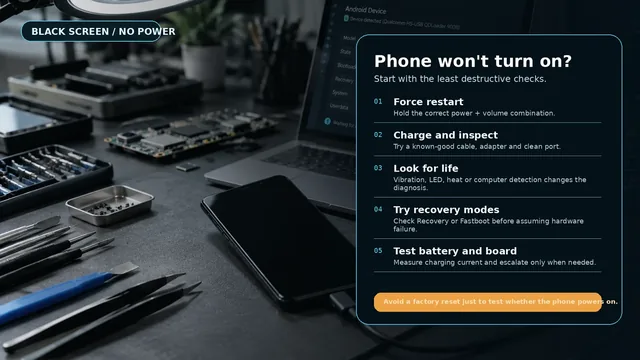
Android-Handy startet nicht? Alle Lösungen, die funktionieren
Android-Handy startet nicht? Alle zuverlässigen Lösungen im Überblick: Soft-Reset, Neustart erzwingen je Marke, Ladediagnose, Bootloop-Check und wann du Hilfe holen solltest.

Speicher auf Android freigeben, ohne Fotos zu löschen
Android-Speicher voll? So gibst du sicher Gigabyte frei, ohne Fotos zu löschen: Cache, Downloads, App-Daten, Cloud-Auslagerung und Systemtricks.