Warum ist mein Android-Handy so langsam? Kompletter Lösungs-Guide (2026)
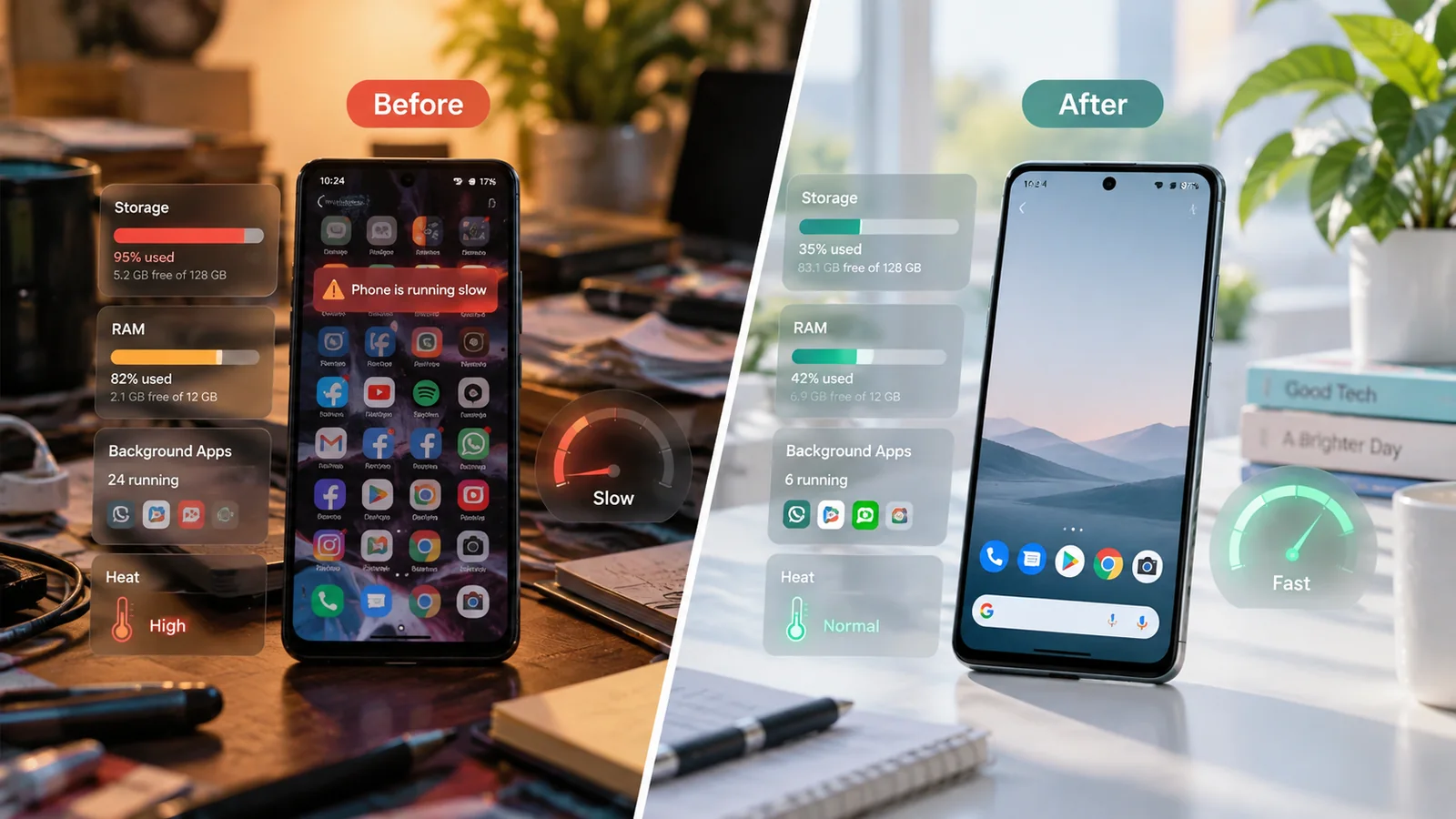
Warum ist dein Android-Handy 2026 so langsam? Kompletter Lösungs-Guide: RAM, Speicher, Hintergrund-Apps, Hitze und eine Tabelle mit Ursachen und Lösungen, die funktionieren.
Inhaltsverzeichnis
- Die kurze Antwort
- Warum Android-Handys langsamer werden: die vier echten Ursachen
- Ursachen und Lösungen auf einen Blick
- Die 12 Lösungen der Reihe nach
- Lösung 1: Handy neu starten
- Lösung 2: Belegung des internen Speichers auf unter 85 Prozent senken
- Lösung 3: Ressourcenintensive Hintergrund-Apps prüfen und einschränken
- Lösung 4: Cache problematischer Apps leeren
- Lösung 5: Animationsskala auf 0,5x senken
- Lösung 6: Alle ausstehenden System- und Sicherheitsupdates installieren
- Lösung 7: Im abgesicherten Modus nach störenden Apps suchen
- Lösung 8: App-Einstellungen zurücksetzen
- Lösung 9: Bloatware per ADB deaktivieren
- Lösung 10: Nach Malware und Adware suchen
- Lösung 11: Akku tauschen, wenn das Handy 2+ Jahre alt ist
- Lösung 12: Sauberes Zurücksetzen auf Werkseinstellungen (letzter Ausweg)
- Ein echter Performance-Fall aus dieser Woche
- Muster bei den langsamen Handys, die wir am häufigsten sehen
- Wann du einen Profi holen solltest
Ein Handy, das drei Sekunden braucht, um die Kamera zu öffnen, verpasst Momente. Ein Handy, das in Chat-Apps ruckelt, zermürbt den Nutzer schneller als der Akku. Die gute Nachricht: Hinter einer Android-Verlangsamung steckt fast immer eine behebbare Ursache, und meist lässt sie sich in 30 Minuten lösen, ohne ein neues Handy zu kaufen. Dies ist die genaue Anleitung in 12 Schritten, mit der wir langsame Handys für Droid-Rooter-Kunden diagnostizieren.
Die kurze Antwort
Starte das Handy neu, halte mindestens 15 Prozent des internen Speichers frei, prüfe die größten Hintergrund-Apps und deinstalliere sie, und senke die Animationsskala auf 0,5x. Das behebt in nur 5 Minuten etwa 70 Prozent der Fälle von „mein Handy ist langsam“, die wir sehen. Bleibt es langsam, geh die 12 Lösungen unten der Reihe nach durch.
Warum Android-Handys langsamer werden: die vier echten Ursachen
Fast jede Beschwerde über ein „langsames Handy“ geht auf eine von vier Ursachen zurück:
- Speicherdruck. Android nutzt den internen Speicher als Arbeitsfläche für Cache, virtuellen Speicher und das laufende System. Bei mehr als 85 Prozent Füllstand lässt die Leistung spürbar nach. Bei mehr als 95 Prozent wird das Handy mühsam zu bedienen.
- Hintergrundprozesse. Jede Chat-App, Social-App, jeder Sync-Dienst, jedes Wetter-Widget und jeder Benachrichtigungs-Listener frisst einen Teil von RAM und CPU. Laufen zu viele, muss das Handy sie ständig verdrängen und neu laden.
- Drosselung durch Hitze. Moderne Handys takten die CPU bei Hitze stark herunter, um sich zu schützen. Ein Handy, das den Großteil des Tages heiß läuft (intensives Gaming, Schnellladen, direkte Sonne), fühlt sich auch im kühlen Zustand langsam an.
- Alternder Akku. Ein verschlissener Akku kann den Spitzenstrom nicht liefern, den die CPU für kurze Lastspitzen braucht. Deshalb begrenzt Android die maximale CPU-Frequenz, um Abschaltungen zu verhindern. Das Handy wird als Nebenwirkung dieses Selbstschutzes langsamer.
Wenn du weißt, in welche Gruppe deine Verlangsamung gehört, weißt du auch, welche Lösung greift.
Ursachen und Lösungen auf einen Blick
| Ursache | Symptome | Lösung, die funktioniert | Dauer |
|---|---|---|---|
| Speicher über 85 Prozent voll | Apps starten langsam, gelegentliche Hänger, Hinweis „Storage almost full“ | Platz schaffen: Cache leeren, Google Photos aufräumen, ungenutzte Apps deinstallieren | 5 bis 15 Min. |
| Ressourcenintensive Hintergrund-Apps | Heißes Handy in der Tasche, schneller Akkuverbrauch, Ruckeln in Chat-Apps | Battery usage prüfen, die größten Verbraucher einschränken oder deinstallieren | 5 Min. |
| Animations-Overhead | Oberfläche wirkt auch nach Neustart träge | Window, Transition und Animator scale in den Developer Options auf 0.5x | 2 Min. |
| Aufgeblähte einzelne App | Eine bestimmte App hängt oder braucht Sekunden zum Öffnen | Cache der App leeren, wenn das Problem bleibt, Daten löschen oder neu installieren | 2 Min. |
| Fehlgeschlagenes oder unvollständiges OTA-Update | Nach einem Systemupdate langsamer, auch höherer Akkuverbrauch | Ausstehenden Hotfix installieren oder in schweren Fällen die Firmware sauber neu flashen | 30 bis 90 Min. |
| Thermische Drosselung | Handy ist bei der Verlangsamung warm oder heiß | Nicht laden, während du spielst, Hülle beim Laden abnehmen, auf Malware prüfen | 5 bis 30 Min. |
| Alternder Akku | Handy ist 2+ Jahre alt und wirkt ohne Ladekabel langsamer als mit Kabel | Akku in einer geprüften lokalen Werkstatt tauschen | 1 bis 2 Std. in der Werkstatt |
| Defekter Speicherchip | Zufällige Hänger, App-Abstürze, verschwindende Dateien | Diagnose, meist ist ein neues Handy nötig | Diagnose 30 Min. |
| Adware oder Malware | Langsam mit zufälliger Werbung, unbekannte Apps installiert, heiß im Leerlauf | In den abgesicherten Modus starten, die störende App finden und entfernen, mit Play Protect scannen | 15 bis 30 Min. |
| Problem mit Custom ROM oder Root | Langsam nach dem Flashen einer ROM oder dem Installieren eines Root-Moduls | Verdächtige Magisk-Module deaktivieren, sonst Stock-Firmware neu flashen | 30 bis 60 Min. |
Die 12 Lösungen der Reihe nach
Lösung 1: Handy neu starten
Ein Neustart leert den RAM, beendet hängende Hintergrundprozesse und behebt vorübergehende Performance-Probleme. Halte die Ein-/Aus-Taste gedrückt und tippe auf Restart. Warte einen ganzen Tag, bevor du urteilst.
Lösung 2: Belegung des internen Speichers auf unter 85 Prozent senken
Settings → Storage. Liegst du über 85 Prozent, lässt die Leistung nach. Leere den App-Cache, leere den Ordner Downloads und nutze in Google Photos die Funktion „Free up space“. Die vollständige Methode steht in unserem Ratgeber zum Speicher aufräumen.
Lösung 3: Ressourcenintensive Hintergrund-Apps prüfen und einschränken
Settings → Battery → Battery usage. Jede App über 15 Prozent, die du nicht aktiv genutzt hast, ist verdächtig. Tippe darauf und stell die Hintergrundbeschränkung auf Restricted. Den größten gefühlten Geschwindigkeitsgewinn erzielen die meisten Nutzer mit diesem Schritt.
Lösung 4: Cache problematischer Apps leeren
Wenn sich eine bestimmte App langsam anfühlt: Settings → Apps → diese App → Storage and cache → Clear cache. Das ist sicher, es gehen keine Daten verloren, und es hilft oft sofort.
Lösung 5: Animationsskala auf 0,5x senken
Aktiviere die Developer Options (Settings → About phone → 7-mal auf die Build number tippen). Dann Settings → System → Developer Options und setz Window animation scale, Transition animation scale und Animator duration scale alle auf 0.5x. Das Handy fühlt sich sofort doppelt so flink an, weil jede Animation der Oberfläche nur noch die halbe Zeit braucht.
Lösung 6: Alle ausstehenden System- und Sicherheitsupdates installieren
Settings → System → Software update. Ein fehlendes Update kann dich auf altem, fehlerhaftem Code festhalten. Patche immer zuerst.
Lösung 7: Im abgesicherten Modus nach störenden Apps suchen
Halte die Ein-/Aus-Taste gedrückt und drücke dann lange auf Restart. Das Handy startet ohne Apps von Drittanbietern. Ist es im abgesicherten Modus schnell und im Normalmodus langsam, ist eine Drittanbieter-App die Ursache, meist eine, die in den letzten Wochen installiert wurde.
Lösung 8: App-Einstellungen zurücksetzen
Settings → Apps → Menü mit drei Punkten → Reset app preferences. Das hebt hängende Deaktivierungen, Überschreibungen von Standard-Apps, Benachrichtigungseinstellungen und Akkubeschränkungen auf, ohne dass Daten verloren gehen. Es behebt erstaunlich oft seltsame Performance-Fehler.
Lösung 9: Bloatware per ADB deaktivieren
Vorinstallierte Apps von Hersteller und Provider, die sich nicht normal deinstallieren lassen, kannst du über adb pm uninstall --user 0 <package> deaktivieren. Das ist nicht destruktiv (die App kommt beim Zurücksetzen auf Werkseinstellungen zurück), aber technisch. Wir begleiten Kunden dabei regelmäßig per Bildschirmfreigabe.
Lösung 10: Nach Malware und Adware suchen
Zeigt dein Handy Werbung außerhalb von Apps, hat es unbekannte Apps installiert oder wird es im Leerlauf heiß, steckt fast sicher Adware dahinter. Settings → Security → Google Play Protect → Scan. Deinstalliere dann im abgesicherten Modus von Hand alles, was du nicht kennst.
Lösung 11: Akku tauschen, wenn das Handy 2+ Jahre alt ist
Ein verschlissener Akku drosselt die CPU. Der Austausch gegen einen Originalakku in einer geprüften lokalen Werkstatt bringt den Großteil der verlorenen Leistung zurück. Hardware-Tausch machen wir nicht aus der Ferne, aber wir können dir seriöse Werkstätten in deinem Land empfehlen.
Lösung 12: Sauberes Zurücksetzen auf Werkseinstellungen (letzter Ausweg)
Hat nichts von allem geholfen und das Handy ist weiter langsam, behebt ein sauberes Zurücksetzen es meist. Sichere vorher alles (Medien in Google Photos, App-Daten über das Google-Konto, WhatsApp per manuellem Export). Dann Settings → System → Reset → Erase all data. Nach dem Zurücksetzen ist das Handy einige Stunden langsam, während Apps neu geladen und indexiert werden. Gib ihm 24 Stunden, bevor du urteilst.
-
Vor dem Zurücksetzen alles sichern
Fotos in Google Photos, Kontakte im Google-Konto, WhatsApp in Google Drive (Settings, Chats, Chat backup) und alle App-Daten über den Export der jeweiligen App. Prüf es dreifach, bevor du weitermachst.
-
Auf mindestens 70 Prozent laden und anstecken
Ein Zurücksetzen kann mit der Einrichtung beim ersten Start 30 bis 90 Minuten dauern. Lass den Akku nicht mitten im Vorgang leerlaufen.
-
Settings, System, Reset, Erase all data
Bestätige zweimal. Das Handy wird gelöscht und startet im Einrichtungsassistenten neu.
-
Handy mit deinem Google-Konto einrichten
Melde dich mit demselben Google-Konto an, damit Kontakte, Kalender und Drive automatisch wiederhergestellt werden.
-
Apps gezielt wiederherstellen
Wenn du gefragt wirst, ob du aus einem Backup wiederherstellen willst, entferne alle Häkchen außer bei „Apps“. Installiere Zusätzliches von Hand, wenn du es wirklich brauchst. Lass das Handy nicht in 2 Minuten wieder aufblähen.
-
24 Stunden warten, bevor du die Geschwindigkeit beurteilst
Am ersten Tag indexiert das Handy die Medien neu, lädt App-Daten erneut und synchronisiert die Konten. Erst danach stabilisiert sich die Leistung.
Ein echter Performance-Fall aus dieser Woche
Ein Kunde aus Dhaka schrieb uns wegen eines Xiaomi Redmi Note 11, das „früher in Ordnung war“, jetzt aber 4 bis 6 Sekunden brauchte, um die Kamera zu öffnen, in WhatsApp ruckelte und in der Tasche heiß lief. Das Handy war 18 Monate alt. Er hatte schon zwei „Speed-Booster“-Apps aus dem Play Store ausprobiert, die beide alles verschlimmerten.
In einer Bildschirmfreigabe von 25 Minuten haben wir sechs Dinge getan:
- Beide Speed-Booster deinstalliert (jeder belegte dauerhaft 80 bis 120 MB RAM und hatte einen Dienst, der das Handy alle 5 Minuten aufweckte).
- Battery usage geöffnet und ein Wetter-Widget vom letzten Jahr gefunden, das alle 15 Minuten den Standort abfragte. Die Hintergrundaktivität eingeschränkt.
- Den Cache der sechs größten Apps geleert (insgesamt 4,1 GB frei).
- In Google Photos „Free up space“ genutzt: 18 GB frei, der interne Speicher sank von 89 auf 71 Prozent Füllstand.
- Die Animationsskala in den Developer Options auf 0,5x gesetzt.
- Neu gestartet.
Die Zeit zum Öffnen der Kamera sank von 4,6 auf 1,2 Sekunden. Das Ruckeln in WhatsApp verschwand. Das Handy blieb in der Tasche zum ersten Mal seit Monaten kühl. Gesamtkosten: kostenlose Ferndiagnose, keine Hardware-Arbeit nötig. Er nutzt dasselbe Handy weiter, ohne dass es noch Beschwerden gab.
Die Lehre daraus: In 18 Monaten Nutzung hat das Handy mehrere kleine Probleme angesammelt, die sich verstärkt haben. Keine einzelne Lösung hätte den Unterschied gemacht, aber die Kombination aus sechs Handgriffen von je 30 Sekunden brachte es fast auf Neuzustand zurück. Ein Zurücksetzen auf Werkseinstellungen hätte auch funktioniert, hätte ihn aber ein Wochenende gekostet, alles neu einzurichten, und ihm nichts darüber beigebracht, warum es langsam wurde. Es wäre also in 12 Monaten wieder langsam geworden.
Muster bei den langsamen Handys, die wir am häufigsten sehen
Nach mehreren hundert Performance-Einsätzen wiederholen sich bestimmte Muster fast wöchentlich:
- Cleaner- und Booster-Apps verursachen mehr Verlangsamung, als sie beheben. Sie laufen ständig, scannen den Speicher, beenden Apps zwangsweise, und viele enthalten Adware. Deinstalliere jede, die du hast.
- Den größten Einzelgewinn bringt meist freier Speicher. Ein Handy mit über 90 Prozent Füllstand fühlt sich langsam an, egal was du sonst tust.
- Das Einschränken von Hintergrund-Apps geht fast nie auf Kosten von etwas Wichtigem. Push-Benachrichtigungen kommen weiter an, wenn das Handy aktiv ist. Die Versprechen der Chat-Apps, „immer aktiv“ zu sein, sind meist Marketing.
- Die Animationsskala auf 0,5x ist die am meisten unterschätzte Einstellung in Android. Sie kostet nichts, beeinträchtigt nichts und lässt jedes moderne Handy sofort wie eine Generation neuer wirken.
- Hitze schadet der CPU mehr als das Alter. Wer das Handy kühl hält (beim Laden nicht in der Tasche, bei intensivem Gaming ohne Hülle, nie in direkter Sonne), erhält die Leistung über Jahre.
Passt dein Handy zu mehreren dieser Muster, geh die 12 Lösungen oben durch. Hast du sie schon probiert und das Handy bleibt langsam, hol dir Hilfe.
Wann du einen Profi holen solltest
Hat dein Handy nach den 12 Lösungen oben noch nicht wieder ein akzeptables Tempo, liegt die Ursache meist bei einem dieser Punkte:
- Ein defekter eMMC- oder UFS-Speicherchip: lässt sich aus der Ferne diagnostizieren, aber die Lösung ist ein neues Handy.
- Ein verschlissener Akku, der die CPU drosselt: lässt sich aus der Ferne diagnostizieren, für den Tausch verweisen wir dich an eine geprüfte lokale Werkstatt.
- Eine Custom ROM oder Root-Konfiguration, die sich selbst im Weg steht: lässt sich komplett aus der Ferne beheben, meist in 60 bis 90 Minuten.
- Malware, die sich vor Play Protect versteckt: Für die häufigsten Varianten haben wir eigens entwickelte Skripte.
Kostenlose Diagnose auf WhatsApp oder Telegram. Wir sagen dir ehrlich, ob sich die Reparatur des Handys lohnt oder ob es Zeit ist, einen Ersatz einzuplanen, bevor du Kosten eingehst.
Häufige Fragen
Warum ist mein Android-Handy plötzlich so langsam?
Die häufigsten Ursachen sind ein Speicher, der über etwa 85 Prozent Füllstand gestiegen ist, ein aktuelles App-Update mit Speicherleck, ein beschädigter Cache nach einem OTA-Update oder thermische Drosselung durch dauerhaft hohe Temperaturen. Mit diesem Ratgeber findest du die Ursache in 15 bis 25 Minuten.
Macht das Leeren des Caches Android schneller?
Ja, aber der Effekt schwankt. Leerst du den Cache einer einzelnen problematischen App, wird sie sofort flotter. Den System-Cache über das Recovery zu leeren, ist ab Android 12 selten nötig. Meide „Cleaner“-Apps, die riesige Beschleunigungen versprechen: Sie machen das Handy meist langsamer, weil sie ständig im Hintergrund laufen.
Wie viel freien Speicher sollte ich auf Android für die Performance lassen?
Versuche, immer mindestens 15 Prozent des internen Speichers frei. Darunter hat Android Mühe, den Speicher zu verdichten, TRIM zu verwalten und App-Daten zu cachen, und die Verlangsamung wird spürbar. Bei einem Handy mit 128 GB heißt das: unter 109 GB belegt bleiben.
Macht ein Zurücksetzen mein Handy wieder so schnell wie neu?
Ja, wenn die Ursache Software war: Ein sauberes Zurücksetzen auf Werkseinstellungen stellt die ursprüngliche Geschwindigkeit fast immer wieder her. Lag die Verlangsamung an einem defekten Speicherchip, einem drosselnden Akku oder Hitzeschäden, hilft kein Zurücksetzen, und das Handy braucht eine Hardware-Reparatur.
Lohnen sich „Speed-Booster“- oder „RAM-Cleaner“-Apps?
Nein. Modernes Android verwaltet den RAM schon sehr effizient. Apps im Hintergrund zwangsweise zu beenden, macht das Handy sogar langsamer, weil jede App beim nächsten Öffnen kalt neu starten muss. Die meisten Cleaner-Apps enthalten außerdem Werbung und scannen ständig, und beides schadet der Performance.
Mein Handy ist 4 Jahre alt und langsam: Soll ich einfach ein neues kaufen?
Nicht unbedingt. Ein sauberes Zurücksetzen auf Werkseinstellungen, ein Akkutausch (der die thermische Drosselung beseitigt) und eine frische Systeminstallation verlängern die Nutzbarkeit oft um 1 bis 2 Jahre. Wir bringen regelmäßig 4 und 5 Jahre alte Handys wieder fast auf Neuzustand, für einen Bruchteil der Kosten eines Ersatzes.
Weitere Android-Anleitungen

Akku leert sich zu schnell? 15 bewährte Lösungen (2026)
Akku leert sich zu schnell? 15 bewährte Lösungen für heute, von der App-Prüfung über Ladetipps bis zur Frage, wann der Akku selbst am Ende ist.

Speicher auf Android freigeben, ohne Fotos zu löschen
Android-Speicher voll? So gibst du sicher Gigabyte frei, ohne Fotos zu löschen: Cache, Downloads, App-Daten, Cloud-Auslagerung und Systemtricks.
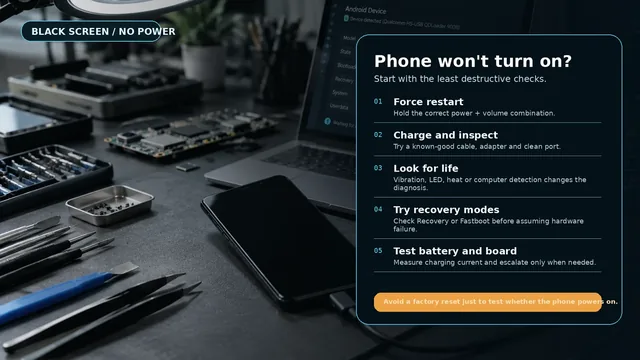
Android-Handy startet nicht? Alle Lösungen, die funktionieren
Android-Handy startet nicht? Alle zuverlässigen Lösungen im Überblick: Soft-Reset, Neustart erzwingen je Marke, Ladediagnose, Bootloop-Check und wann du Hilfe holen solltest.