为什么我的安卓手机这么慢?完整修复指南(2026)
2026 年你的安卓手机为什么慢?完整修复指南:内存、存储、后台应用、发热,并附原因与有效修复方法的对照表。
目录
打开相机要 3 秒,精彩瞬间就错过了。聊天应用一卡一顿,比电池耗尽更先耗光用户的耐心。好消息是,Android 变慢几乎总有能修复的原因,多数情况下无需买新机,30 分钟就能解决。这就是我们为 Droid Rooter 客户诊断慢机时使用的 12 步指南。
简短回答
重启手机,至少腾出 15% 内部存储,检查并卸载最耗资源的后台应用,将动画缩放调到 0.5x。这能在短短 5 分钟内解决我们遇到的约 70% 的“手机很慢”案例。如果仍然卡顿,按顺序尝试下方 12 个方法。
Android 变慢的四个真正原因
几乎所有“手机慢”的投诉,都能追溯到四种原因之一:
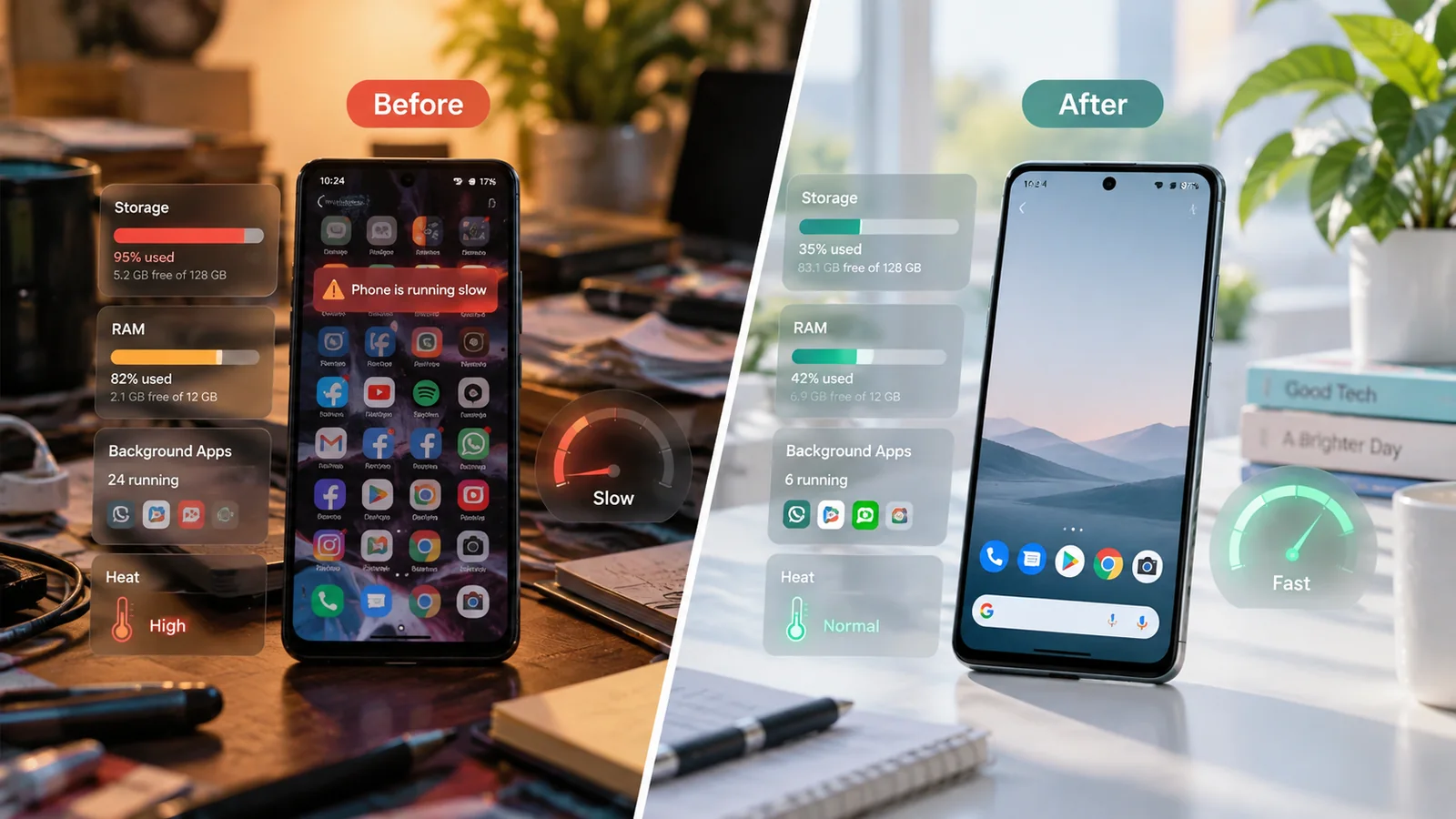
- 存储压力。Android 使用内部存储作为缓存、虚拟内存和系统运行的临时空间。占用超过 85% 后,性能明显下降;超过 95% 后,使用体验会非常糟糕。
- 后台进程。聊天应用、社交应用、同步程序、天气小组件和通知监听服务,都占用一部分内存和 CPU。运行过多时,手机不得不不断清退并重新加载它们。
- 过热降频。现代手机发热时会积极降低 CPU 频率来自我保护。如果一天中大部分时间都很热(重度游戏、快充、阳光直晒),即使凉下来也会感觉慢。
- 电池老化。老化电池无法提供 CPU 短时爆发所需的峰值电流,Android 因而限制最高 CPU 频率,防止关机。变慢是这种自我保护的副作用。
知道属于哪一类,才能找准真正适用的方法。
原因与解决办法速查
| 原因 | 症状 | 有效办法 | 耗时 |
|---|---|---|---|
| 存储占用超过 85% | 应用启动慢、偶尔卡死、提示 'Storage almost full' | 腾出空间:清缓存、Photos 清理、卸载不用的应用 | 5 至 15 分钟 |
| 后台应用负担重 | 放口袋里发热、耗电快、聊天卡顿 | 检查 Battery usage,限制或卸载最耗资源的应用 | 5 分钟 |
| 动画开销 | 重启后界面仍显得迟缓 | 在 Developer Options 中将 Window、Transition、Animator 缩放调到 0.5x | 2 分钟 |
| 单个应用过于臃肿 | 某个应用卡死或要几秒才能打开 | 清除该应用缓存,仍异常则清数据或重装 | 2 分钟 |
| OTA 更新失败或未完成 | 系统更新后变慢,同时耗电增加 | 安装待处理的修复更新,严重时彻底重刷固件 | 30 至 90 分钟 |
| 过热降频 | 变慢时手机温热或发烫 | 不要边充边玩,充电时拆壳,检查恶意软件 | 5 至 30 分钟 |
| 电池老化 | 机龄达到 2 年或更久,拔掉电源后比插电时慢 | 找经过筛选的本地维修店换电池 | 维修店 1 至 2 小时 |
| 存储芯片故障 | 随机卡死、应用崩溃、文件消失 | 先诊断,通常需要换手机 | 诊断 30 分钟 |
| 广告或恶意软件 | 变慢并随机弹广告、有陌生应用、待机发热 | 进入安全模式,找出并删除异常应用,用 Play Protect 扫描 | 15 至 30 分钟 |
| 自定义 ROM 或 Root 问题 | 刷 ROM 或安装 Root 模块后变慢 | 禁用可疑 Magisk 模块,无效则重刷原厂固件 | 30 至 60 分钟 |
按顺序尝试 12 个修复方法
方法 1:重启手机
重启会清理内存、结束卡住的后台进程,并解决临时性能问题。按住电源键,点击 Restart。先用一整天,再判断效果。
方法 2:将内部存储占用降到 低于 85%
Settings → Storage。占用超过 85% 时,性能会下降。清除应用缓存、清空 Downloads,用 Google Photos 的“Free up space”功能。完整方法见存储清理指南。
方法 3:检查并限制耗资源的后台应用
Settings → Battery → Battery usage。如果某个你没有主动使用的应用耗电超过 15%,就值得怀疑。点击它,将后台限制设为Restricted。多数用户感受到的最大单项提速就来自这一步。
方法 4:清除异常应用的缓存
某个应用特别慢时,进入 Settings → Apps → 该应用 → Storage and cache → Clear cache。操作安全、不丢数据,往往立即见效。
方法 5:动画缩放调到 0.5x
开启 Developer Options(Settings → About phone → 点击 Build number 7 次)。然后进入 Settings → System → Developer Options,将Window animation scale、Transition animation scale和Animator duration scale都调为0.5x。每段界面动画时间减半,手机立刻感觉快了一倍。
方法 6:安装所有待处理的系统和安全更新
Settings → System → Software update。漏装更新可能让你继续运行有错误的旧代码。先打补丁。
方法 7:进入安全模式,排查异常应用
按住电源键,再长按 Restart。手机启动后不运行第三方应用。如果安全模式快、正常模式慢,原因就是第三方应用,通常是最近几周安装的某个应用。
方法 8:重置应用偏好设置
Settings → Apps → 三点菜单 → Reset app preferences。不丢数据,即可重置异常的应用禁用状态、默认应用覆盖、通知设置和电池限制。它解决怪异性能问题的频率,比想象中高。
方法 9:通过 ADB 禁用预装软件
无法正常卸载的厂商和运营商预装应用,可以通过 adb pm uninstall --user 0 <package> 禁用。这不是破坏性操作,恢复出厂设置后应用会回来,但有一定技术门槛。我们经常通过屏幕共享指导客户操作。
方法 10:检查恶意软件和广告软件
如果手机在应用外弹广告、装有陌生应用,或待机也发热,几乎可以确定有广告软件。Settings → Security → Google Play Protect → Scan。然后在安全模式下,手动卸载不认识的应用。
方法 11:机龄达到 2 年或更久时更换电池
老化电池会使 CPU 降频。在经过筛选的本地维修店换上原装电池,能恢复大部分损失的性能。我们无法远程更换硬件,但可以推荐你所在国家信誉良好的维修店。
方法 12:彻底恢复出厂设置(最后手段)
上述方法全都失败,手机仍然很慢时,彻底恢复出厂设置通常能解决。先备份所有内容(媒体用 Google Photos,应用数据用 Google 账号,WhatsApp 手动导出),然后 Settings → System → Reset → Erase all data。重置后应用重新下载并建立索引,手机会慢几个小时,等 24 小时再判断。
-
重置前备份所有内容
照片备份到 Google Photos,联系人到 Google 账号,WhatsApp 到 Google Drive(Settings、Chats、Chat backup),应用数据用各应用自己的导出功能。继续之前确认三次。
-
至少充到 70%,并接上电源
恢复出厂设置连同首次启动设置,可能需要 30 至 90 分钟。不要让电池中途耗尽。
-
Settings、System、Reset、Erase all data
确认两次。手机会清空数据,并重启进入初始设置向导。
-
用 Google 账号设置手机
登录同一个 Google 账号,让联系人、日历和 Drive 自动恢复。
-
有选择地恢复应用
提示从备份恢复时,除 'Apps' 外,取消所有勾选。确实需要时再手动安装其他内容,不要让手机在 2 分钟内重新变臃肿。
-
等 24 小时再判断速度
第一天,手机会重新索引媒体、下载应用数据、同步账号。之后性能才会稳定。
本周的真实性能恢复案例
达卡的一位客户联系我们,说 Xiaomi Redmi Note 11 “以前挺好”,现在打开 Camera要 4 至 6 秒,WhatsApp 卡顿,放在口袋也发热。手机机龄为 18 个月。他已经试过 Play Store 的两款“提速”应用,结果都让情况更糟。
在 25 分钟的屏幕共享中,我们做了六件事:
- 卸载两款提速应用,它们各自长期占用 80 至 120 MB 内存,并有服务每 5 分钟唤醒一次手机。
- 打开 Battery usage,发现去年安装的天气小组件每 15 分钟查询一次位置,于是限制其后台活动。
- 清理排名前六的应用缓存,共腾出 4.1 GB。
- 使用 Google Photos 的“Free up space”,腾出 18 GB,内部存储占用从 89% 降至 71%。
- 在 Developer Options 中将动画缩放调到 0.5x。
- 重启。
Camera 启动时间从 4.6 秒降到 1.2 秒,WhatsApp 卡顿消失,手机几个月来第一次在口袋里保持凉爽。总费用:免费远程诊断,无需硬件维修。他仍使用同一部手机,未再反映问题。
教训是:18 个月使用中,多个小问题不断累积。单一方法不足以改变结果,但六个各需 30 秒的小修复结合起来,让性能接近新机。恢复出厂设置也能奏效,但他会花一个周末重新配置,还不知道为何变慢,意味着 12 个月后又会慢下来。
我们最常见到的慢机规律
做过数百次性能调优后,某些规律几乎每周都会重现:
- 清理和提速应用造成的卡顿,比解决的更多。它们持续运行、扫描存储、强制结束应用,不少还内置广告软件。把你装的这类应用全部卸载。
- 最有效的单项提升,通常是腾出存储。占用超过 90% 的手机,无论做什么都会显得慢。
- 限制后台应用几乎不会影响重要功能。手机唤醒时,推送通知仍会到达。聊天应用“始终在线”的承诺,大多是营销。
- 0.5x 动画缩放是 Android 最被低估的设置。不花钱,不破坏功能,让每台现代手机立刻感觉更新了一代。
- 高温比年龄更伤 CPU 性能。保持凉爽(充电时不放口袋、重度游戏时不戴壳、避免阳光直晒),能让性能维持多年。
如果手机符合其中几个规律,按上面的 12 个方法处理。已经试过仍很慢,就升级处理。
何时该找专业人员
如果 12 个方法没能让手机恢复可接受的速度,通常是以下原因之一:
- eMMC 或 UFS 存储芯片故障,可远程诊断,但解决办法是换手机。
- 电池老化导致 CPU 降频,可远程诊断,我们会推荐经过筛选的本地维修店更换。
- 自定义 ROM 或 Root 配置互相冲突,完全可以远程修复,通常需 60 至 90 分钟。
- 逃过 Play Protect 的恶意软件,我们为最常见变种准备了专用脚本。
通过 WhatsApp 或 Telegram 免费诊断。我们会在你承诺任何费用之前,诚实说明手机值得修,还是该准备换机。
常见问题
Android 手机为什么突然变得很慢?
最常见原因是存储占用超过约 85%、近期应用更新引入内存泄漏、OTA 更新后缓存损坏,或长期高温导致降频。按本指南操作,15 至 25 分钟就能定位原因。
清除缓存能加快 Android 吗?
能,但效果不同。清理某个异常应用的缓存,可立即改善响应。Android 12 及更高版本很少需要通过 recovery 清理系统缓存。避免承诺大幅提速的“清理”应用,它们通常持续后台运行,反而让手机变慢。
为了流畅运行,Android 应留多少存储空间?
尽量始终保留至少 15% 内部存储。低于 15% 时,Android 难以整理存储、管理 TRIM、缓存应用数据,速度会明显下降。128 GB 手机意味着已用空间应低于 109 GB。
重置能让手机快得像新机吗?
如果是软件原因,可以。彻底恢复出厂设置,几乎总能恢复原始速度。但如果变慢来自存储芯片故障、电池导致的降频或热损伤,重置无效,需要硬件维修。
“提速”或“内存清理”应用值得装吗?
不值得。现代 Android 已能高效管理内存,强制结束后台应用反而拖慢手机,因为下次打开时要冷启动。多数清理应用还内置广告、不断扫描,二者都会损害性能。
手机机龄 4 年又很慢,该直接换新机吗?
不一定。彻底恢复出厂设置、更换电池(解除过热降频)和重新安装系统,往往能延长 1 至 2 年可用寿命。我们经常以换机费用的一小部分,让机龄 4 至 5 年的手机恢复接近新机的体验。