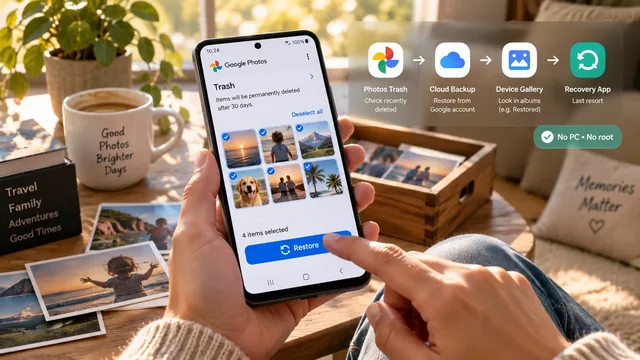
不删照片也能释放安卓存储空间
安卓存储空间不足?教你安全地腾出几 GB 空间,又不删照片:缓存、下载内容、应用数据、云端卸载和系统技巧。
目录
- 简短回答
- Android 存储空间都去哪了
- 方法 1:清除应用缓存(2 分钟释放 1 到 5 GB)
- 方法 2:清空“下载”文件夹
- 方法 3:用 Google Photos安全释放空间
- 方法 4:清理 WhatsApp、Telegram 和 Signal 的媒体文件
- Telegram
- Signal
- 方法 5:卸载 90 天没打开过的应用
- 方法 6:Files by Google 的“Clean”标签页(自动释放 1 到 3 GB)
- 方法 7:停用系统应用缓存并精简更新
- 方法 8:把大文件转移到 SD 卡或 USB-C 存储盘
- 方法 9:裁剪长视频,整理连拍照片
- 我们的一次典型清理过程
- 哪些做法没用,该无视什么
- 什么时候该求助
“Storage almost full”的提示总是在最不合时宜的时候弹出来,往往正赶上你要拍照或安装重要更新。多数 Android 用户的反应是手忙脚乱地删照片,这恰恰是最糟糕的做法。本指南教你在普通手机上释放 5 到 15 GB 空间,而且不用删掉任何一张你想留的照片。
简短回答
打开Settings → Storage,看清空间用在哪里,然后按这个顺序清理:应用缓存 → 下载文件夹 → WhatsApp/Telegram 媒体 → Google Photos“Free up space” → 卸载 90 天没打开过的应用。只需五分钟,多数情况下能释放 5 到 10 GB,照片也都安全留在云端。
Android 存储空间都去哪了
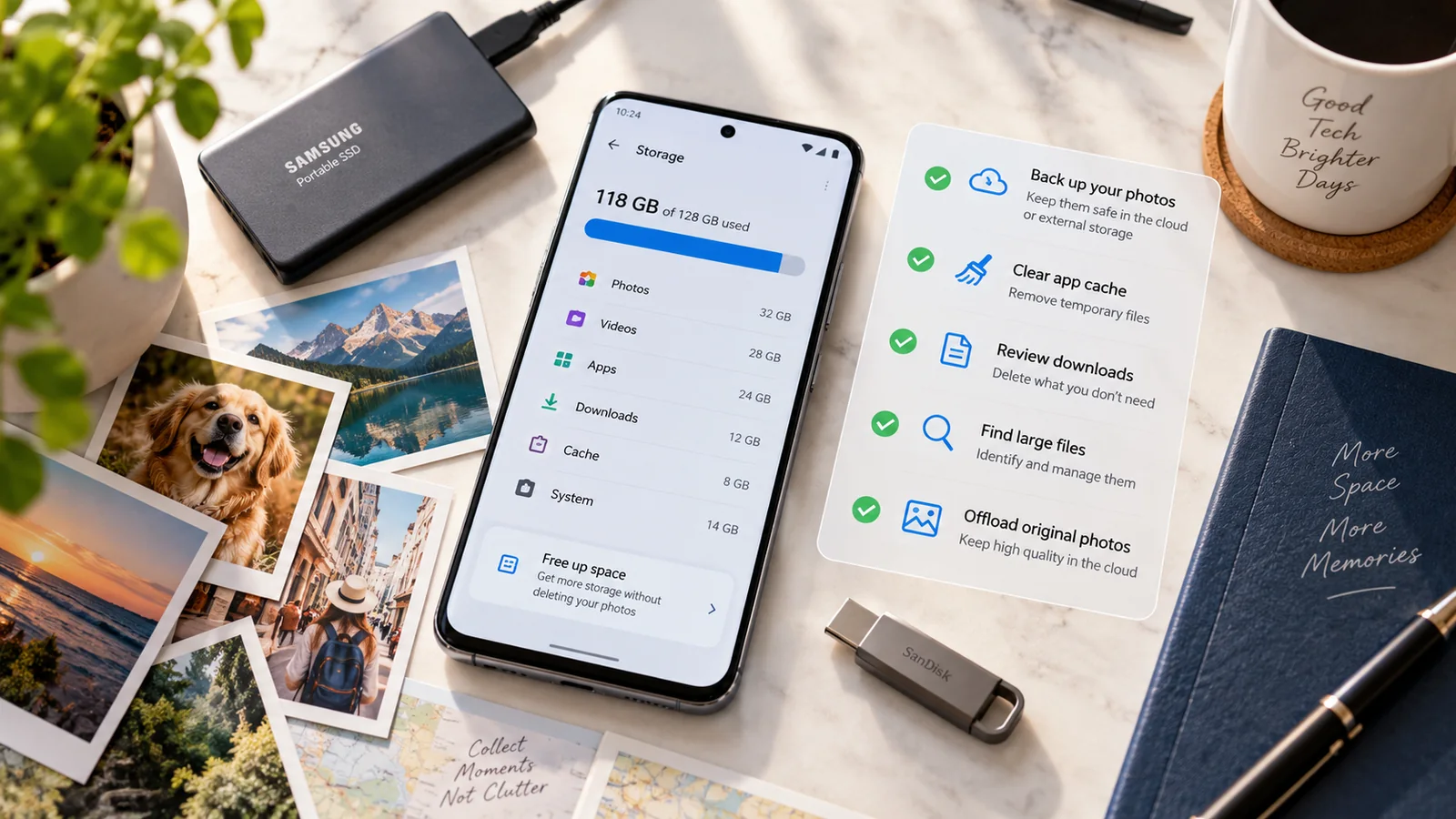
一部典型的 128 GB Android 手机,空间大致这样分配:
- 系统与系统预留:18 到 25 GB,无法释放。
- 应用及其数据:20 到 60 GB,主要收益在这里。
- 照片和视频:10 到 50 GB,收益很大,但必须先备份。
- WhatsApp / Telegram 媒体缓存:1 到 15 GB,几乎都可以放心删除。
- 下载文件夹:1 到 5 GB,多是被遗忘的安装包、PDF 和截图。
- “Other”/缓存/临时文件:2 到 8 GB,大多可以放心删除。
弄清空间落在哪一类,就知道该用哪种办法。Settings → Storage会显示你这部手机的具体分布。
方法 1:清除应用缓存(2 分钟释放 1 到 5 GB)
缓存是 Android 为了让应用加载更快而保存的临时数据。清除后下次打开应用会重新生成,基本没有副作用。
- Settings → Apps → See all apps。
- 点击顶部的排序图标,选择By size。
- 依次点开前 5 个应用,选择Storage and cache → Clear cache。
- 千万不要点“Clear data”,那会让你退出登录并删除应用设置。
缓存占用最大的通常是 Chrome、YouTube、Instagram、TikTok、Facebook,以及 Play Store本身。我们在客户设备上,光清理前 5 个应用就经常能释放 2 到 4 GB。
方法 2:清空“下载”文件夹
多数 Android 用户的“下载”文件夹里,堆满了被遗忘的 APK 安装包、截图、下载的 PDF 和旧的 WhatsApp 文档。
- 打开Files by Google(没有的话从 Play Store免费安装)或系统自带的文件管理器。
- 进入Downloads。
- 按Date排序,选中所有超过 30 天的文件。
- 点击Delete。
轻松释放 500 MB 到 3 GB,几乎没有风险,因为下载文件夹里的内容真需要时通常都能重新下载。
方法 3:用 Google Photos安全释放空间
这是对多数用户收益最大的一招,而且不会删掉任何你在意的照片。
- 打开 Google Photos,确认相机文件夹的备份已On,并等待所有待上传的内容传完。
- 点击右上角的头像。
- 点击Free up space。
- 确认数量:这里会准确显示将从本地存储中移除多少张照片和视频,它们全部已经安全备份到你的 Google 账号。
- 点击Free up。
你随时可以在 Google Photos中打开照片并点击“下载”来找回原件。多数客户的手机用这个办法能释放 8 到 30 GB,所有照片依然可以访问。
方法 4:清理 WhatsApp、Telegram 和 Signal 的媒体文件
聊天应用会缓存你收到的每一张照片、每段视频、每条语音和每份文档,往往永久保留。各应用自带的清理工具都很好用。
- 打开 WhatsApp → Settings → Storage and data → Manage storage。
- WhatsApp 会优先显示占用最大的聊天和最大的文件。
- 逐个点开聊天,删除 6 个月以前的视频。发送者的手机里还有这些视频,需要时可以再要。
Telegram
- 打开 Telegram → Settings → Data and Storage → Storage Usage。
- 把缓存的“Keep media”设为3 days。
- 点击Clear Telegram Cache,立即删除现有缓存。
Signal
- 打开 Signal → Settings → Storage。
- 设置删除策略,然后点击“Delete oldest messages”。
对重度使用 WhatsApp 的用户,我们用这个办法经常能释放 5 到 10 GB。
方法 5:卸载 90 天没打开过的应用
Play Store自带“by last used”排序,操作很快。
- 打开 Play Store。
- 点击你的头像 → Manage apps and device → Manage。
- 点击排序图标,选择Last used。
- 超过 90 天没用、又认不出来的应用,一律卸载。
别心软。以后发现需要再装回来就行。多数用户手机里有 5 到 15 个闲置应用,白白占着 1 到 3 GB。
方法 6:Files by Google 的“Clean”标签页(自动释放 1 到 3 GB)
Files by Google 把多项清理整合成了一键操作。
-
从 Play Store免费安装 Files by Google
搜索 “Files by Google” 并安装官方版本,免费且无广告。
-
打开“Clean”标签页
点击底部的“Clean”。应用会把垃圾文件、大型媒体、重复文件、下载文件和不常用的应用分类列出。
-
逐张点开卡片,确认后再清理
每条建议都会列出将删除的具体文件。把想保留的取消勾选,然后点击每张卡片底部的绿色确认按钮。
-
运行重复文件扫描
进入“Browse”,向下滚动到“Duplicate files”。Files by Google 会找出内容逐位相同的文件(照片被存到多个文件夹时很常见),并删除多余的副本。
-
清理完成后重启手机
重启会触发 TRIM 和存储整理。重启完成后,显示的可用空间往往还会再增加 500 MB 到 1 GB。
方法 7:停用系统应用缓存并精简更新
有些应用每次更新后体积都会变大,尤其是 Play Store和 Google Maps,各自可能膨胀到 1 到 2 GB。
- Settings → Apps → See all apps。
- Google Play Store:点击 → Storage → Clear cache,如果不介意丢失搜索记录,再点击“Manage space”。
- Google Maps:点击 → Storage → Manage space → Clear all map data。只有你主动要求,地图才会重新下载离线地图。
方法 8:把大文件转移到 SD 卡或 USB-C 存储盘
如果手机有 SD 卡插槽,就用它存放媒体文件。多数 Android 品牌都允许把相机设置为之后直接把照片和视频存到 SD 卡。
没有 SD 卡插槽的手机,可以用 USB-C OTG 存储盘(32 GB 或更大)低成本转移视频。插上后在文件管理器里复制文件,再拔下即可。
方法 9:裁剪长视频,整理连拍照片
如果照片库很大,稍微整理一下就能腾出可观的空间,而且不会丢掉任何你真想留的内容。
- 连拍照片每组通常会保存 8 到 30 帧,而多数用户只需要其中一两张。打开 Google Photos,搜索“burst”,逐组查看,保留最好的一两张,删除其余的。即使只是中等程度的拍照用户,用这个办法我们也经常能释放 1 到 3 GB。
- 长视频中你原本只想要其中一个 10 秒的片段。在 Google 相册中打开视频,点击编辑图标,裁剪出需要的片段。原视频会被替换,只留下有价值的部分。
- 超过 90 天的截图,比如 Wi-Fi 密码、验证码、门禁码,还有再也没回看过的文章截图。在 Google Photos中搜索“screenshots”,批量删除 90 天以前的那些。
一次 30 分钟的整理,通常能腾出 2 到 5 GB 空间,而这些本来就是你根本不想要的内容。
我们的一次典型清理过程
上周,吉大港的一位客户联系我们,她的 Samsung A54 已用了 95% 以上的空间,既装不了系统更新,也拍不了新照片。她试过“随便删一些照片”,但一两天后警告又回来了。
在 20 分钟的屏幕共享中,我们按顺序做了七件事:
- 清除 Chrome、Instagram、TikTok 和 Play Store的缓存,释放 3.4 GB。
- 清空“下载”文件夹(多是工作群里的旧 WhatsApp PDF),释放 1.1 GB。
- 运行 Files by Google 的clean 标签页,清掉 1.8 GB 垃圾文件和重复文件。
- 确认备份正常后使用 Google Photos的“Free up space”,释放 22 GB。
- 打开 WhatsApp 的存储管理,删除工作群中 6 个月以前的视频,释放 4.6 GB。
- 卸载 11 个超过 90 天没打开过的应用,释放 2.3 GB。
- 重启后,“Other”分区又减少了 800 MB。
总计:20 分钟释放 36 GB,使用率从 95% 降到 67%。她真正在用的照片和消息一条都没有删。六个月后,她还在用这部手机,再没抱怨过存储问题。
经验是:一张一张挑照片来删是最慢的清理方式,几乎不会释放超过几百 MB 的空间。按本指南的方法系统清理一遍,释放的空间是前者的 10 到 50 倍,耗时还短得多。
哪些做法没用,该无视什么
几个关于存储的常见误区:
- 名叫 Master Cleaner、Speed Booster 之类的“清理类应用”。它们声称能释放几个 GB,实际上大多只是清除系统本来也会清除的缓存。它们还会在后台运行、推送广告,往往自己又制造新的存储垃圾。
- “所有东西都用 USB OTG 存储盘。”OTG 存储盘适合转移文件,但比内置存储慢,而且多数应用无法使用。把它用于归档,不要用来存放工作文件。
- “恢复出厂设置来释放存储空间。”恢复出厂设置会清除用户数据,但不会缩小系统分区。如果只是存储不足,上面的方法破坏性小得多。
- “多买点云存储,手机就没事了。”只有在上传完成后真正使用 Google Photos的“Free up space”,更多云存储才有用。光花钱扩容、从不执行清理,是没有效果的。
什么时候该求助
如果上面的方法你都试过,手机仍然占用 90% 以上,是下面三种情况之一:
- 某个应用失控了,在悄悄缓存几个 GB 的数据,常见的是自定义键盘、备份应用或云同步工具。我们可以通过屏幕共享查看更细的“Settings → Storage”明细来找出它。
- “Other”分区里有损坏的日志文件,系统自己清不掉。通常远程连接后用几条 ADB 命令就能清出 2 到 5 GB。
- 手机容量确实不够用。我们可以在你下次买手机之前建议哪些内容该迁移,并在迁移过程中妥善恢复全部内容。
点击下方按钮联系我们,我们会免费远程诊断,多数存储清理 不到 30 分钟就能完成,不会丢失数据。
常见问题
怎样在不丢照片的前提下释放 Android 存储空间?
先用 Google Photos备份原件,再点击“Free up space”安全删除手机上的副本,云端副本保持原画质。再配合清除应用缓存、删除下载文件、卸载不用的应用,多数用户能释放 5 到 15 GB,且不丢任何内容。
清除 Android 缓存安全吗?
完全安全。缓存是临时数据,应用下次使用时会自动重建,唯一的影响是清除后第一次打开可能稍慢。注意别把“Clear cache”和“Clear data”搞混,后者会让你退出登录并删除应用设置。
Android 存储里的“Other”或“System”是什么,可以删除吗?
“Other”是不属于应用、媒体、下载或System的文件的统称,通常是应用缓存、日志文件和已下载的固件更新。“System”是操作System本身,无法删除。“Other”中的缓存和日志部分,在重启后或使用 Files by Google 这类清理工具后会自然变小。
把应用移到 SD 卡能释放内部存储吗?
有时可以,但前提是应用开发者允许。多数新应用不支持移到 SD 卡,因为 SD 卡更慢也更不可靠。媒体文件(照片、视频、音乐)放在 SD 卡上完全没问题,但别指望靠它放应用。
没有 Wi-Fi 无法备份照片,怎么释放存储空间?
用 USB-C 数据线连接电脑,把整个 DCIM 和 Pictures 文件夹复制出来,然后从手机中删除。没有电脑的话,可以用 OTG 复制到 U 盘。实在不行,就用系统自带Gallery的编辑器删除重复的连拍照片并裁剪长视频。
为什么我删了东西,Android 还是总满?
通常有三个原因:WhatsApp/Telegram 缓存一重新打开就会再次下载,应用每次更新都会变大,照片和视频文件夹里堆满重复文件和截图。按本指南的步骤可以一并处理这三点。如果彻底清理后仍然很满,说明手机容量确实不够,下次应计划升级到 256 GB。