安卓已删除照片如何恢复(无需电脑,无需 Root)
分步教程:找回安卓手机中已删除的照片,涵盖 Google Photos回收站、云备份排查和恢复应用,无需电脑,也无需 Root。
目录
你刚刚恢复了出厂设置,才发现图库没有备份。或者你把手机交给孩子玩了十分钟,去年假期的相册突然不见了。无论哪种情况,接下来的几个小时都很关键。下面按应该尝试的顺序,讲清楚如何找回安卓手机里删除的照片,前三种方法既不需要电脑,也不需要 Root。
简短回答
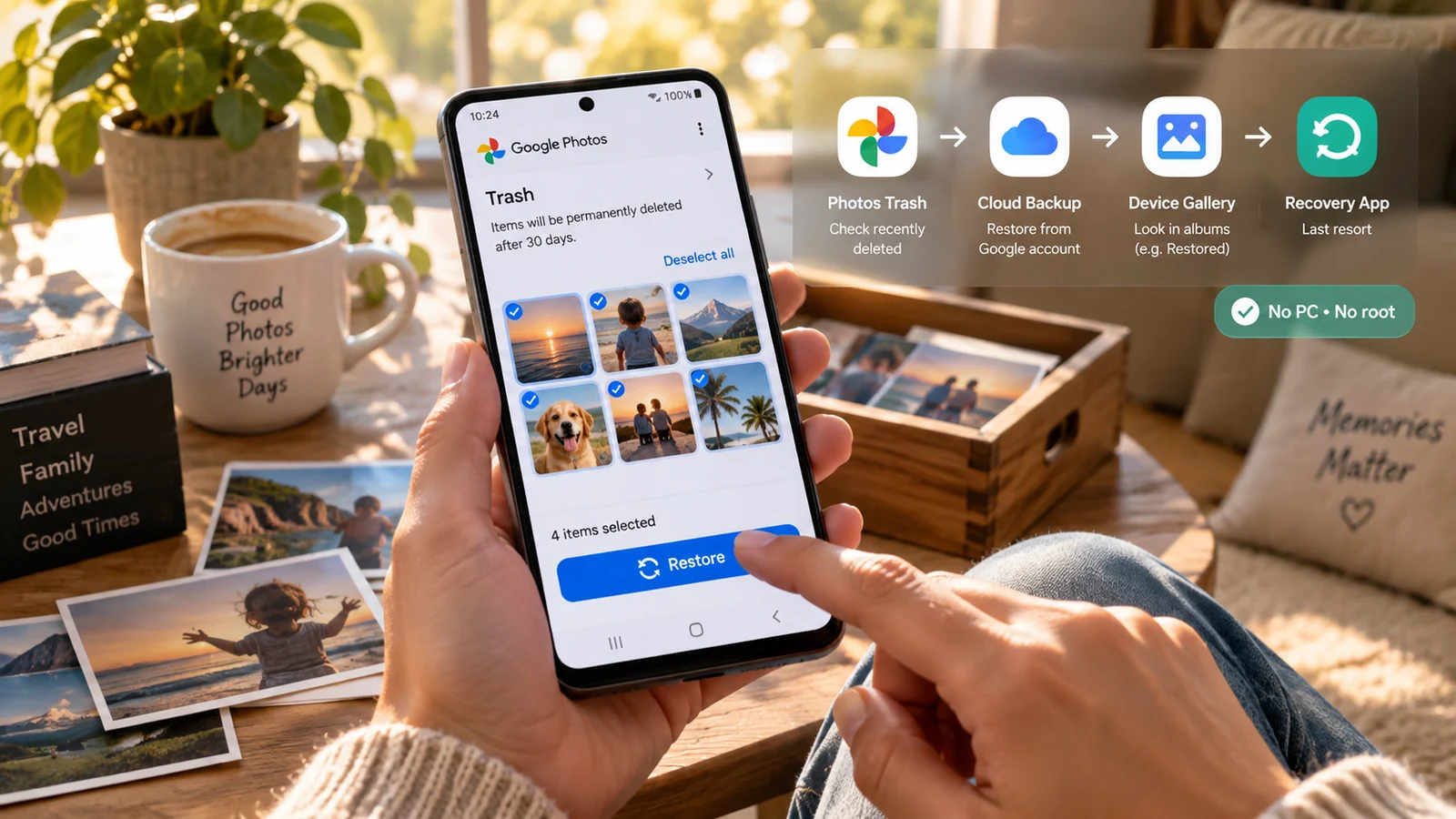
如果照片是在最近 30 天内删除的,打开 Google Photos,点按头像,进入 Trash 查看,照片几乎一定在那里。点按Restore,几秒钟内就会回到图库。如果已超过 30 天,或者从未进入过 Google Photos,请直接看下面的 方法 2(云备份) 和 方法 3(恢复应用)。
为什么删除的照片不会立刻消失
在安卓上删除照片时,手机并不会真正擦除闪存中的数据,只是把照片占用的空间标记为“可用”,以便系统以后写入其他内容。在那块空间被新数据实际写入之前,照片数据仍然物理存在,用合适的工具就能恢复。
“已删除”分为三个层级:
- 回收站层(30 到 60 天):Google Photos和大多数系统图库会保留一个隐藏的回收站,大约一个月后才永久删除。
- 逻辑删除层:文件系统已经“忘记”这个文件,但数据块尚未被覆盖。恢复应用可以把它们重建出来。
- 物理覆盖层:新数据已经写在上面。到了这一步,照片已经消失,任何消费级工具都无法恢复。
动手越快,照片停留在第 1 或第 2 层的概率越高。在 Droid Rooter 处理的案例中,这两层的恢复成功率远高于 80%。
方法 1:Google Photos回收站(60 秒搞定)
我们处理的已删除照片案例,十有七个到这里就解决了。很多人不知道 Google Photos有独立的回收站,删除的照片会保留 30 天(如果照片在删除前已备份到你的 Google 账号,则保留 60 天)。
- 在手机上打开 Google Photos 应用。
- 点按右上角的 头像。
- 点按 Trash(有的版本叫 Bin)。
- 长按一张照片进入选择模式,再逐个点选要找回的照片。
- 点按底部的 Restore。几秒钟内,照片就会回到主图库和原来的相册。
如果照片在回收站里,就大功告成了。请关闭本文,立刻把照片备份到 Google Photos或其他云端,免得再来一次。
方法 2:检查手机用过的每一个云备份
即使 Google Photos回收站是空的,照片也可能还在你忘记的另一个云端。请逐个打开手机上已安装的下列应用:
- Google Drive:有时副本会单独保存在这里,和 Google Photos分开。
- OneDrive:许多 Samsung 手机默认把相机拍摄的照片自动同步到这里。
- Samsung Cloud / Samsung 图库云同步:Samsung 设备在图库应用里另有一个保留 15 天的回收站。
- MIUI Cloud / Xiaomi Cloud:Xiaomi、Redmi 和 POCO 手机如果登录了Mi Account,会自动备份到MI Cloud。
- Huawei Cloud、Honor Cloud、Oppo Cloud (HeyTap)、vivo Cloud、OnePlus / OPPO HeyTap:每个品牌都有自己的云服务。
- WhatsApp / Telegram / Signal:如果你曾在聊天中发送过这张照片,文件仍在该聊天的媒体存储中,可以重新保存。
- 邮件草稿和Sent文件夹:人们常把照片发给自己,请在 Gmail 里查找照片拍摄日期前后的图片附件。
- 旧手机:如果最近换了新手机,旧手机上可能还留着原图。
在我们约 15% 的恢复案例中,客户本以为毫无希望,其实照片一直原封不动地躺在 OneDrive 或Mi Cloud里。继续往下之前,请花 10 分钟逐个检查这些应用。
方法 3:在手机上使用可靠的恢复应用
如果回收站和云端都没有,就安装一个恢复应用,扫描设备的内部存储。无需 Root 就能运行、最可信的免费选择是 Defiant Technologies 出品的 DiskDigger。具体步骤如下。
-
从 Play Store安装 DiskDigger
搜索“DiskDigger photo recovery”,安装 Defiant Technologies 发布的版本,避开名字相近的仿冒应用。免费版足以完成无需 Root 的基础扫描。
-
选择“Basic Photo Scan”
打开 DiskDigger,点按“Start Basic Photo Scan”。更深入的 Dig Deeper 需要 Root,大多数情况下用不到。
-
等待扫描完成
视存储容量和占用情况,扫描需要 5 到 30 分钟。保持手机接通电源,并尽量让屏幕亮着。
-
按文件大小和日期筛选结果
DiskDigger 会列出成千上万个缩略图碎片。请用顶部的筛选设置最小文件大小(小于 100 KB 的通常是缩略图,不是原图),并按日期缩小范围。
-
把恢复的照片保存到别处
点按恢复出的照片,选择“Save to App”,把每张照片直接发送到 Google Drive、Google Photos或邮箱。切勿存回正在恢复的这块内部存储,否则可能覆盖其他还能恢复的照片。
-
需要的话,再对视频重复一遍
再次打开 DiskDigger,单独扫描视频。视频恢复比照片慢,成功率也更低,但短视频值得一试。
手机端恢复失败时,把 SD 卡放到电脑上试试
如果手机装有 SD 卡,而照片曾经存放在卡上,在电脑上恢复的成功率会高得多。SD 卡使用简单的 FAT32 或 exFAT 文件系统,传统恢复工具处理起来非常得心应手。
- 关闭手机并取出 SD 卡。
- 把卡插入 Windows 或 Mac 电脑上的 USB 读卡器。
- 运行 PhotoRec(免费,跨平台)或 Recuva(Windows,免费),并指向这张卡。
- 把恢复的文件保存到另一块磁盘,不要存回 SD 卡。
在 Droid Rooter,我们每月都会用这种方法多次找回数千张照片的完整相册,成功率远高于扫描内部存储。
上个月我们处理的一次真实恢复
吉大港的一位客户晚上 11 点惊慌地联系我们:她三岁孩子的周岁生日相册,约 320 张照片和 14 段视频,被她当天早些时候装的一个清理应用“永久删除”了。那个清理应用不仅删了照片,还借助她在初次设置时无意间授权的一条自动化规则,清空了 Google Photos回收站。回收站是空的,云同步从未开启。从所有可见的迹象看,照片已经没了。
我们请她立刻只做两件事:开启飞行模式,不要再碰手机。然后通过屏幕共享,带她安装 DiskDigger 并运行基础扫描。第一轮找出 84 张缩略图和 12 张全分辨率照片,聊胜于无,但离完整相册还差得远。随后我们对存储分区的未分配空间做了远程 ADB 提取(她的设备无需 Root,因为厂商留下了部分开放的 ADB 备份),并在我们的工作站上对转储文件运行 PhotoRec 恢复。最终结果:320 张照片中恢复了 296 张,14 段视频中恢复了 11 段,且都完好无损,另有 8 张照片恢复了60% 的内容,手机仍能显示。整个过程通宵完成,共 6 小时,恢复期间她借了一部手机打电话。
这次案例有两点经验,几乎适用于所有照片恢复:
- 清理应用是问题所在,不是起因。 照片其实是几周前就被删除的,清理应用只是清空了回收站,拆掉了最后一道保险。如果你装了“清理”或“加速”类应用,即使现在没有恢复需求,也请立刻卸载。
- 立刻停用手机,成败在此一举。 如果她当晚继续用手机发消息,我们的 296 张恢复结果很可能只剩 80 到 120 张。存储空间被覆盖时悄无声息,而且速度很快。
避免再次丢失照片的建议
无论照片是否找回,都花十分钟设置好备份,这样就不用再读这篇指南了:
- 开启 Google Photos备份,选择original quality(存储空间够的话),不够就选storage saver。两者都比不备份强得多。
- 再加一个云端备份目的地,做到真正的冗余。OneDrive 免费的 5 GB 或 Mega 免费的 20 GB,足够一年的日常拍照,而且它们的基础设施与 Google 完全独立。
- 每季度导出一次到电脑或移动硬盘。 云备份同样会丢:账号可能被封,双重验证码可能丢失,家人可能无法登录已故亲人的 Google 账号。保存在你自己掌控的一块硬盘上的本地副本,才是真正的保险。
- 卸载所有 30 天内没打开过的“清理”“加速”和“省电”应用。 在我们见过的案例中,它们是照片被误删的最常见原因。
- 大规模清理之前,先看一眼 Google Photos回收站。 要清空就自己动手,别让应用代劳。
何时该找专业人员恢复
如果照片非常重要(已故亲人的最后留影、婚礼当天、无法替代的工作资料),而上述方法都没有找回,请立刻停止使用手机并寻求专业帮助。我们可以:
- 通过 ADB 或芯片级访问提取底层分区转储,不会再向闪存写入任何数据。
- 用多种算法对未分配空间进行文件特征恢复(File Carving)。
- 在单靠文件特征恢复失败时,重建不完整的 JPEG 和 HEIC 文件。
- 从硬砖或无法开机的设备中恢复数据。
我们的大多数远程照片恢复案例在 4 到 8 小时内完成,能找回数百张只靠 DiskDigger 无法触及的照片。
哪些做法没用(可以忽略)
有几个误区值得澄清:
- “从 Google 备份恢复就能找回照片。” 不对。Google 的安卓备份涵盖应用数据和设置,不包括照片库。只有照片已经在 Google Photos里,才能恢复。
- “重新安装图库应用就能解决。” 不会。照片存储在文件系统里,不在图库应用内部。
- “把日期调回去就能恢复旧照片。” 纯属谣传,不必浪费时间。
- “要先付款、‘保证 100% 恢复’的恢复应用。” 请远离。没见到手机就保证 100% 的人,卖给你的是空气。
恢复只有一次机会,务必用好
我们见得最多的一个错误是:客户连续试了十个恢复应用,每个都会往内部存储写入临时文件,最后才来求助。到那时,可恢复的数据已被大量覆盖。
选一个工具,只运行一次,把找到的内容存到云端,然后再升级处理。如果你不确定该选哪个工具,或者照片非常重要,请通过下面的按钮联系我们。诊断是免费的,在你做出任何决定之前,我们会如实告诉你这个案例能不能恢复。
常见问题
不用电脑,真的能找回安卓上删除的照片吗?
可以。对于最近 30 到 60 天内删除的照片,Google Photos回收站和任何云备份都能在几秒钟内恢复,不需要电脑。更早删除的照片,手机端扫描配合电脑端工具效果最好,但仍值得先尝试只用手机。
删除的照片会在安卓手机里保留多久?
在 Google Photos回收站里保留 30 天(删除前已备份则为 60 天)。在底层的内部存储中,数据碎片可能存活几分钟到几个月不等,取决于你继续使用手机的频繁程度。用得越少,越容易恢复。
恢复出厂设置会让已删除的照片彻底无法恢复吗?
恢复出厂设置会覆盖内部存储的大片区域,大幅降低可恢复的内容。如果还有重要的照片没找回,在至少尝试过专业的底层恢复之前,不要恢复出厂设置。
免费的安卓照片恢复应用安全吗?
有少数是安全的。defiant-technologies 出品的 DiskDigger 是最可信的免费选择。请避开要求先付款、推送激进广告,或索要与存储无关权限的无名应用。
从未备份到云端的照片还能找回吗?
有时可以。从未同步过的照片仍会在内部存储中留下数据碎片,恢复工具可以按文件签名将它们提取出来。成功与否,取决于你多快停止使用手机,以及存储空间有多满。
找回照片需要 Root 吗?
不需要。Google Photos回收站、云端恢复和 DiskDigger 基础扫描都无需 Root 权限。Root 确实可以进行更深入的整分区扫描,但对大多数用户来说,不 Root 的方式就能找回绝大部分可恢复的内容。


