Récupérer des photos supprimées sur Android (sans PC ni root)
Guide pas à pas pour récupérer les photos supprimées de votre téléphone Android : corbeille Google Photos, sauvegardes cloud et apps de récupération. Sans PC ni root.
Sommaire
- La réponse courte
- Pourquoi une photo supprimée n’est pas effacée tout de suite
- Méthode 1 : la corbeille Google Photos (la solution en 60 secondes)
- Méthode 2 : vérifier toutes les sauvegardes cloud liées au téléphone
- Méthode 3 : utiliser une app de récupération fiable sur le téléphone
- Si la récupération échoue sur le téléphone, essayez la carte SD sur un PC
- Une vraie récupération du mois dernier
- Conseils pour ne plus perdre vos photos
- Quand faire appel à un professionnel
- Ce qui ne marche pas (et ce qu’il faut ignorer)
- Vous n’avez qu’une chance de récupérer vos photos : ne la gâchez pas
Vous venez de réinitialiser votre téléphone et vous réalisez que la galerie n’était pas sauvegardée. Ou vous avez confié votre téléphone à votre enfant dix minutes et l’album des vacances de l’an dernier a disparu. Dans les deux cas, les prochaines heures comptent. Voici exactement comment récupérer des photos supprimées sur un téléphone Android, dans l’ordre où les essayer, sans PC ni root pour les trois premières méthodes.
La réponse courte
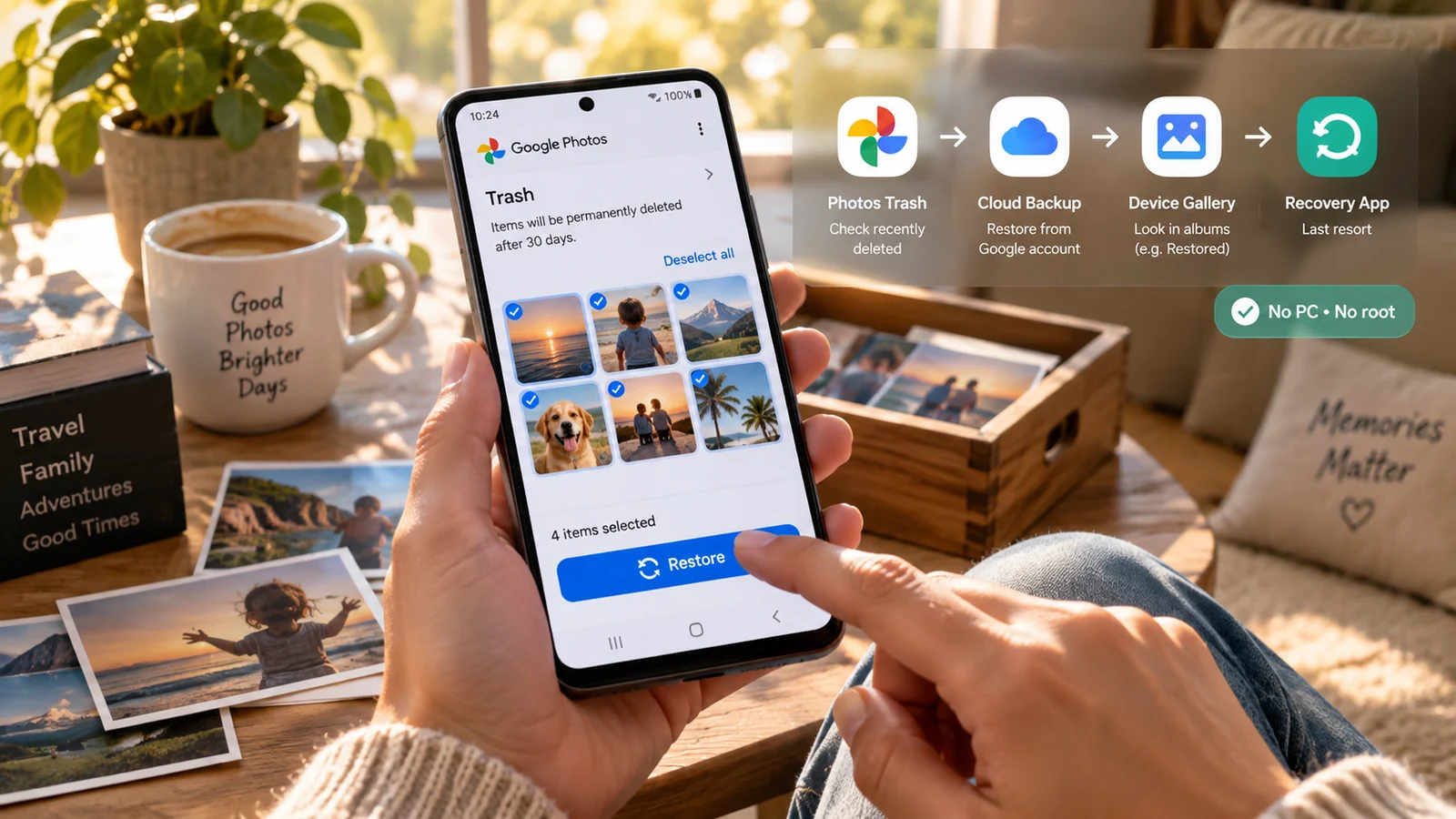
Si les photos ont été supprimées il y a moins de 30 jours, ouvrez Google Photos, touchez votre photo de profil et regardez dans Corbeille : elles y sont presque certainement. Touchez Restaurer et elles reviennent dans votre galerie en quelques secondes. Si elles ont été supprimées il y a plus de 30 jours ou n’ont jamais été dans Google Photos, passez à la méthode 2 (sauvegardes cloud) et à la méthode 3 (apps de récupération) ci-dessous.
Pourquoi une photo supprimée n’est pas effacée tout de suite
Quand vous supprimez une photo sur Android, le téléphone n’efface pas ses octets de la mémoire flash. Il marque simplement l’espace occupé comme « libre » pour que le système puisse y écrire autre chose plus tard. Tant que rien d’autre n’est écrit à cet endroit précis, les données de la photo sont toujours là physiquement et peuvent être récupérées avec les bons outils.
Il existe trois niveaux de « supprimé » :
- Niveau corbeille (30 à 60 jours) : Google Photos et la plupart des galeries d’origine gardent un dossier Corbeille caché pendant environ un mois avant la suppression définitive.
- Niveau suppression logique : le système de fichiers a oublié le fichier, mais les blocs de données n’ont pas été écrasés. Les apps de récupération peuvent les reconstruire.
- Écrasé physiquement : de nouvelles données ont été écrites par-dessus. La photo est perdue et aucun outil grand public ne peut la récupérer.
Plus vous agissez vite, plus vous avez de chances de rester au niveau 1 ou 2, où le taux de réussite dépasse largement 80 % dans nos interventions chez Droid Rooter.
Méthode 1 : la corbeille Google Photos (la solution en 60 secondes)
C’est là que s’arrêtent 7 de nos interventions sur 10 pour photos supprimées. La plupart des gens ignorent que Google Photos a une corbeille séparée qui garde les photos supprimées 30 jours (60 jours si la photo était sauvegardée sur votre compte Google avant la suppression).
- Ouvrez l’app Google Photos sur le téléphone.
- Touchez votre photo de profil en haut à droite.
- Touchez Corbeille (parfois appelée « Bin »).
- Appuyez longuement sur une photo pour passer en mode sélection, puis touchez chaque photo à récupérer.
- Touchez Restaurer en bas. Les photos réapparaissent dans votre bibliothèque et leurs albums d’origine en quelques secondes.
Si la photo est dans la corbeille, c’est terminé. Fermez ce guide et sauvegardez dès maintenant vos photos sur Google Photos ou un autre cloud pour ne pas avoir à recommencer.
Méthode 2 : vérifier toutes les sauvegardes cloud liées au téléphone
Même si la corbeille Google Photos est vide, les photos peuvent exister dans un autre cloud que vous aviez oublié. Ouvrez chacune des apps suivantes installées sur le téléphone :
- Google Drive : des copies s’y trouvent parfois, séparément de Google Photos.
- OneDrive : de nombreux Samsung y synchronisent automatiquement la pellicule par défaut.
- Samsung Cloud / synchronisation cloud de Samsung Gallery : les appareils Samsung ont une corbeille séparée de 15 jours dans l’app Galerie.
- MIUI Cloud / Xiaomi Cloud : les Xiaomi, Redmi et POCO sauvegardent automatiquement sur Mi Cloud si vous êtes connecté avec un compte Mi.
- Huawei Cloud, Honor Cloud, Oppo Cloud (HeyTap), vivo Cloud, OnePlus / OPPO HeyTap : chaque marque a le sien.
- WhatsApp / Telegram / Signal : si vous avez déjà envoyé la photo dans une discussion, le fichier est toujours dans le stockage multimédia de cette discussion et peut être réenregistré.
- Brouillons et dossier « Envoyés » de votre messagerie : on s’envoie souvent des photos par e-mail ; cherchez dans Gmail les pièces jointes images autour de la date de la photo.
- Un ancien téléphone : si vous avez changé récemment, l’ancien appareil a peut-être encore l’original.
Dans environ 15 % de nos récupérations, le client pensait tout perdu alors que les photos dormaient intactes dans OneDrive ou Mi Cloud. Prenez 10 minutes pour vérifier chaque app avant de passer à la suite.
Méthode 3 : utiliser une app de récupération fiable sur le téléphone
Si la corbeille et le cloud ne donnent rien, installez une app de récupération et analysez le stockage interne. L’option gratuite qui inspire le plus confiance qui fonctionne sans root est DiskDigger, de Defiant Technologies. Voici les étapes exactes.
-
Installer DiskDigger depuis le Play Store
Cherchez « DiskDigger photo recovery » et installez la version publiée par Defiant Technologies. Évitez les clones aux noms proches. La version gratuite suffit pour l’analyse de base sans root.
-
Choisir « Basic Photo Scan »
Ouvrez DiskDigger et touchez « Start Basic Photo Scan ». L’option Dig Deeper exige le root et n’est pas utile dans la plupart des cas.
-
Attendre la fin de l’analyse
Selon la taille du stockage et son remplissage, l’analyse dure de 5 à 30 minutes. Si possible, gardez le téléphone branché et l’écran allumé.
-
Filtrer les résultats par taille et par date
DiskDigger fait remonter des milliers de fragments de miniatures. Utilisez le filtre en haut pour fixer une taille minimale (moins de 100 Ko, c’est en général une miniature et non l’original) et restreindre par date.
-
Enregistrer les photos récupérées ailleurs
Touchez une photo récupérée et choisissez « Save to App ». Envoyez chaque photo directement vers Google Drive, Google Photos ou par e-mail. Ne les enregistrez jamais dans le stockage interne que vous analysez, au risque d’écraser d’autres photos récupérables.
-
Recommencer pour les vidéos si besoin
Rouvrez DiskDigger et lancez une analyse vidéo séparée. L’extraction de vidéos est plus lente et donne moins de résultats que pour les photos, mais elle vaut le coup pour des clips courts.
Si la récupération échoue sur le téléphone, essayez la carte SD sur un PC
Si le téléphone a une carte SD et que les photos y ont déjà été stockées, vos chances de récupération sont bien meilleures sur un PC. Les cartes SD utilisent un système de fichiers simple, FAT32 ou exFAT, que les outils de récupération classiques gèrent très bien.
- Éteignez le téléphone et retirez la carte SD.
- Insérez la carte dans un lecteur USB sur un PC Windows ou Mac.
- Lancez PhotoRec (gratuit, multiplateforme) ou Recuva (Windows, gratuit) et pointez-le vers la carte.
- Enregistrez les fichiers récupérés sur un autre disque, pas sur la carte SD.
Chez Droid Rooter, nous récupérons ainsi plusieurs fois par mois des collections entières de milliers de photos, avec un taux de réussite bien supérieur aux analyses du stockage interne.
Une vraie récupération du mois dernier
Une cliente de Chittagong nous a écrit à 23 h, paniquée : l’album du premier anniversaire de son enfant de trois ans, environ 320 photos et 14 vidéos, avait été « supprimé pour toujours » par une app de nettoyage trop zélée installée plus tôt dans la journée. L’app n’avait pas seulement supprimé les photos : elle avait aussi vidé la corbeille de Google Photos via une règle d’automatisation que la cliente avait acceptée sans le savoir lors de la configuration. La corbeille Google Photos était vide. La synchronisation cloud n’avait jamais été activée. Selon tout ce qu’on pouvait voir, les photos étaient perdues.
Nous lui avons demandé deux choses seulement, tout de suite : activer le mode avion et ne plus toucher au téléphone. Puis nous l’avons guidée par partage d’écran pour installer DiskDigger et lancer une analyse de base. Le premier passage a fait remonter 84 miniatures et 12 photos en pleine résolution, mieux que rien mais loin de l’album complet. Nous avons ensuite extrait à distance par ADB l’espace non alloué de la partition de stockage (sans root sur son appareil, le constructeur ayant laissé la sauvegarde ADB partiellement ouverte), puis lancé l’extraction PhotoRec sur ce dump depuis notre poste. Bilan final : 296 des 320 photos et 11 des 14 vidéos récupérées intactes, plus 8 photos partiellement récupérées sous forme de fichiers conservant 60 % de leur contenu original que son téléphone pouvait encore afficher. Durée totale : 6 heures de nuit, pendant lesquelles elle a utilisé un téléphone emprunté pour ses appels.
Deux enseignements de cette intervention valent pour presque toutes les récupérations de photos :
- L’app de nettoyage était le problème, pas la cause. La suppression des photos avait été déclenchée des semaines plus tôt ; l’app n’a fait que vider la corbeille et retirer le filet de sécurité. Si vous avez un « nettoyeur » ou un « booster » installé, désinstallez-le dès maintenant, même sans problème de récupération en cours.
- Arrêter le téléphone tout de suite a fait la différence. Si elle avait continué à s’en servir pour ses messages ce soir-là, nous n’aurions probablement récupéré que 80 à 120 photos au lieu de 296. Le stockage est écrasé silencieusement et vite.
Conseils pour ne plus perdre vos photos
Une fois vos photos récupérées (ou même si ce n’est pas le cas), prenez dix minutes pour configurer une sauvegarde et ne plus avoir à lire ce guide :
- Activez la sauvegarde Google Photos en qualité d’origine si vous avez assez d’espace, sinon en mode économie d’espace. Les deux sont bien meilleures que l’absence de sauvegarde.
- Ajoutez une seconde destination cloud pour une vraie redondance. Les 5 Go gratuits d’OneDrive ou les 20 Go gratuits de Mega suffisent pour un an de prises de photos à un rythme modéré, et leur infrastructure est totalement distincte de celle de Google.
- Exportez chaque trimestre vers un PC ou un disque externe. Les sauvegardes cloud peuvent aussi être perdues : comptes suspendus, codes à deux facteurs perdus, familles bloquées hors d’un compte Google hérité. Une copie locale sur un disque dur que vous contrôlez est un vrai filet de sécurité.
- Désinstallez tout « nettoyeur », « booster » et « économiseur de batterie » que vous n’avez pas ouvert depuis 30 jours. Ce sont la première cause de suppression accidentelle de photos dans les cas que nous voyons.
- Surveillez la corbeille de Google Photos avant tout gros nettoyage. Videz-la vous-même plutôt que de laisser une app le faire à votre place.
Quand faire appel à un professionnel
Si les photos sont critiques (dernières photos d’un proche disparu, jour de mariage, travail irremplaçable) et que les méthodes ci-dessus ne les ont pas fait remonter, cessez d’utiliser le téléphone et demandez l’aide d’un professionnel. Nous pouvons :
- Réaliser un dump de partition de bas niveau via ADB ou un accès au niveau de la puce, sans écrire davantage sur votre mémoire flash.
- Lancer l’extraction de fichiers sur l’espace non alloué avec plusieurs algorithmes.
- Reconstruire des fichiers JPEG et HEIC partiels là où l’extraction seule échoue.
- Récupérer les données d’appareils en hard brick ou qui ne démarrent plus.
La plupart de nos récupérations de photos à distance se terminent en 4 à 8 heures et retrouvent des centaines de photos que DiskDigger seul n’atteignait pas.
Ce qui ne marche pas (et ce qu’il faut ignorer)
Quelques mythes à dissiper :
- « Restaurer une sauvegarde Google ramène les photos. » Non : la sauvegarde Android de Google couvre les données d’apps et les réglages, pas votre photothèque. Les photos ne sont restaurées que si elles étaient déjà dans Google Photos.
- « Réinstaller l’app Galerie règle le problème. » Non. Les photos sont stockées dans le système de fichiers, pas dans l’app Galerie.
- « Reculer la date restaure les anciennes photos. » Pur mythe. Inutile d’essayer.
- « Apps de récupération payables d’avance qui “garantissent 100 % de récupération”. » Fuyez. Quiconque garantit 100 % sans avoir vu le téléphone ne vous vend rien.
Vous n’avez qu’une chance de récupérer vos photos : ne la gâchez pas
La plus grosse erreur que nous voyons : essayer dix apps de récupération à la suite, chacune écrivant des fichiers temporaires dans le stockage interne, avant d’appeler enfin à l’aide. À ce stade, les données récupérables sont fortement écrasées.
Choisissez un outil, lancez-le une fois, enregistrez ce qu’il trouve dans le cloud, et seulement ensuite passez à l’étape supérieure. Si vous ne savez pas quel outil choisir ou si les photos sont critiques, contactez-nous avec les boutons ci-dessous : le diagnostic est gratuit et nous vous dirons honnêtement si votre cas est récupérable avant tout engagement.
Questions fréquentes
Peut-on vraiment récupérer des photos supprimées sur Android sans PC ?
Oui. Pour des photos supprimées au cours des 30 à 60 derniers jours, la corbeille Google Photos et les sauvegardes cloud les restaurent en quelques secondes, sans PC. Pour des suppressions plus anciennes, le mieux est d’associer une analyse sur le téléphone à un outil sur PC, mais tenter d’abord avec le seul téléphone reste utile.
Combien de temps les photos supprimées restent-elles sur un téléphone Android ?
Dans la corbeille de Google Photos, elles restent 30 jours (60 jours si elles étaient sauvegardées avant la suppression). Dans le stockage interne, les fragments de données peuvent survivre de quelques minutes à plusieurs mois selon l’intensité d’utilisation du téléphone. Moins vous l’utilisez, plus elles sont récupérables.
Une réinitialisation d’usine d’Android efface-t-elle définitivement les photos supprimées ?
Une réinitialisation d’usine écrase de larges zones du stockage interne et réduit fortement ce qui reste récupérable. Si des photos importantes n’ont pas été récupérées, ne réinitialisez pas avant d’avoir au moins tenté une récupération professionnelle de bas niveau.
Les apps gratuites de récupération de photos Android sont-elles sûres ?
Certaines le sont. DiskDigger, de Defiant Technologies, est l’option gratuite qui inspire le plus confiance. Évitez les apps inconnues qui exigent un paiement d’avance, multiplient les pubs agressives ou demandent des autorisations sans rapport avec le stockage.
Peut-on récupérer des photos qui n’ont jamais été sauvegardées dans le cloud ?
Parfois. Les photos jamais synchronisées laissent quand même des fragments de données dans le stockage interne, que les outils de récupération peuvent extraire par signature de fichier. Le résultat dépend de la rapidité avec laquelle vous arrêtez d’utiliser le téléphone et du taux de remplissage du stockage.
Faut-il rooter son téléphone Android pour récupérer des photos ?
Non, le root n’est pas nécessaire pour la corbeille Google Photos, la restauration depuis le cloud ou les analyses basiques de DiskDigger. Le root permet des analyses plus profondes de toute la partition, mais pour la plupart des utilisateurs, la méthode sans root récupère l’essentiel de ce qui est récupérable.
Autres guides Android

Pourquoi mon téléphone Android est-il si lent ? Guide complet (2026)
Pourquoi votre téléphone Android est-il lent en 2026 ? Guide complet : RAM, stockage, applications en arrière-plan, chaleur, plus un tableau comparant causes et solutions qui marchent.

Libérer de l’espace sur Android sans supprimer vos photos
Plus de place sur Android ? Voici comment libérer des gigaoctets en toute sécurité sans supprimer vos photos : cache, téléchargements, données d’applications, déport dans le cloud et astuces système.

Batterie Android qui se vide vite ? 15 solutions éprouvées (2026)
Batterie Android qui se vide trop vite ? Voici 15 solutions éprouvées à essayer dès aujourd’hui, des audits d’applications aux conseils de charge, jusqu’au moment où la batterie elle-même est en fin de vie.